Deși există o varietate de opțiuni de sincronizare disponibile pentru Linux, majoritatea nu sunt orientate către nevoile specifice ale dezvoltatorilor. Aici intervine SparkleShare, o unealtă de sincronizare a fișierelor concepută pentru a permite utilizatorilor să sincronizeze și să partajeze diverse tipuri de fișiere text, documente de birou și alte date de dimensiuni reduse, atât în cadrul unei rețele locale (LAN), cât și prin internet, similar cu modul în care funcționează Dropbox. SparkleShare este un software gratuit, compatibil cu numeroase distribuții Linux. Pentru a utiliza SparkleShare, este necesară configurarea atât a unui client, cât și a unui server.
Configurarea Serverului SparkleShare
Instalarea serverului SparkleShare este simplificată datorită instrumentului „Dazzle”. Dazzle este un script shell care facilitează manipularea partajărilor SparkleShare, conectarea clienților și alte operații conexe.
Important: Nu este obligatoriu să utilizați un server dedicat pentru a găzdui un proiect SparkleShare. Totuși, este recomandat să instalați serverul SparkleShare pe un computer care este utilizat în mod regulat.
Scriptul Dazzle nu necesită configurări speciale sau instalări complicate. Pentru a-l utiliza, descărcați-l cu ajutorul comenzii wget în directorul principal al serverului Linux sau al computerului care va găzdui fișierele.
wget https://raw.githubusercontent.com/hbons/Dazzle/master/dazzle.sh
Acordați permisiunile necesare scriptului Dazzle pentru ca acesta să poată fi executat corect pe sistemul Linux. Fără permisiunile adecvate, este posibil ca scriptul să nu funcționeze.
sudo chmod +x dazzle.sh
După configurarea permisiunilor, rulați comanda de setup a Dazzle. Această comandă va genera automat fișierele de configurare și va efectua modificările necesare în sistem pentru a asigura funcționarea optimă a serverului SparkleShare.
Obțineți privilegii de root utilizând comanda:
sudo -s
Apoi, comutați la contul root cu ajutorul comenzii su:
su
Odată ce aveți acces root, executați procesul de configurare Dazzle:
sh dazzle.sh setup
Acum că serverul este configurat, puteți crea o partajare. Rețineți că SparkleShare funcționează cel mai bine cu fișiere de cod, documente text, imagini sau alte fișiere de dimensiuni mici. Nu este recomandat să utilizați această aplicație pentru partajarea fișierelor mari. Pentru a crea o nouă partajare, utilizați comanda create.
sh dazzle.sh create NUME_NOUA_PARTAJARE
După finalizarea procesului, scriptul Dazzle va afișa detaliile de conexiune la distanță pentru partajarea creată. Copiați aceste informații într-un fișier text. Puteți repeta acest proces dacă aveți nevoie de mai multe partajări separate pe serverul SparkleShare.
Configurarea Clientului SparkleShare
După configurarea serverului SparkleShare, este timpul să instalați și să configurați clientul. Din fericire, SparkleShare este disponibil pentru majoritatea sistemelor de operare. Pentru a instala clientul SparkleShare pe Linux, deschideți un terminal și urmați instrucțiunile specifice distribuției dumneavoastră Linux.
Ubuntu
sudo apt install sparkleshare
Debian
sudo apt-get install sparkleshare
Arch Linux
Utilizatorii Arch Linux pot instala clientul SparkleShare activând depozitul „Community” în fișierul /etc/pacman.conf.
sudo pacman -S sparkleshare
Fedora
sudo dnf install sparkleshare -y
OpenSUSE
sudo zypper install sparkleshare
Linux-uri generice prin Flatpak
Dezvoltatorii SparkleShare oferă o versiune Flatpak a clientului. Pentru a o instala, urmați instrucțiunile pentru configurarea Flatpak pe sistemul dumneavoastră Linux.
După ce ați configurat Flatpak, rulați următoarele comenzi pentru a instala SparkleShare:
flatpak remote-add flathub https://flathub.org/repo/flathub.flatpakrepo
flatpak install flathub org.sparkleshare.SparkleShare
Conectarea la Serverul SparkleShare
Pentru a vă conecta la serverul SparkleShare autogăzduit, mai întâi trebuie să adăugați ID-ul clientului pe server. Deschideți clientul SparkleShare și faceți clic dreapta pe pictograma sa din bara de sistem. În meniul contextual, selectați opțiunea „Client ID” și apoi faceți clic pe butonul „Copy to clipboard”.
Reveniți la serverul care găzduiește proiectul SparkleShare și obțineți acces root folosind comanda sudo -s.
sudo -s
După ce ați rulat comanda sudo -s, comutați la contul root executând comanda su într-un terminal.
su
Cu acces root, rulați scriptul Dazzle și utilizați funcția de link. Introduceți ID-ul clientului când vi se solicită. Repetați acest proces pentru fiecare utilizator care necesită acces la proiectul SparkleShare.
sh dazzle.sh link
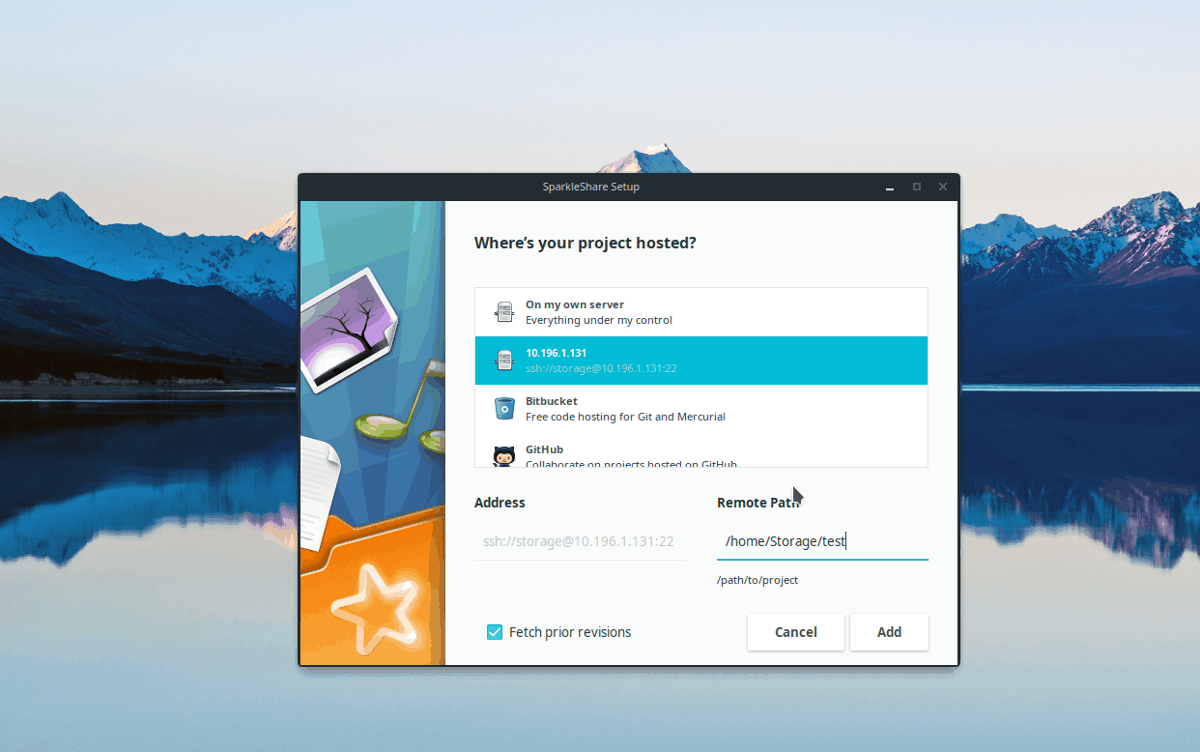
Odată ce toți clienții sunt conectați, faceți din nou clic dreapta pe pictograma SparkleShare din bara de sistem și selectați „add hosted project”. Introduceți detaliile de conectare pentru partajarea dvs. pentru a obține acces! Dacă conexiunea reușește, datele vor începe să se sincronizeze imediat cu computerul Linux prin intermediul clientului.
Doriți să adăugați fișiere noi pe serverul SparkleShare de la distanță? Deschideți managerul de fișiere Linux și accesați directorul /home/username/Sparkleshare/.
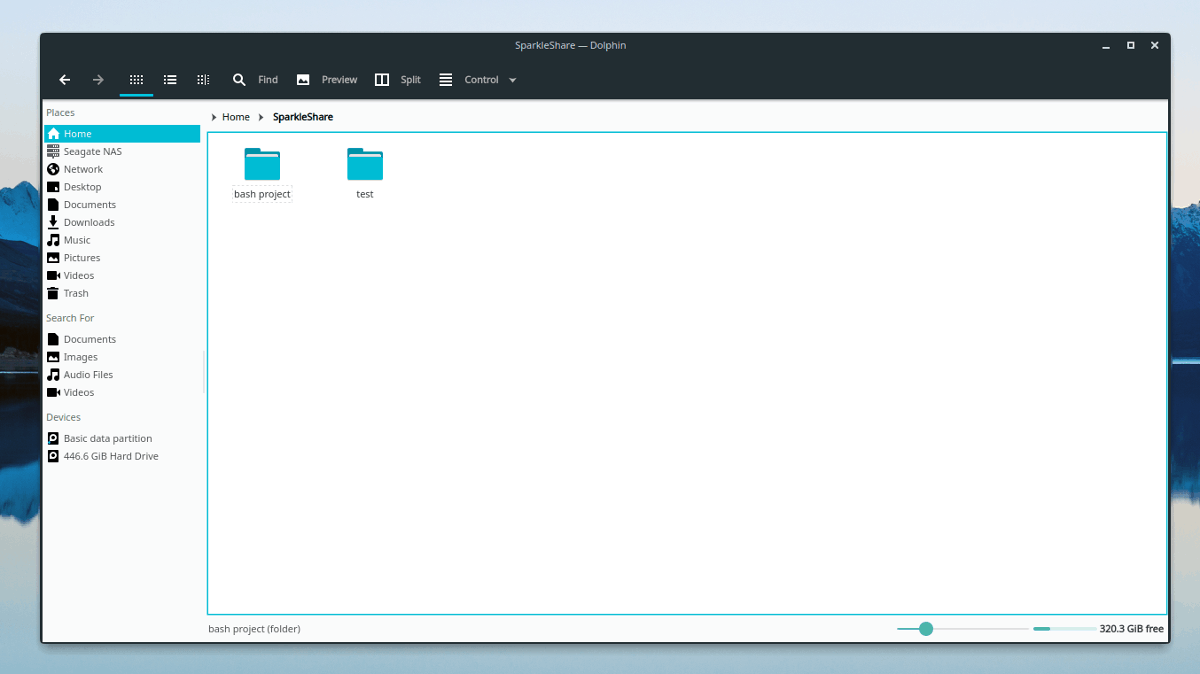
Pentru a partaja fișiere cu utilizatorii conectați la proiectul SparkleShare, accesați unul dintre subdirectoarele proiectului din interiorul ~/Sparkleshare. Copiați datele în folderul proiectului și lăsați clientul să le încarce pentru ceilalți utilizatori.