Wekan: O Alternativă Kanban Gratuită pentru Gestionarea Proiectelor pe Linux
Wekan este un sistem de management al proiectelor, proiectat pe principiile kanban, optimizat pentru serverele Linux. Scopul principal este de a oferi o soluție gratuită și open-source, similară cu Trello, pe care oricine o poate instala. Acest software este caracterizat de o întreținere redusă, o interfață prietenoasă și o experiență de utilizare intuitivă, apropiată de alte instrumente kanban populare. În acest ghid, vom detalia pașii necesari pentru a configura Wekan pe serverul tău Linux, acoperind atât metoda de instalare prin Snap, cât și prin intermediul scriptului dedicat pentru Debian/Ubuntu.
Important: Wekan nu necesită un server dedicat pentru a funcționa. Poți instala acest software și pe un computer desktop, cu condiția să fie mereu pornit și accesibil în rețea.
Instalare Rapidă prin Snap
Dacă deții un server și dorești să rulezi Wekan, cea mai eficientă metodă este folosirea pachetului Snap. Există numeroase avantaje în a opta pentru Snap, în detrimentul unei instalări tradiționale din cod sursă. Iată principalele motive:
Notă: Dacă serverul tău Linux este bazat pe distribuții precum RedHat, SUSE, Arch sau Gentoo, instalarea prin Snap este singura opțiune viabilă, deoarece scriptul de instalare este compatibil exclusiv cu Debian și Ubuntu.
- Pachetele Snap sunt de obicei preconfigurate, eliminând necesitatea unor setări suplimentare pentru Wekan sau componentele sale de bază (PHP, bază de date SQL, etc.), asigurând astfel o rulare imediată pe serverul Linux.
- Sistemul de pachete Snap, împreună cu snapd, funcționează pe majoritatea sistemelor de operare Linux, de la Ubuntu la Gentoo, garantând o funcționare stabilă și fiabilă, indiferent de distribuția folosită.
- Magazinul Snap este administrat de creatorii Ubuntu, oferind un anumit nivel de securitate, fiecare pachet fiind supus unui proces de revizuire atentă.
- Pachetul Snap pentru Wekan este complet izolat de restul serverului, prevenind orice interferență și asigurând un mediu sigur pentru aplicație.
Te-am convins să folosești Snap? Iată cum să procedezi: deschide terminalul, conectează-te la serverul Linux prin SSH (sau accesează-l direct) și obține un shell cu privilegii de administrator. Apoi, urmează ghidul nostru detaliat despre instalarea și configurarea snapd și a întregului sistem de pachete Snap. După ce ai terminat, revino la terminal și execută următoarea comandă pentru a instala Wekan:
snap install wekan
După finalizarea instalării, deschide o nouă filă în browser și accesează Wekan folosind adresa IP a serverului:
https://ip-address-of-server:8080
Pe pagina web, apasă butonul „Înregistrare” și creează un cont nou. Instruiește și ceilalți membri ai echipei să facă la fel.
Actualizarea Wekan prin Snap
Pentru a actualiza Wekan, folosește comanda de reîmprospătare. Asigură-te că actualizezi regulat pachetele Snap, deoarece software-ul serverului primește adesea actualizări:
sudo snap refresh
Dezinstalarea Wekan prin Snap
Dacă dorești să dezinstalezi Wekan, fă o copie de siguranță a datelor proiectelor și a oricăror informații importante. Apoi, execută comanda de dezinstalare. Reține că, fiind vorba de un pachet Snap, toate datele vor fi șterse complet după dezinstalare și nu vor putea fi recuperate:
sudo snap remove wekan
Instalare prin Script
Dacă folosești un sistem de operare server bazat pe Debian sau Ubuntu, dar nu preferi pachetul Snap, dezvoltatorii pun la dispoziție un script de instalare pe GitHub. Acesta va automatiza procesul de instalare și configurare a Wekan pe serverul tău Linux.
Deși scriptul nu a fost actualizat major în ultimii doi ani, el poate fi folosit cu succes pe servere cu Ubuntu 18.04 Server și Debian 9 Stretch. Pentru a-l folosi, deschide terminalul, obține un shell root (cu su sau sudo -s) și urmează pașii de mai jos:
Pasul 1: Actualizează sistemul și instalează toate actualizările:
sudo apt update;sudo apt upgrade -y
sau
sudo apt-get update;sudo apt-get upgrade -y
Pasul 2: Instalează Git:
sudo apt install git
sau
sudo apt-get install git
Pasul 3: Descarcă scriptul de instalare:
git clone https://github.com/wekan/wekan-autoinstall.git
Pasul 4: Accesează folderul script și rulează-l. Urmează instrucțiunile afișate pe ecran și citește-le cu atenție:
cd wekan-autoinstall
./autoinstall_wekan.sh
După finalizarea scriptului, vei putea accesa interfața web Wekan folosind adresa IP a serverului, într-o filă nouă de browser:
https://ip-address-of-server:8080
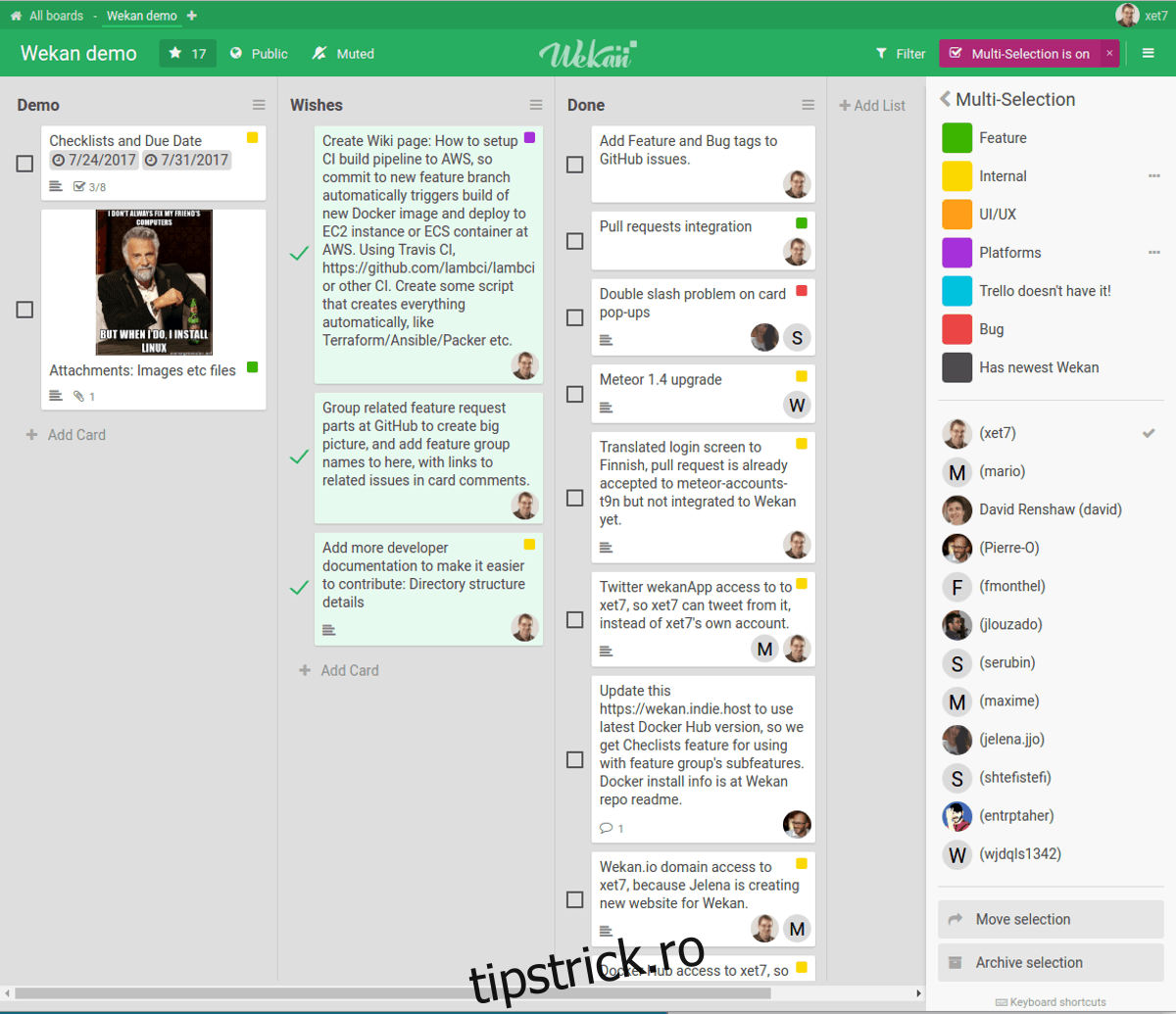
Acum că ai acces la Wekan, creează un cont nou, folosind butonul „înregistrare”. Reține că toți membrii echipei care doresc să folosească Wekan trebuie să se înregistreze.