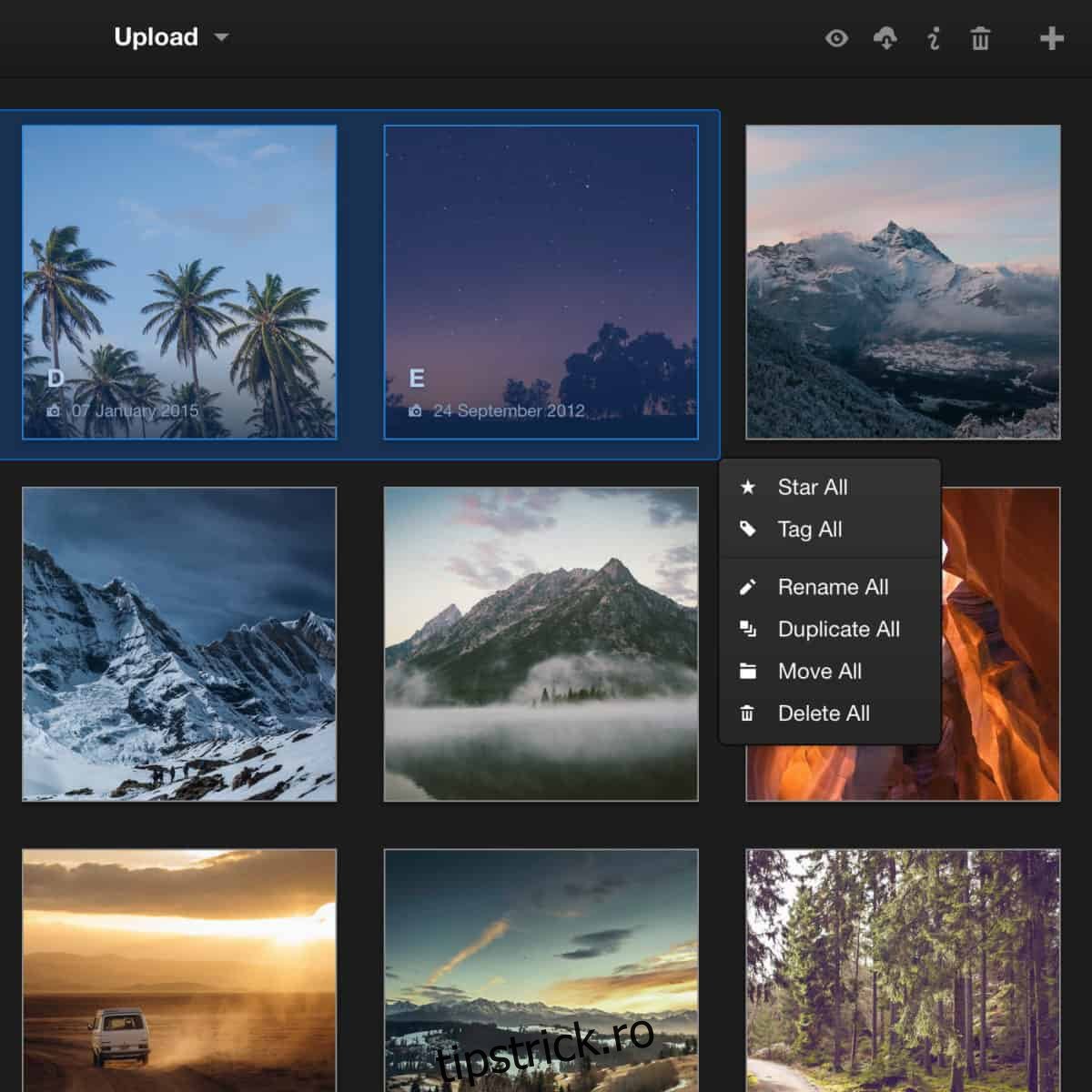
Aplicația Lychee, destinată administrării fotografiilor, reprezintă o soluție software web, concepută pentru sistemele Linux, care oferă utilizatorilor posibilitatea de a organiza și gestiona eficient colecțiile de fotografii digitale. Această gestionare se realizează de la distanță, prin intermediul rețelei locale, similar cu instrumentele proprietare precum Google Photos sau iPhoto. Deși este concepută în special pentru distribuțiile de nivel server, Lychee poate funcționa pe orice sistem de operare Linux mai vechi, atâta timp cât acesta este conectat permanent la rețea.
În cadrul acestui ghid, vom explora procesul de instalare și configurare a sistemului Lychee de administrare a fotografiilor pe o platformă Linux. Pentru a demara, vom instala serverul Ubuntu, urmând instrucțiunile noastre pentru a-l pune în funcțiune.
Atenție: Utilizarea Lychee este recomandată doar pentru sisteme care dispun de cel puțin două nuclee și 4 GB de memorie RAM!
Pregătirea Inițială
Sistemul Lychee de gestionare a fotografiilor este compatibil cu orice sistem de operare Linux care poate funcționa ca server. Acest tutorial se va concentra pe configurarea Lychee pe un server Ubuntu. Am ales Ubuntu datorită simplității sale și popularității sale ca sistem de operare pentru servere. Cu toate acestea, instrucțiunile de instalare pot fi adaptate și pentru alte distribuții Linux, singurele diferențe constând în denumirile pachetelor.
Descărcarea Lychee
Pentru a putea utiliza Lychee, este necesară descărcarea acestei aplicații de pe internet, deoarece nu există pachete specifice Ubuntu. Pentru a obține software-ul, vom folosi interacțiunea cu GitHub prin intermediul pachetului Git. Deschidem un terminal și instalăm cea mai recentă versiune a instrumentului Git pe serverul Ubuntu.
sudo apt install git
Odată ce instrumentul Git este instalat, obținem acces ca utilizator root folosind comanda su sau sudo -s.
su -
sau
sudo -s
Utilizând comanda CD, navigăm de la directorul home la folderul /var/www/html/. Este important să nu creăm un nou director Lychee, deoarece Git va face acest lucru în timpul procesului de descărcare.
cd /var/www/html/
Clonăm codul cu ajutorul comenzii git clone.
Notă: Dacă întâmpinați probleme cu Git, puteți descărca arhiva Zip a Lychee de pe serverul dumneavoastră Ubuntu de aici!
git clone https://github.com/electerious/Lychee.git
Actualizăm permisiunile folderului codului Lychee. Vă rugăm să acordați o atenție deosebită comenzii chmod de mai jos! Permisiunile trebuie setate la 750, și nu la 777. Dacă acestea nu sunt setate corect, Lychee nu va funcționa corespunzător!
cd Lychee
chmod -R 750 uploads/
chmod -R 750 data/
Configurarea Bazei de Date SQL
Acum, software-ul Lychee este prezent pe serverul dumneavoastră Ubuntu. Cu toate acestea, este posibil ca Lychee să nu funcționeze corect în acest moment, deoarece încă nu are o bază de date SQL configurată. Pentru a stabili o bază de date SQL, deschidem un terminal și urmăm pașii de mai jos.
Pasul 1: Instalăm pachetul serverului LAMP pe serverul Ubuntu și configurăm MySQL.
su -
sau
sudo -s
apt install lamp-server^
Pasul 2: Rulăm procesul de instalare securizată MySQL și configurăm software-ul bazei de date pentru serverul Ubuntu.
mysql_secure_installation
Pasul 3: Ne conectăm la interfața de linie de comandă MySQL folosind contul SQL Root.
mysql -u root -p
Pasul 4: Creăm o nouă bază de date pentru sistemul de gestionare a fotografiilor Lychee.
create database lychee;
Pasul 5: Creăm un utilizator pentru software-ul Lychee, care va interacționa cu MySQL. Asigurați-vă că înlocuiți „Parola” cu o parolă securizată pentru baza de date SQL.
GRANT ALL PRIVILEGES ON lychee.* TO [email protected]'localhost' IDENTIFIED BY 'Password' WITH GRANT OPTION;
Pasul 6: Actualizăm privilegiile pentru MySQL.
flush privileges;
Pasul 7: Ne deconectăm de la baza de date din linia de comandă MySQL.
Extensii PHP
Am configurat LAMP (Linux Apache MySQL și PHP), dar instalarea nu este completă, deoarece extensiile PHP de care are nevoie Lychee nu sunt instalate în mod implicit pe Ubuntu. Pentru a le instala, deschidem o fereastră de terminal și folosim managerul de pachete Apt.
sudo apt install php7.2-*
Comanda de mai sus ar trebui să configureze toate extensiile PHP necesare sistemului dumneavoastră. Dacă întâmpinați dificultăți, vă rugăm să consultați pagina oficială a documentației Lychee.
Configurarea Apache
Ultimul pas în procesul de instalare constă în configurarea Lychee ca site web pe serverul Apache2. Deschidem un terminal și folosim comanda touch pentru a crea un nou fișier de configurare.
su -
sau
sudo -s
touch /etc/apache2/sites-available/lychee.conf
Deschidem noul fișier de configurare cu editorul de text Nano.
nano /etc/apache2/sites-available/lychee.conf
Copiem următorul cod în Nano și apăsăm Ctrl + O pentru a salva. Analizați cu atenție codul și modificați-l conform necesităților dumneavoastră.
<VirtualHost *:80>
ServerAdmin [email protected]
DocumentRoot /var/www/html/Lychee/
ServerName domain.com
ServerAlias www.domain.com
<Directory /var/www/html/Lychee/>
Options Indexes FollowSymLinks MultiViews
AllowOverride All
Require all granted
</Directory>
ErrorLog /var/log/apache2/domainname.com-error_log
CustomLog /var/log/apache2/domainname.com-access_log common
</VirtualHost>
Acum puteți accesa sistemul dumneavoastră de gestionare a fotografiilor Lychee la:
https://ip-address-of-server/Lychee
Când se încarcă interfața web (WebUI), va trebui să completați informațiile despre utilizator și parola SQL. Pentru nume de utilizator, introduceți lycheeadmin. Pentru parolă, introduceți parola SQL pe care ați setat-o anterior.
Odată ce informațiile SQL sunt validate, veți avea acces la noul dumneavoastră sistem privat de gestionare a fotografiilor.