Dezvoltarea aplicațiilor pentru Android pe platforma Linux cunoaște o ascensiune semnificativă. Această tendință este susținută în principal de flexibilitatea și ușurința cu care Linux permite configurarea unui mediu de lucru complet pentru dezvoltatori, comparativ cu alte sisteme de operare. Datorită avantajelor sale în domeniul dezvoltării, configurarea instrumentelor necesare pentru dezvoltarea Android pe Linux devine un proces simplu și eficient.
Atenție! Vă invităm să consultați tutorialul video de la finalul acestui articol, care completează informațiile prezentate.
Instrumente Esențiale pentru Dezvoltarea Android pe Linux
Android Studio reprezintă suita de dezvoltare completă oferită de Google pentru crearea de aplicații pe platforma Android. Aceasta integrează o gamă variată de instrumente, facilități de emulare și funcții de codare, oferind un mediu de lucru complex și eficient.
Notă Importantă: Înainte de a începe instalarea software-ului Android Studio, asigurați-vă că ați instalat Java pe sistemul dumneavoastră. Nerespectarea acestui pas va face Android Studio inutilizabil.
Instalarea Java
Procesul de instalare a Java pe Linux variază în funcție de distribuția utilizată. Majoritatea distribuțiilor oferă un suport excelent pentru OpenJDK, o implementare open-source a instrumentelor Java. Această variantă este recomandată majorității dezvoltatorilor, diferențele fiind minime. Urmați instrucțiunile corespunzătoare distribuției dumneavoastră pentru a instala Java.
Rețineți: Pe lângă OpenJDK, pot fi necesare și alte dependențe pentru a asigura funcționarea corectă a Android Studio. Consultați pagina oficială a ghidului de instalare pentru Linux pentru mai multe informații.
Ubuntu
Utilizatorii Ubuntu au acces facil la OpenJDK. Începând cu Ubuntu 18.04, OpenJDK 11 este disponibil. Pentru a-l instala, deschideți un terminal și utilizați managerul de pachete Apt, introducând următoarea comandă:
sudo apt install openjdk-11-jdk
Dacă aveți nevoie de pachete suplimentare OpenJDK 11, le puteți găsi aici.
Debian
Debian este o distribuție Linux axată pe stabilitate. Din această cauză, ultima versiune OpenJDK (versiunea 11) poate fi mai greu de obținut. Totuși, versiunea 8 este disponibilă și funcțională.
Notă: Dacă aveți neapărat nevoie de versiunea 11, luați în considerare actualizarea Debian la versiunea „Testing” sau utilizarea backport-urilor.
sudo apt-get install openjdk-8-jdk
Alternativ, instalați toate componentele Java JDK 8 cu:
sudo apt-get install openjdk-8-*
Arch Linux
Arch Linux este o distribuție de ultimă generație, oferind versiuni recente ale OpenJDK. Deși versiunea 11 nu este încă disponibilă, utilizatorii au acces la OpenJDK 10, o versiune destul de recentă.
Pentru a instala software-ul, deschideți un terminal și utilizați managerul de pachete Pacman:
sudo pacman -S jdk10-openjdk
Fedora
Fedora Linux oferă versiunea 10 a OpenJDK, care ar trebui să fie suficientă pentru a rula și a dezvolta aplicații în Android Studio. Instalați folosind managerul de pachete DNF:
sudo dnf install java-openjdk -y
OpenSUSE
Versiunile pachetelor OpenSUSE variază considerabil în funcție de versiune. Din această cauză, obținerea unei versiuni OpenJDK compatibilă cu toate versiunile poate fi dificilă.
Pentru a instala OpenJDK, accesați pagina de descărcare. Selectați versiunea OpenJDK dorită și faceți clic pe butonul „instalare”.
Linux Generic
Multe distribuții Linux, chiar și cele mai puțin cunoscute, utilizează OpenJDK datorită siguranței sale. Instalarea devine astfel foarte ușoară. Căutați „OpenJDK” în managerul de pachete. Alternativ, descărcați-l de pe site-ul oficial.
Descărcarea Android Studio
Android Studio nu oferă un pachet binar descărcabil. Utilizatorii trebuie să descarce un fișier arhivat comprimat.
Accesați pagina oficială de descărcare și faceți clic pe linkul corespunzător pentru Linux. Acceptați acordul de licență pentru a începe descărcarea. După finalizare, deschideți un terminal și utilizați instrumentul Unzip pentru a extrage fișierele:
cd ~/Downloads

unzip android-studio-ide-*-linux.zip
Folosiți comanda CD pentru a naviga în subdirectorul bin:
cd android-studio/bin
Instalarea Android Studio
Lansați instrumentul de instalare Android Studio cu:
./studio.sh
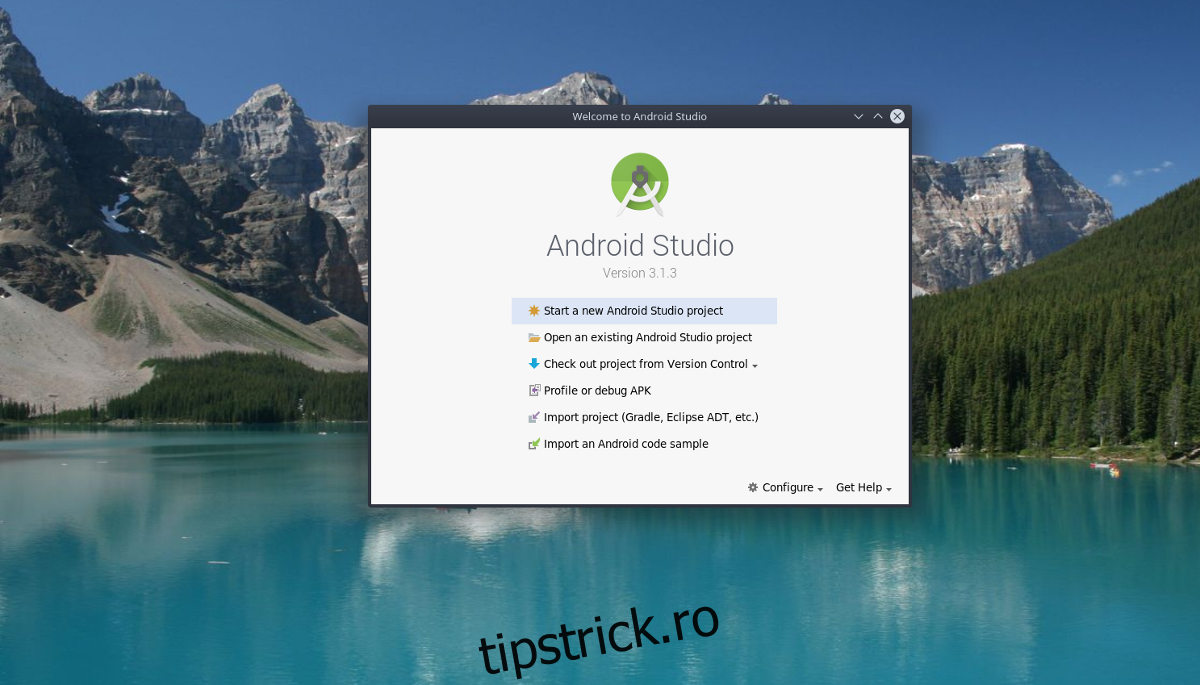
În Android Studio Wizard, selectați opțiunea „Standard”. După finalizarea instalării, alegeți opțiunea „Start a new Android Studio project” pentru a începe dezvoltarea.
Instrumente Android din Linia de Comandă
Pe lângă Android Studio, există instrumente de dezvoltare esențiale pentru Linux, în special instrumente din linia de comandă care permit interacțiunea cu dispozitivele. Din fericire, instalarea acestora este mai simplă decât cea a Android Studio.
Pentru a instala instrumentele din linia de comandă, urmați instrucțiunile corespunzătoare sistemului dumneavoastră Linux.
Ubuntu
sudo apt install android-tools
Debian
sudo apt-get install android-tools
Arch Linux
sudo pacman -S android-tools
Fedora
sudo dnf install android-tools -y
OpenSUSE
sudo zypper install android-tools
Linux Generic
Dacă nu găsiți instrumentele în depozitul distribuției Linux, accesați pagina oficială de descărcare și derulați până la secțiunea „linia de comandă”.