Căștile Apple AirPods oferă acum o tranziție fluidă între dispozitivele tale. Dacă utilizezi AirPods cu un iPhone, iar apoi începi să folosești iPad-ul, acestea vor comuta automat. În plus, în cazul unui apel pe iPhone, căștile se vor reconecta instantaneu la acesta. Îți vom explica cum funcționează această facilitate.
Ce este necesar?
Pentru a utiliza comutarea automată a AirPods, introdusă în septembrie 2020, ai nevoie de cel puțin unul dintre următoarele modele de căști: AirPods Pro, AirPods (generația a doua), Powerbeats, Powerbeats Pro sau Solo Pro.
Căștile AirPods originale, de prima generație, nu sunt compatibile cu această funcție. De asemenea, căștile wireless de la alți producători nu vor funcționa, dar unele modele Beats wireless de la Apple sunt compatibile.
În plus, dispozitivele tale trebuie să ruleze următoarele versiuni de software: iOS 14 pentru iPhone, iPadOS 14 pentru iPad și macOS 11.0 Big Sur pentru Mac. (Menționăm că în septembrie 2020, versiunea macOS menționată nu era încă disponibilă, lansarea având loc ulterior în acel an).
Cum funcționează trecerea automată a AirPods?
În primul rând, asigură-te că ești conectat la toate dispozitivele folosind același ID Apple. Când toate dispozitivele tale sunt conectate cu același cont, AirPods-urile vor trece automat între iPhone, iPad, iPod Touch și Mac.
Tehnologia este menită să funcționeze intuitiv. De exemplu, dacă asculți ceva pe iPhone și apoi începi redarea pe iPad, căștile se vor conecta automat la iPad. Similar, dacă te așezi la Mac și începi să redai conținut audio, căștile se vor muta la Mac. Această funcționalitate funcționează indiferent de sursa audio, fie că este vorba de muzică, podcasturi, clipuri video sau altele.
În plus, dacă primești un apel pe iPhone, căștile se vor reconecta imediat la iPhone, indiferent de dispozitivul la care erau conectate, astfel încât să poți prelua apelul folosind AirPods-urile.
Vei primi o notificare la fiecare comutare automată. Pe ecranul dispozitivului de pe care s-au deconectat căștile, vei vedea un mesaj care te informează că AirPods-urile s-au mutat la un alt dispozitiv.
Cum schimbi manual AirPods înapoi?
Dacă AirPods-urile s-au conectat automat la un alt dispozitiv, dar vrei să revii la cel anterior, apasă pe butonul albastru „înapoi” din partea dreaptă a notificării „Mutat în”.
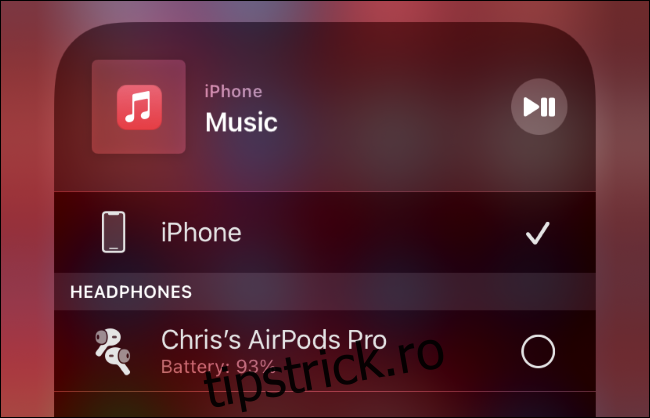
Poți muta manual AirPods-urile între dispozitive. Pentru a conecta căștile la un iPhone sau iPad, deschide Centrul de control, apasă lung pe butonul de redare audio, atinge pictograma din colțul din dreapta sus și alege AirPods-urile din listă.
Cum dezactivezi comutarea automată a AirPods?
Dacă nu preferi această funcție și vrei să alegi manual la ce dispozitiv se conectează căștile, poți dezactiva comutarea automată.
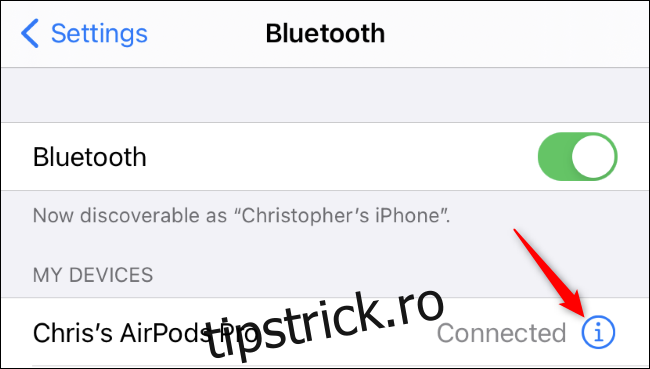
Pentru aceasta, pune căștile în urechi și mergi la Setări > Bluetooth pe un iPhone sau iPad. Atinge pictograma „i” din dreptul AirPods-urilor din listă.
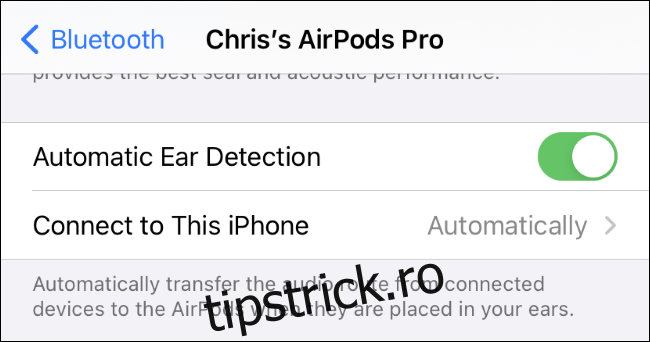
Alege opțiunea „Conectează-te la acest iPhone” (sau iPad).
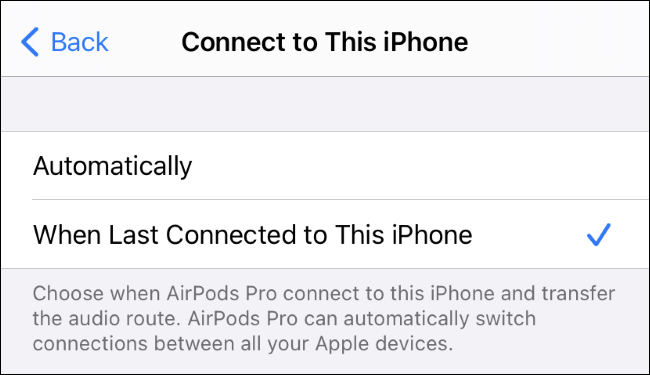
Selectează „Când v-ați conectat ultima dată la acest iPhone” (sau iPad). În acest mod, căștile se vor conecta la ultimul dispozitiv folosit, în loc să treacă automat la altul.
Pentru a activa din nou comutarea automată, revino la acest ecran și alege opțiunea „Automatic”.