Utilizarea funcției CĂUTARE V cu mai multe criterii și coloane în Google Sheets
Pe lângă MS Excel, Google Sheets se distinge ca o platformă extins utilizată pentru stocarea și manipularea datelor. Datorită capacităților sale, gestionarea informațiilor a devenit extrem de simplă, necesitând doar câteva clicuri. Funcția CĂUTARE V, cunoscută și ca Vertical Lookup, permite, similar cu MS Excel, căutarea verticală a valorilor și preluarea datelor din alte tabele sau foi. Cu toate acestea, în Google Sheets, sintaxa CĂUTARE V permite căutarea într-o singură coloană la un moment dat. Dacă doriți să aplicați CĂUTARE V cu multiple criterii și coloane în Google Sheets, ați ajuns în locul potrivit. Acest articol vă va ghida prin procesul de aplicare a funcției CĂUTARE V cu multiple criterii și coloane în Google Sheets, oferindu-vă, de asemenea, o perspectivă asupra situațiilor în care este necesară utilizarea mai multor criterii. Să începem cu sintaxa funcției CĂUTARE V standard.
Sintaxa unei funcții CĂUTARE V standard
Sintaxa unei funcții CĂUTARE V obișnuite în Google Sheets este:
=VLOOKUP(cheie_căutare, interval, index, [este_sortat])
Fiecare dintre acești termeni reprezintă:
- cheie_căutare: Este valoarea pe care o căutați în prima coloană a intervalului. Poate fi o celulă care conține direct valoarea sau o referință către celula care o conține.
- interval: Este zona de celule în care funcția CĂUTARE V va căuta valorile. Trebuie să specificați coloana care conține cheia de căutare ca fiind prima coloană. Acest interval ar trebui să includă și coloana cu valoarea dorită.
- index: Indexul se referă la numărul coloanei din interval care conține valoarea țintă. Prima coloană are indexul 1, a doua coloană are indexul 2, și așa mai departe.
- este_sortat: Această parte a sintaxei indică dacă coloana este sau nu sortată. Se poate utiliza True sau False.
Acum, că ați înțeles sintaxa unei funcții CĂUTARE V standard, să explorăm când este necesar să utilizăm multiple criterii în Google Sheets.
Când este necesară utilizarea funcției CĂUTARE V cu multiple criterii?
Există diverse situații și motive pentru care ați putea avea nevoie să aplicați funcția CĂUTARE V cu multiple criterii. Iată câteva exemple:
- Când trebuie să căutați date în diferite tabele pentru a afla notele studenților la o anumită materie, dintr-un anumit departament, într-un anumit semestru.
- Când este necesar să respectați două criterii pentru a identifica o valoare. De exemplu, ați putea dori să verificați prezența unui angajat care a primit un bonus de performanță.
- Într-o situație în care aveți mai multe detalii într-o singură coloană. De exemplu, o înregistrare zilnică a prezenței la o organizație ar putea include informații precum prezența, absența, concediul medical, etc.
Acestea sunt doar câteva exemple, funcția CĂUTARE V cu multiple criterii putând fi utilizată într-o multitudine de scenarii. Să trecem la următoarea secțiune a articolului.
Cum se utilizează funcția CĂUTARE V cu multiple criterii în Google Sheets?
Există două metode principale pentru a utiliza funcția CĂUTARE V cu multiple criterii. Prima metodă presupune utilizarea unei coloane ajutătoare pentru a prelua valorile necesare. Următoarele secțiuni vor detalia cum se aplică această metodă pentru a obține CĂUTARE V cu mai multe criterii într-o singură coloană.
Notă: Vom folosi un set de date care include notele la matematică și știință pentru 3 semestre, alături de lista de nume ale studenților. Vom folosi metodele de mai jos pentru a sorta separat notele la matematică pentru toate cele 3 semestre.
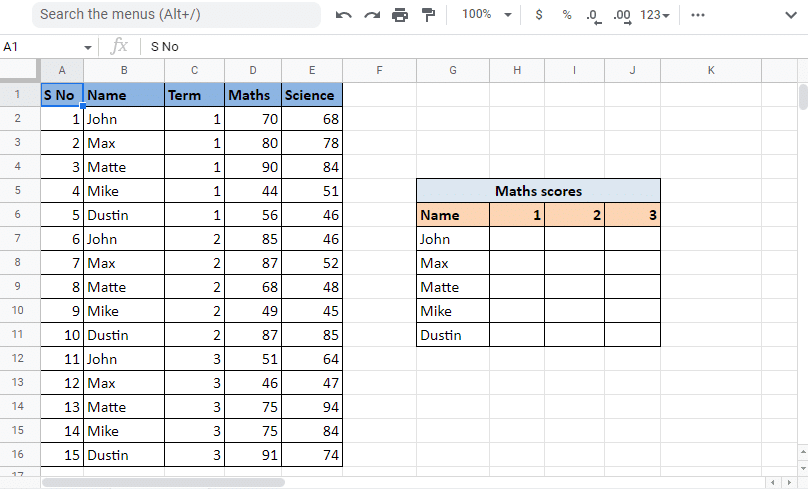
Metoda 1: Utilizarea unei coloane ajutătoare
Această metodă constă în introducerea unei coloane suplimentare, denumită coloană ajutătoare. În cazul nostru, vom insera coloana ajutătoare înaintea coloanei cu numele studenților. Această abordare va transforma coloana ajutătoare în prima coloană a intervalului. Vom utiliza această coloană pentru a combina valorile coloanelor Nume și Semestru. Urmați pașii de mai jos:
Pași: Utilizarea coloanei ajutătoare
- Deschideți Google Sheets cu datele relevante.
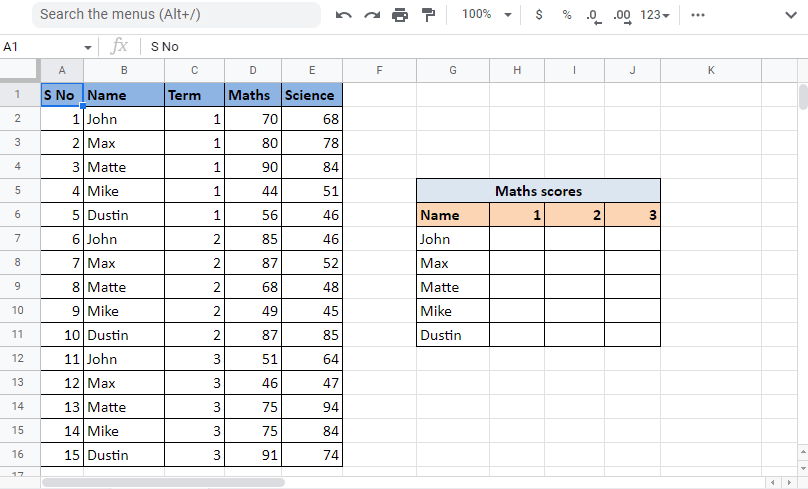
- Introduceți coloana ajutătoare în partea stângă a coloanei Nume, făcând clic dreapta pe antetul coloanei și selectând „Inserează 1 coloană la stânga”.
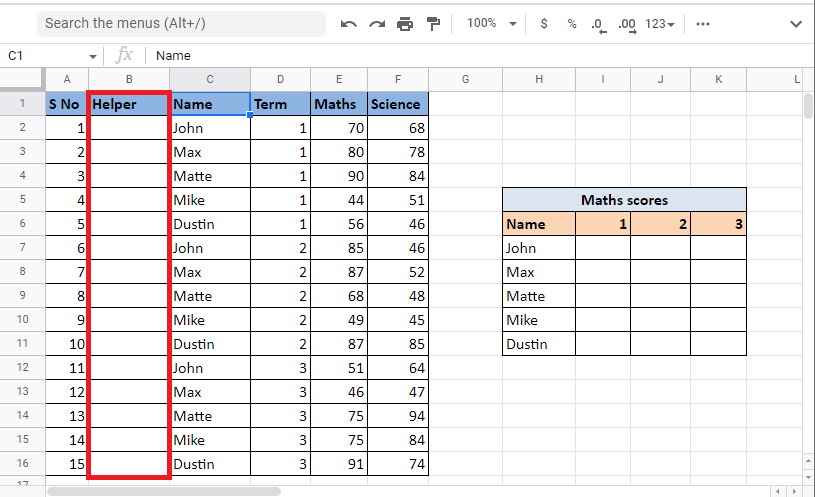
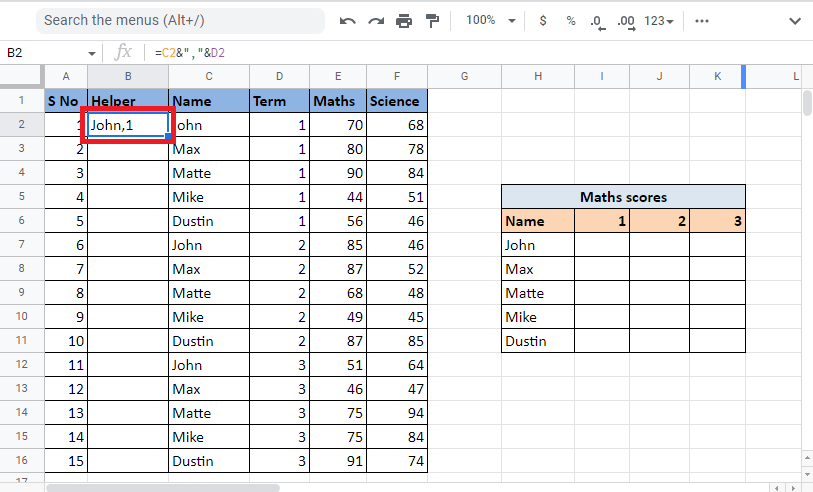
- În prima celulă a coloanei ajutătoare, introduceți formula
=C2&", "&D2pentru a combina conținutul celulelor.
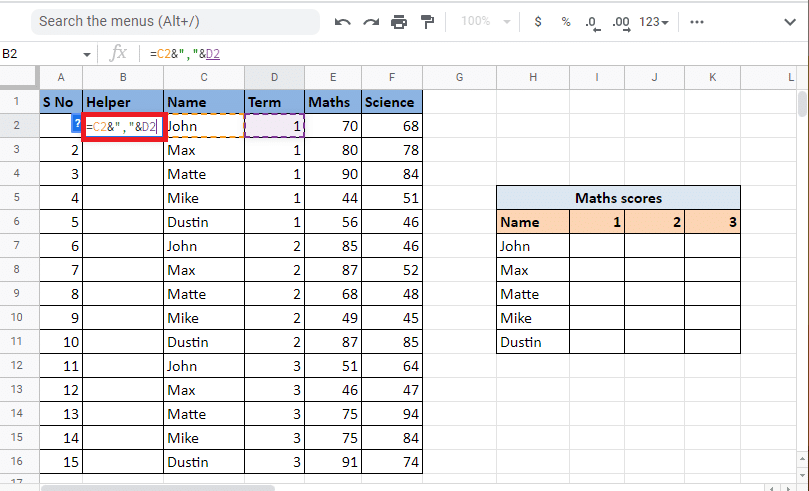
- Apăsați tasta Enter pentru a vizualiza rezultatul, de exemplu, „John,1”.
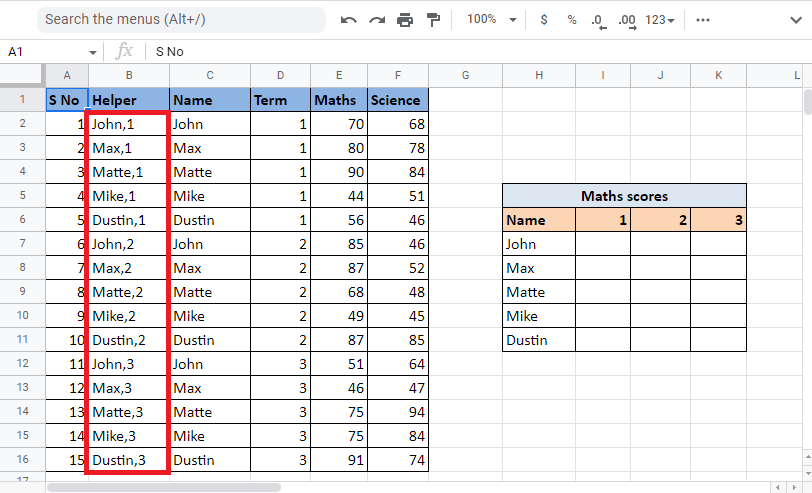
- Trageți colțul celulei pentru a aplica formula întregii coloane.
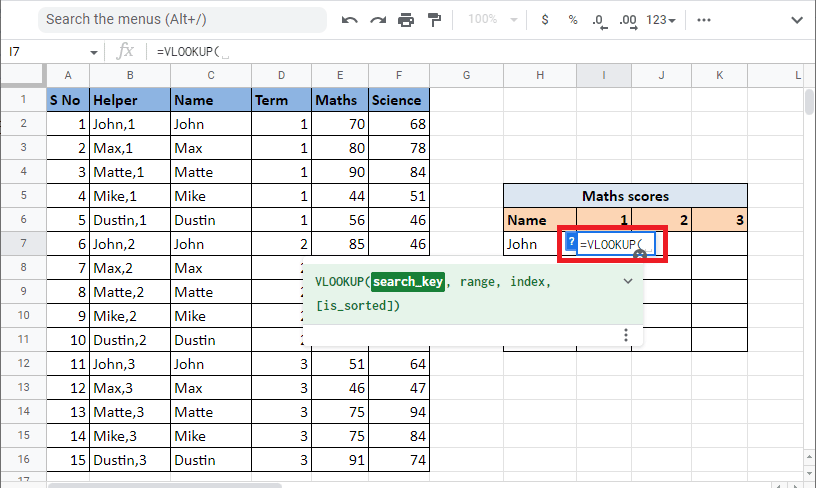
- Selectați celula unde doriți rezultatul și introduceți formula CĂUTARE V.
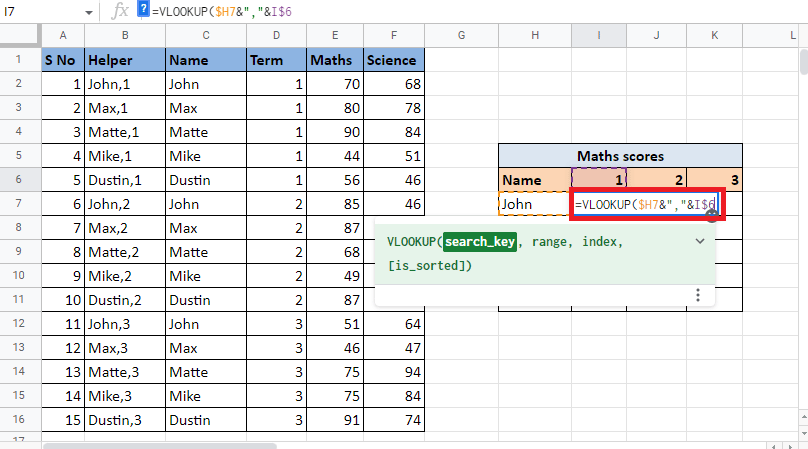
- Introduceți cheia de căutare, care este formată din celulele de referință H7 și I6, conectate cu ampersand și separator. Blocați celulele și coloanele respective folosind tasta F4.
- Adăugați o virgulă (,) pentru a trece la argumentul următor, care reprezintă intervalul. Selectați coloanele din care aveți nevoie de date pentru funcția CĂUTARE V.
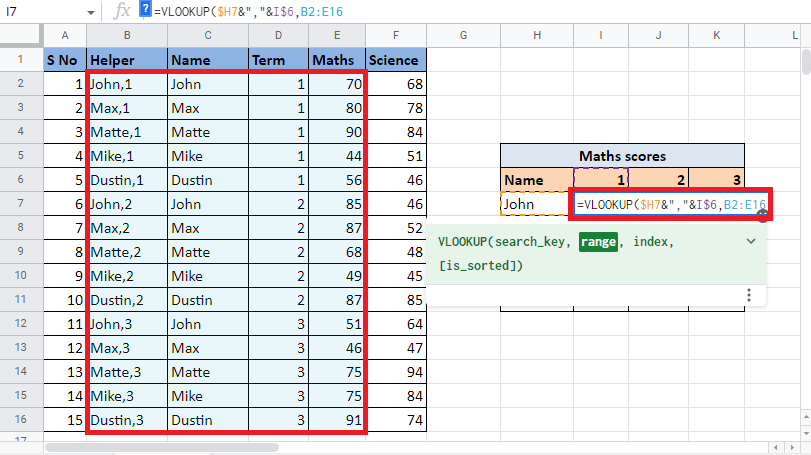
- Blocați valorile cu tasta F4 și adăugați o virgulă (,) pentru a avansa la indexul argumentului.
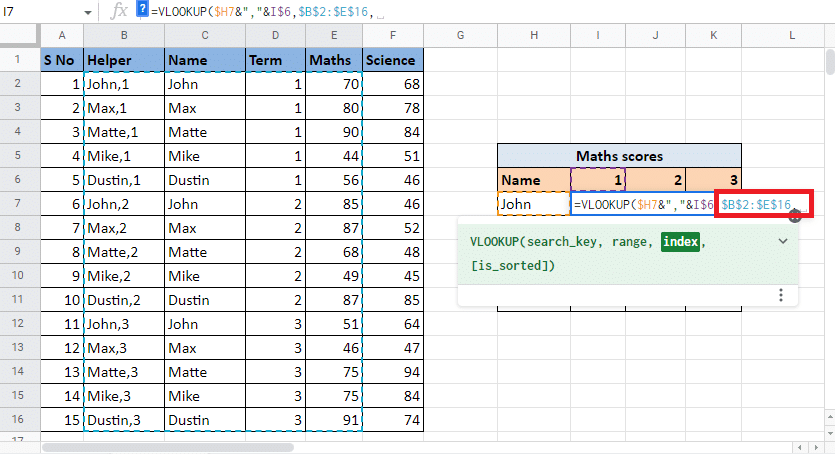
- În argumentul index, introduceți numărul coloanei care conține valoarea țintă. În cazul de față, este a 4-a coloană, deci, tastați 4.
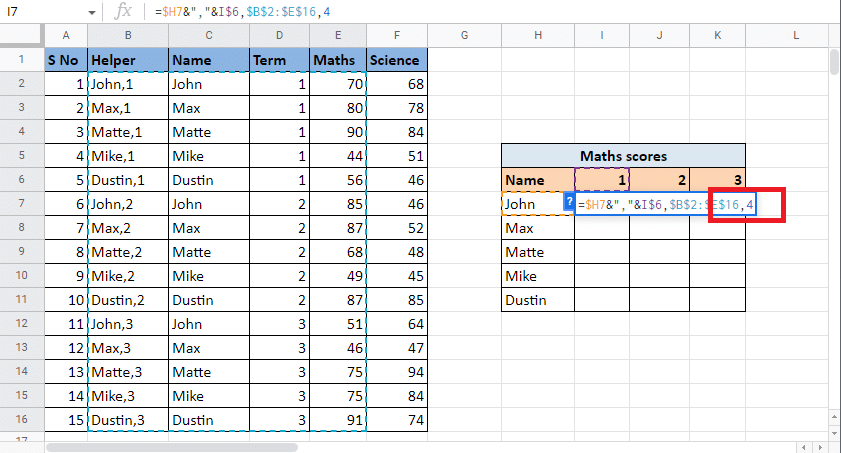
- Adăugați o virgulă (,) pentru a trece la argumentul is_sorted. Introduceți 0 pentru a obține o potrivire exactă.
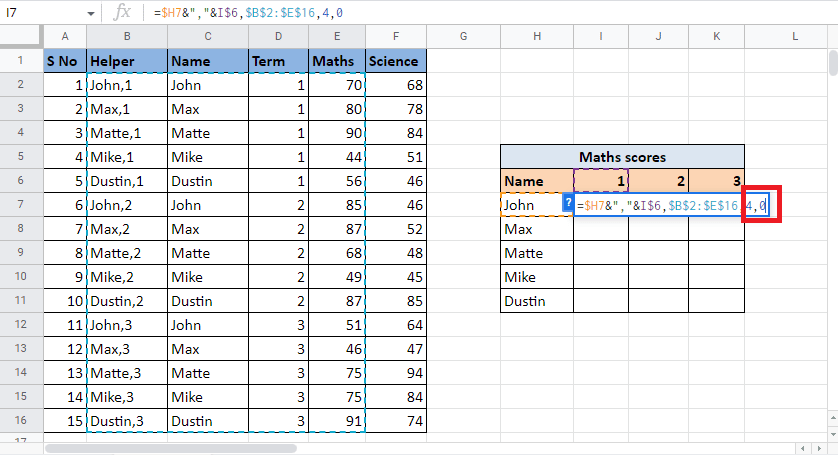
- Închideți paranteza și apăsați Ctrl+Enter pentru a afișa valoarea dorită.
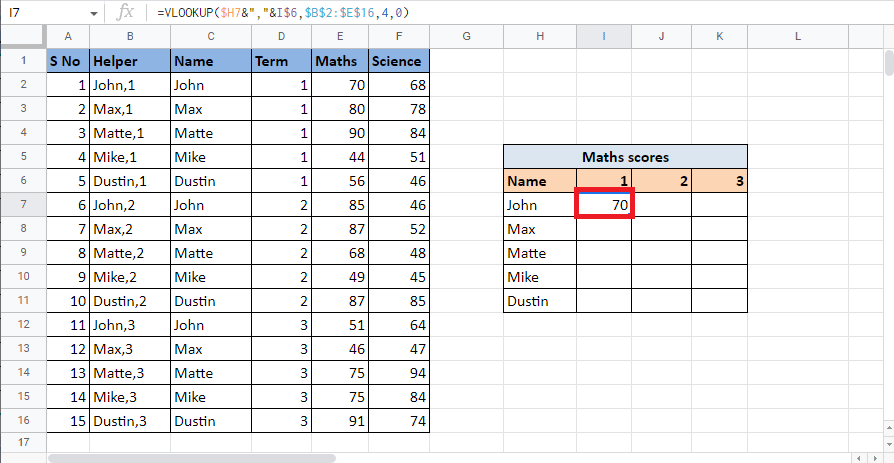
- Trageți colțul celulei pentru a completa tabelul cu formula.
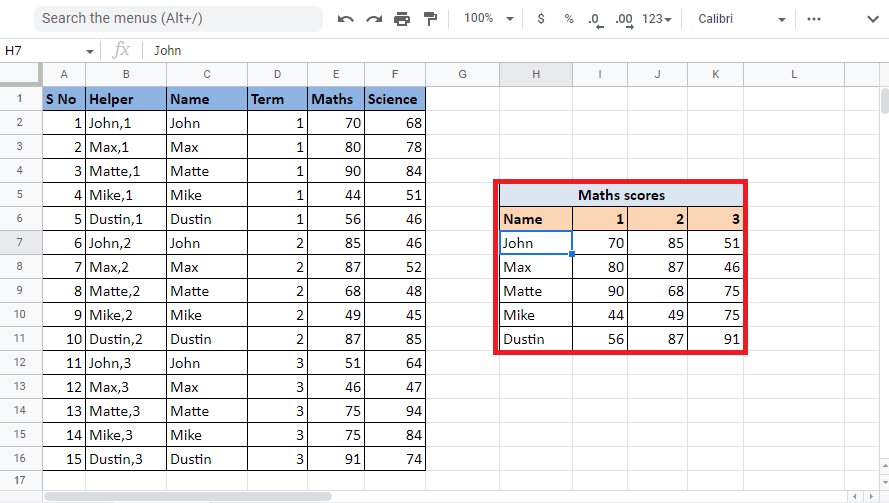
Aceasta este metoda utilizării coloanei ajutătoare pentru a aplica CĂUTARE V cu multiple criterii. Urmează metoda folosind ARRAY FORMULA.
Metoda 2: Utilizarea ARRAY FORMULA
Această metodă vă permite să utilizați funcția CĂUTARE V cu multiple criterii fără a utiliza o coloană ajutătoare. În schimb, valorile coloanei ajutătoare sunt construite folosind formula. Să vedem cum se aplică această metodă, folosind același exemplu.
- Începeți prin a introduce
=ARRAYFORMULA(în celula dorită.
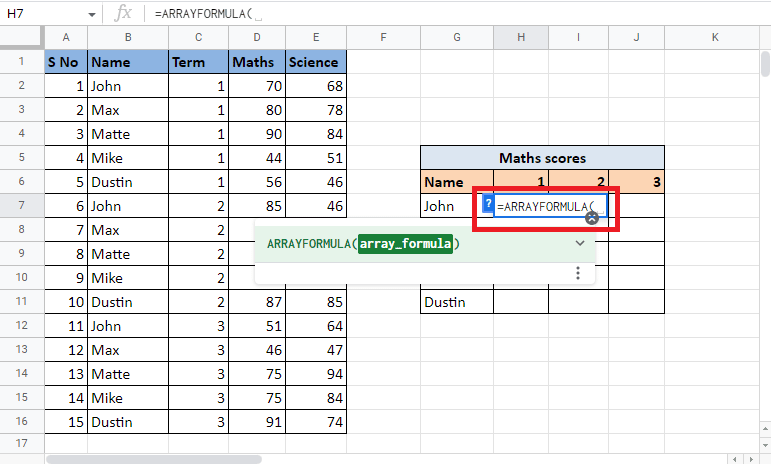
- Introduceți formula CĂUTARE V.
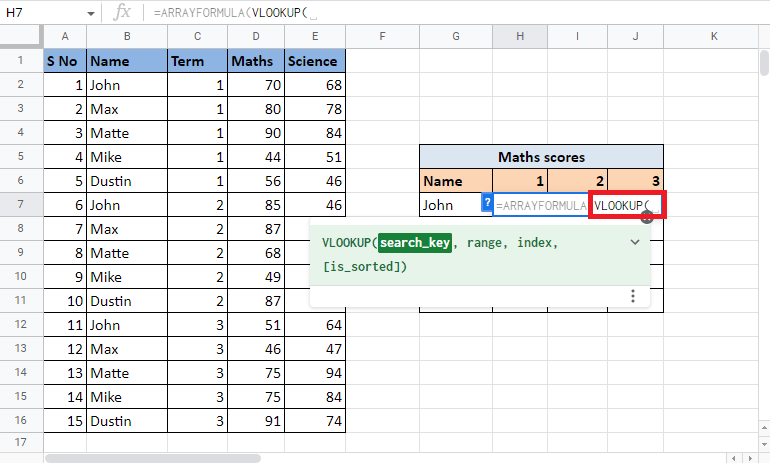
- Selectați și blocați celulele de referință, G7 și H6, folosind F4. Separați-le cu ampersand și un separator.
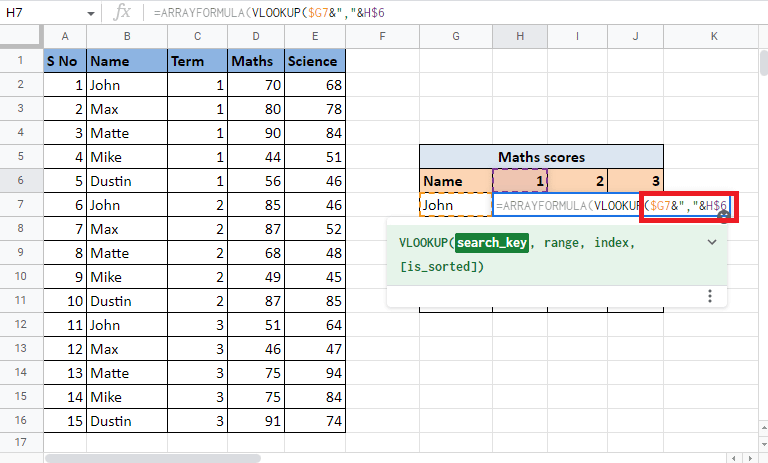
- Adăugați o virgulă (,) și începeți să construiți intervalul deschizând o paranteză.
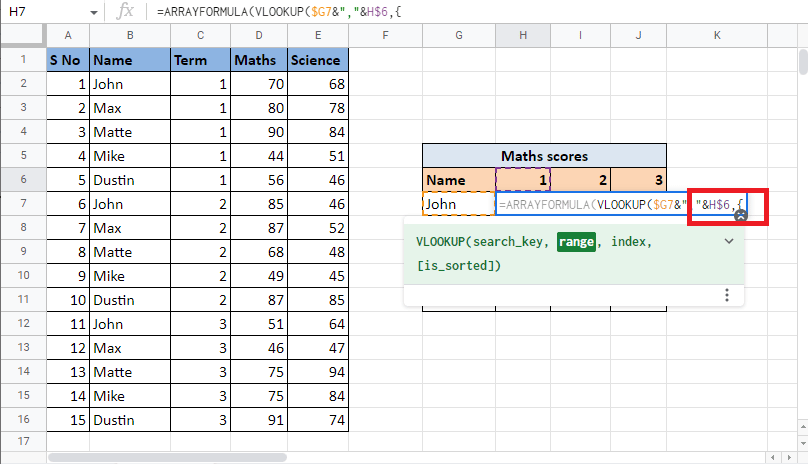
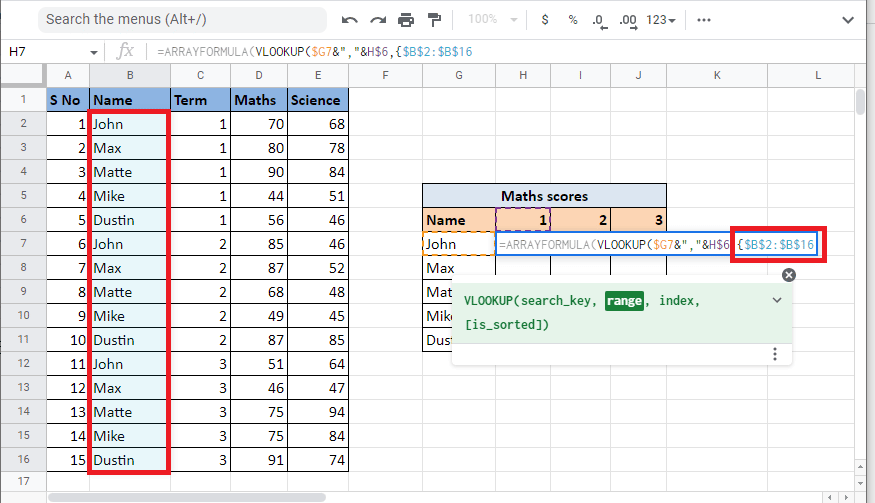
- Selectați prima coloană (Nume) și blocați celulele folosind F4.
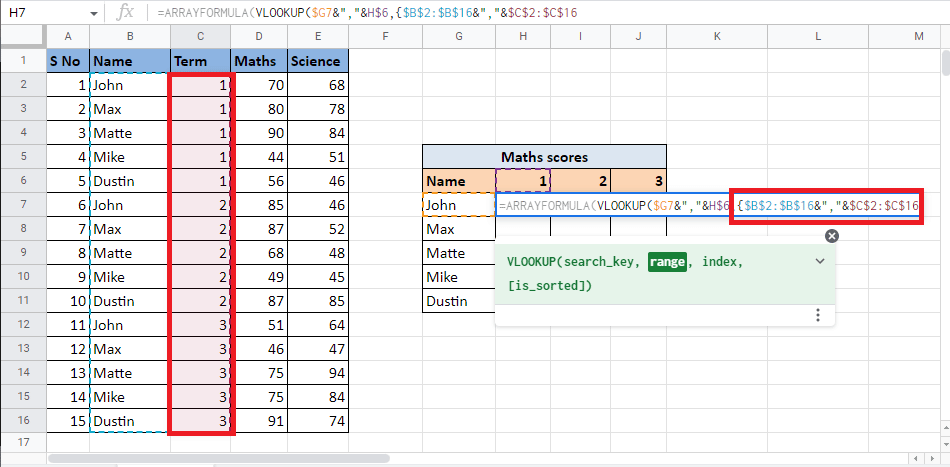
- Adăugați un separator (
&", "&) și selectați coloana Semestru. Blocați celulele folosind tasta F4.
- Adăugați virgulă (,) și selectați a treia coloană, Matematică, care conține valorile dorite.
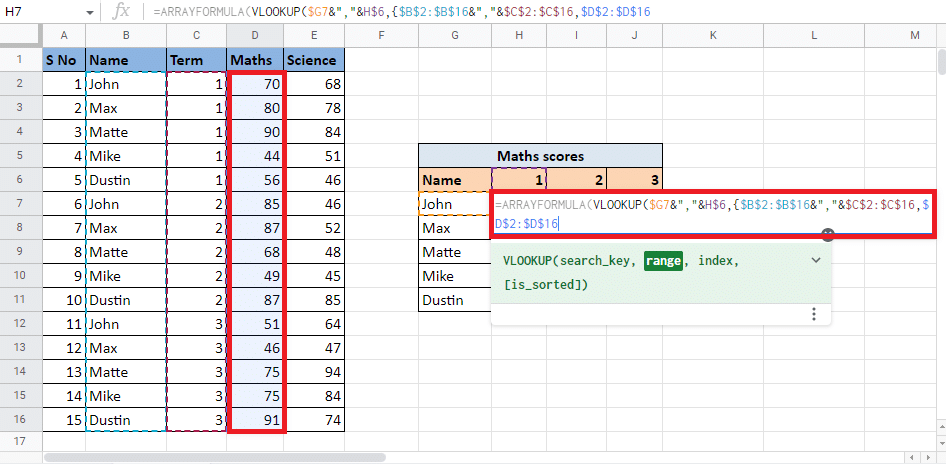
- Închideți paranteza și adăugați o virgulă (,) pentru a trece la argumentul următor.
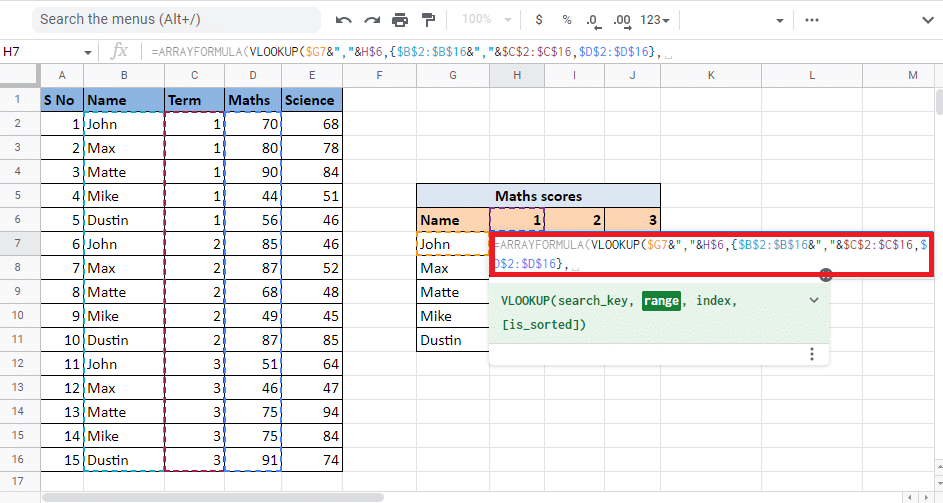
- Introduceți indexul coloanei cu valoarea țintă. În acest caz, vom introduce 2 pentru a prelua valorile din coloana Matematică.
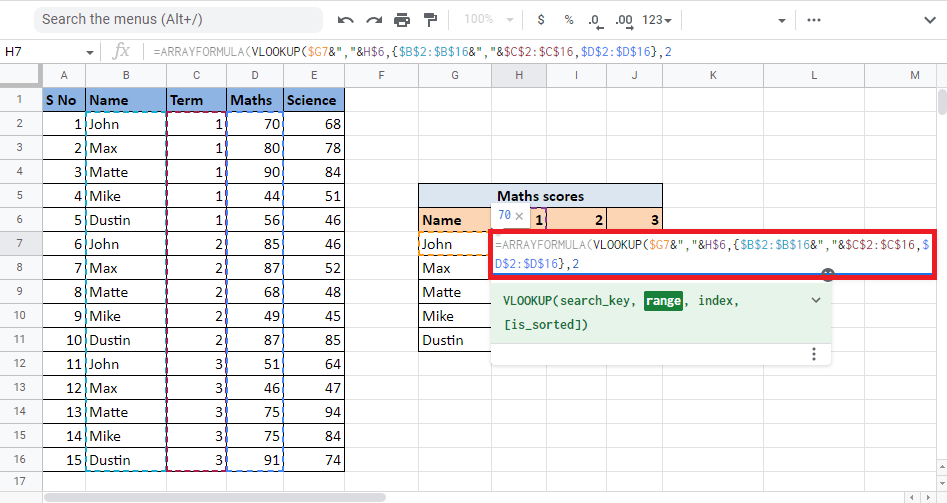
- Adăugați o virgulă (,) și introduceți 0 pentru a obține potrivire exactă, urmată de închiderea parantezei funcției CĂUTARE V.
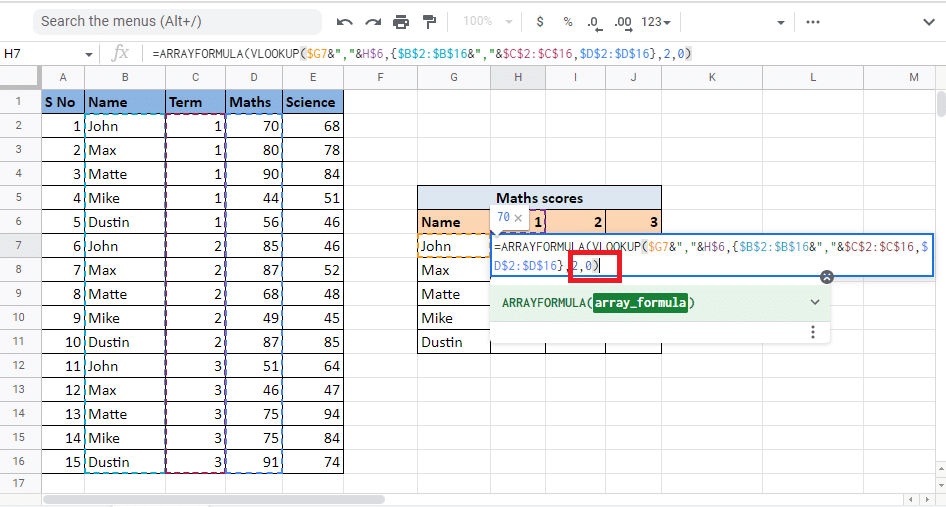
- Închideți din nou paranteza pentru a închide ARRAY FORMULA.
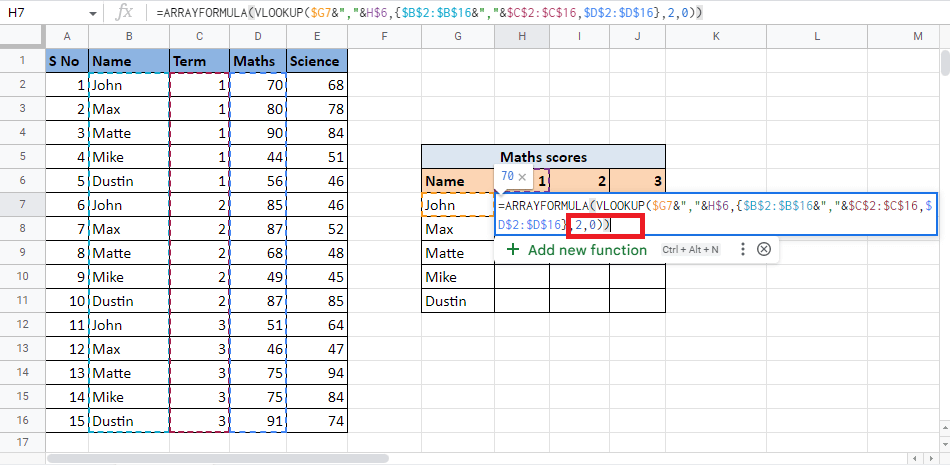
- Apăsați tasta Enter pentru a obține rezultatul.
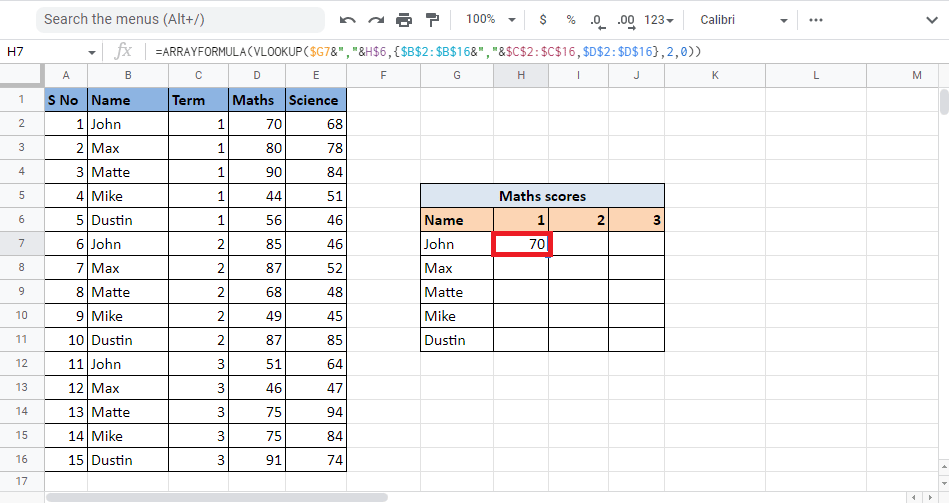
- Trageți colțul celulei pentru a extinde formula la întregul tabel.
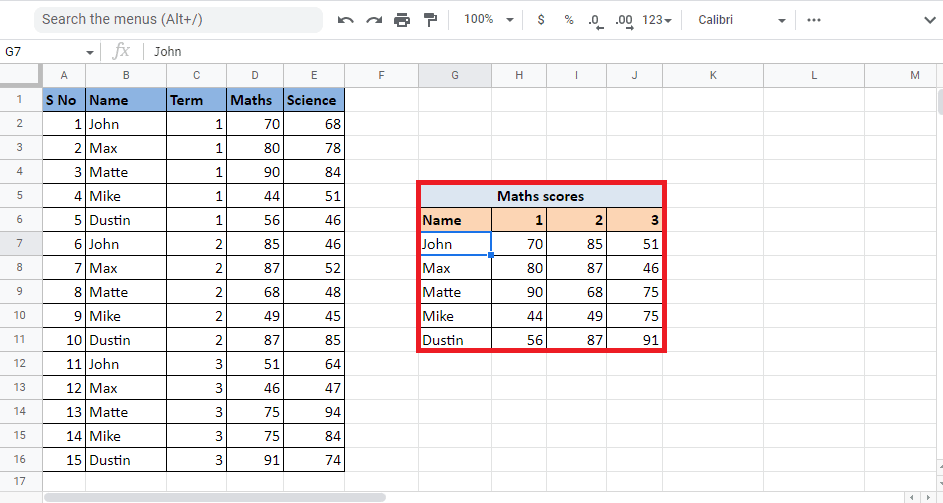
Astfel, se obțin valorile necesare folosind funcția CĂUTARE V cu multiple criterii și formula ARRAY în Google Sheets.
***
Sperăm că acest ghid v-a fost de folos. Vă invităm să lăsați întrebările și sugestiile de subiecte pentru viitoare articole în secțiunea de comentarii de mai jos.