Instrumentele pentru capturi de ecran sunt extrem de răspândite, fiind disponibile atât pentru sistemele desktop, cât și pentru navigatoarele web. Într-adevăr, se pot găsi chiar și utilitare care permit realizarea de capturi de ecran ale întregului desktop sau ale paginilor web direct din linia de comandă. Dacă vă confruntați cu o nevoie foarte specifică, precum realizarea capturilor de ecran din videoclipurile YouTube și căutați o soluție simplă pe care alte instrumente nu o oferă, puteți încerca extensia YouTube Screenshot Button pentru Firefox.
Cum să captați imagini din videoclipurile YouTube
Începeți prin descărcarea extensiei YouTube Screenshot Button și apoi accesați YouTube. Selectați un videoclip pentru redare, iar lângă butonul pentru subtitrări veți observa un nou buton, „Captură de ecran”. Faceți clic pe acesta pentru a realiza o captură.
Va apărea dialogul de descărcare al Firefox, care oferă posibilitatea de a deschide sau de a salva imaginea. Aici intervine avantajul acestei extensii. Aceasta salvează captura de ecran cu același nume ca și videoclipul din care provine, adăugând și momentul din videoclip la care a fost realizată captura.
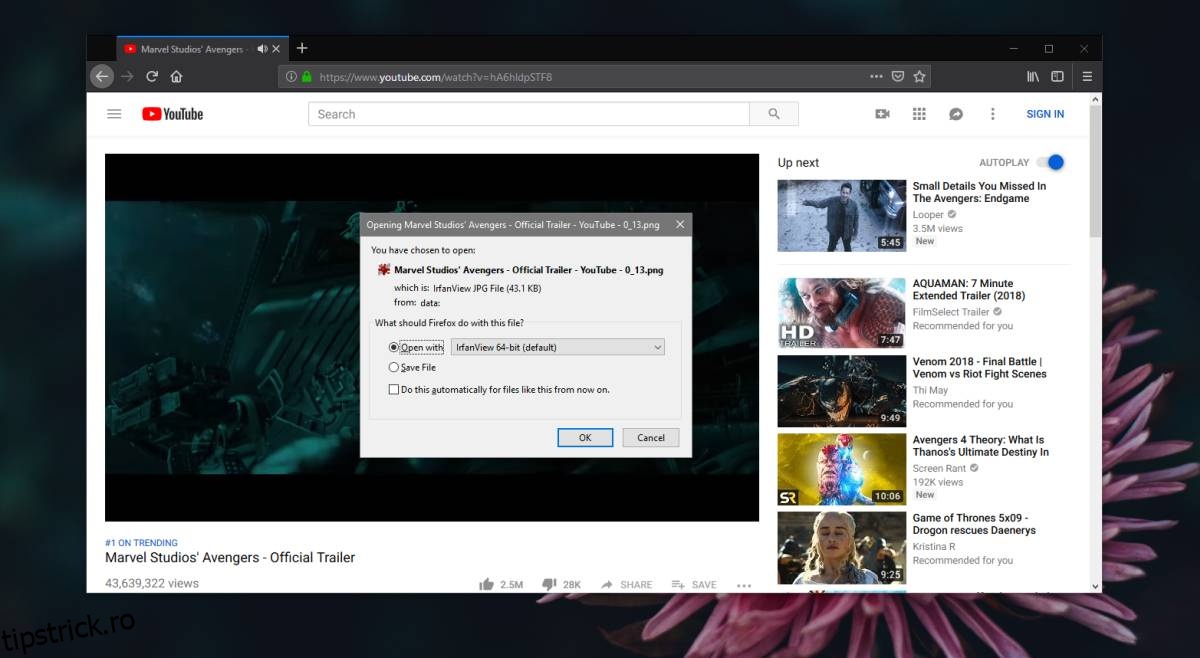
Deși extensia salvează capturile de ecran ca fișiere PNG, în realitate acestea sunt fișiere JPG. Dacă încercați să le deschideți, este posibil să nu funcționeze decât dacă schimbați extensia din PNG în JPG.
Mărimea capturii de ecran depinde de dimensiunea playerului video. Extensia funcționează în toate cele trei dimensiuni ale playerului, inclusiv pe ecran complet. Nu este funcțională în modul PiP, dar în toate celelalte cazuri, butonul „Captură de ecran” este prezent.
Dacă întâmpinați dificultăți în stabilirea celei mai potrivite dimensiuni pentru player și fereastra Firefox, cea mai bună soluție este să realizați o captură de ecran a întregului ecran sau să redimensionați fereastra Firefox la rezoluția dorită. Referitor la problema cu extensia fișierului, nu există opțiunea de a schimba aceasta atunci când descărcați fișiere prin dialogul Firefox. Singura soluție este să redenumiți fișierul după descărcare. Dacă folosiți un vizualizator de imagini care poate afișa corect fișierul, chiar dacă extensia este incorectă, nu este nevoie să vă faceți griji, însă majoritatea vizualizatoarelor vor afișa probabil o eroare.
Puteți utiliza IrfanView pentru a vizualiza aceste imagini. Acest program nu doar că detectează extensia corectă a fișierului, dar o și poate remedia. Tot ce trebuie să faceți este să-i permiteți să efectueze corecția, iar el se va ocupa de restul.