În mod frecvent, actualizările sistemului Windows 10 pot genera erori, deși această problemă este mai des întâlnită în cazul actualizărilor majore ale funcționalităților. Pe lângă acestea, Windows 10 efectuează descărcări și instalări de actualizări pentru drivere în mod regulat.
Adesea, driverul plăcii video este actualizat, iar noua versiune s-ar putea să nu funcționeze optim. Acestea sunt, în general, drivere generice. Dacă sunteți convins că cea mai recentă versiune a driverului nu este compatibilă cu sistemul dvs., este necesar să blocați actualizările driverelor grafice în Windows 10.
Cum să blocați actualizările driverelor grafice
Este important de menționat că blocarea actualizărilor de drivere sau a oricăror alte tipuri de actualizări este indicată doar în situațiile în care acestea provoacă instabilitate sistemului dvs.
Pentru a preveni actualizările driverelor grafice, puteți utiliza aplicații terțe special concepute pentru a bloca actualizările în Windows 10. Cu toate acestea, o metodă mai eficientă și mai sigură este să utilizați instrumentul de depanare oferit de Microsoft. Acesta este special creat pentru a gestiona blocarea actualizărilor.
Primul pas este dezinstalarea driverului grafic problematic. Pentru a realiza acest lucru, deschideți „Manager dispozitive” și extindeți secțiunea „Adaptatoare de afișare”. Faceți clic dreapta pe placa grafică recent actualizată și selectați opțiunea „Proprietăți” din meniul contextual. În fereastra „Proprietăți”, accesați fila „Driver” și alegeți opțiunea de revenire la versiunea anterioară.
După acești pași, Windows 10 va încerca să instaleze din nou driverul. În acest moment, este necesar să rulați instrumentul de depanare.
Apăsați butonul „Următorul” pe ecranul inițial al instrumentului și selectați opțiunea „Ascunde actualizările”. Instrumentul va efectua o căutare și va afișa o listă cu toate actualizările disponibile. Selectați actualizările pe care doriți să le ascundeți și apăsați „Următorul”.
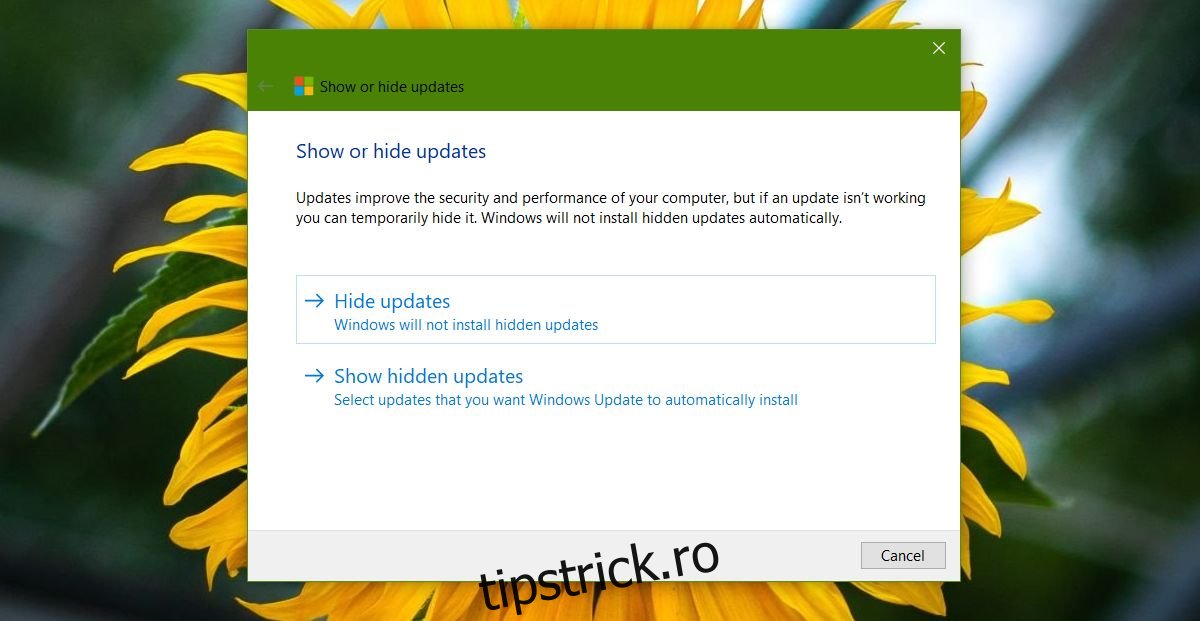
Prin ascunderea actualizărilor, veți împiedica Windows 10 să le descarce și să le instaleze automat. Dacă doriți să reactivați aceste actualizări, rulați din nou instrumentul, dar selectați opțiunea „Afișează actualizările ascunse”. Din lista actualizărilor ascunse, puteți selecta ce actualizări să afișați din nou.
Dat fiind că vorbim despre driverul plăcii grafice, este recomandat să verificați dacă sistemul dvs. are instalată o aplicație dedicată de la producătorul GPU-ului. Atât Nvidia, cât și AMD pun la dispoziție aplicații specializate pentru descărcarea și instalarea driverelor. Aceste aplicații pot actualiza driverul, independent de Windows 10. Dacă instrumentul de depanare nu detectează niciun driver grafic după ce ați revenit la o versiune anterioară, verificați permisiunile aplicației GPU. În cazul în care actualizările automate sunt activate, dezactivați-le.
În cele din urmă, dacă GPU-ul dvs. a început să manifeste probleme după o actualizare majoră a sistemului Windows 10, este indicat să consultați forumurile și alte platforme de asistență online, în special forumurile administrate de producătorul GPU-ului dvs., pentru a găsi erori cunoscute și soluții disponibile.