Un mouse wireless reprezintă un avantaj considerabil pentru orice spațiu de lucru, oferind o soluție elegantă și practică prin eliminarea cablurilor deranjante. Dincolo de aspectul ordonat, acest tip de mouse se manevrează mai fluid comparativ cu modelele clasice. Cu toate acestea, procesul de conectare a unui mouse Logitech la diverse dispozitive poate ridica uneori dificultăți.
Acest ghid oferă instrucțiuni clare, indiferent dacă dorești să asociezi noul tău mouse Logitech wireless cu un sistem Windows sau cu un Mac, asigurând o funcționare optimă și fără probleme.
Cum să conectezi un mouse Logitech la un MacBook
Atât un mouse wireless, cât și unul Bluetooth permit conectarea la computer fără utilizarea cablurilor, însă metodele prin care se realizează această conexiune diferă. Un mouse wireless se bazează pe un receptor, în timp ce varianta Bluetooth utilizează antena Bluetooth a computerului.
Mouse-urile Logitech pot fi conectate atât prin intermediul unui receptor, cât și prin Bluetooth. Vom analiza, în primă instanță, cum se realizează conectarea la un MacBook folosind receptorul.
Conectarea unui mouse Logitech la un MacBook folosind un receptor
Un mouse wireless utilizează unde radio pentru a funcționa. Pentru a conecta mouse-ul Logitech la computer, vei avea nevoie de un receptor USB. Sincronizarea nu este necesară, conexiunea fiind de tip plug-and-play.
Urmează acești pași pentru a realiza conexiunea:
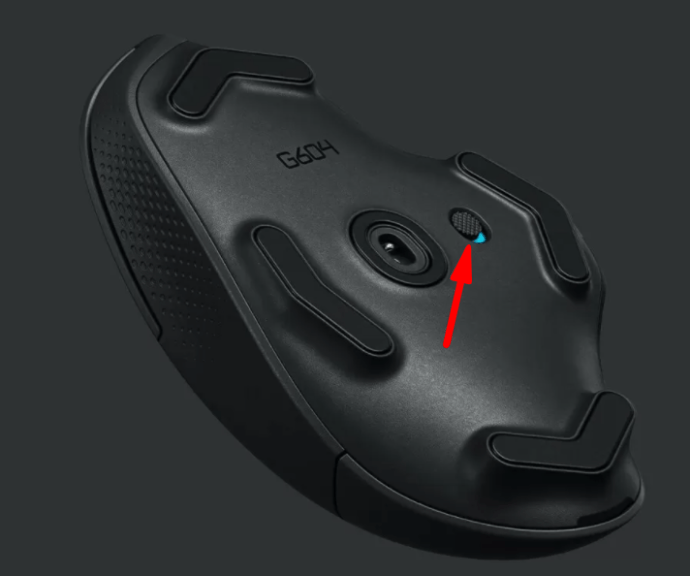
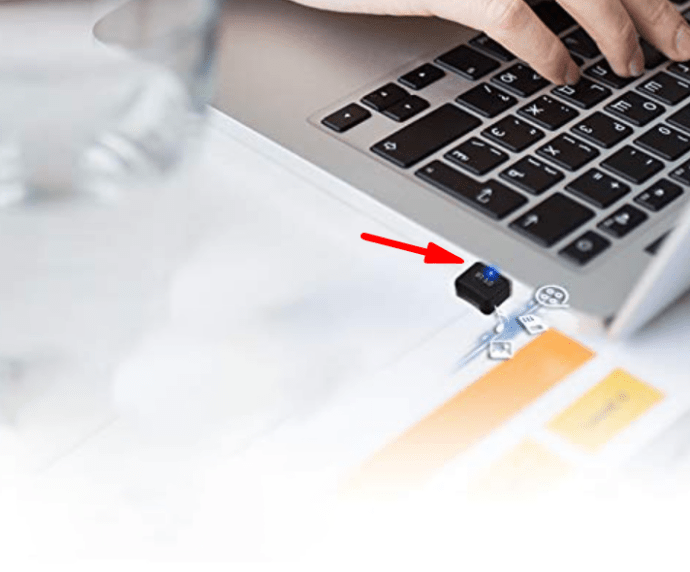
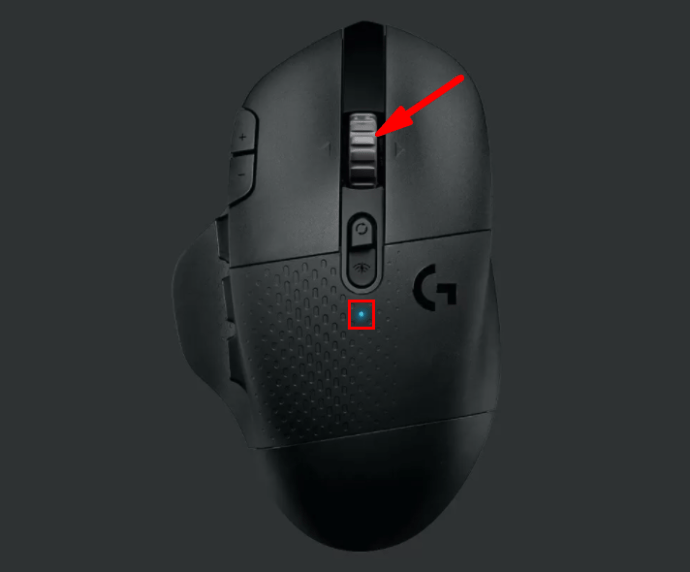
Înainte de a începe procesul de conectare, asigură-te că mouse-ul Logitech are baterii funcționale.
S-ar putea să ai nevoie de un ac sau de o agrafă pentru a apăsa butonul „Conectare” de pe mouse-ul Logitech. Este important de reținut că unele modele nu dispun de acest buton, conectându-se automat la computer. Anumite dispozitive Logitech au o tastă „Canal”. Dacă mouse-ul tău face parte din această categorie, apasă această tastă și selectează un canal înainte de a introduce receptorul USB.
Conectarea unui mouse Logitech la un MacBook prin Bluetooth
Pentru a conecta mouse-ul Logitech la computer prin Bluetooth, procesul este similar cu asocierea oricărui alt dispozitiv compatibil Bluetooth. Iată cum se procedează:
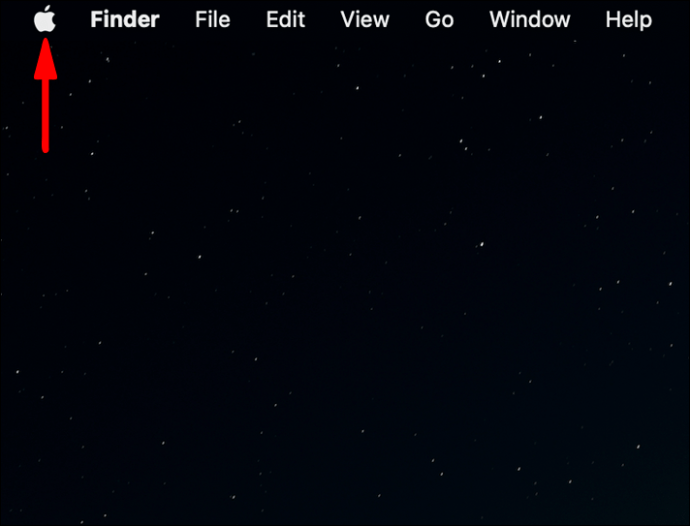
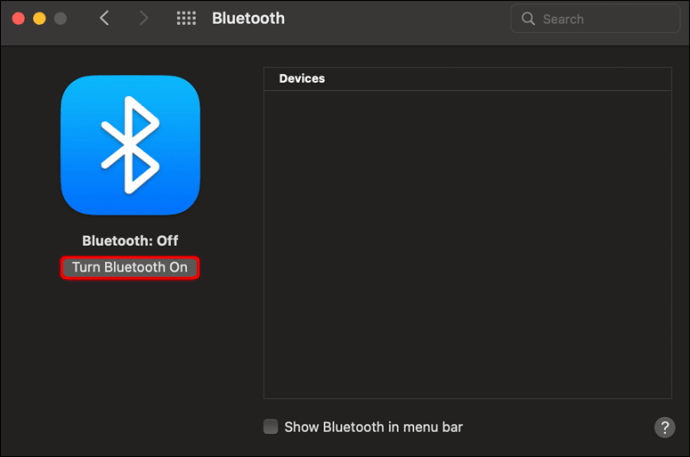
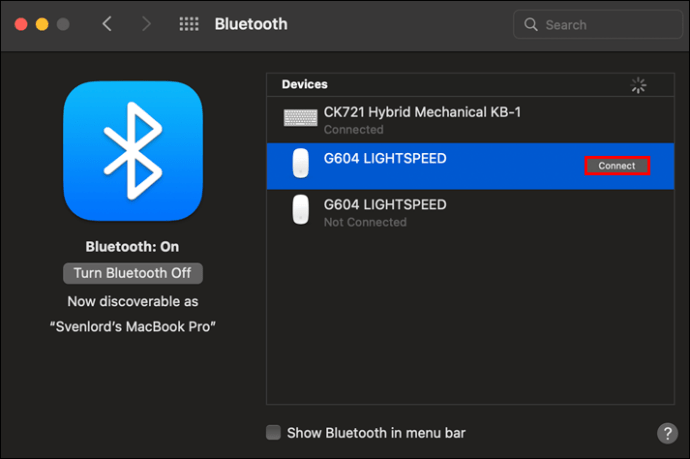
Acum, MacBook-ul și mouse-ul Logitech sunt conectate.
Cum să asociezi un mouse Logitech cu un receptor unificator
Un receptor unificator este un dispozitiv USB care permite conectarea simultană a până la șase dispozitive. Acesta poate fi achiziționat separat sau poate fi inclus cu un mouse sau o tastatură compatibilă. Iată cum se asociază mouse-ul Logitech cu un receptor unificator:
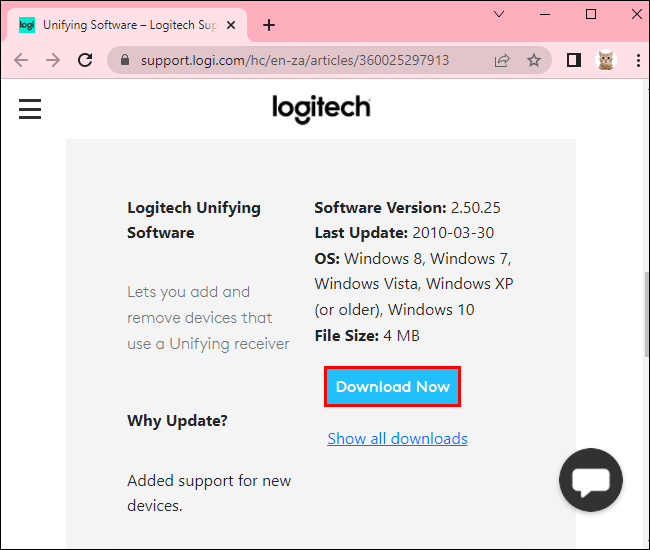
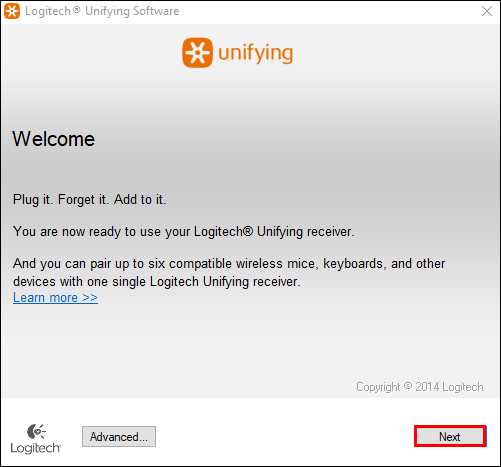
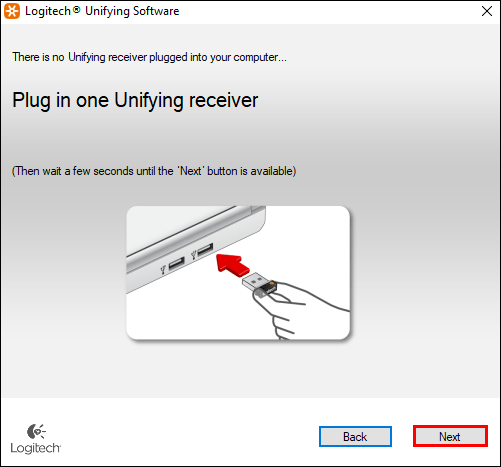
Acum, mouse-ul Logitech este conectat la un receptor unificator.
Cum să conectezi un mouse Logitech prin Bluetooth
Dacă mouse-ul Logitech nu este însoțit de un receptor USB, va trebui să îl conectezi la alte dispozitive prin Bluetooth.
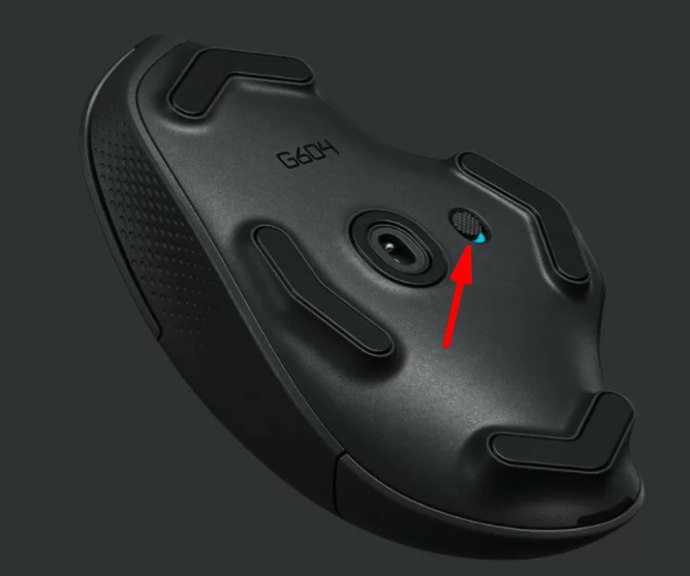
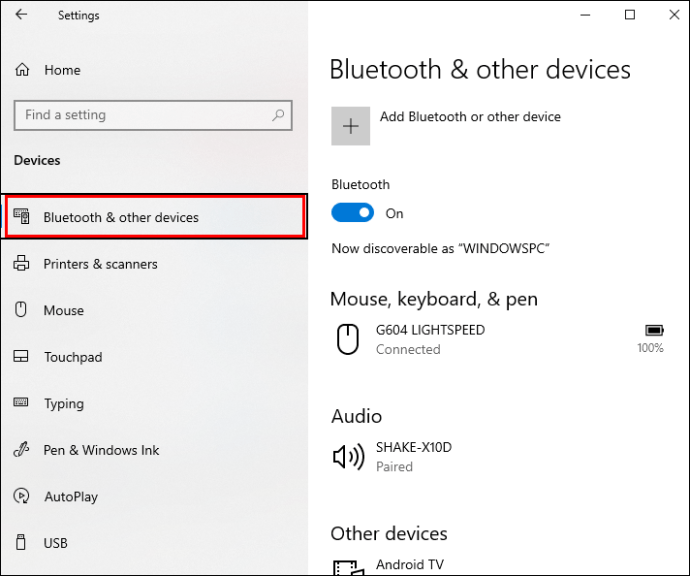
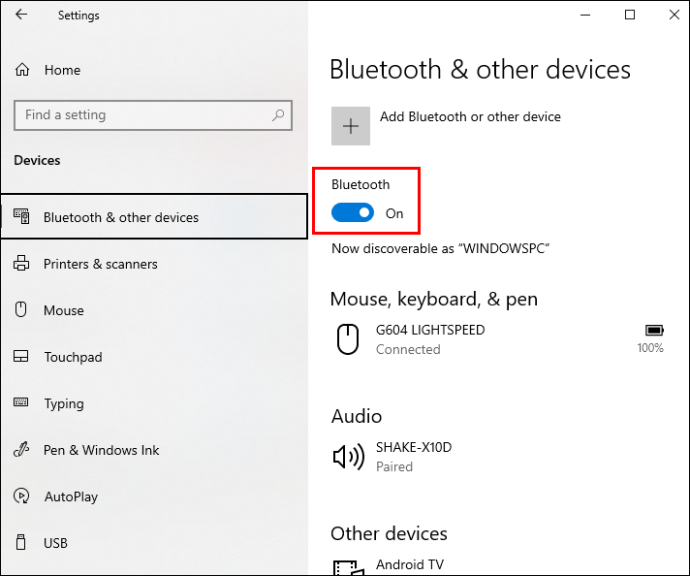
Odată ce mouse-ul Logitech este asociat cu computerul, îl poți folosi în mod similar cu un mouse tradițional.
Cum să asociezi un mouse Logitech cu Windows
Deși atât un mouse wireless, cât și unul Bluetooth se conectează la computer fără a utiliza cabluri, aceste dispozitive au propriile metode de conectare. Primul folosește un receptor, în timp ce al doilea se bazează pe Bluetooth pentru a se asocia cu antena unui PC.
Să vedem cum poți utiliza fiecare metodă pentru a conecta mouse-ul Logitech la Windows.
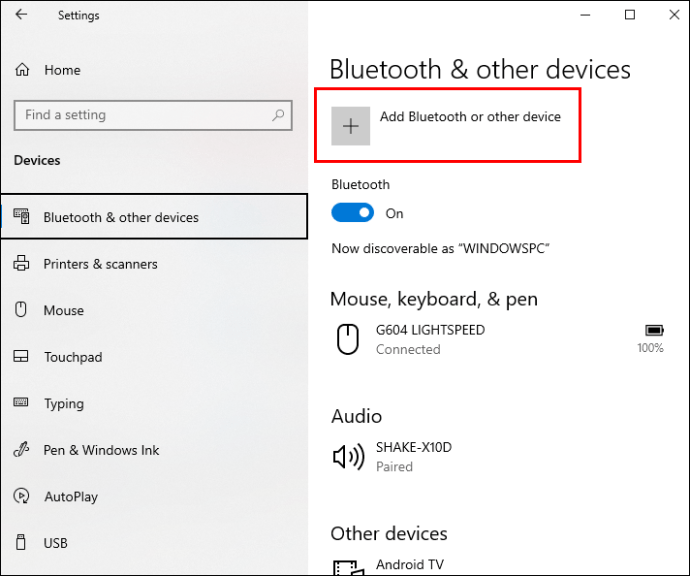
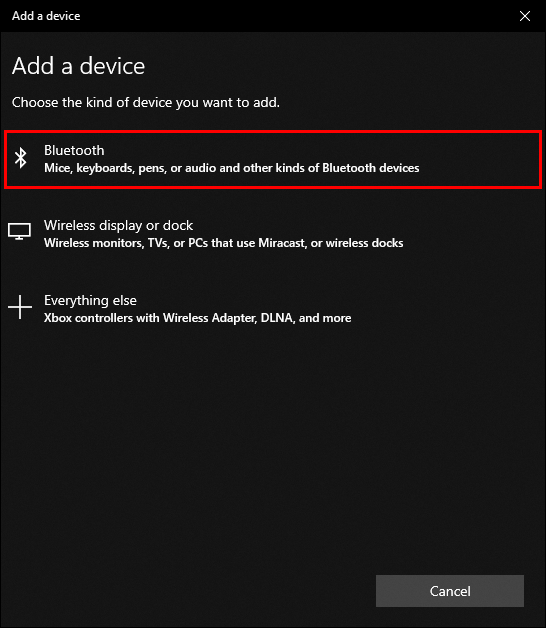
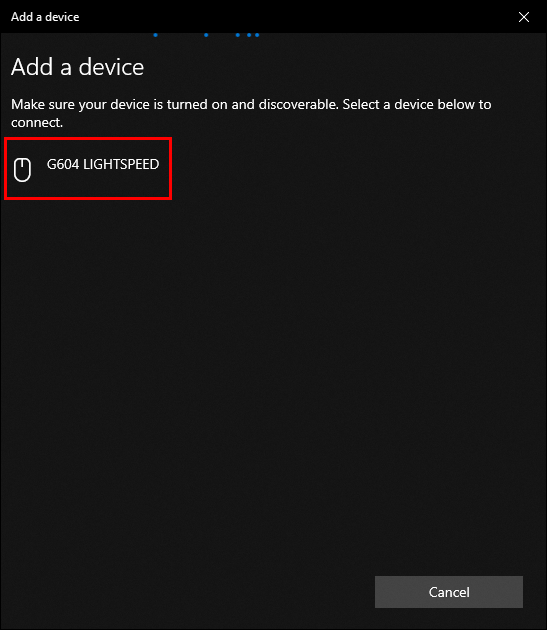
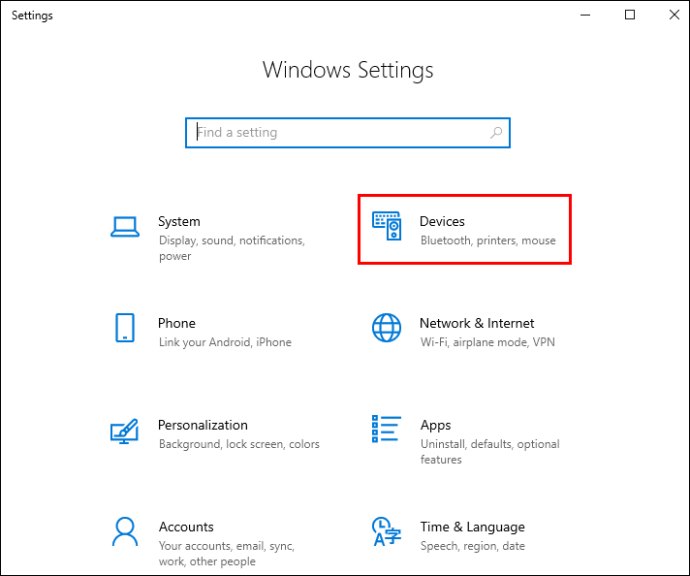
Cum să asociezi un mouse Logitech cu Windows prin Bluetooth
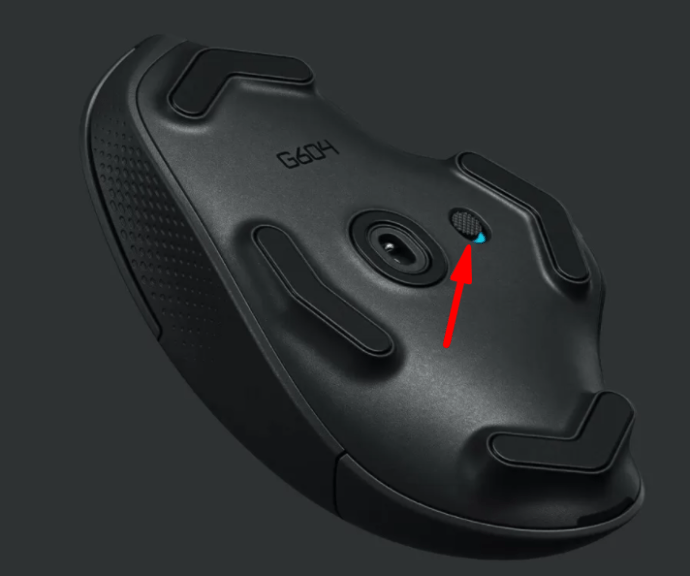
Asocierea mouse-ului Logitech la computer este destul de simplă odată ce știi cum. Urmează acești pași pentru a conecta mouse-ul la un computer Windows prin Bluetooth:
Cum să conectezi un mouse Logitech la Windows prin receptor
Un mouse wireless utilizează frecvențe radio pentru a se conecta la alte dispozitive. Pentru a conecta cele două echipamente, va trebui să introduci receptorul USB în computer.
Iată cum conectezi mouse-ul Logitech la dispozitivul Windows:
Adio cabluri incomode
Conectarea mouse-ului Logitech la computer face ca spațiul de lucru să fie mai organizat. Eliminarea cablului mouse-ului care îți tot stă în cale este un pas spre un mediu de lucru ordonat. Urmând pașii descriși în acest ghid, ar trebui să poți conecta mouse-ul Logitech la computerul Windows sau Mac, fie prin receptor, fie prin Bluetooth.
Ai reușit să asociezi mouse-ul Logitech cu computerul? Spune-ne ce metodă ai folosit în secțiunea de comentarii de mai jos.