Google Docs reprezintă o platformă remarcabilă pentru colaborarea eficientă, facilitând lucrul de la distanță și simultan al mai multor utilizatori la documentele create. Această aplicație permite adăugarea de comentarii la documente, iar după finalizarea procesului de colaborare, aceste comentarii pot fi ascunse sau eliminate prin diverse metode.
Un utilizator poate adăuga, șterge sau accepta comentarii într-un document Google Docs, condiția esențială fiind deținerea permisiunilor corespunzătoare. În cazul în care un utilizator are acces la un document Google Docs cu statut de „comentator” sau „editor”, acesta ar trebui să aibă autorizațiile necesare pentru a urma pașii descriși.
Ascunderea comentariilor în Google Docs
În situația în care doriți să ascundeți temporar comentariile dintr-un fișier Google Docs, este necesar să schimbați modul de vizualizare al documentului.
În timp ce modurile „Editare” și „Sugerare” afișează comentariile în partea dreaptă a fiecărei pagini a documentului, trecerea la modul „Vizualizare” permite ascunderea acestora. Acest mod vă oferă posibilitatea de a vizualiza documentul într-o manieră similară cu cea a unui document tipărit.
Deși nu veți putea efectua modificări sau editări în acest mod, comentariile vor rămâne ascunse cât timp acesta este activ. Pentru a comuta la modul „Vizualizare”, dați clic pe Vizualizare > Mod > Vizualizare din bara de meniu superioară.
Acceptarea comentariilor sau sugestiilor în Google Docs
Atunci când un comentariu sau o sugestie este adăugată într-un document Google Docs, utilizatorul are posibilitatea de a le accepta sau respinge.
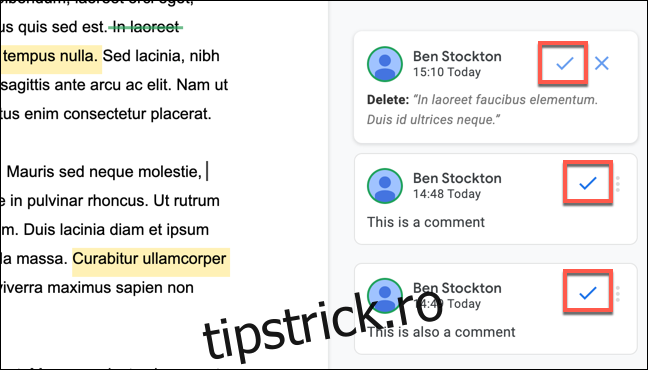
Pentru a accepta individual un comentariu sau a edita o sugestie, selectați pictograma de validare (bifa) situată în colțul din dreapta sus al casetei de comentarii sau de sugestii.
Această acțiune va confirma comentariul (și îl va elimina) în cazul comentariilor standard sau va implementa modificarea sugerată pentru sugestiile de editare.
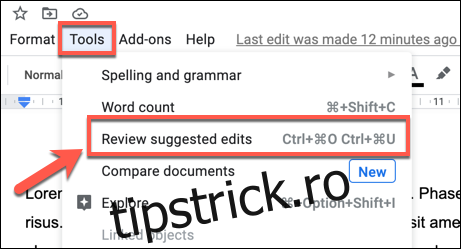
Dacă doriți să acceptați toate sugestiile de editare dintr-un document Google Docs, selectați Instrumente > Examinați modificările sugerate.
Această acțiune va implementa toate modificările sugerate în documentul dumneavoastră.
Eliminarea comentariilor sau sugestiilor din Google Docs
Deși un comentariu sau o sugestie poate fi utilă pentru a obține feedback, este posibil să nu fiți de acord cu anumite comentarii sau sugestii. În acest caz, aveți posibilitatea de a le elimina.
Puteți elimina individual comentariile prin acceptarea acestora. Acest lucru va confirma comentariul, dar îl va elimina din vizualizare.
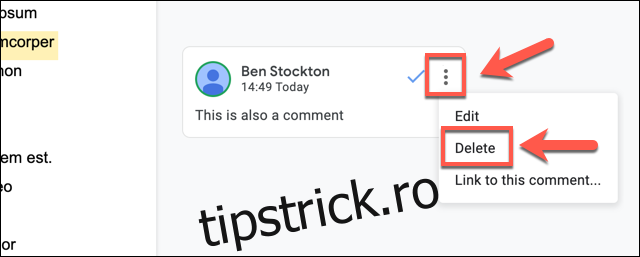
Dacă doriți să ștergeți comentariul fără a-l confirma, aveți opțiunea de a face acest lucru dând clic pe pictograma meniului cu trei puncte situată în caseta de comentarii. Din meniul drop-down, selectați opțiunea „Șterge” pentru a elimina comentariul respectiv.
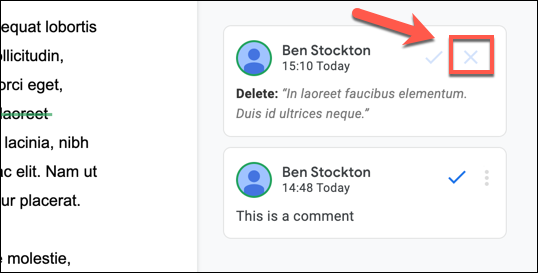
Pentru a elimina o modificare sugerată, dați clic pe pictograma „X” (ștergere) din caseta de sugestii. Aceasta va respinge editarea și o va ascunde definitiv.
În cazul în care doriți să respingeți (și să eliminați) toate editările sugerate dintr-un document Google Docs simultan, aveți posibilitatea de a face acest lucru dând clic pe Instrumente > Examinați modificările sugerate.
În caseta „Editări sugerate” care apare în dreapta sus, dați clic pe butonul „Respinge toate”.
Această acțiune va respinge toate sugestiile de editare făcute în documentul dumneavoastră, eliminându-le din pagină.