Orice aplicație pe care ai cumpărat-o vreodată este legată de ID-ul tău Apple folosit la achiziționare. În cazul în care dezinstalezi o aplicație și dorești să o instalezi din nou, lista ta de achiziții te poate ajuta să o localizezi. Acest aspect este util, mai ales dacă te afli în căutarea unei aplicații mai puțin cunoscute. Totuși, dacă preferi ca lista de aplicații achiziționate să nu fie atât de accesibilă, ai posibilitatea de a ascunde achizițiile pe iOS.
Important de menționat este că ascunderea unei aplicații nu o șterge de pe dispozitiv și nici nu anulează vreun abonament activ.
Cum ascunzi achizițiile pe iOS
Deschide aplicația App Store pe iPhone sau iPad. Achizițiile de aplicații sunt asociate contului cu care au fost descărcate. Dacă folosești mai multe ID-uri Apple, trebuie să te conectezi cu cel folosit pentru achiziția aplicației pe care vrei să o ascunzi.
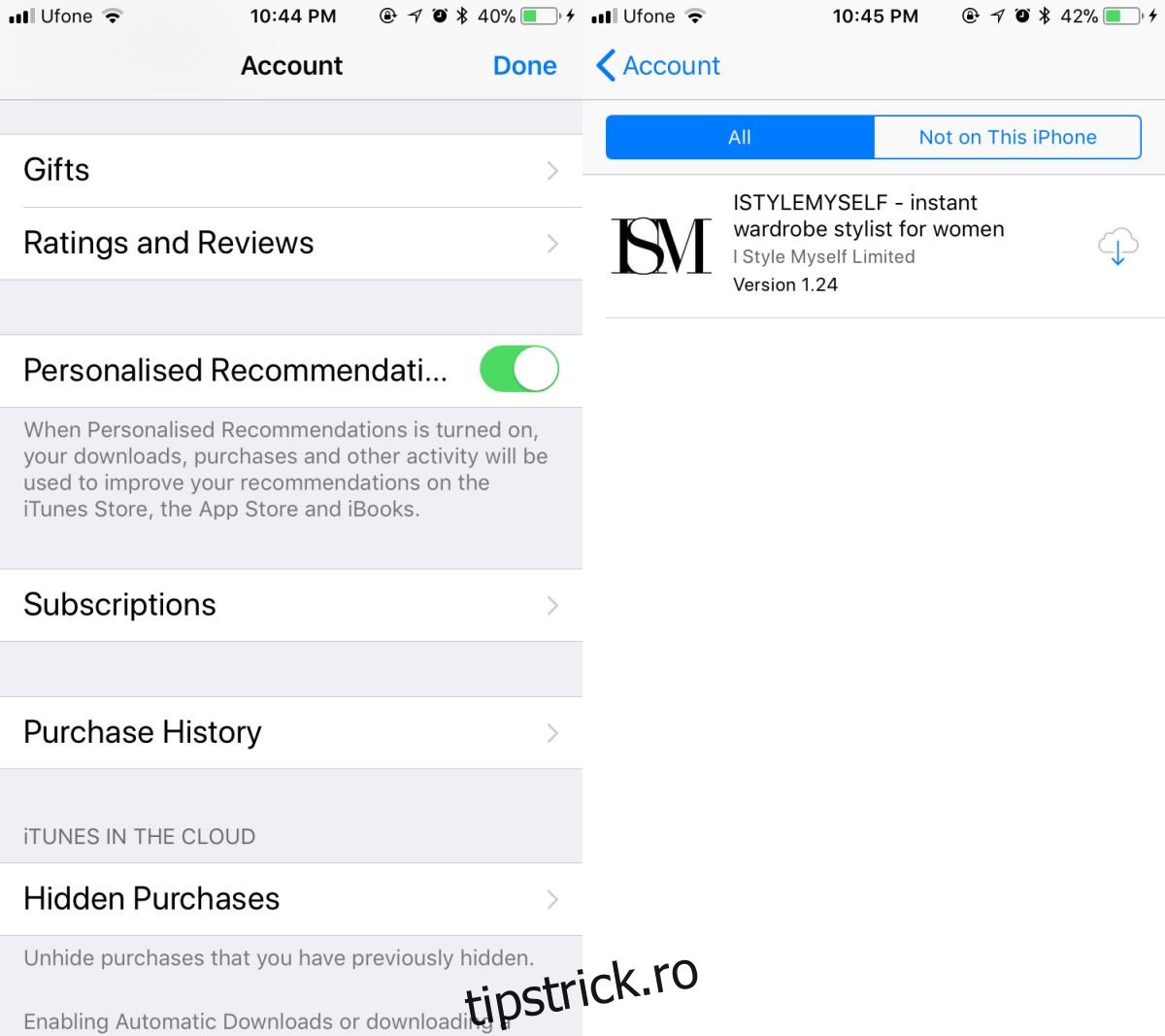
Odată conectat, apasă pe avatarul ID-ului tău Apple din colțul din dreapta sus. Pe pagina Cont, vei observa opțiunea „Achiziționat”. Apasă pe aceasta, iar apoi vei vedea o listă cu toate aplicațiile descărcate și instalate pe dispozitivul actual. Pentru a vizualiza aplicațiile descărcate, dar dezinstalate de pe dispozitiv, accesează secțiunea „Nu este pe acest iPhone”.
Parcurge lista și caută aplicația pe care dorești să o ascunzi. Când o găsești, glisează spre stânga pentru a vedea butonul „Ascunde”. Apasă pe el pentru a ascunde aplicația respectivă.
Pentru a vizualiza achizițiile ascunse, deschide App Store, apasă pe avatarul contului Apple din dreapta sus și selectează „Vizualizare cont” din meniul afișat. Atinge apoi ID-ul contului și autentifică-te folosind parola, Touch ID sau Face ID. Pe pagina Cont, derulează în jos până la secțiunea „Achiziții ascunse”. Aici, vei vedea lista tuturor elementelor ascunse și vei putea descărca din nou oricare dintre ele.
Cum afișezi achizițiile pe iOS
Pentru a afișa din nou o achiziție, va trebui să utilizezi iTunes. Nu există o metodă directă de a afișa achizițiile exclusiv de pe dispozitivul tău.
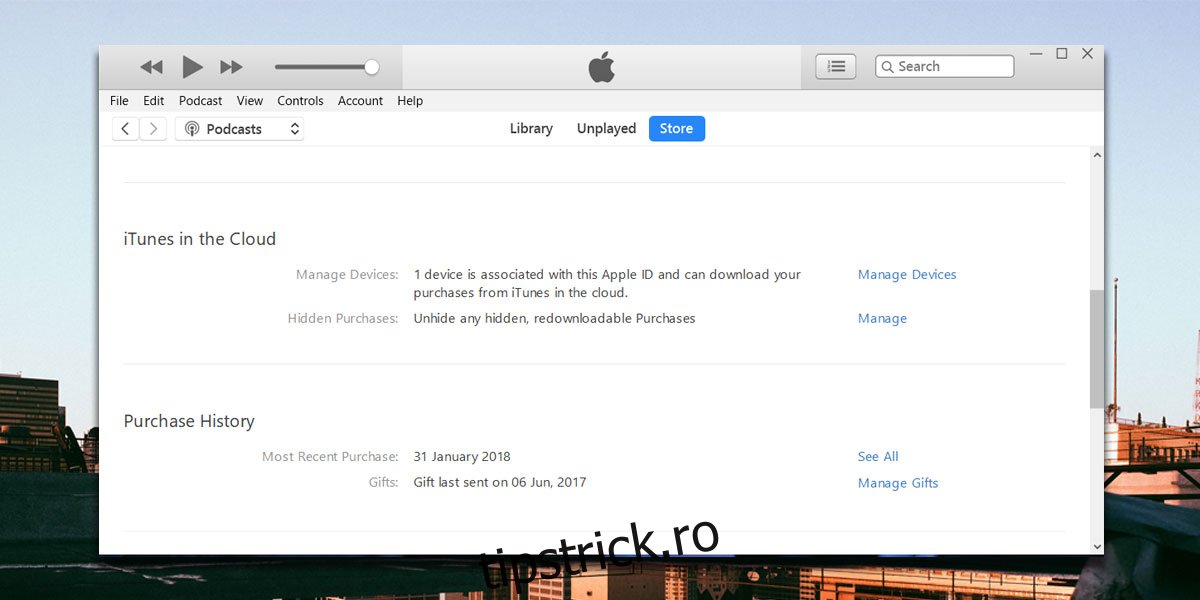
Deschide iTunes și accesează Cont > Afișează contul. Autentifică-te cu același cont Apple cu care ai ascuns achizițiile.
În ecranul Informații despre cont, derulează în jos până la secțiunea iTunes în Cloud. Aici vei găsi opțiunea „Achiziții ascunse”. Apasă pe butonul „Gestionează” de lângă această opțiune.
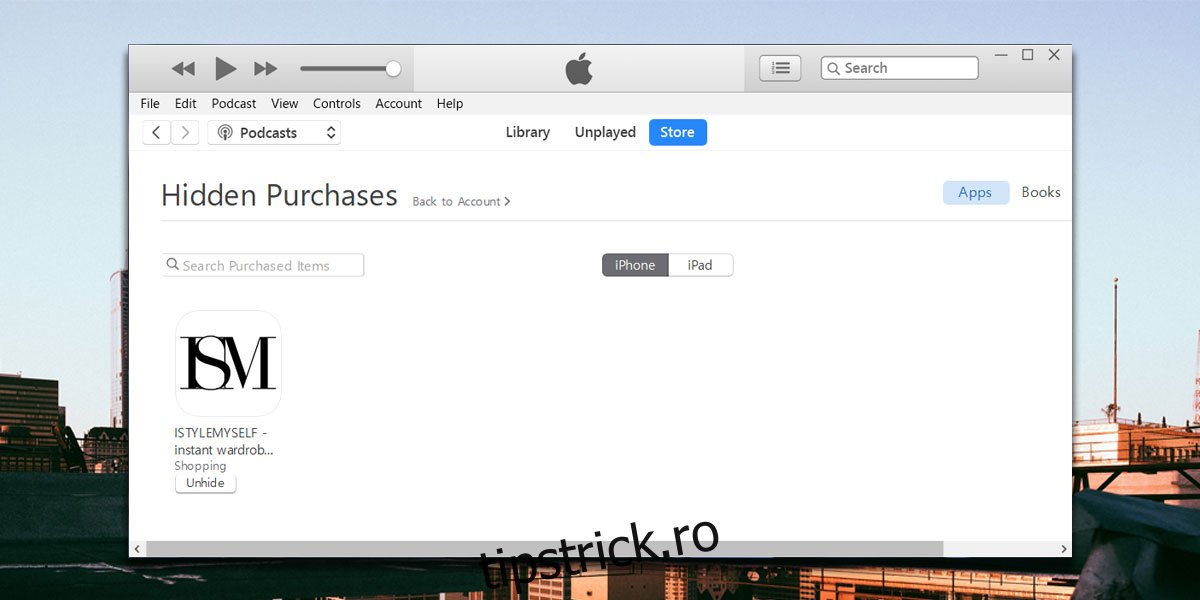
Vei fi redirecționat către o pagină unde vei vedea lista completă a achizițiilor ascunse. Apasă pe butonul „Afișează” de sub achiziția dorită pentru a o afișa din nou în lista ta de achiziții.
O versiune anterioară a acestui articol afirma eronat că iTunes 12.7 nu permitea utilizatorilor să ascundă achizițiile. Îi mulțumim cititorului Fede777 pentru corectură.