Odată cu lansarea macOS Catalina, iTunes a fost înlocuit de aplicații dedicate, inclusiv una pentru podcasturi. Această schimbare aduce o experiență îmbunătățită pentru ascultătorii de podcasturi, oferind o aplicație specializată. Dacă nu ai actualizat încă sistemul de operare, îți recomandăm să explorezi alternativele terțe menționate mai jos.
Utilizarea Aplicației Podcasturi pe macOS Catalina
Aplicația Podcasturi pentru macOS este concepută să semene cu cea de pe iPhone și iPad. Funcționalitatea este similară, iar interfața îmbină elemente din vechiul iTunes cu cele specifice iPad-ului.
Dacă ai mai folosit aplicația Podcasturi pe dispozitivele iOS, vei găsi podcasturile la care ești abonat și cele mai noi episoade imediat după deschiderea aplicației. De asemenea, ai opțiunea de a explora podcasturi noi, de a te abona, de a asculta episoade online sau de a le descărca pentru ascultare offline.
Interfața aplicației Podcasts este mai intuitivă și mai ușor de navigat comparativ cu interfața iTunes.
Pentru a schimba secțiunea afișată (cum ar fi „Explorare,” „Ascultă acum,” sau „Emisiuni”), trebuie doar să dai clic pe opțiunea corespunzătoare din bara laterală din stânga. În panoul principal, poți căuta și alege podcasturi și episoade.
Controlul redării este situat în partea de sus a ecranului, oferind butoane pentru redare, pauză, salt înainte sau înapoi și alte funcții utile.
Cum te abonezi la Podcasturi
Dacă este prima dată când folosești aplicația Podcasturi, îți sugerăm să navighezi prin secțiunile „Explorare” și „Topuri” pentru a descoperi noi podcasturi. Poți asculta orice episod fără a fi necesar să te abonezi.
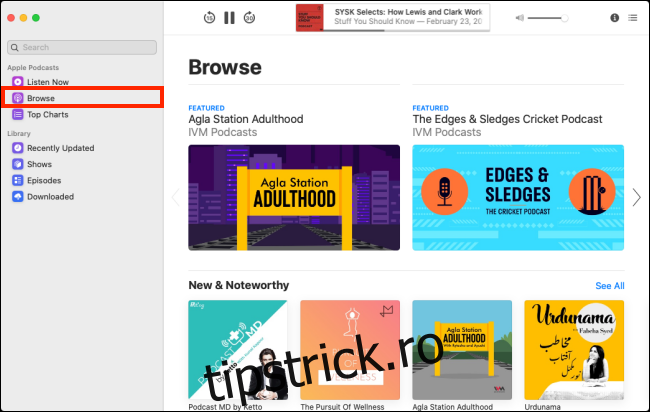
Pentru a asculta cel mai recent episod al unui podcast, deplasează cursorul peste imaginea sa și apasă butonul Redare. Alternativ, poți da clic pe podcast și apoi pe butonul Redare de lângă episodul dorit.
Pentru a adăuga un podcast în Biblioteca ta, trebuie să te abonezi la el. Pentru a căuta un anumit podcast, dă clic pe bara de „Căutare”.
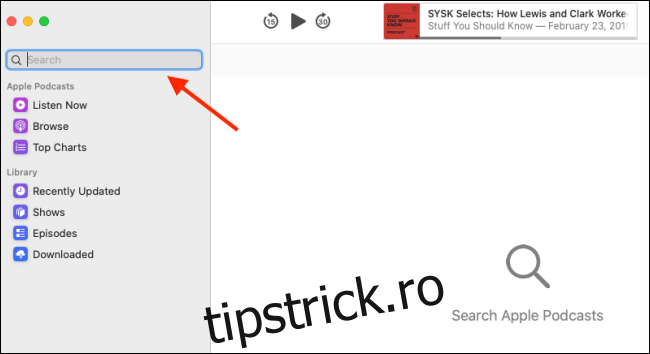
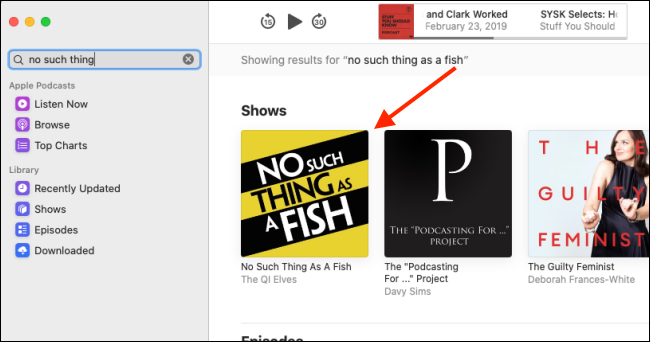
Introdu numele podcastului și dă clic pe el când apare în rezultatele căutării.
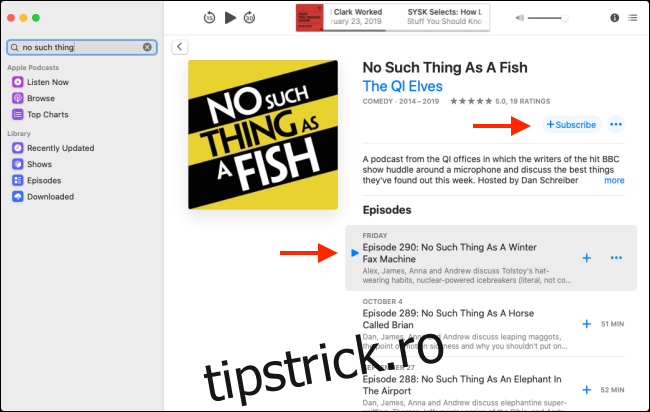
În pagina de detalii a podcastului, dă clic pe butonul „Abonare”.
Cum să Asculți Podcasturi
Așa cum am menționat anterior, poți apasă butonul Redare pe orice ecran pentru a începe să asculți un episod. Totuși, cel mai simplu este să faci asta din secțiunile „Bibliotecă” sau „Ascultă acum”.
După ce te-ai abonat la podcasturile preferate, dă clic pe „Episoade” în bara laterală. Aici vei găsi cele mai noi episoade din toate podcasturile tale. Plasează cursorul peste imaginea unui episod și apasă butonul Redare pentru a începe să-l asculți.
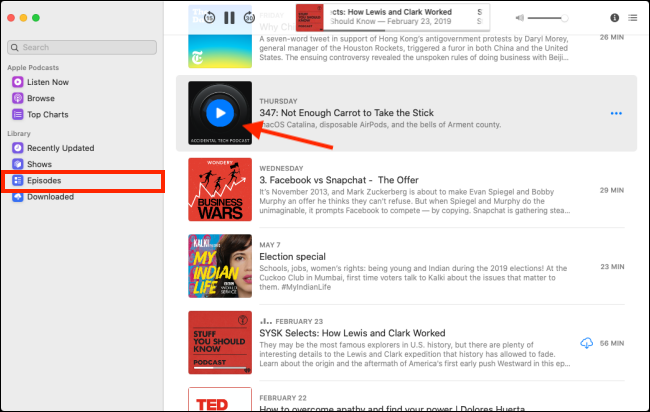
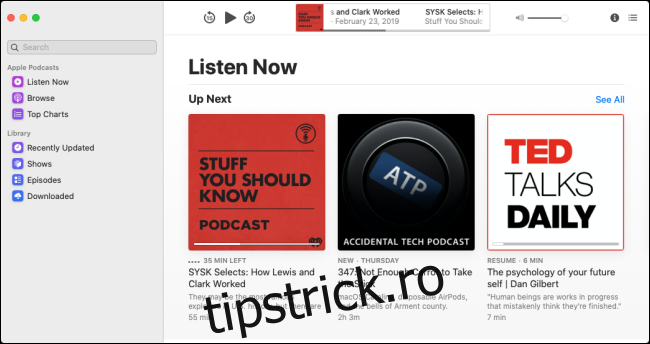
Dă clic pe „Ascultă acum” pentru a vedea cele mai recente episoade din podcasturile tale în meniul „Următorul”.
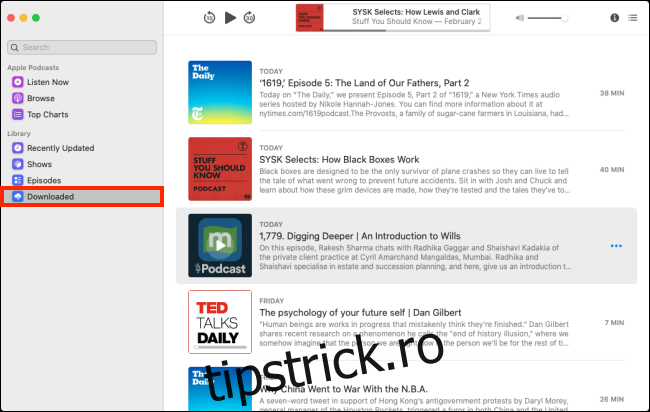
Pentru a vedea episoadele disponibile offline, alege opțiunea „Descărcat” din bara laterală.
Cum Descarci Episoade Individuale
În mod prestabilit, episoadele noi ale podcasturilor la care te abonezi sunt descărcate automat pe Mac.
Dacă vrei să descarci un episod mai vechi sau un episod dintr-un podcast la care nu ești abonat, procedura este similară cu cea din aplicația Muzică.
Accesează pagina unde este listat episodul. Dacă nu ești abonat la podcast, vei vedea un semn plus (+) lângă titlul episodului; apasă pe el, iar episodul va fi adăugat în Biblioteca ta.
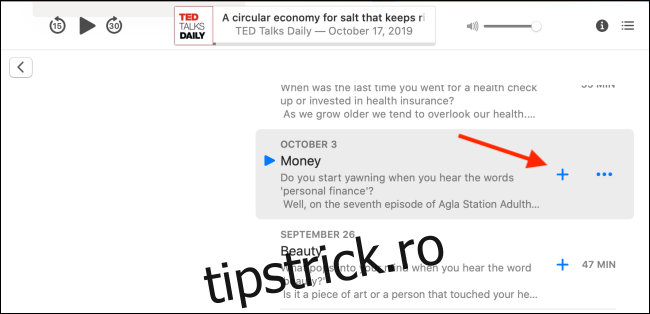
Semnul plus (+) va fi înlocuit de un buton Descărcare. Dacă te-ai abonat deja la podcast, vei vedea direct butonul Descărcare; apasă pe el pentru a descărca episodul.
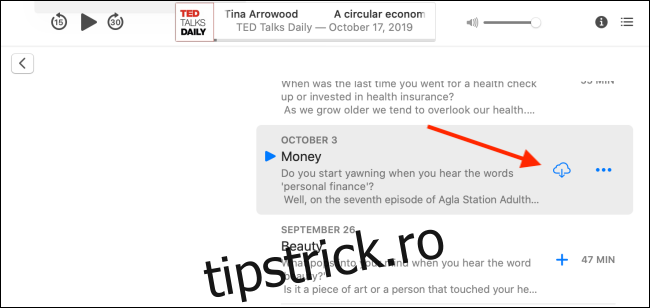
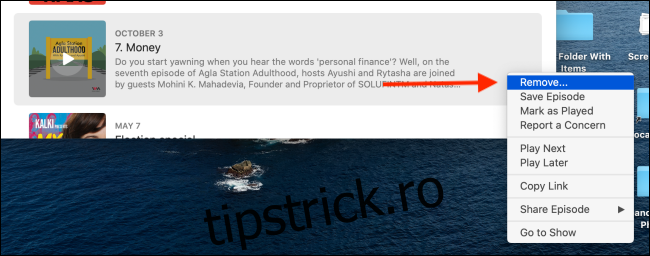
Episodul va apărea acum în secțiunea „Descărcări”. Apasă butonul Redare pentru a începe ascultarea. Pentru a șterge episodul, apasă butonul Meniu și alege „Eliminare”.
Personalizarea Setărilor Aplicației Podcasturi
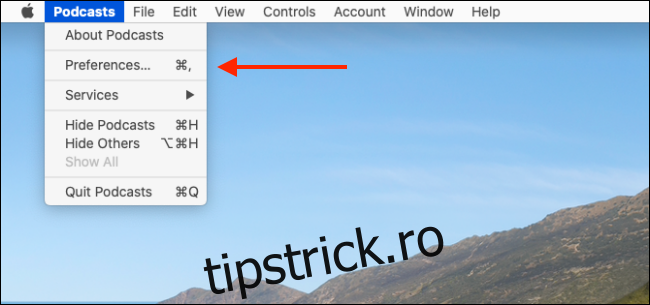
În meniul „Preferințe,” poți ajusta modul în care aplicația Podcasturi funcționează pe Mac. Pentru a accesa aceste setări, dă clic pe „Podcasturi” din bara de meniu și alege „Preferințe”.
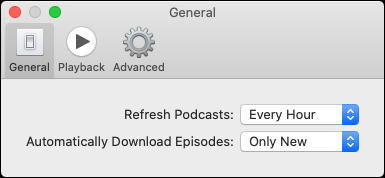
În secțiunea „General,” poți modifica intervalul de reîmprospătare al podcasturilor și poți alege ce episoade vrei să se descarce automat. Setarea implicită este „Doar noi”, dar poți opta și pentru „Niciodată” dacă nu dorești descărcări automate.
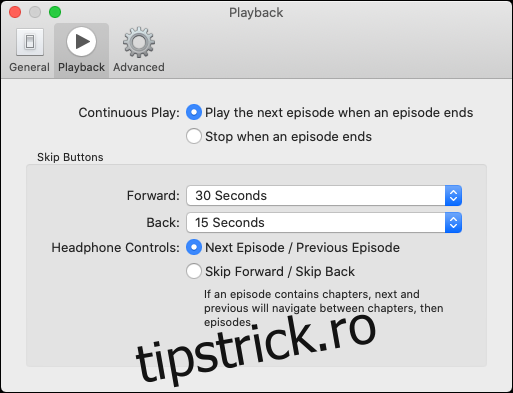
În secțiunea „Redare,” poți dezactiva redarea continuă și configura butoanele de salt. Poți schimba intervalul de timp pentru salt înainte sau înapoi folosind săgețile derulante de lângă „Înainte:” și „Înapoi:”.
Alternative: Aplicații Terțe pentru Podcasturi
Deși aplicația Podcasturi este ușor de utilizat și fiabilă, unii utilizatori pot considera că îi lipsesc anumite funcții avansate. Spre exemplu, nu există opțiuni pentru gestionarea listelor de redare sau funcții avansate de așteptare. Pentru a avea acces la aceste funcții, trebuie să folosești o aplicație terță.
Iată câteva dintre cele mai bune alternative:
Pocket Casts
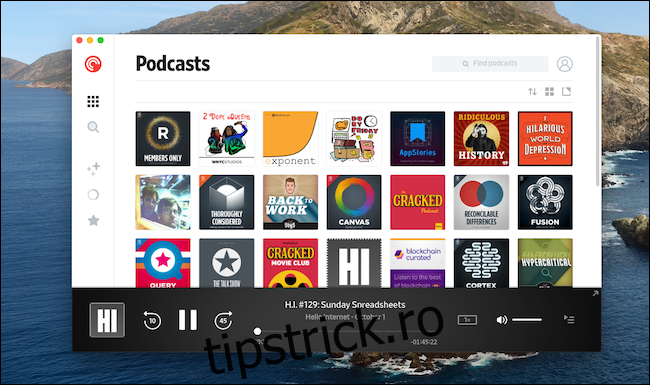
Pocket Casts este un client de podcasturi multiplatform foarte apreciat. Este disponibil pe iPhone, iPad, Android, și oferă și un player web robust, precum și o aplicație pentru Mac și Windows (care este, de fapt, o versiune web, dar funcționează bine).
Folosind aplicația web sau cea pentru Mac, poți gestiona abonamentele și asculta podcasturi, iar listele tale de redare sunt disponibile de asemenea. Pocket Casts este gratuit pe iPhone sau iPad, dar pentru a folosi aplicația web, ai nevoie de un abonament Pocket Casts Plus de 11 USD pe an.
mCast
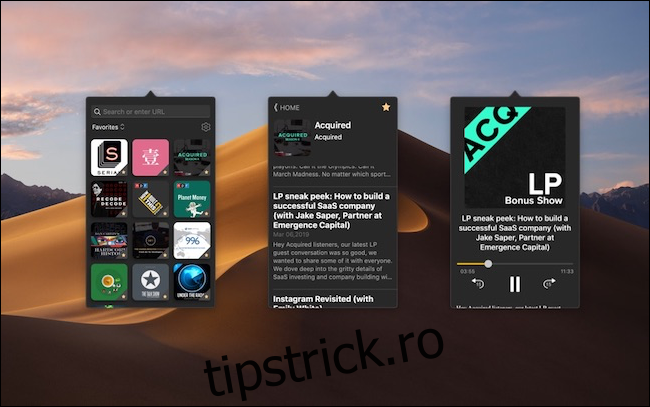
Dacă preferi un client podcast simplu, pe care îl poți controla fără a deschide o aplicație, încearcă mCast. Poți căuta, asculta și te poți abona la podcasturi direct din bara de meniu.
Downcast
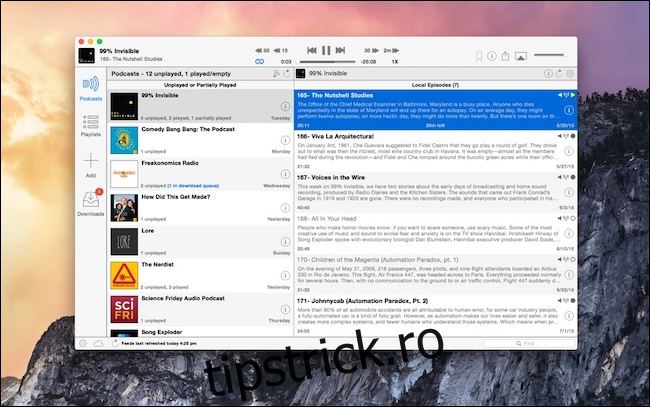
Downcast (4.99 USD) este unul dintre cei mai vechi și mai apreciați clienți de podcasturi pentru Mac. Downcast oferă o gestionare simplă a bibliotecii de podcasturi și permite crearea de liste de redare inteligente.
Aplicația a fost actualizată pentru a oferi suport pentru modul întunecat din macOS Mojave.
Player FM

Player FM este un client de podcasturi popular și gratuit pentru iPhone și Android. Versiunea web este de asemenea disponibilă gratuit. După ce accesezi site-ul și te conectezi cu contul Google, vei vedea abonamentele și cele mai noi episoade. Poți asculta un episod direct dând clic pe el.
Poți descoperi și te poți abona la podcasturi din secțiunea „Descoperă”. Versiunea web a Player FM este destul de simplă. Dacă vrei să creezi liste de redare personalizate sau să sincronizezi progresul redării pe toate dispozitivele, trebuie să faci upgrade la Player FM Pro pentru 3.99 USD pe lună.