Un instrument de selecție a culorilor reprezintă o resursă utilă pentru identificarea precisă a nuanțelor prezente într-o imagine. Fiecare culoare afișată pe ecranul unui computer sau pe o pagină web are un cod numeric unic, care permite referirea la aceasta. Deși majoritatea dintre noi nu reține codurile de culoare, cu excepția unor exemple precum alb (#FFFFFF) sau negru (#000000), în situațiile în care dorim să folosim o anumită nuanță dintr-o imagine, fie ca element de accent, fie în crearea de grafice în programe precum Microsoft Word, este necesară identificarea codului exact al acelei culori. Există numeroase programe gratuite care permit selectarea culorilor din imagini, dar Windows 10 include o astfel de funcționalitate direct în sistem.
Aplicația Paint dispune de un instrument de selectare a culorilor. Chiar dacă este posibil să nu folosiți des această aplicație, ea oferă funcții utile și este preinstalată pe sistemul de operare, fiind o soluție practică atunci când aveți nevoie de o selecție rapidă a culorilor.
Selectarea unei culori dintr-o imagine
Începeți prin a deschide imaginea în aplicația Paint. Localizați instrumentul pipetă, care se află în secțiunea Acasă a meniului principal, în apropierea instrumentului de ștergere. Selectați instrumentul pipetă și dați clic pe zona din imagine a cărei culoare doriți să o identificați. Culoarea selectată va fi afișată în eșantionul „Culoare 1”.
După ce ați ales culoarea, pasul următor este identificarea codului acesteia. Faceți clic pe butonul „Editare culori”, situat lângă butonul „Editare cu Paint 3D”. Această acțiune va deschide o fereastră de „Editare culori”, unde veți vedea culoarea selectată deja în „Culoare 1”.
Asigurați-vă că nu modificați accidental culoarea în această fereastră. Observați valorile afișate în câmpurile „Roșu”, „Verde” și „Albastru”. Aceste trei valori reprezintă codul RGB al culorii.
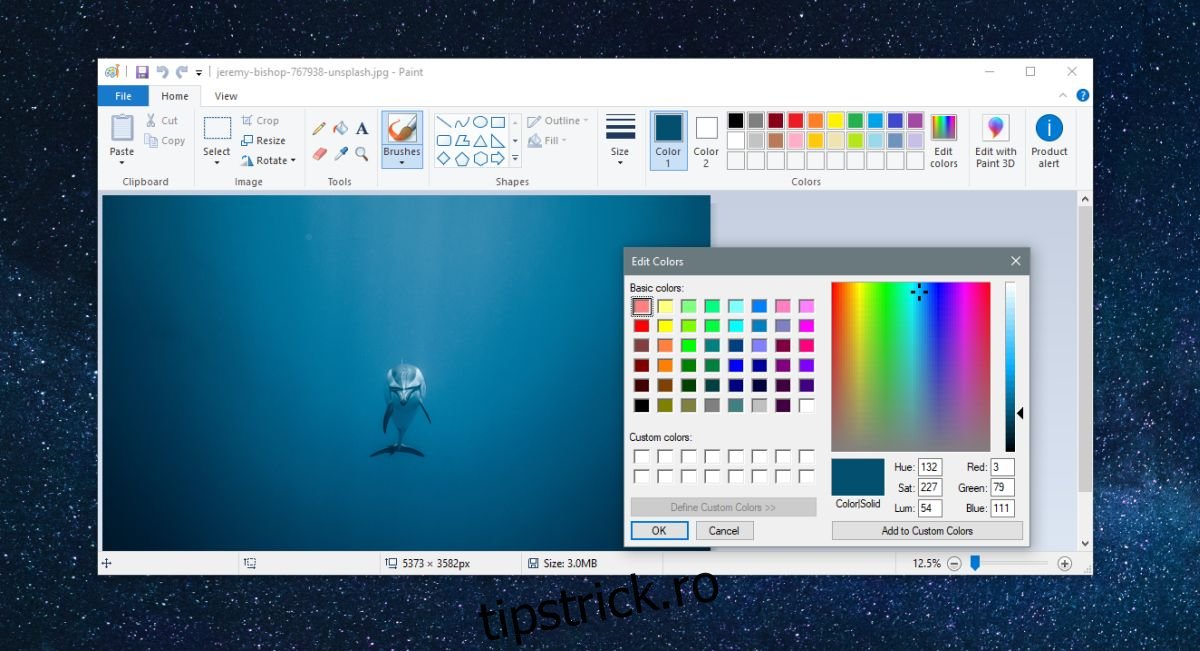
Codurile de culoare sunt exprimate fie în format HEX, fie în format RGB. Aceste formate sunt interconvertibile. Înainte de a introduce codul unei culori într-o altă aplicație, verificați cerințele acesteia, dacă este nevoie de cod HEX sau RGB.
Puteți folosi motorul de căutare Google pentru a converti coduri din RGB în HEX. Introduceți pur și simplu „RGB la HEX” în căutarea Google, iar o mică aplicație de conversie va fi afișată în rezultatele căutării. Introduceți valorile RGB din aplicația Paint, iar valoarea HEX se va actualiza automat.
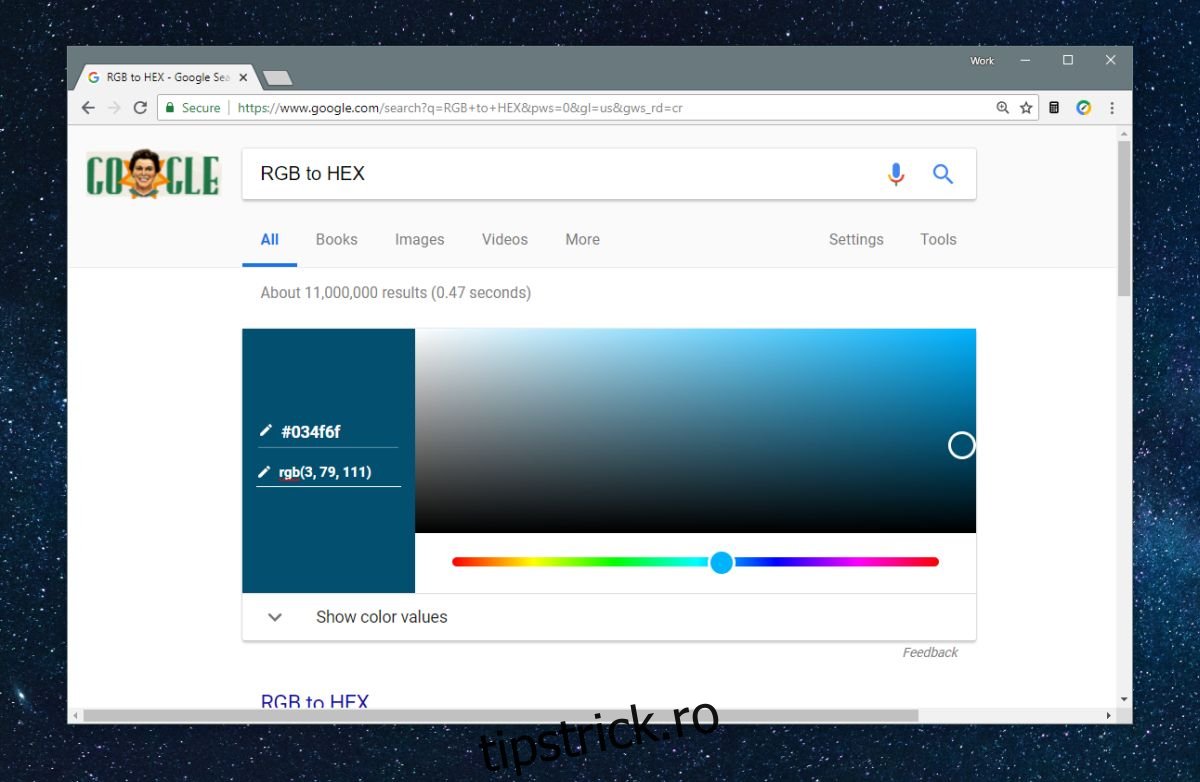
Acum puteți copia valoarea HEX și o puteți insera într-o altă aplicație sau o puteți partaja. Există numeroase aplicații care oferă funcționalități de conversie între valorile RGB și HEX, performanța lor fiind similară.