Platformele web dedicate în principal redării video oferă frecvent o opțiune structurată denumită „Mod Teatru”. Când este activat, acest mod evidențiază playerul video și reduce intensitatea restului elementelor de pe pagină. Dacă preferi vizionarea videoclipurilor în afara modului ecran complet, modul teatru este o funcționalitate demnă de explorat. Pentru a extinde această experiență la nivelul întregului sistem, poți utiliza DimmerPro, o aplicație care adaugă un mod teatru în Windows 10.
Implementarea Modului Teatru la Nivelul Întregului Sistem
Descarcă, instalează și pornește DimmerPro. Link-ul de descărcare nu a fost disponibil pe pagina dezvoltatorului, așa că am inclus link-ul către Softpedia, o sursă de încredere pentru software. Aplicația a fost, de asemenea, verificată printr-o scanare VirusTotal.
După instalarea DimmerPro, aceasta poate fi activată folosind combinația de taste Alt+Shift+G. Alternativ, aplicația va funcționa în bara de sistem. La prima lansare, va trebui să configurezi nivelul de estompare. Acest nivel determină cât de mult se va întuneca fundalul atunci când activezi aplicația.
Odată selectat nivelul de estompare, fereastra activă va fi evidențiată, iar restul va fi estompat. Aplicația este proactivă, astfel încât, atunci când treci la o altă aplicație sau fereastră, aceasta va deveni focalizată, iar fundalul va fi estompat. Noua aplicație selectată va deveni elementul principal, iar restul ecranului va fi întunecat.
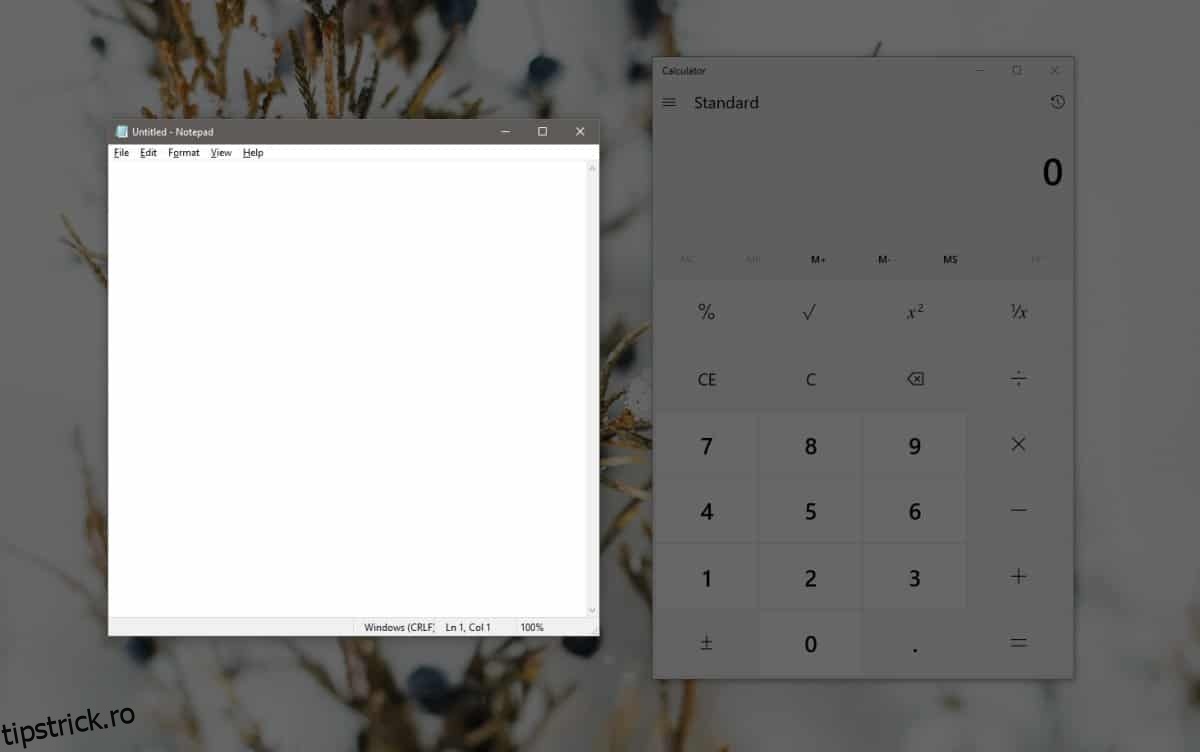
Setările aplicației sunt minime. Poți modifica oricând nivelul de estompare și, dacă dorești, îl poți seta la negru complet, deși acest lucru ar putea face dificilă navigarea între aplicații.
Dacă combinația de taste implicită a aplicației nu ți se potrivește, o poți modifica din setările aplicației. Trebuie să fii atent să nu folosești o combinație de taste care este deja utilizată de o altă aplicație sau care este folosită global de Windows 10.
Această aplicație este ideală dacă încerci să te concentrezi pe o anumită sarcină, dar știi că vei naviga între diferite aplicații sau fișiere pe parcursul zilei. Dacă aplicația pe care o folosești nu oferă un mod ecran complet care să te ajute la concentrare, această aplicație poate fi o alternativă utilă. O poți utiliza în combinație cu Asistentul de concentrare din Windows 10. Aplicația este limitată la evidențierea unei singure aplicații/ferestre, deci nu este potrivită dacă ai nevoie de două aplicații active în același timp. Aceasta poate fi considerată o limitare a aplicației sau pur și simplu o funcționalitate care nu face parte din scopul principal al acesteia, dar aplicația își îndeplinește scopul principal fără probleme.
Am testat această aplicație pe un sistem cu mai multe monitoare, iar o treime din al doilea ecran nu a fost estompată. Acest lucru ar putea fi cauzat de setările de scalare, așa că, dacă întâmpini aceeași problemă, încearcă să setezi scalarea la 100% pentru toate ecranele.