Instagram s-a dovedit a fi o platformă extrem de utilă, oferind un spațiu unde mulți își pot expune talentul, stilul de viață sau particularitățile într-un mod interactiv și pozitiv. De asemenea, a facilitat dezvoltarea afacerilor, permițând antreprenorilor să creeze și să mențină o comunitate de urmăritori fideli. Funcția Instagram Reels este un instrument fundamental pentru a atrage atenția și a spori vizibilitatea. Utilizarea corectă a acestei opțiuni este esențială pentru creșterea prezenței pe platformă. Dacă dorești să adaugi subtitrări la Reels, nu este cazul să te îngrijorezi. Îți punem la dispoziție un ghid complet despre cum să inserezi text în Reels, dar și cum să adaugi text la postările obișnuite și să modifici descrierea unui Reel. Să începem!
Cum să Adaugi Text la Instagram Reels
Poți adăuga text direct în Reels din secțiunea dedicată din cadrul aplicației Instagram. Continuă să citești pentru a descoperi pașii detaliați, împreună cu ilustrații pentru o înțelegere mai ușoară.
Care este momentul optim pentru a posta un Reel pe Instagram?
În general, intervalul orar dintre 9:00 și 12:00, de luni până joi, este considerat cel mai bun moment pentru a publica un Reel pe Instagram.
Cum adaugi text la postările Instagram?
Urmează pașii de mai jos pentru a adăuga text postărilor tale:
Notă: Instrucțiunile sunt valabile atât pentru utilizatorii de Android, cât și pentru cei de iOS.
1. Deschide aplicația Instagram și apasă pe „Povestea ta”, situată în colțul din stânga sus.

2. Selectează fotografia dorită din galerie.
Notă: Ai și opțiunea de a captura o imagine folosind camera.
3. Apasă pe pictograma „Aa” din partea superioară, așa cum se vede mai jos.
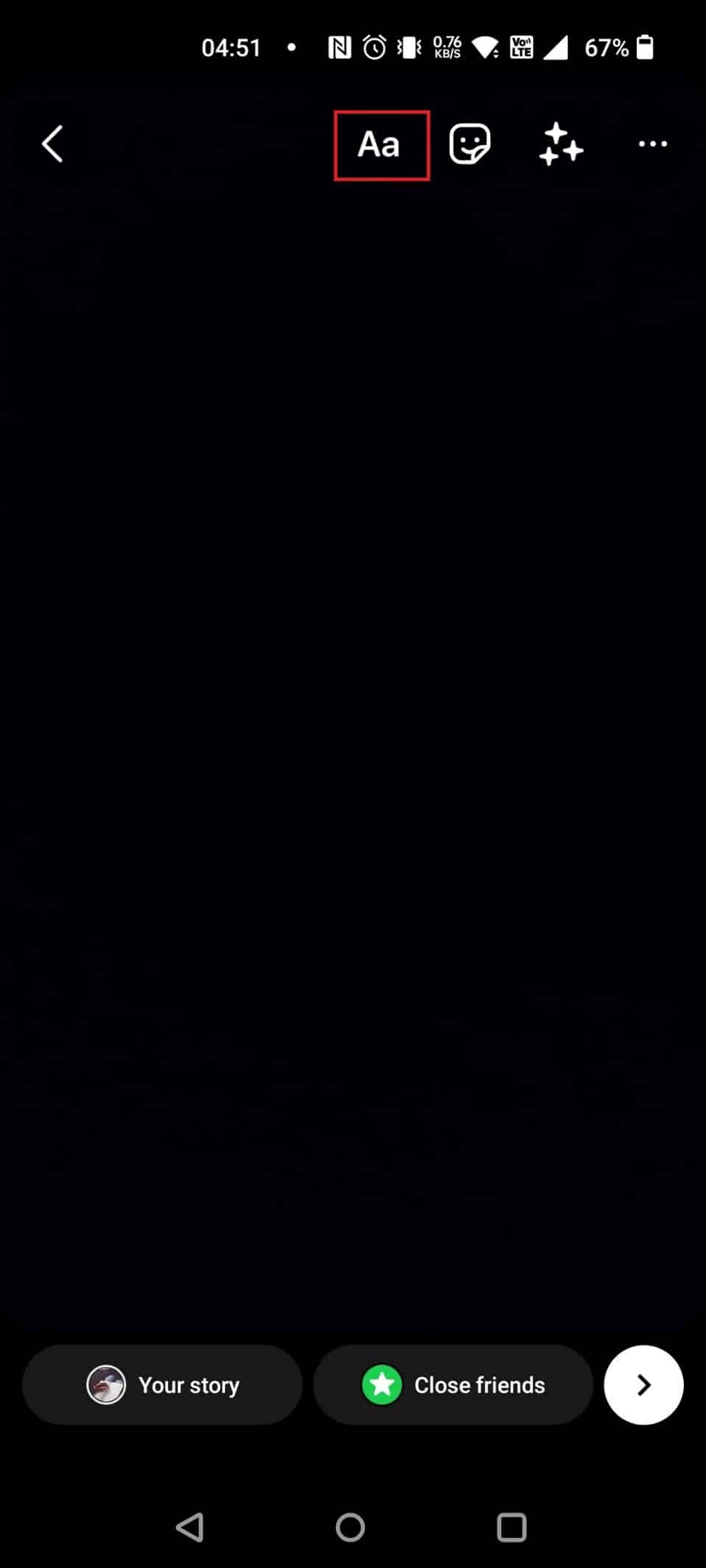
4. Introdu textul pe care îl dorești.
Notă: Poți modifica aspectul textului folosind instrumentele disponibile în partea de sus.
5. Apasă pe pictograma cu trei puncte > „Salvare” din colțul stânga sus.
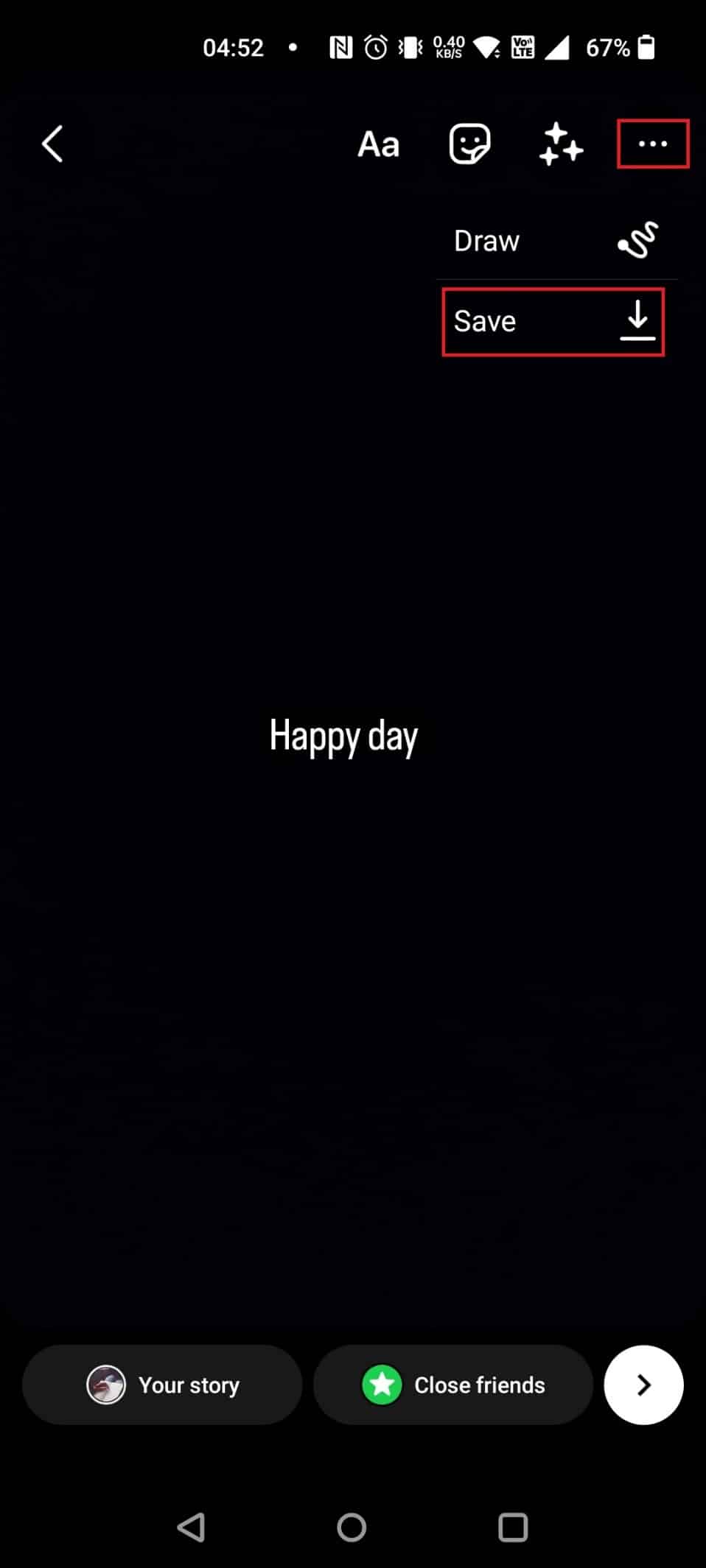
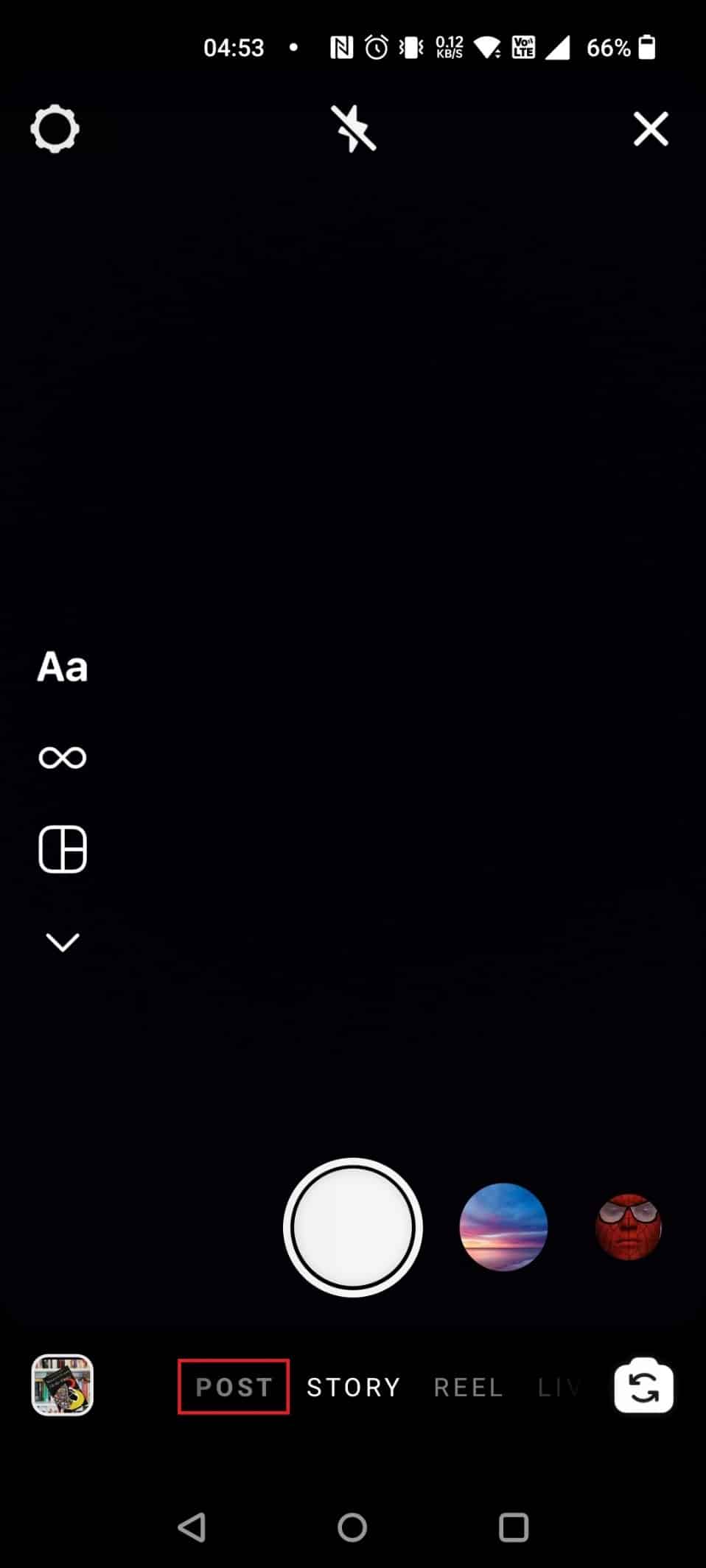
6. Închide acum povestea creată și apasă pe „POSTARE”, apoi încarcă fotografia salvată în fluxul tău de Instagram.
Cum se editează videoclipurile Instagram Reels?
Urmează acești pași pentru a edita Reels:
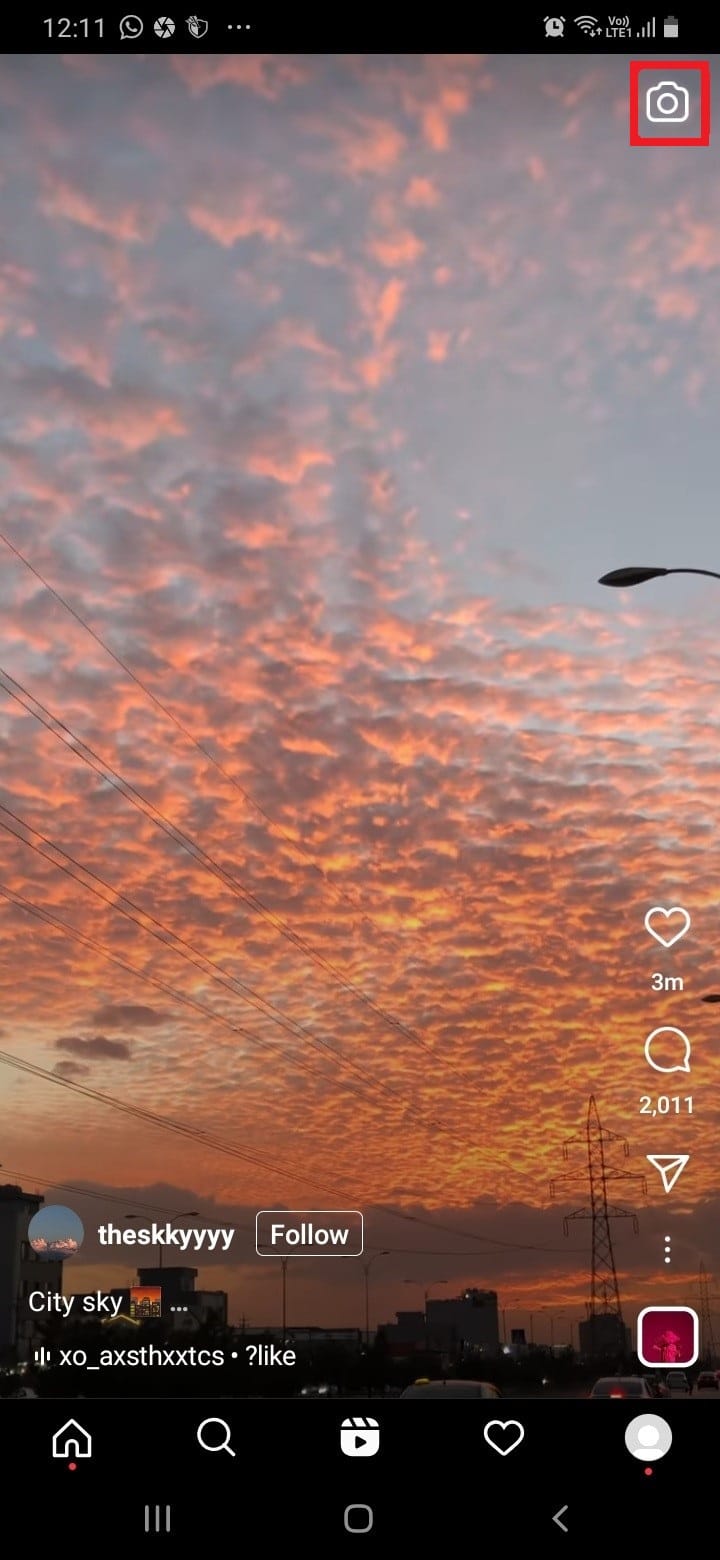
1. Accesează secțiunea Reels din bara de navigare de jos a ecranului principal.
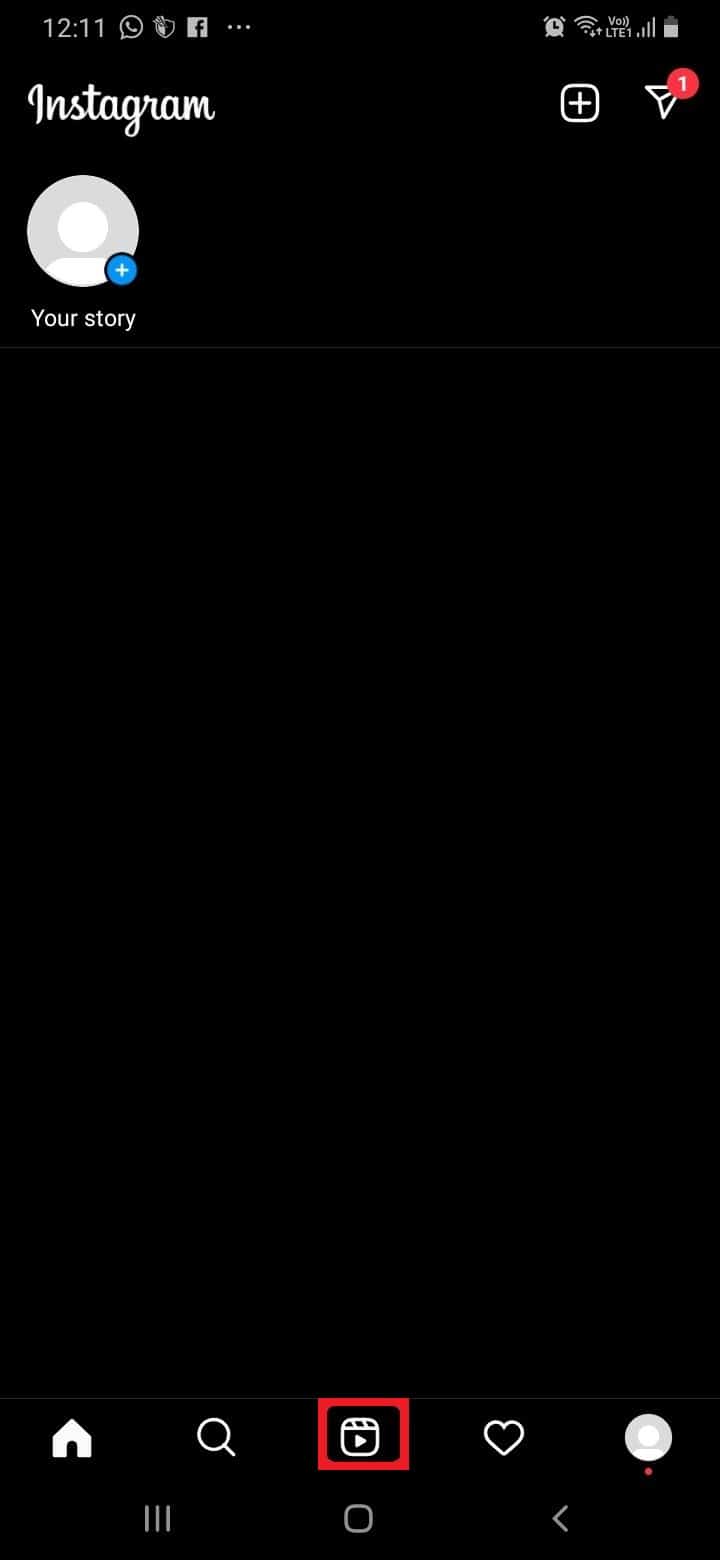
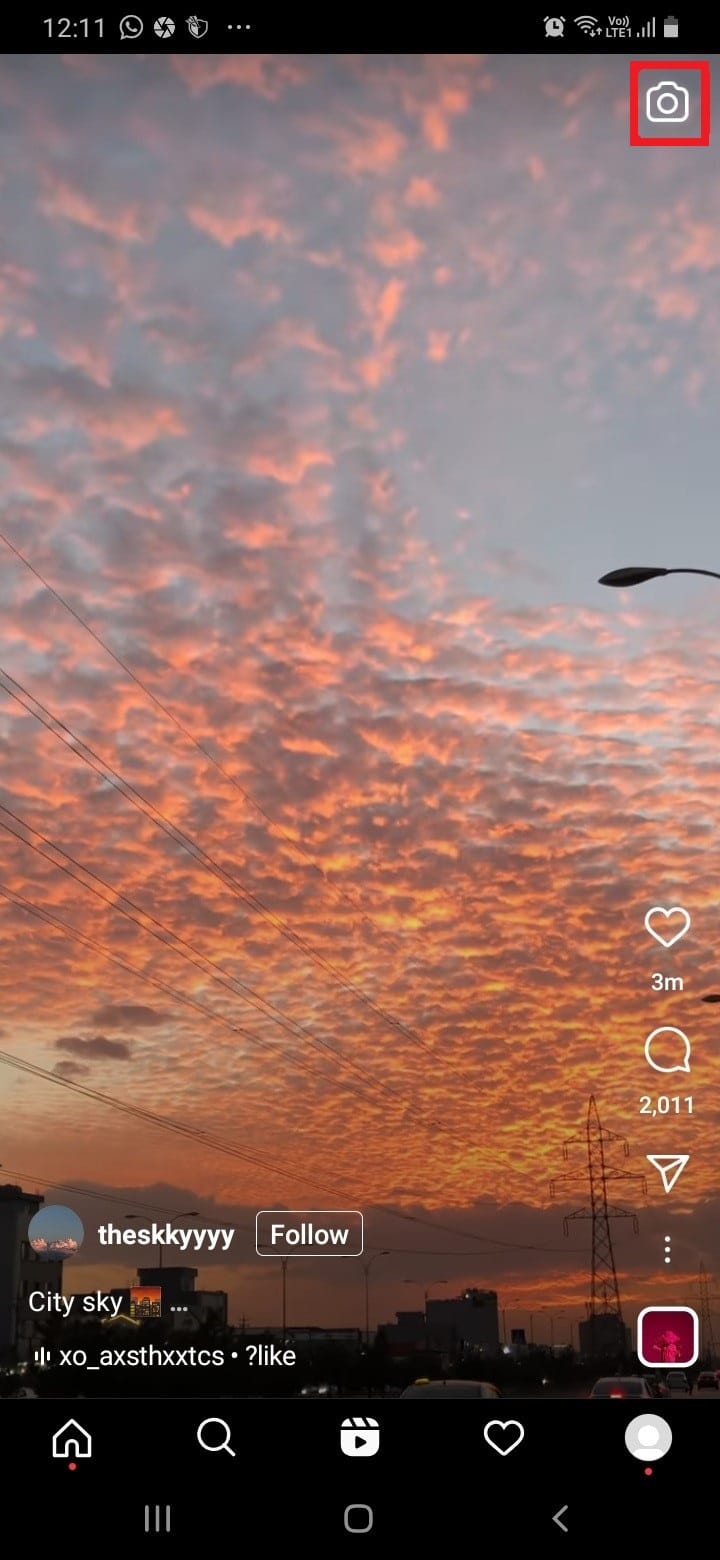
2. Apasă pe pictograma camerei, situată în colțul dreapta sus.
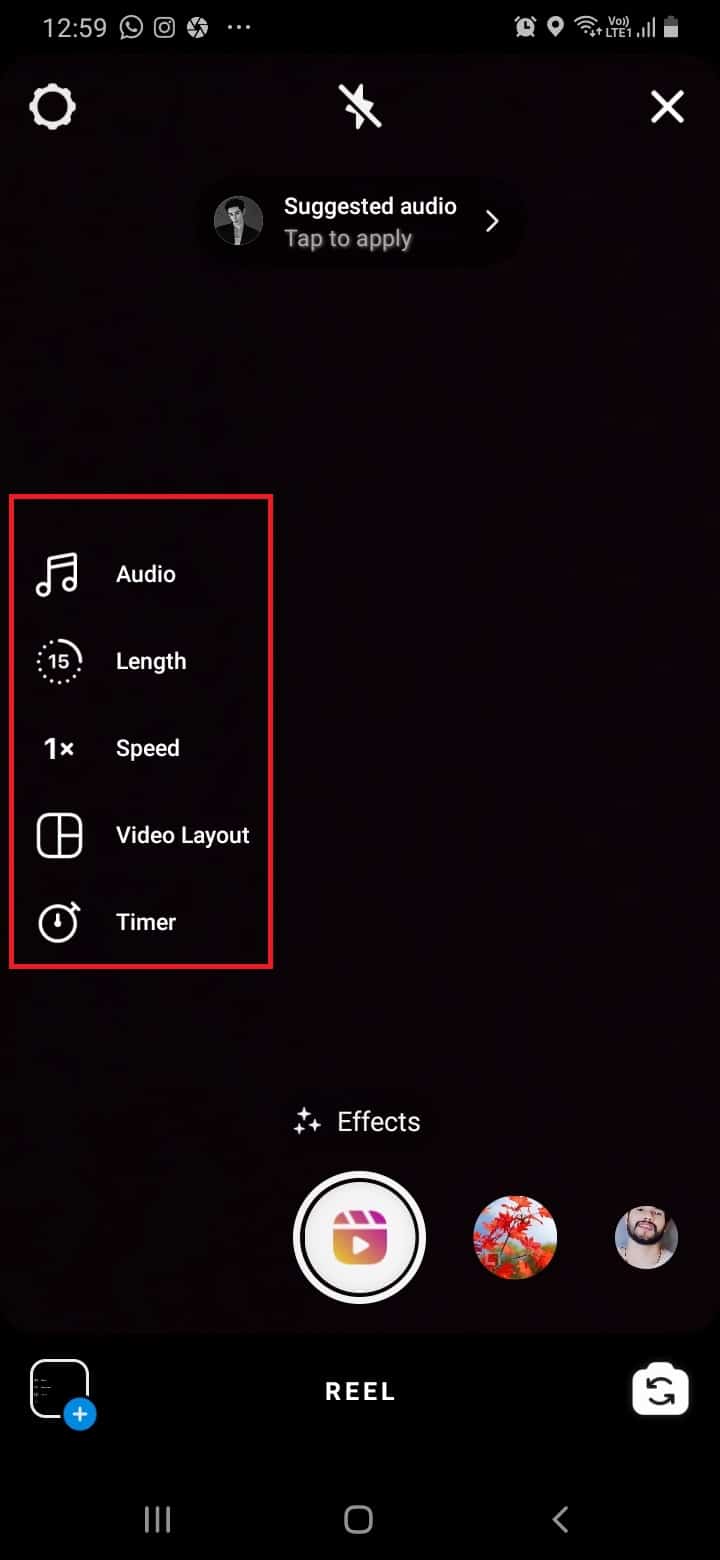
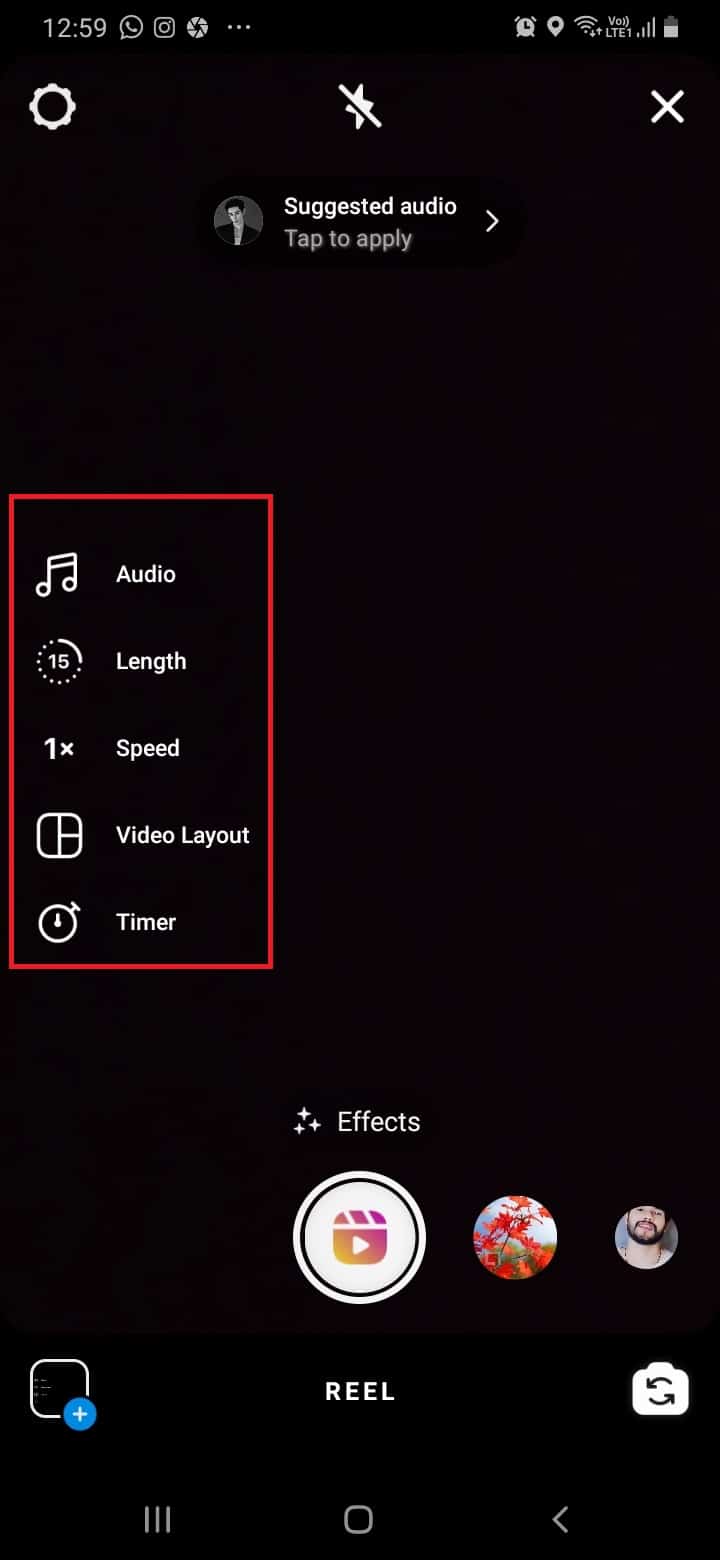
3. Adaugă audio, ajustează aspectul și setează cronometrul folosind opțiunile prezentate mai jos.
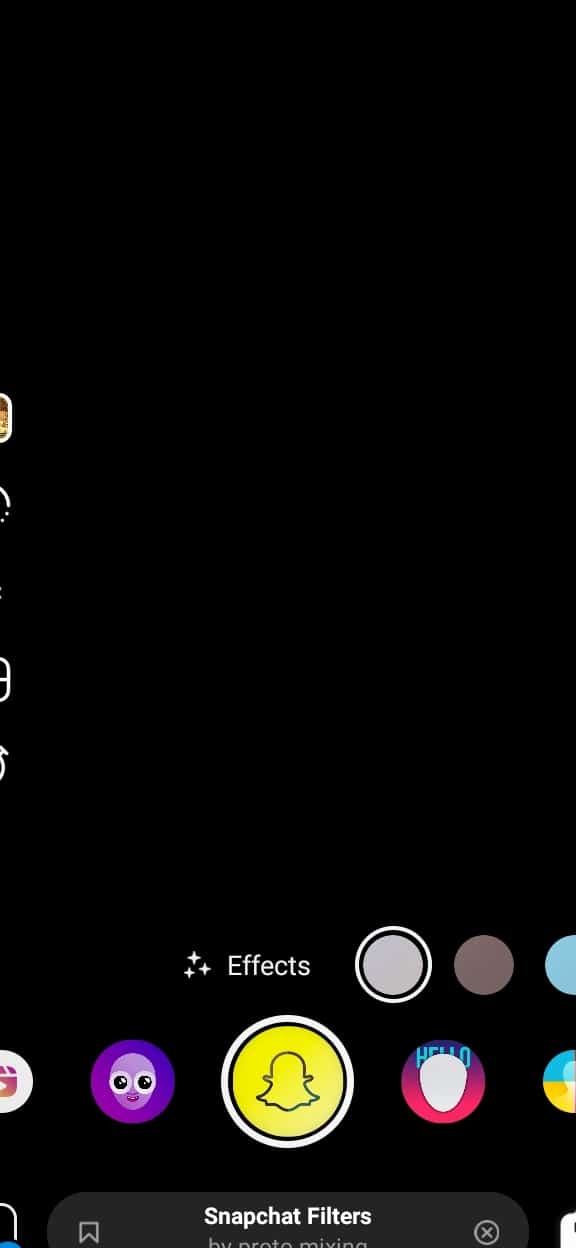
4. Selectează filtrul dorit și ține apăsat pe pictograma filtrului pentru a înregistra videoclipul.
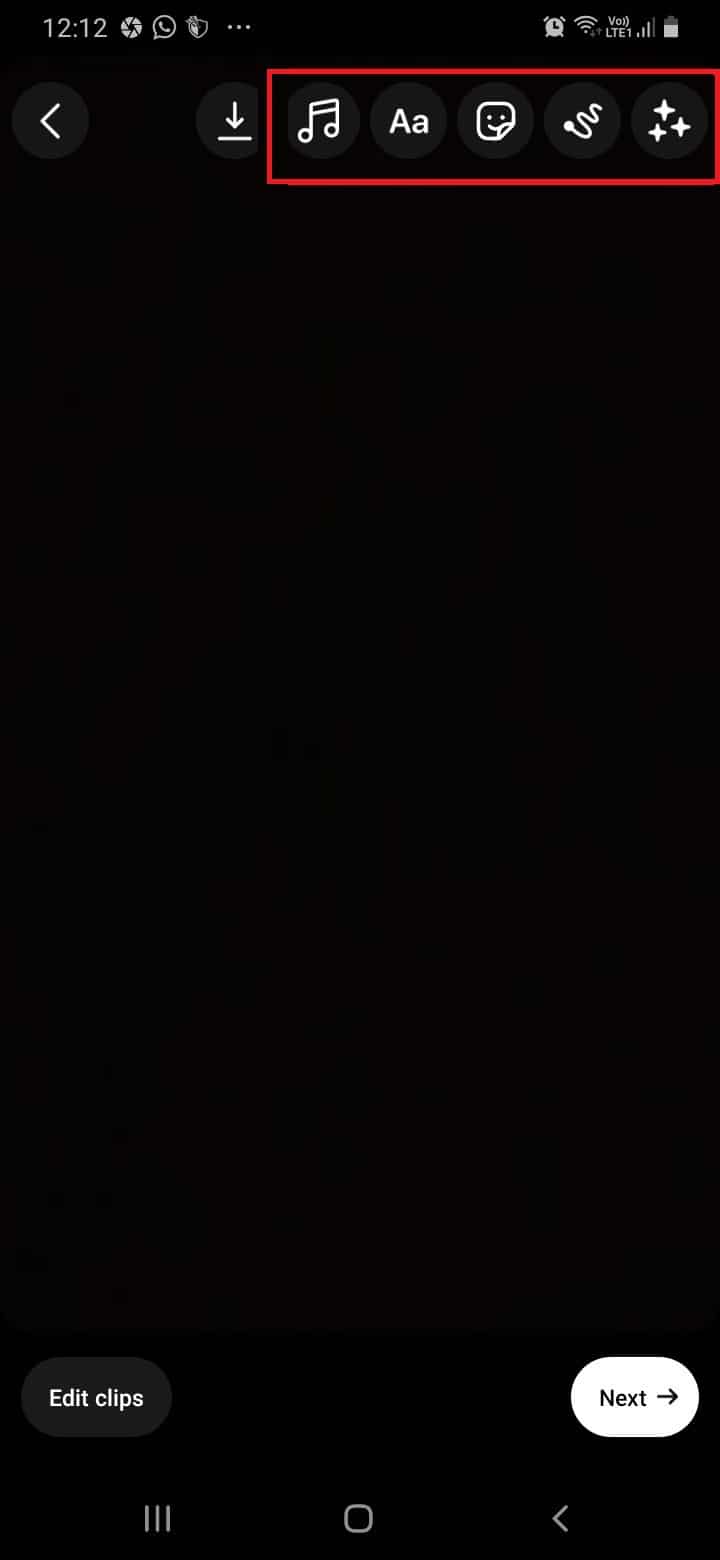
5. Apasă pe opțiunile de editare din partea de sus pentru a ajusta sunetul și a adăuga text, autocolante, sclipici sau alte efecte.
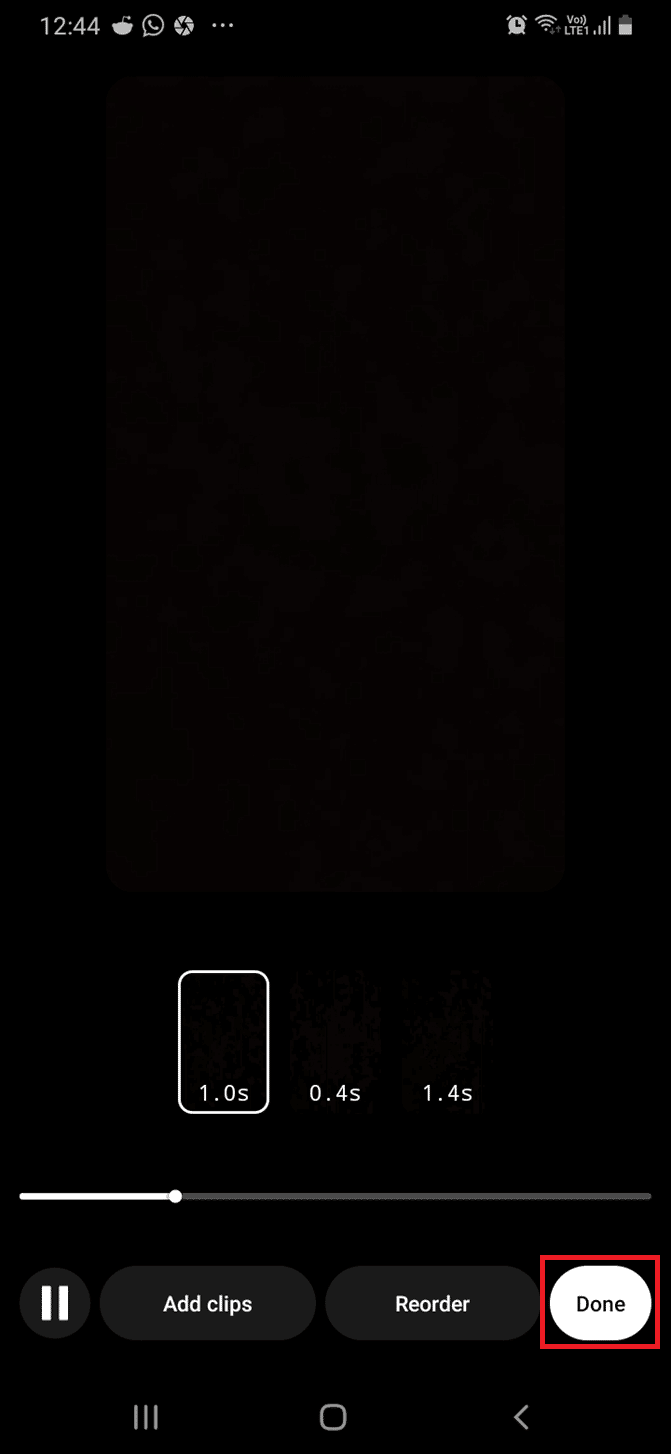
6. Asamblează și editează clipurile în ordinea dorită. La final, apasă pe „Gata”.
Cum introduci text pe un Reel?
Urmează pașii de mai jos pentru a adăuga text la Reels:
1. Deschide aplicația Instagram și apasă pe pictograma Reels > Camera.
2. Folosește opțiunile disponibile pentru a ajusta videoclipul conform preferințelor tale.
- Audio
- Durată
- Viteză
- Aspect video
- Cronometru
3. Acum, ține apăsat pe pictograma filtrului dorit pentru a înregistra videoclipul.
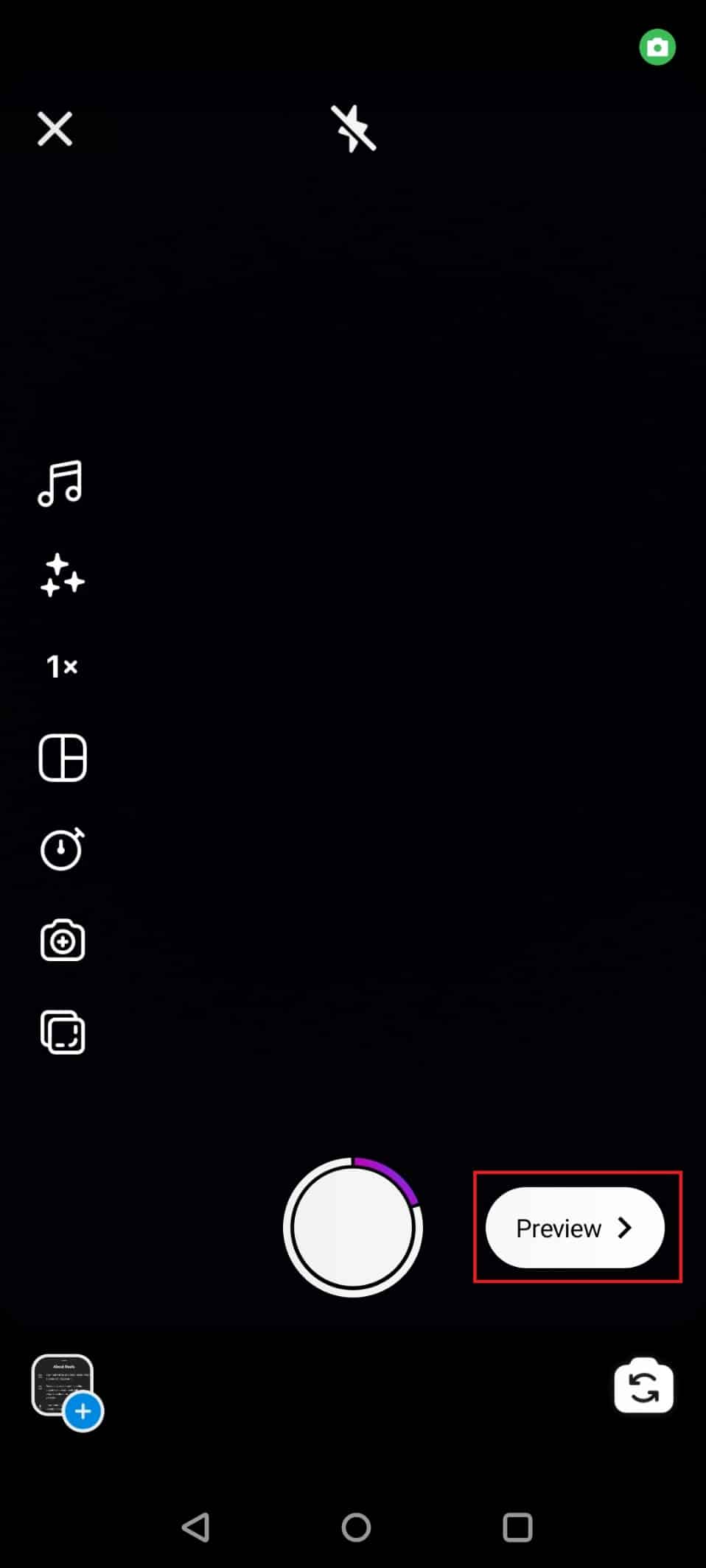
4. Apasă pe „Previzualizare”.
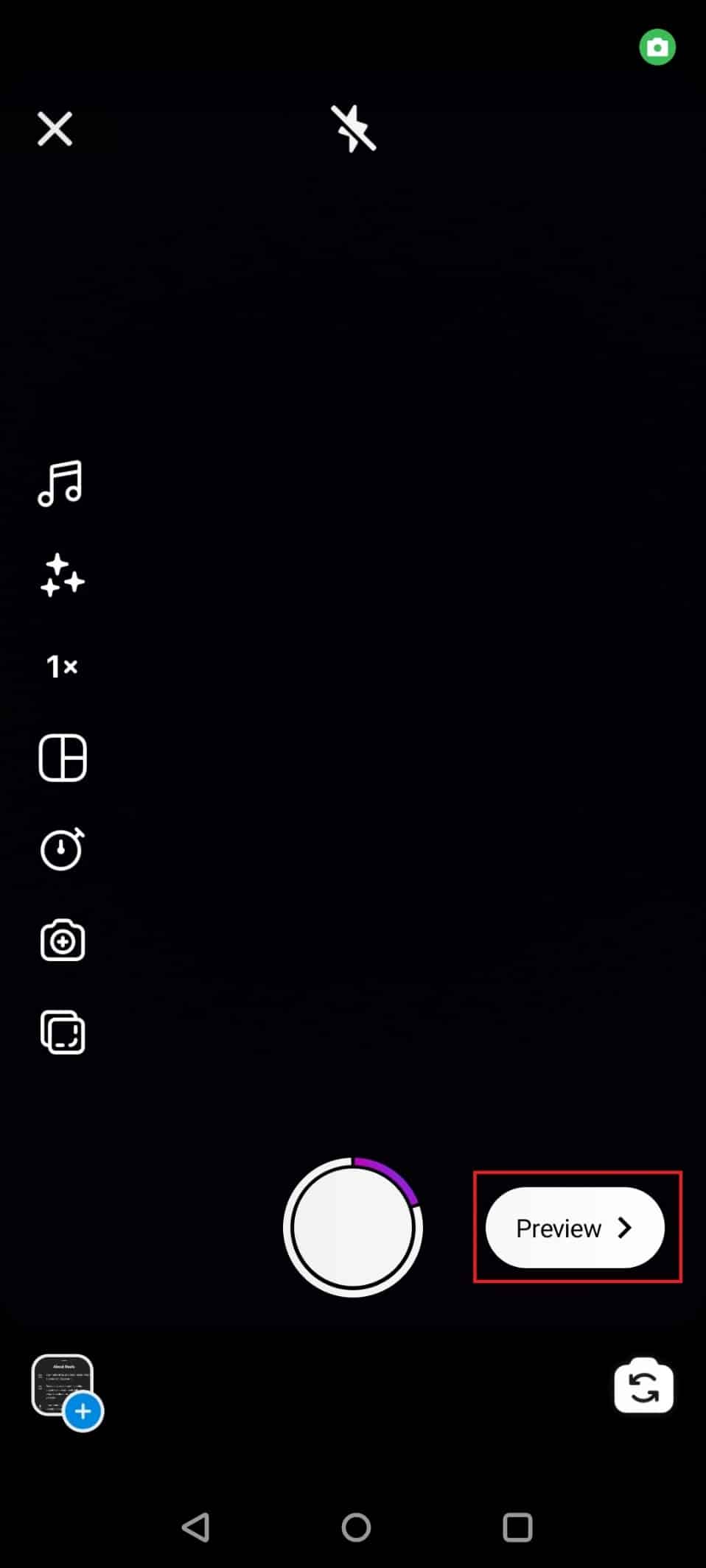
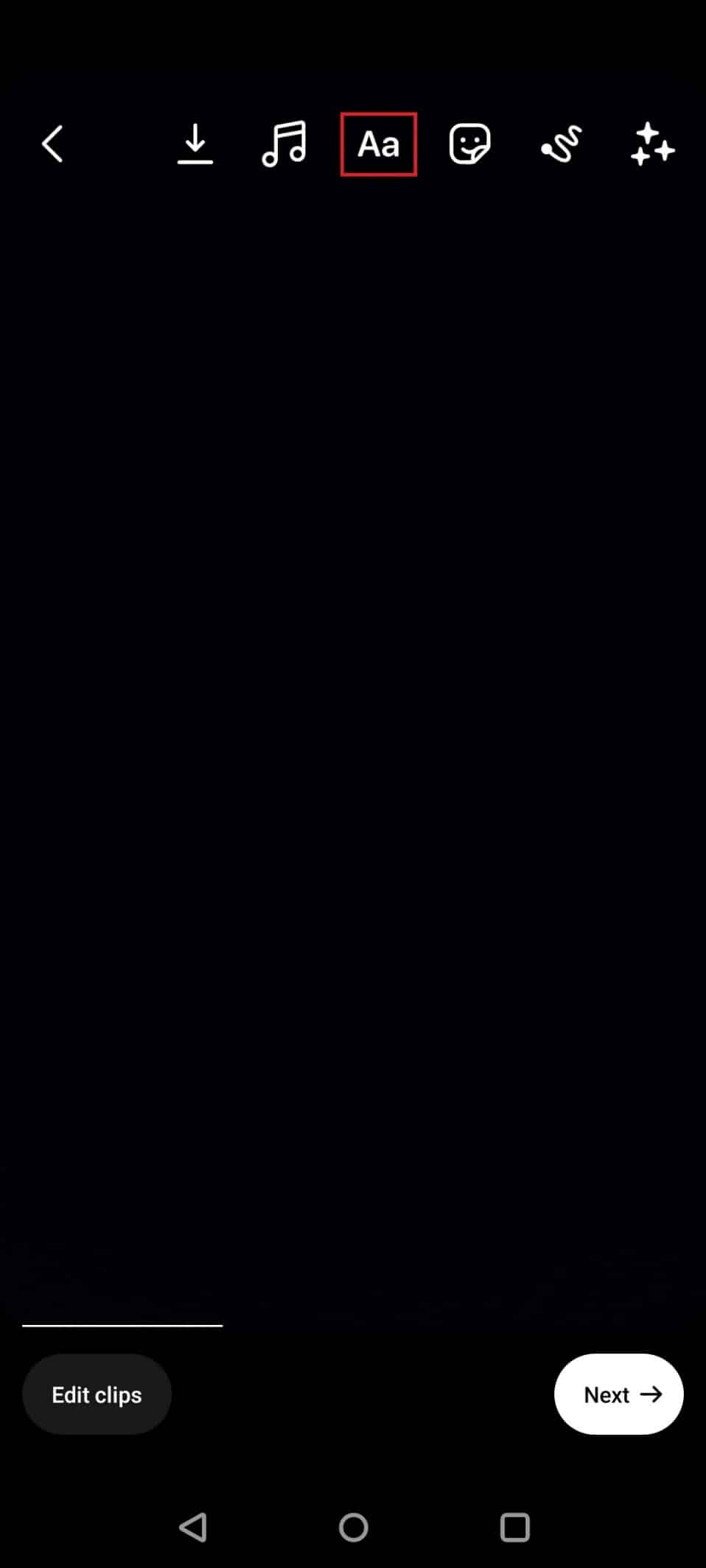
5. În ecranul următor, apasă pe pictograma „Aa” din partea de sus pentru a adăuga text.
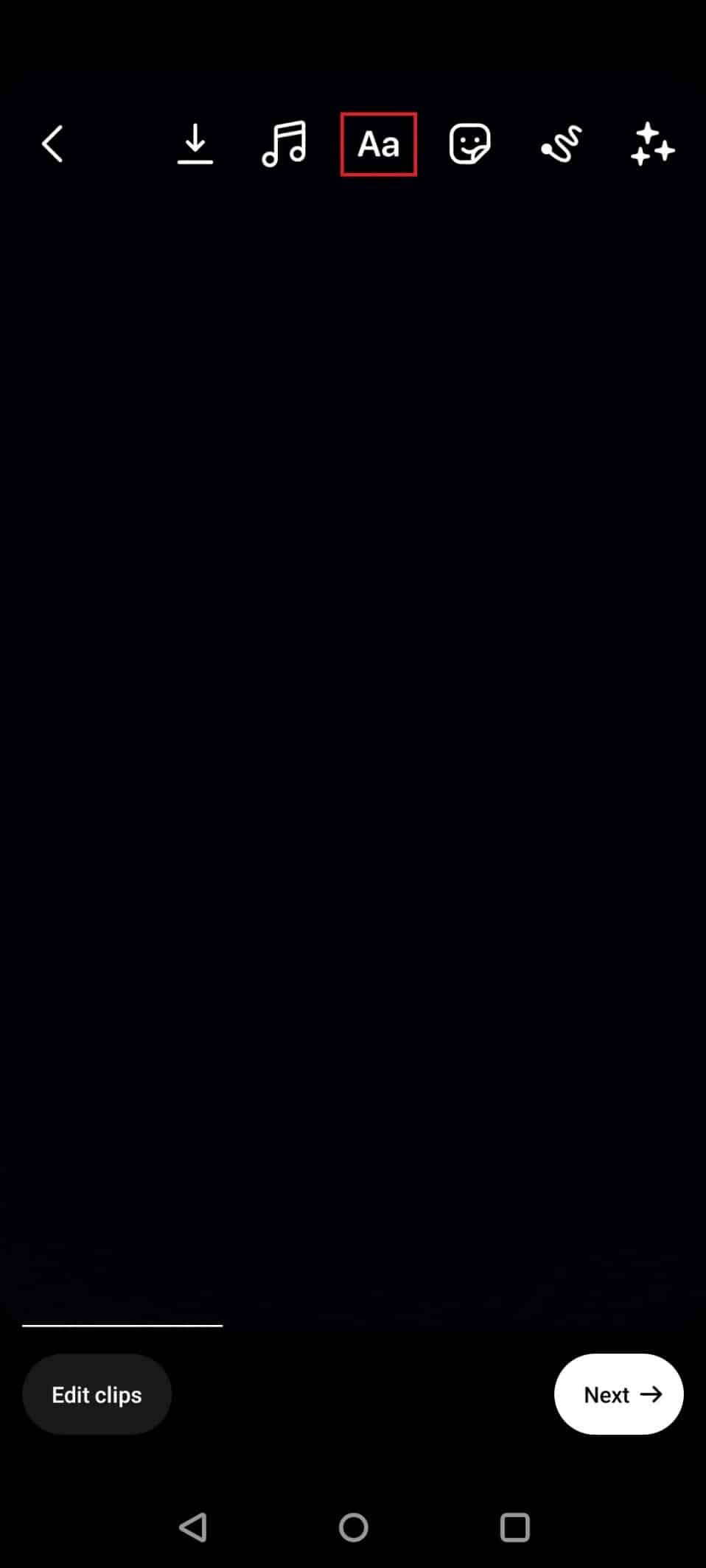
6. Scrie textul dorit.
Cum adaugi subtitrări pe un Reel?
Urmează acești pași pentru a introduce subtitrări în Reels:
1. Deschide Instagram și apasă pe pictograma Reels din partea de jos.
2. Apasă pe pictograma Camerei și folosește opțiunile de modificare din partea stângă a ecranului.
3. Selectează un filtru din lista disponibilă.
4. Apasă lung pe pictograma de captură pentru a filma videoclipul.
5. După înregistrare, apasă pe „Previzualizare” > „Următorul”.
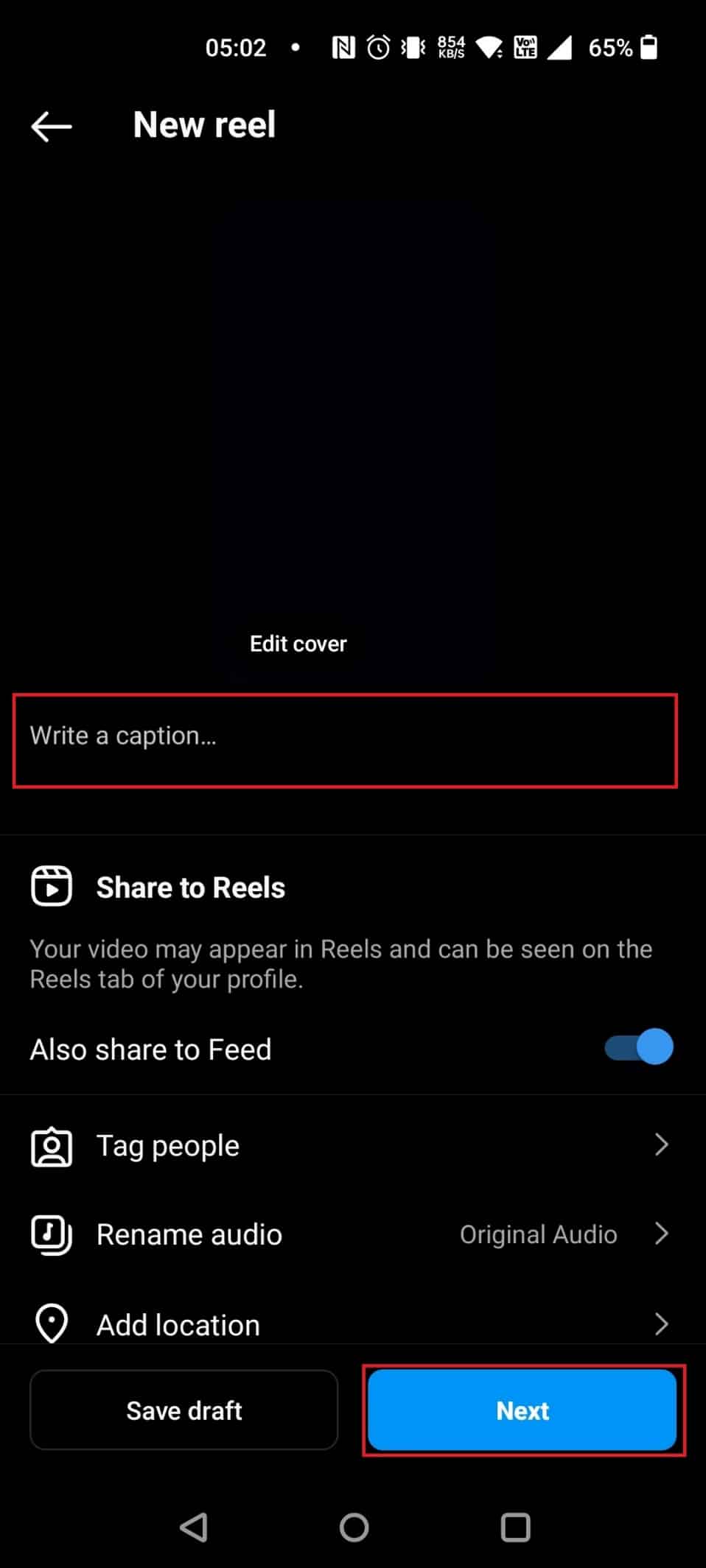
6. Scrie descrierea dorită și apasă pe „Următorul”.
Cum inserezi text în Instagram Reels?
Urmează pașii de mai jos pentru a adăuga text în Reels:
1. Deschide Instagram pe dispozitivul tău.
2. Apasă pe pictograma Reels > pictograma camerei.
3. Alege opțiunile de editare dorite din stânga și aplică-le.
4. Selectează filtrul preferat și ține apăsat pe pictograma de înregistrare din partea de jos pentru a filma videoclipul.
5. Apoi, apasă pe „Previzualizare”.
6. Apasă pe pictograma „Aa” din partea de sus pentru a adăuga text.
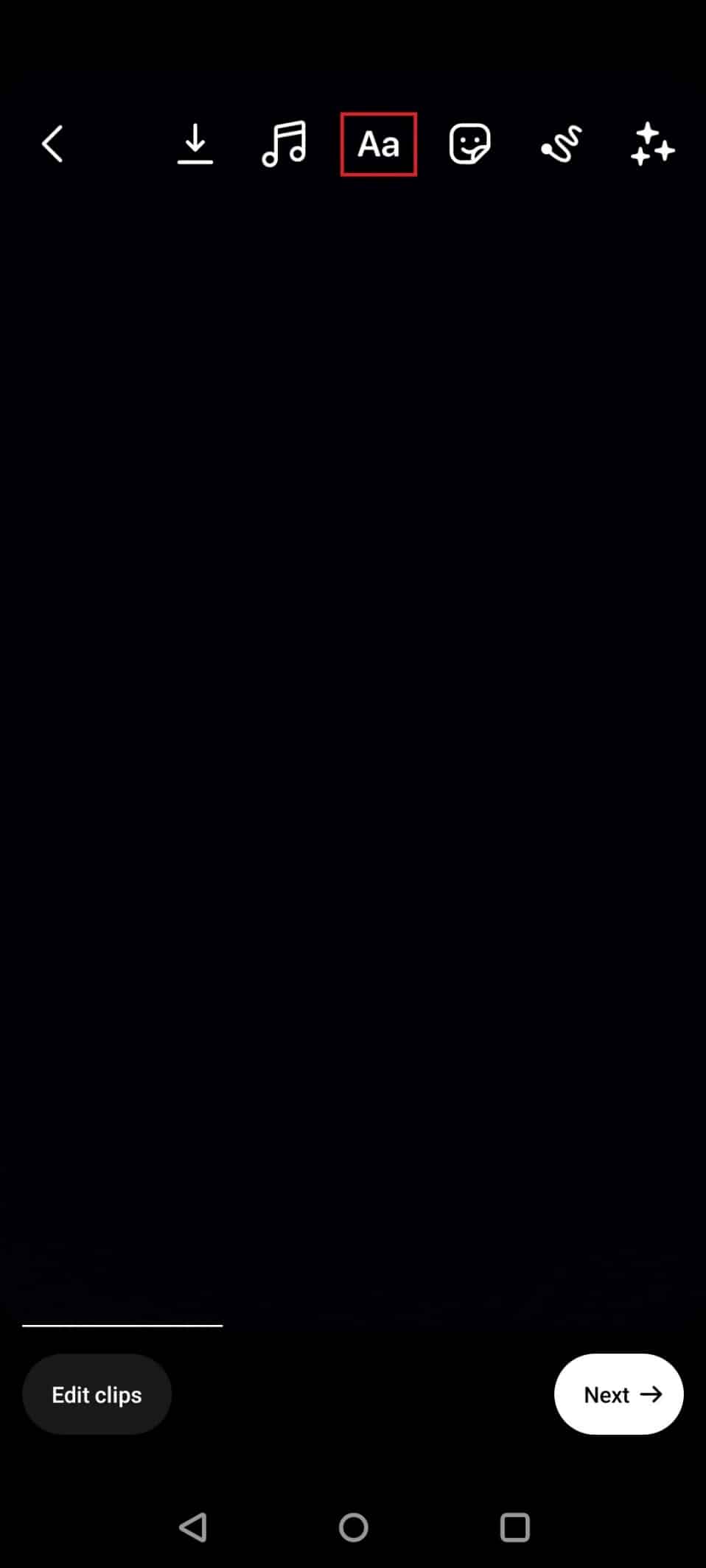
7. Scrie textul pe care îl dorești pentru Reel și apasă pe „Următorul”.
Cum adaugi text într-un Reel și îl faci să dispară?
Urmează acești pași pentru a adăuga text în Reels și a-l face să dispară:
1. Apasă pe pictograma Reels de pe pagina principală Instagram.
2. Apasă pe pictograma Camerei pentru a filma Reel-ul.
3. Selectează un filtru și ține apăsată pictograma de captură pentru a înregistra Reel-ul.
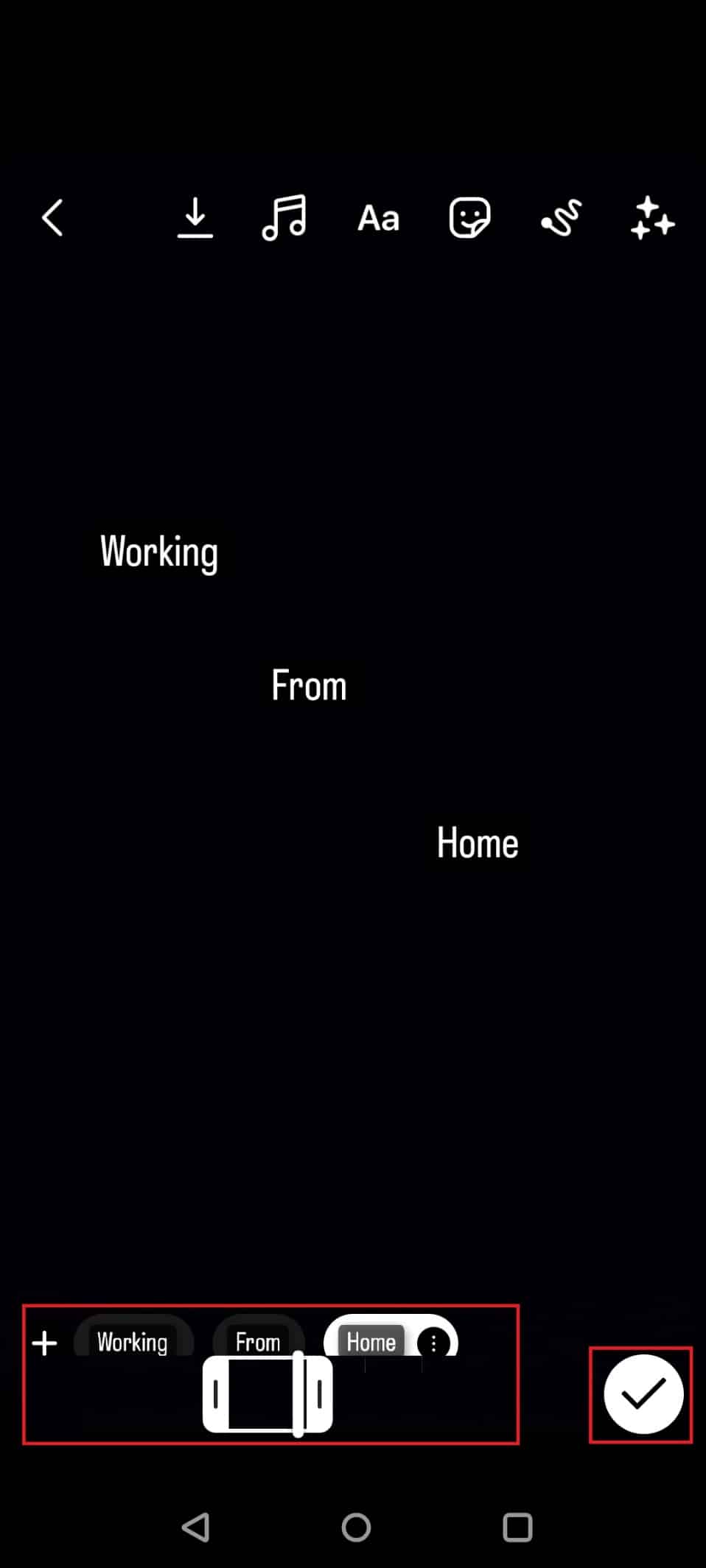
4. Apasă pe pictograma text și introdu textul dorit, cuvânt cu cuvânt, separat.
5. Acum, apasă în partea de jos și ajustează durata de început și de sfârșit a textului care va fi afișat.
6. Apasă pe pictograma de bifare.
Cum faci ca textul să apară într-un Instagram Reel?
Urmează pașii de mai jos pentru ca textul să apară într-un Reel, similar cu modul în care apare și dispare:
1. Deschide aplicația Instagram și apasă pe pictograma Reels.
2. Apoi, apasă pe pictograma Camerei pentru a filma Reel-ul și selectează un filtru.
3. Ține apăsată pictograma de captură pentru a înregistra Reel-ul.
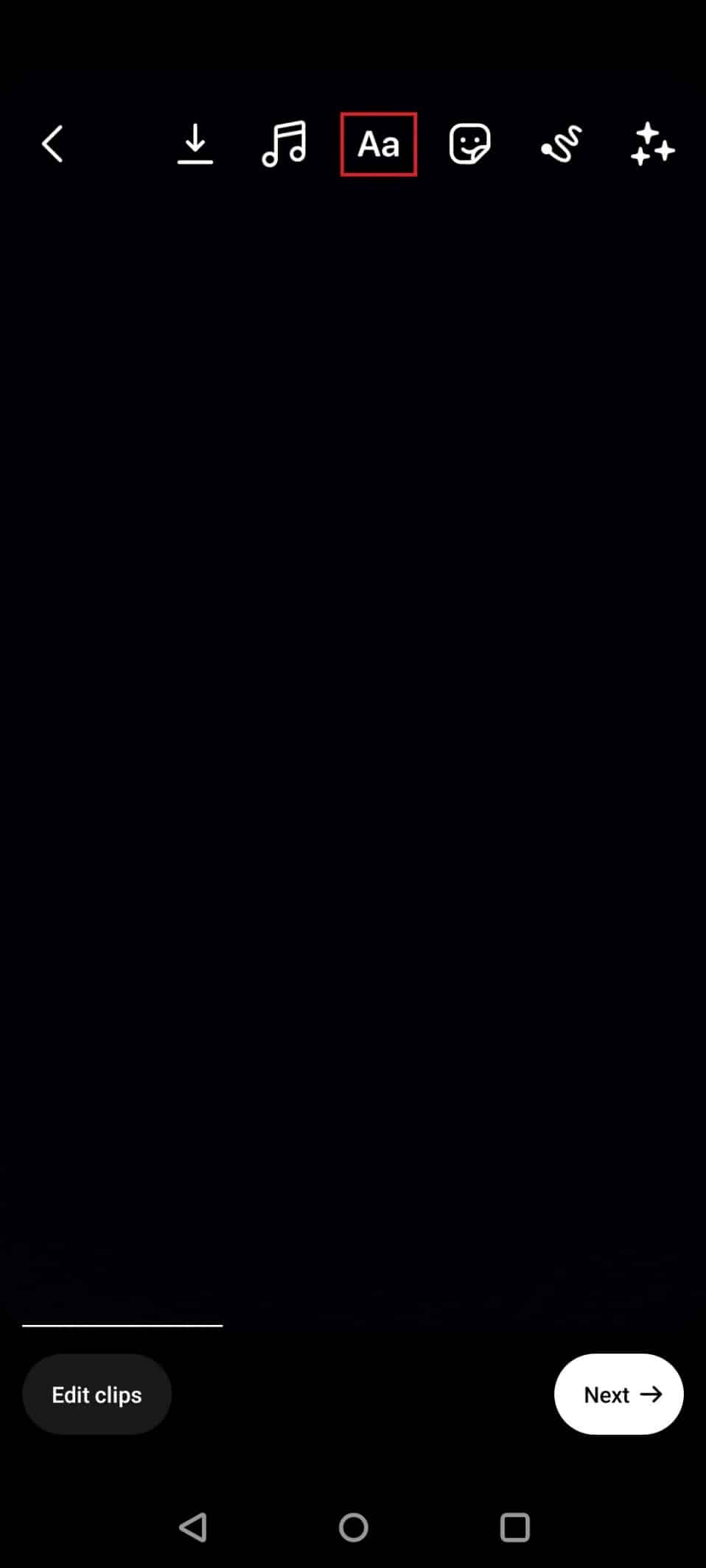
4. Apasă pe pictograma text și introdu textul dorit, separat.
5. Acum, ajustează glisorul pentru a seta momentul apariției textului.
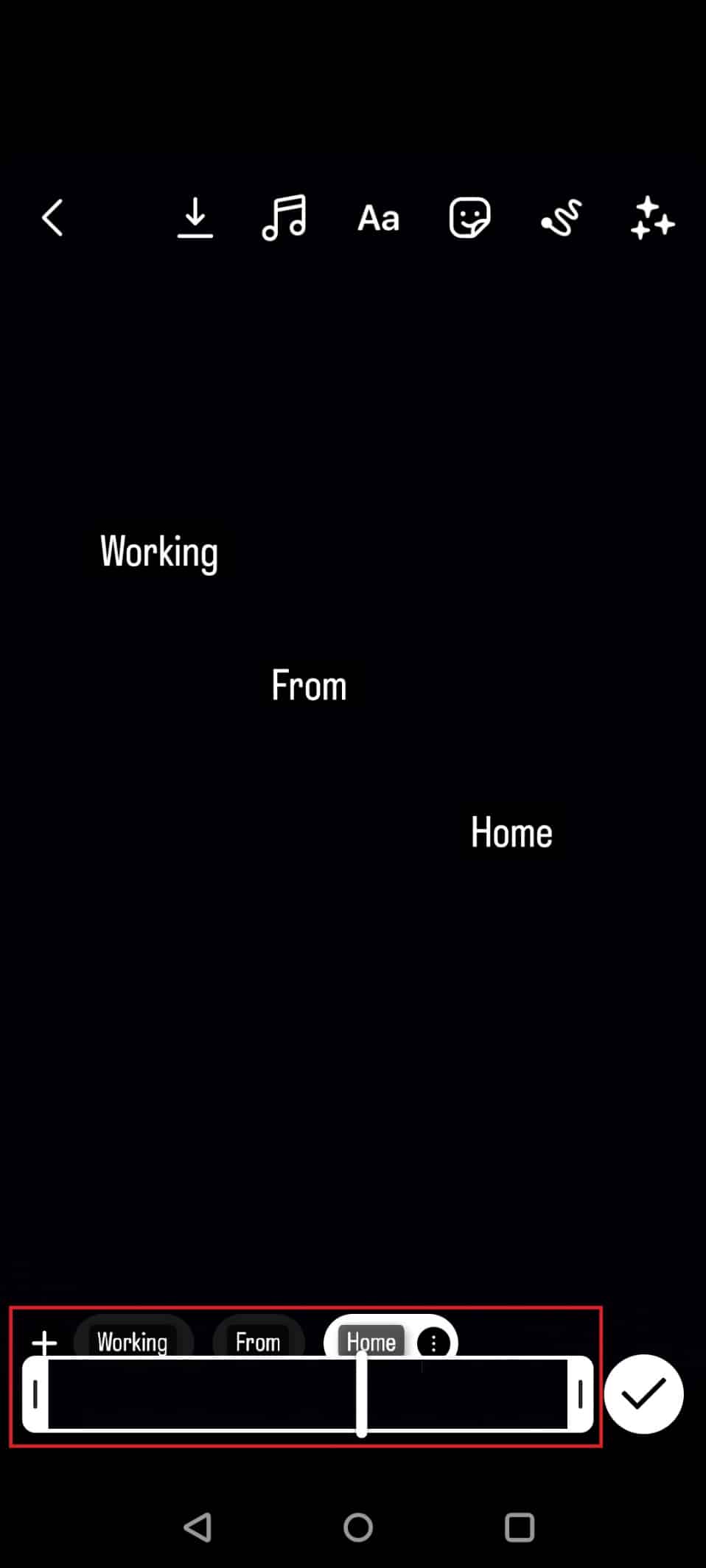
6. Apasă pe bifă.
Acum, textul pop-up este gata pentru publicare.
Poți transforma textul în vorbire pe Instagram Reels?
Da, poți folosi funcția text to speech pe Instagram Reels.
Poți edita descrierea unui Instagram Reel?
Da, poți modifica descrierea unui Instagram Reel.
Cum animezi textul pe Instagram Reels?
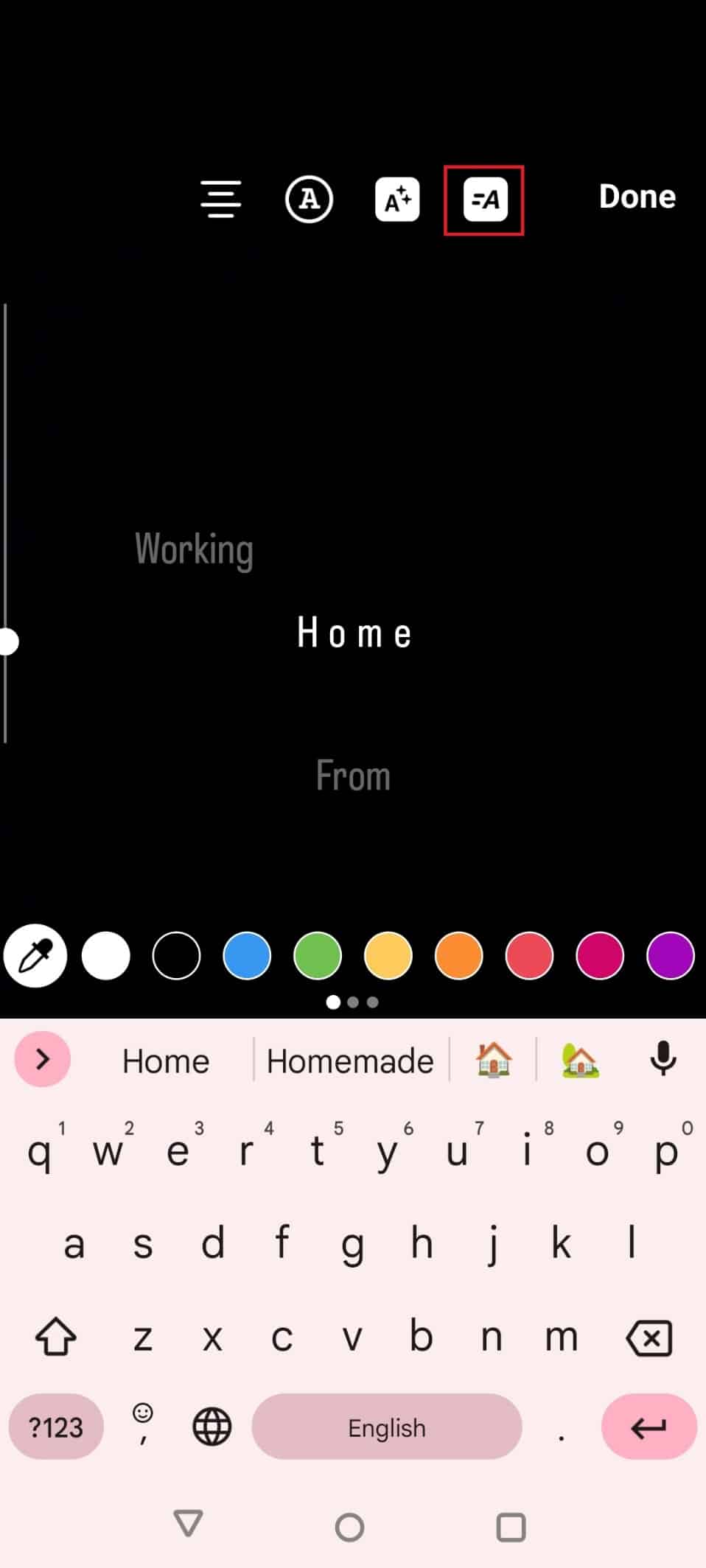
Apasă pe pictograma cu semnul Animați (=A) din partea de sus pentru a anima textul.
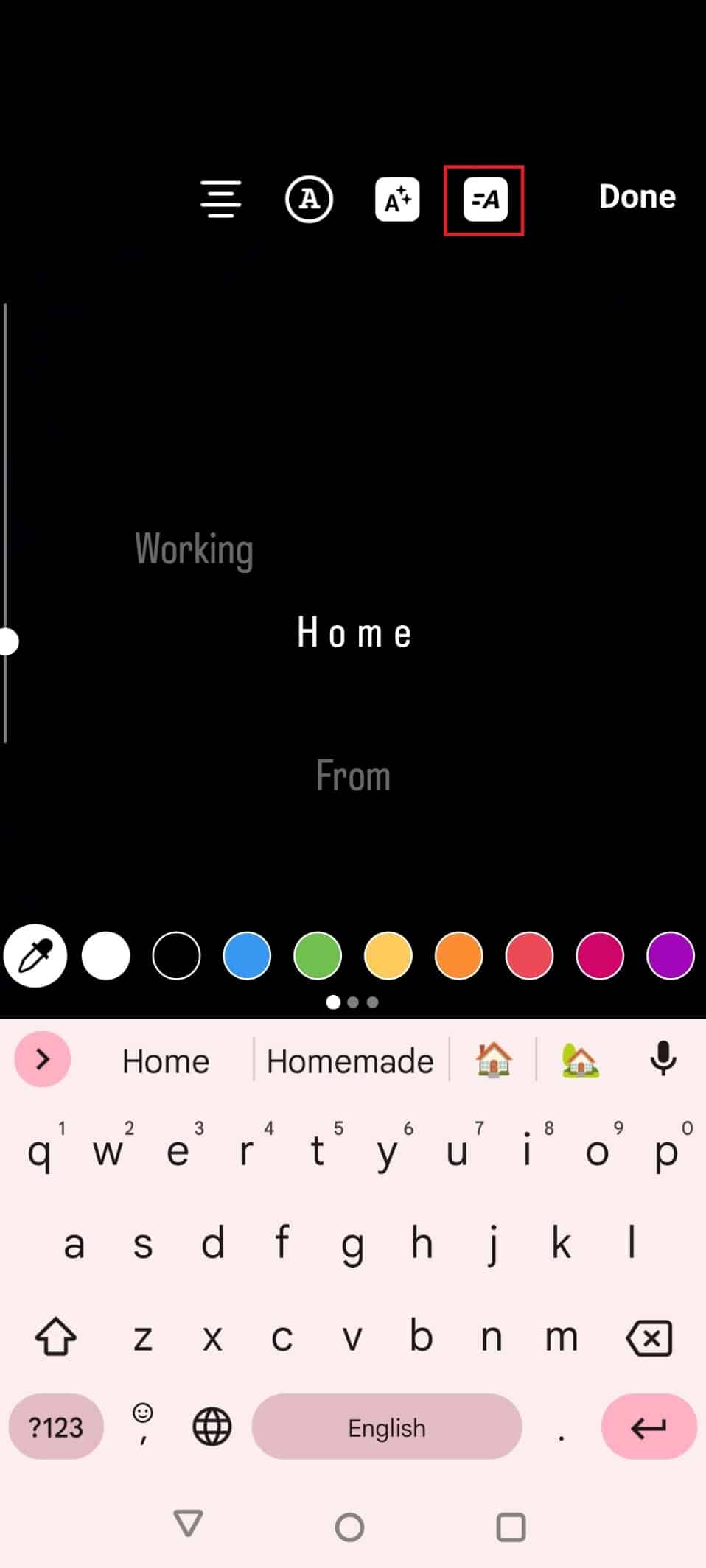
Cum pui text în mișcare într-un videoclip de pe Instagram?
Pentru a adăuga text în mișcare într-un videoclip de pe Instagram, folosește pictograma Animate (=A).
***
Sperăm că ai înțeles cum să adaugi text în Reels și cum să introduci text în postările tale de Instagram. Nu ezita să ne contactezi pentru întrebări sau sugestii prin secțiunea de comentarii de mai jos. Spune-ne despre ce subiect dorești să afli mai multe în următorul nostru articol.