În era digitală actuală, smartphone-urile au devenit o extensie a noastră, adăpostind o multitudine de informații sensibile. De la corespondența electronică, la datele bancare și tranzacții financiare, lista este extinsă. Pentru cei preocupați de siguranța informațiilor personale, lipsa unei opțiuni native de blocare a anumitor aplicații cu o parolă poate fi frustrantă. Însă, această problemă are o rezolvare.
Acest articol oferă instrucțiuni detaliate despre cum să securizați aplicațiile de pe telefonul mobil, fie el un iPhone, iPad sau un Apple Watch, cu ajutorul unei parole. Astfel, datele personale vor fi protejate împotriva accesului neautorizat.
Modalități de a adăuga o parolă la aplicațiile de pe iPhone sau iPad
Dispozitivele iOS, precum iPhone-urile și iPad-urile, sunt recunoscute pentru interfața intuitivă și ecosistemul bogat. Acestea dispun de un pachet de aplicații preinstalate, precum calendarul, camera foto sau FaceTime, dar și de acces la mii de aplicații din App Store.
Unele dintre aceste aplicații pot conține informații confidențiale, iar Apple a încorporat mecanisme pentru a le proteja prin intermediul unei parole.
Vă prezentăm metodele prin care puteți bloca aplicațiile de pe dispozitivele iOS.
Utilizarea funcției Acces Ghidat pentru blocarea aplicațiilor
Accesul Ghidat este o facilitate iOS care permite restricționarea accesului la o singură aplicație, dezactivând temporar toate celelalte aplicații de pe dispozitiv. Această opțiune este utilă atunci când împrumutați telefonul unui prieten sau copil.
Pașii pentru activarea Accesului Ghidat:
- Accesați aplicația Setări și selectați opțiunea Accesibilitate.
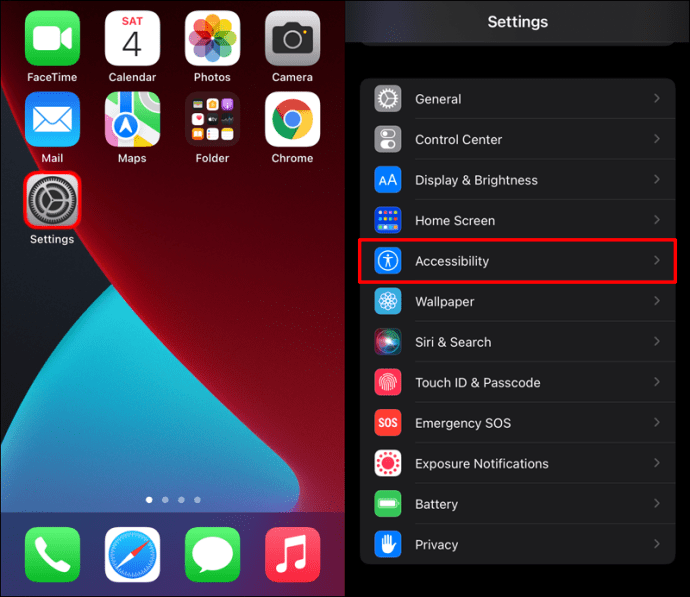
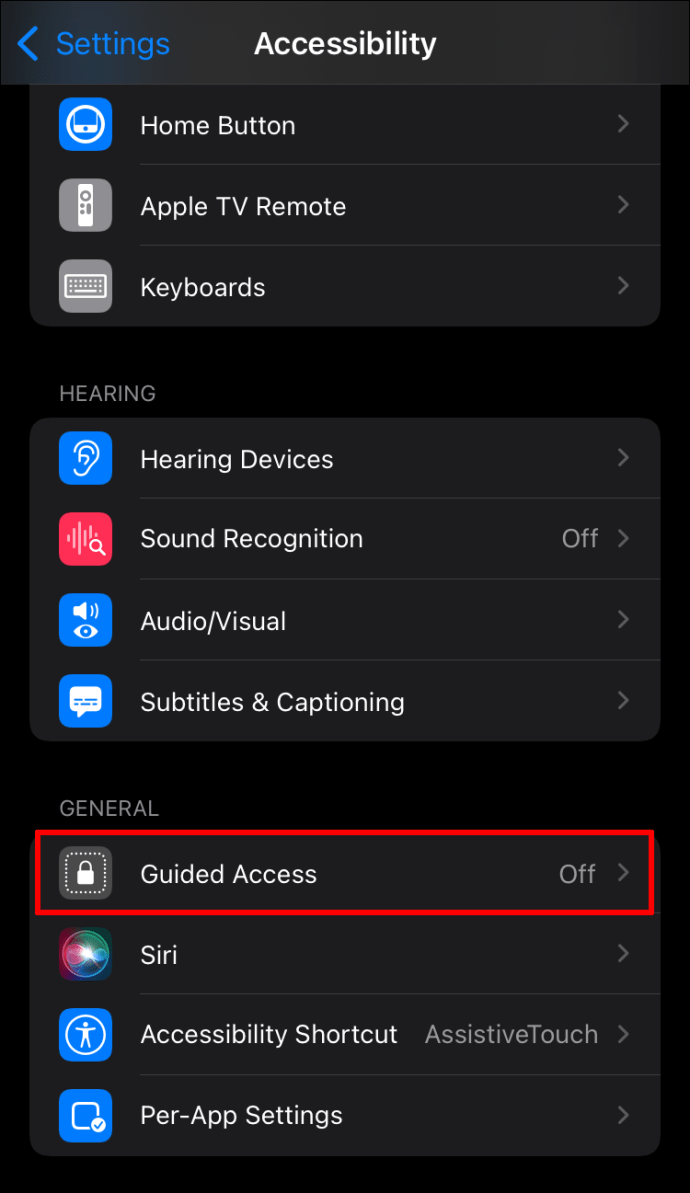
- Alegeți opțiunea Acces Ghidat.
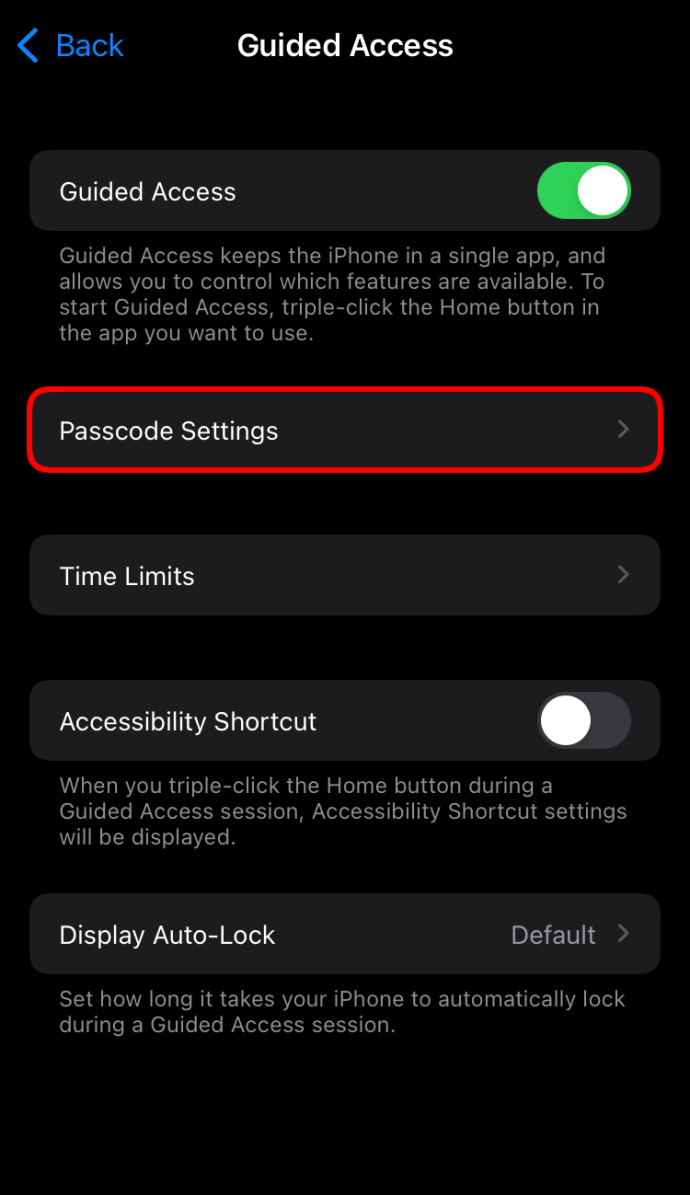
- Navigați la Setări cod de acces.
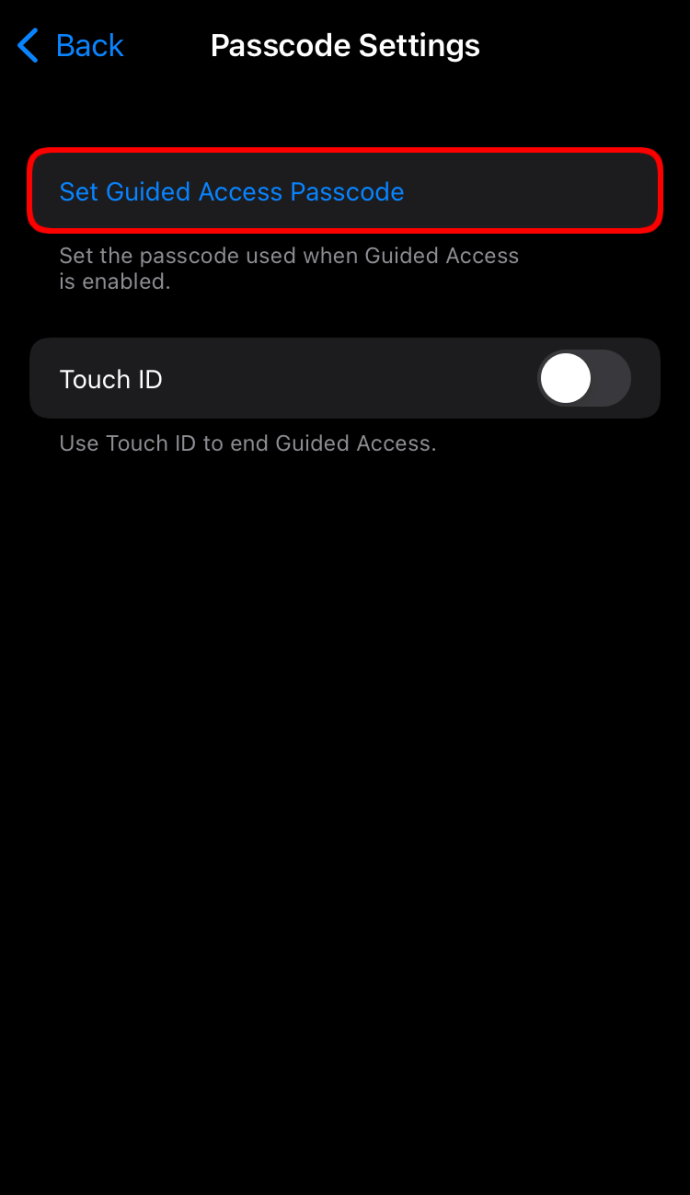
- Selectați opțiunea Setați codul de acces ghidat.
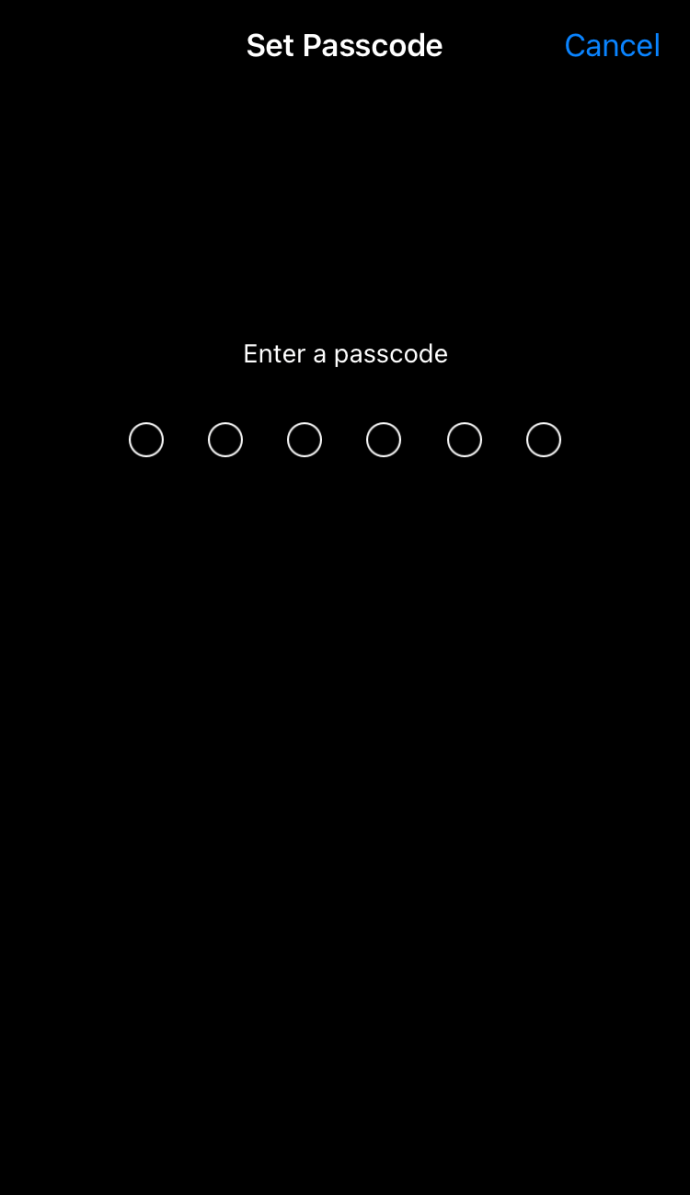
- Introduceți parola pe care doriți să o utilizați pentru Acces Ghidat. Se recomandă să alegeți o parolă diferită de cea utilizată pentru deblocarea telefonului.
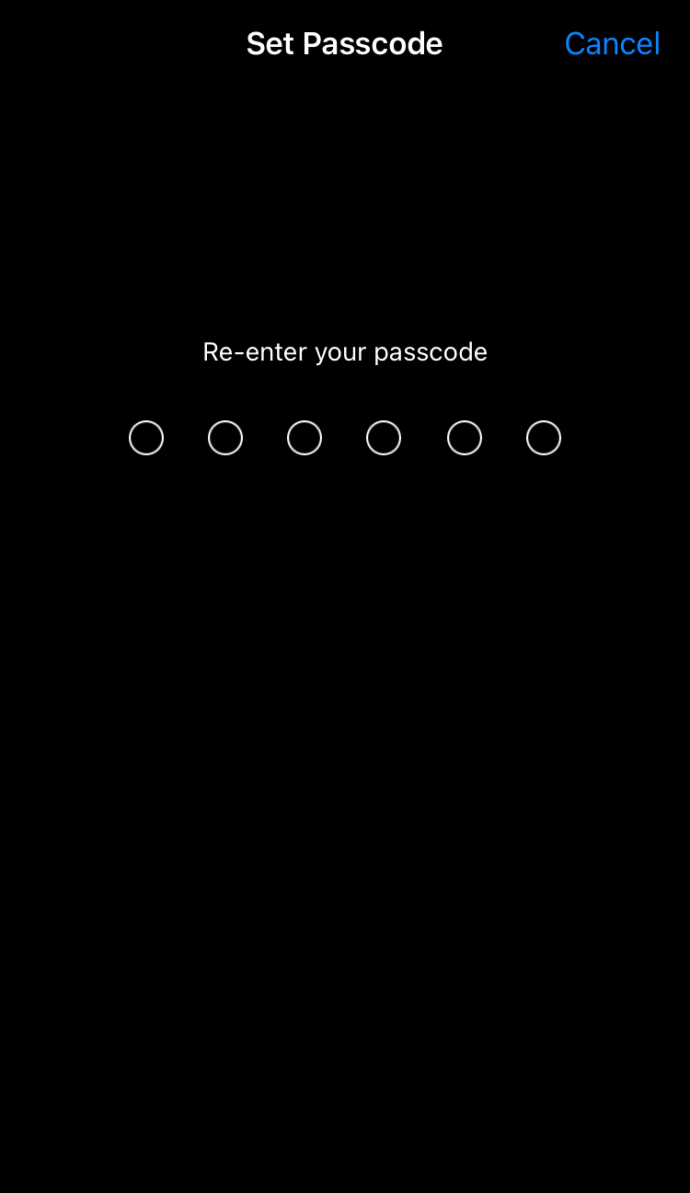
- Confirmați parola introducând-o din nou.
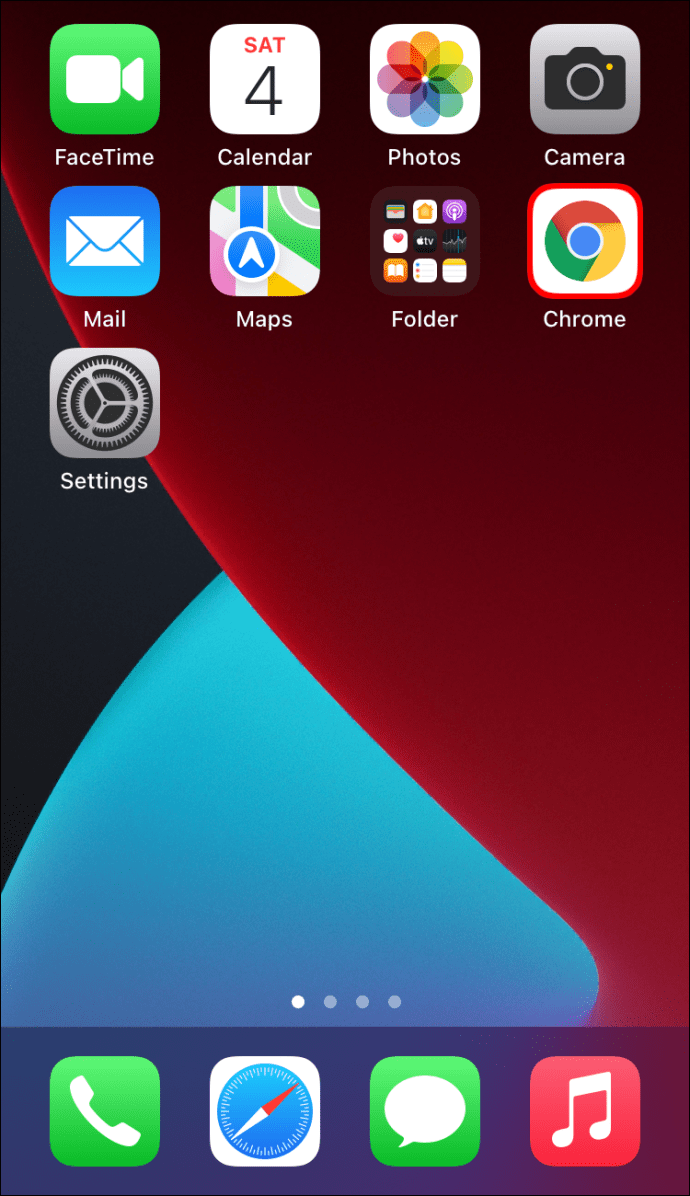
- Deschideți aplicația pe care doriți să o mențineți deblocată.
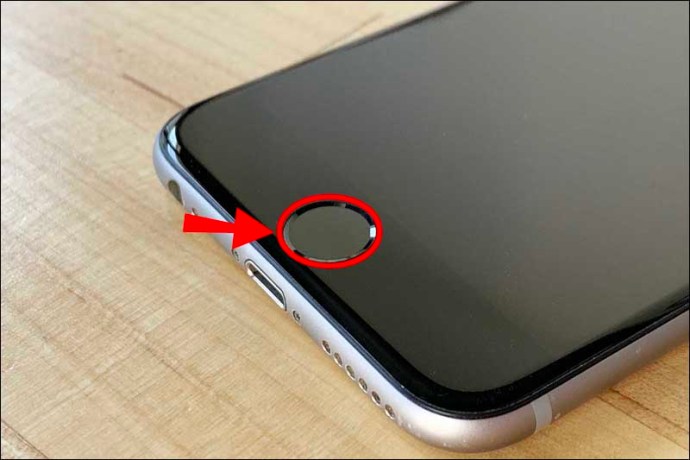
- Apăsați de trei ori butonul de pornire pentru iPhone 8 sau modele mai noi, sau butonul lateral pentru iPhone X și versiunile anterioare.
- Alegeți opțiunea Acces Ghidat și apoi Start.
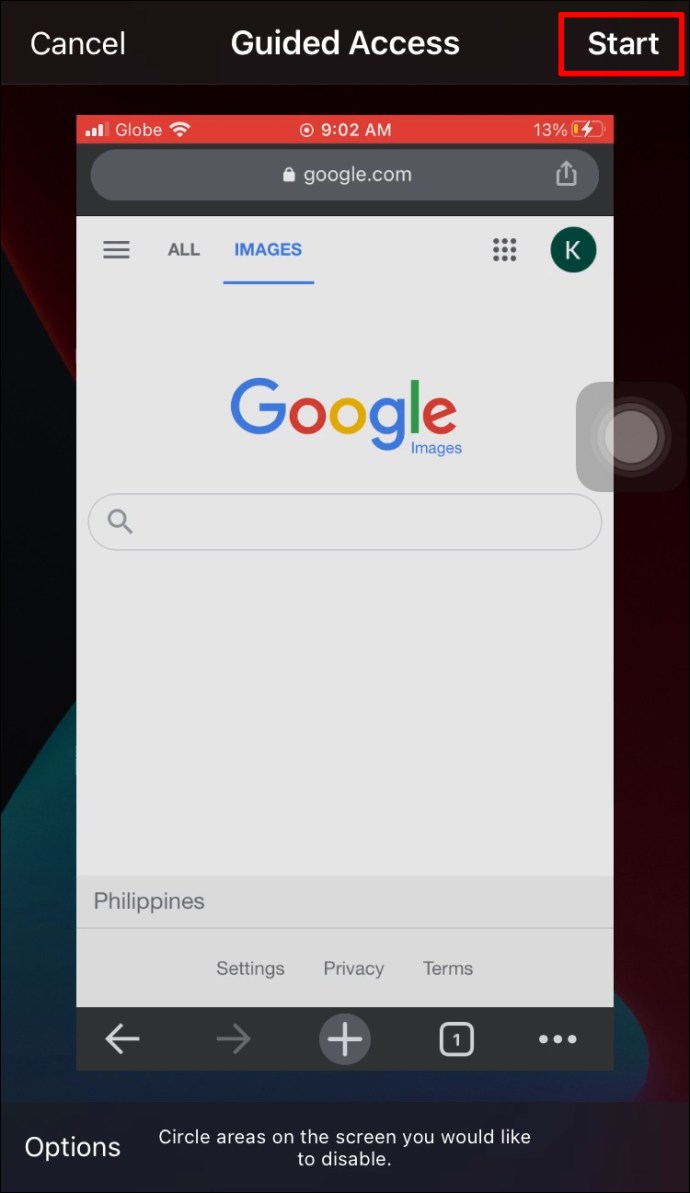
Odată activat, Accesul Ghidat va permite funcționarea unei singure aplicații, celelalte fiind inaccesibile. Pentru a dezactiva această funcție, apăsați de trei ori butonul de pornire sau lateral, selectați Acces Ghidat și apoi Sfârșit.
Utilizarea funcției Timp de Utilizare pentru gestionarea aplicațiilor
Accesul Ghidat este o metodă restrictivă, permițând accesul doar la o singură aplicație. Funcția Timp de Utilizare oferă o alternativă mai flexibilă, fiind utilă pentru limitarea accesului la anumite jocuri sau aplicații de socializare, sau pentru a restricționa accesul la anumite funcții ale telefonului.
Timpul de Utilizare, disponibil începând cu iOS 12, monitorizează timpul petrecut în aplicații, oferind posibilitatea de a limita utilizarea zilnică a acestora sau de a le bloca pentru perioade de timp specifice.
Iată cum puteți bloca o aplicație cu ajutorul funcției Timp de Utilizare:
- Accesați Setările și selectați Timp de Utilizare.
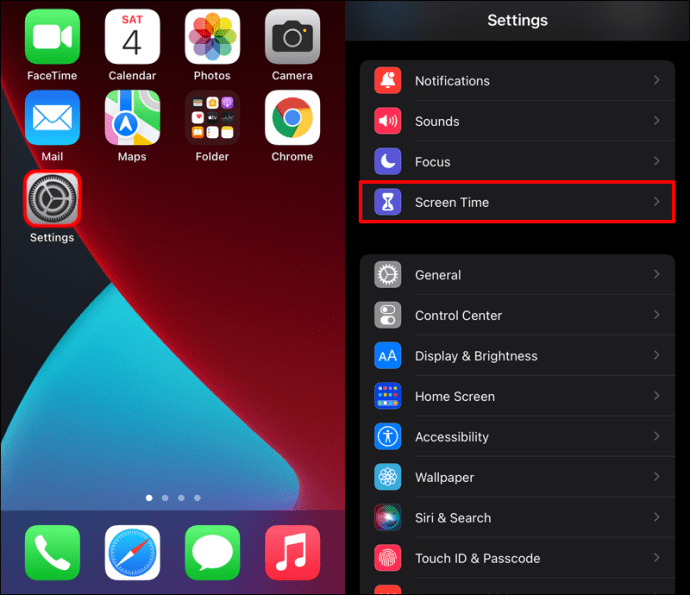
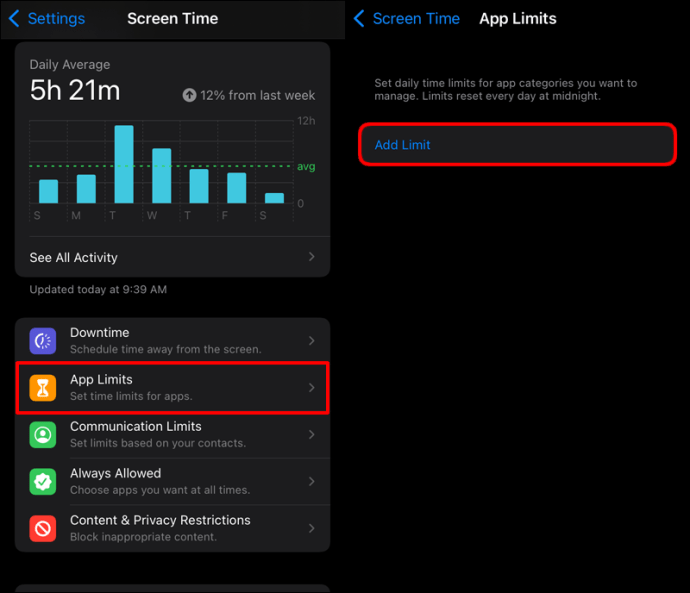
- Navigați la Limite aplicații și selectați Adăugare limită. Veți vedea o listă cu toate aplicațiile instalate.
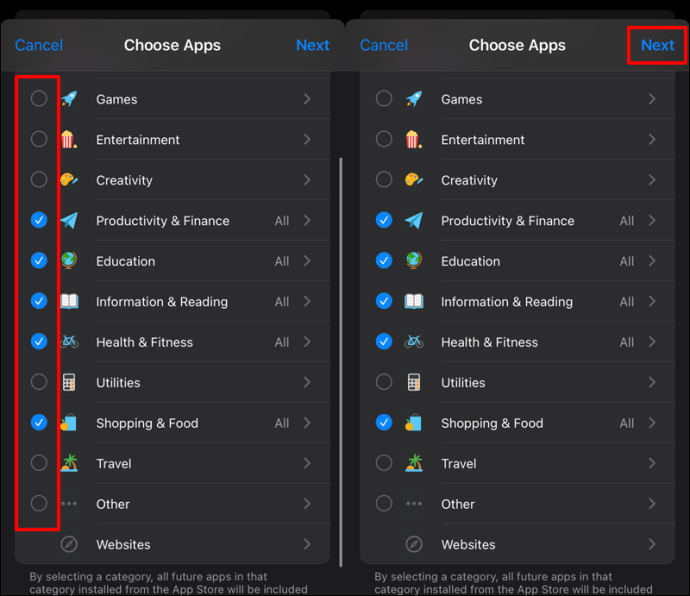
- Bifați aplicațiile pe care doriți să le blocați, apoi apăsați Următorul.
- Setați durata de timp în care aplicațiile vor fi blocate. Puteți restricționa accesul pe ore, zile sau chiar doar câteva minute.
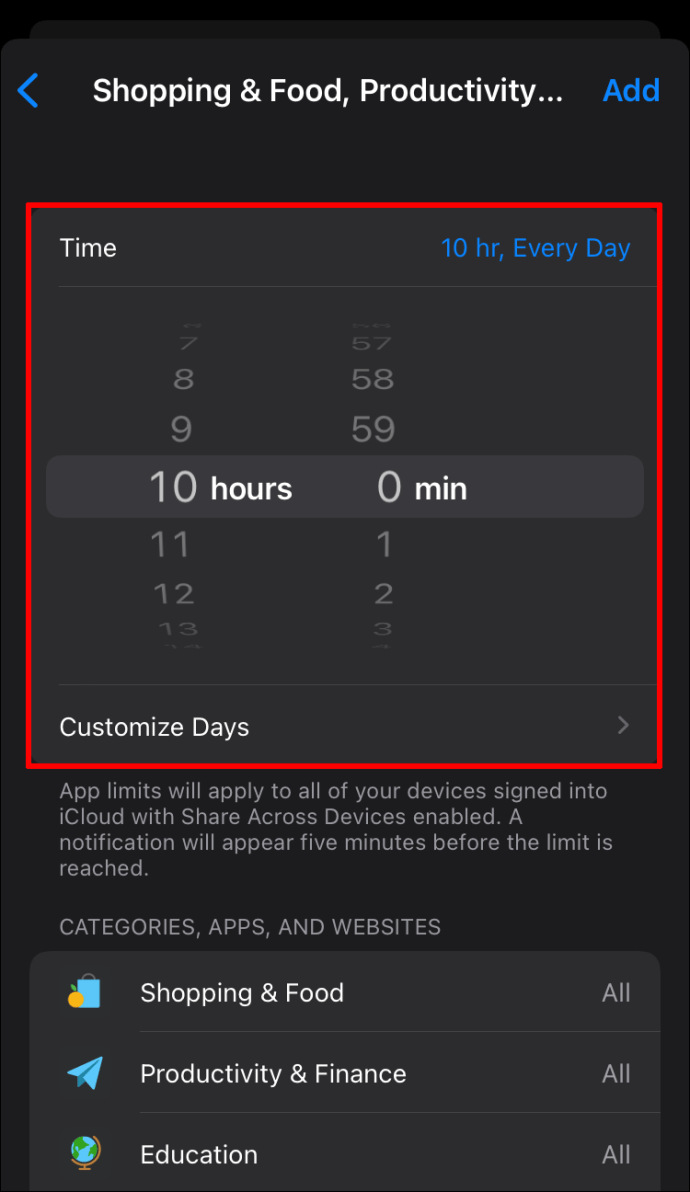
Dezavantajul acestei metode este că nu restricționează permanent accesul la aplicații. Este indicată setarea unei limite mai mari dacă nu doriți deblocarea aplicațiilor când telefonul este folosit de altcineva.
Securizarea Apple Watch cu o parolă
Apple Watch este un dispozitiv util, dar, ca orice gadget, necesită măsuri de protecție. Unul dintre primii pași este configurarea unei parole alfanumerice.
Parola împiedică accesul neautorizat la anumite funcții, cum ar fi utilizarea Apple Pay sau deblocarea automată a unui Mac din apropiere.
Pașii pentru adăugarea unei parole pe Apple Watch:
- Accesați aplicația Setări și selectați opțiunea Cod de acces.
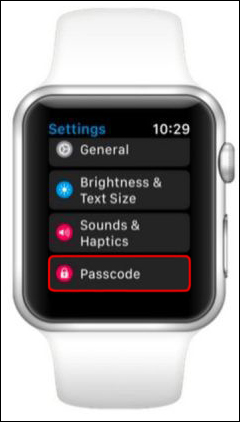
- Alegeți opțiunea Activați codul de acces.
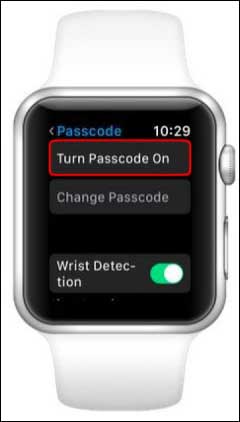
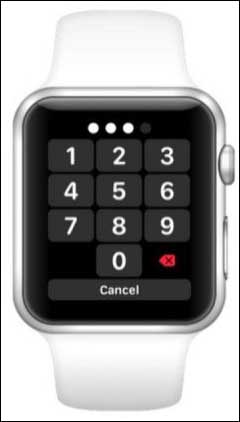
- Introduceți parola pe care doriți să o utilizați pentru Apple Watch.
Securizarea aplicațiilor de pe Android cu o parolă
Utilizarea temporară a telefoanelor Android de către terți poate genera riscuri de securitate. Din acest motiv, blocarea anumitor aplicații cu o parolă este o metodă recomandată.
Există două modalități principale de blocare a aplicațiilor individuale pe Android. Să vedem cum funcționează fiecare:
Fixarea ecranului
Fixarea ecranului permite blocarea dispozitivului Android pe o singură aplicație, restricționând accesul la celelalte. Orice încercare de a părăsi aplicația va solicita introducerea parolei.
Această funcție este echivalentă cu Accesul Ghidat de pe iOS.
Pașii pentru activarea fixării ecranului pe un dispozitiv Android:
- Deschideți Setări și selectați Securitate.
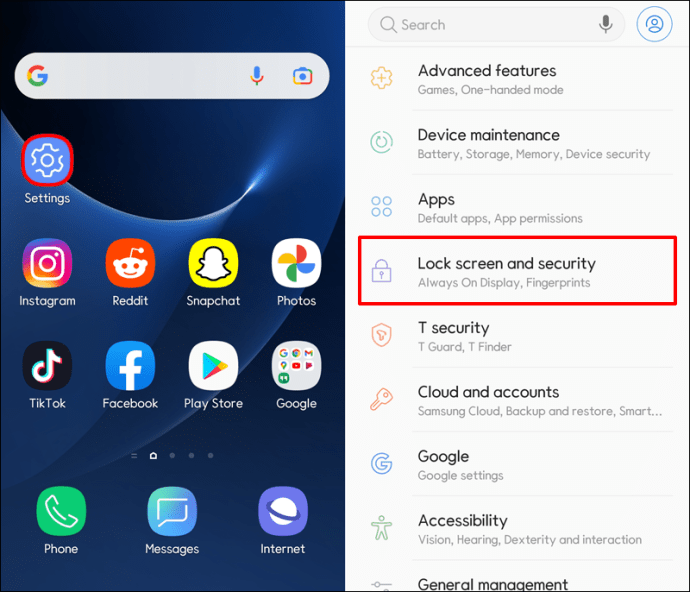
- Apăsați pe Avansat și selectați Fixarea ecranului sau Fixarea ferestrelor.
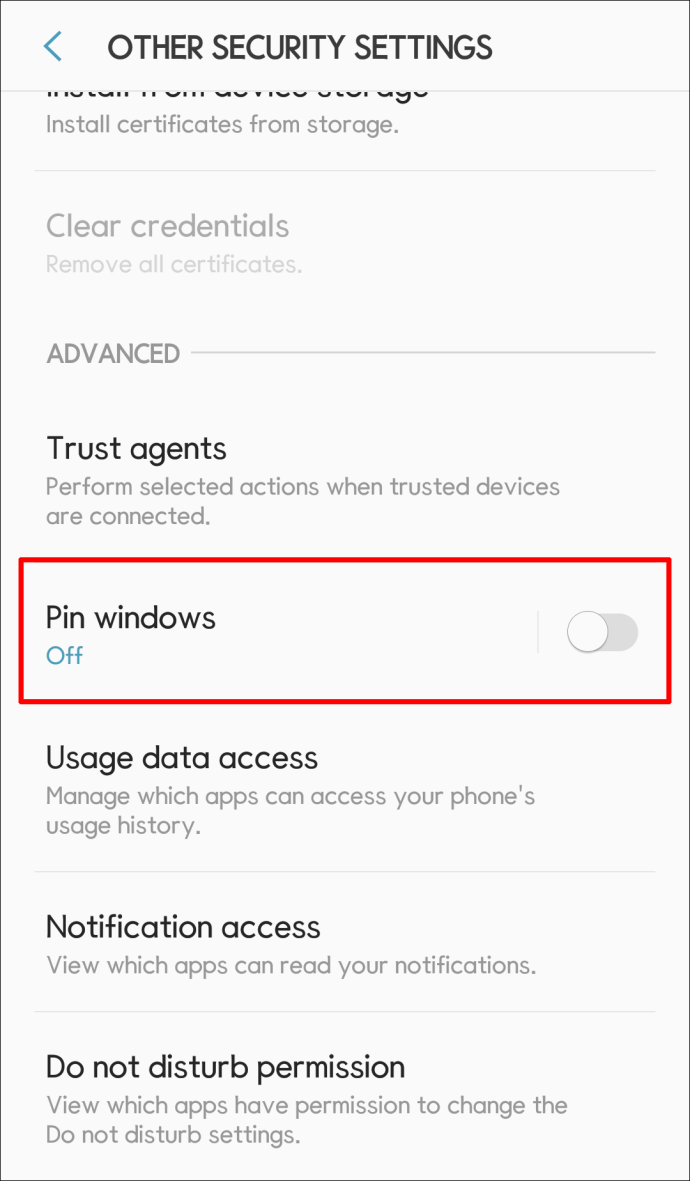
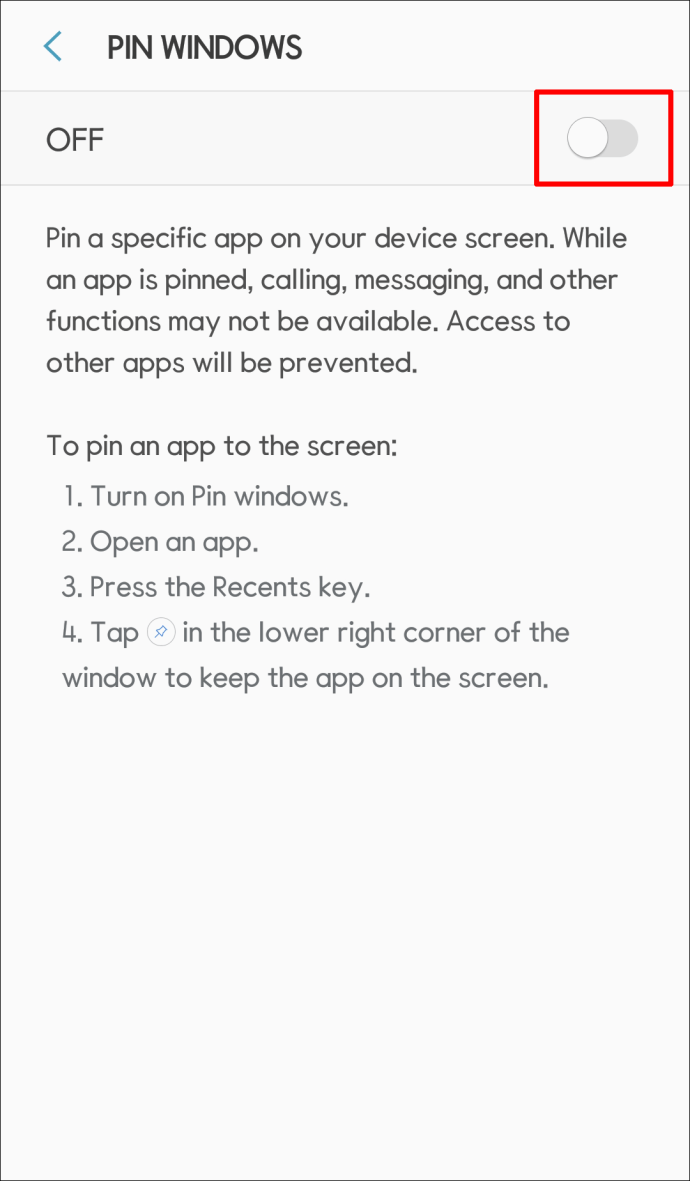
- Activați opțiunea glisând butonul pe poziția ON.
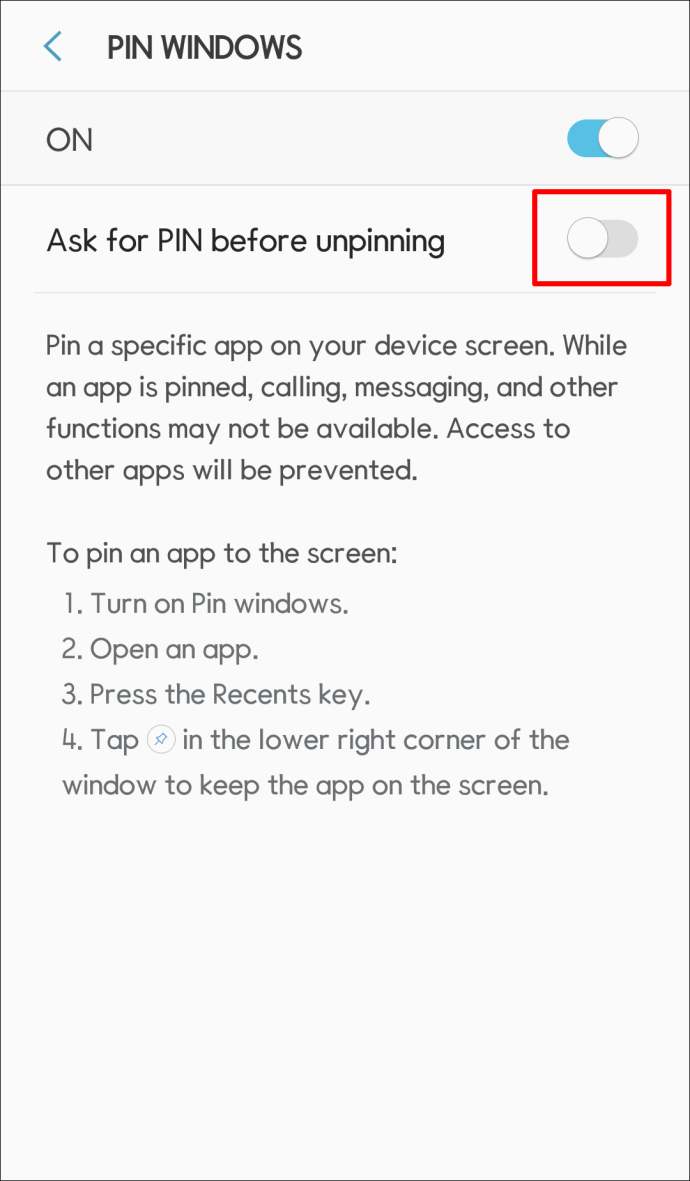
- Activați opțiunea Blocare dispozitiv când anulați fixarea sau Solicitați codul PIN înainte de deblocare. Astfel, dispozitivul va solicita introducerea unei parole înainte de a putea părăsi aplicația fixată.
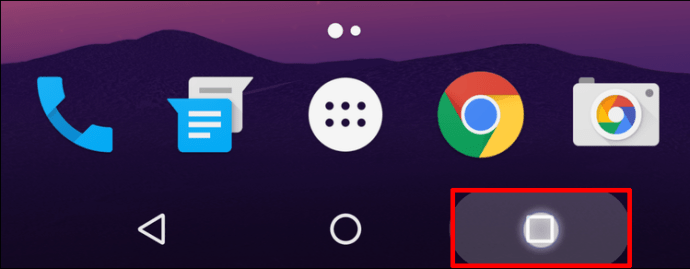
- Apăsați butonul Prezentare generală.
- Alegeți aplicația pe care doriți să o fixați și apăsați pe PIN.
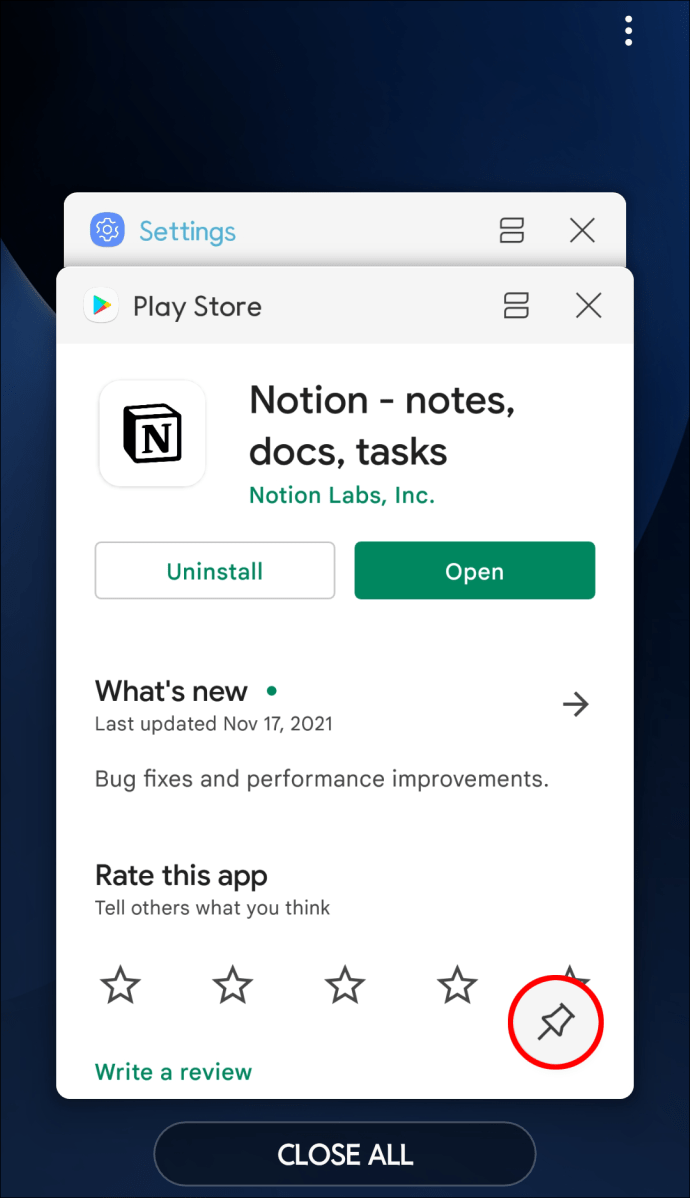
Anularea fixării va readuce ecranul la starea anterioară, cu toate aplicațiile deschise înainte de fixare. Această funcție poate fi folosită de fiecare dată când împrumutați telefonul sau tableta altcuiva.
Aplicații terță parte pentru blocarea aplicațiilor
Deși fixarea ecranului este un instrument util pentru limitarea accesului, acesta nu permite deschiderea altor aplicații în afară de cea fixată. Dacă doriți să oferiți mai multă libertate persoanelor care vă folosesc dispozitivul, puteți utiliza aplicații terță parte, create special pentru a bloca aplicații individuale.
Cele mai populare instrumente de pe piață sunt Applock, Smart AppLock și AppLock Pro.
Concluzie: Protejarea datelor personale
Decizia de a adăuga sau nu o parolă pe telefon este una personală. Deși este important să aveți acces facil, este la fel de important să vă protejați datele personale. Blocarea anumitor aplicații cu o parolă reprezintă un compromis eficient între accesibilitate și securitate.
Ați încercat să adăugați o parolă unei aplicații pe telefonul mobil sau pe Apple Watch? Cum a mers? Așteptăm comentariile dvs. mai jos.