Similar oricărui sistem de operare pentru desktop, macOS oferă suport extins pentru introducerea textului în diverse limbi. Abilitatea sa de a gestiona multiple limbi și metode de introducere este remarcabilă, reflectând performanța similară întâlnită pe iOS. Mai mult, include o tastatură virtuală, ușurând tastarea atunci când tastatura fizică nu permite introducerea în limba dorită. Următorul ghid explică cum să adăugați o limbă de introducere pe macOS.
Adăugarea unei limbi de intrare
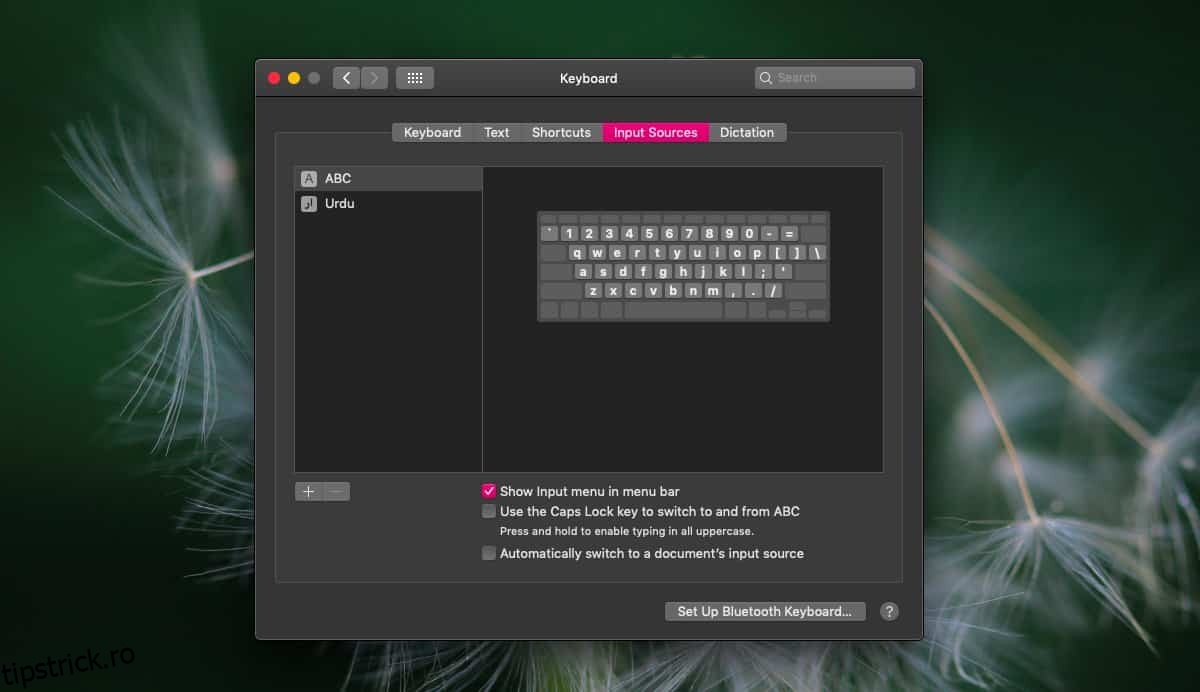
Pentru a începe, deschideți aplicația Preferințe sistem. Puteți face acest lucru căutând-o în Spotlight sau selectând-o din meniul Apple din bara de meniu. În fereastra Preferințe sistem, accesați secțiunea Tastatură, apoi alegeți fila Surse de intrare.
În partea stângă, veți observa o coloană. În partea de jos a acestei coloane, se află un buton cu semnul plus (+). Apăsați acest buton pentru a deschide un nou panou, care include o bară de căutare. Panoul afișează o listă completă cu toate limbile acceptate pentru introducerea de text în macOS. Puteți naviga prin listă sau utiliza bara de căutare pentru a localiza limba pe care doriți să o adăugați. Opțional, din panoul din dreapta, puteți selecta și un aspect specific al tastaturii, dacă este necesar. Odată aleasă limba, apăsați butonul Adaugă.
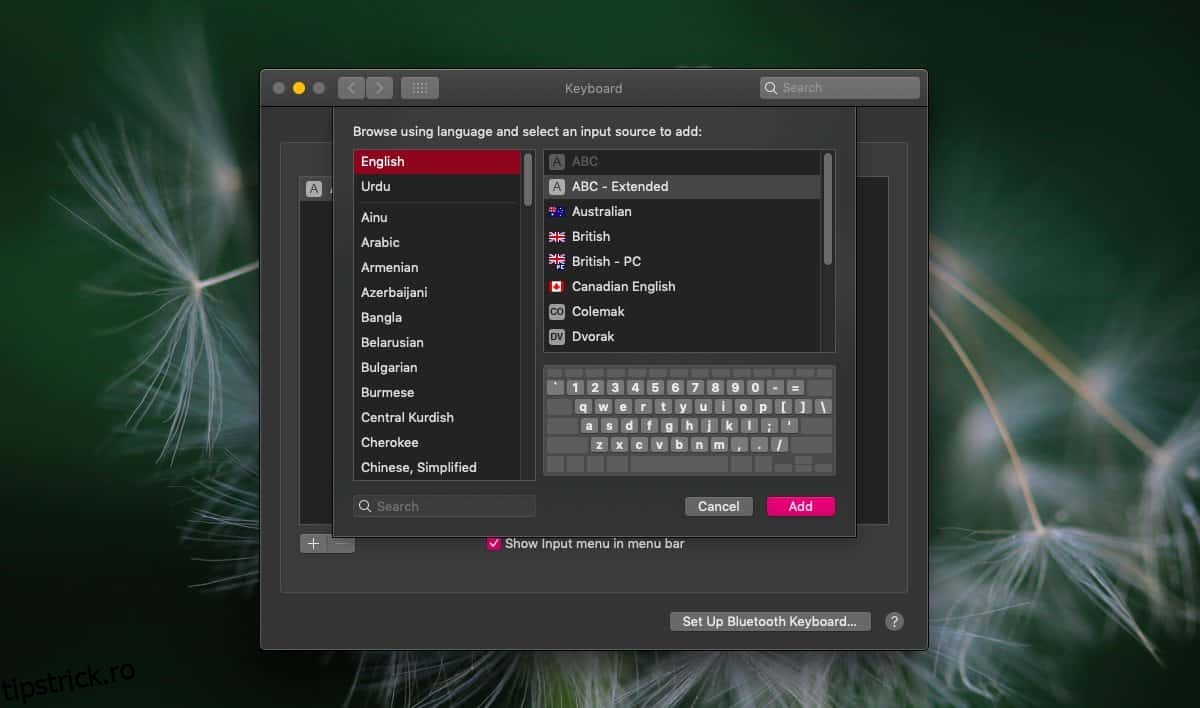
Acum puteți utiliza limba nou adăugată pentru a introduce text. Pentru a simplifica comutarea între limbile de introducere configurate, este recomandat să activați două opțiuni în fila Surse de intrare.
Prima opțiune este „Afișați meniul de introducere în bara de meniu”, iar a doua este „Folosiți tasta Caps Lock pentru a schimba sursa de introducere”. A doua opțiune vă oferă posibilitatea de a comuta între limbi prin simpla apăsare a tastei Caps Lock.
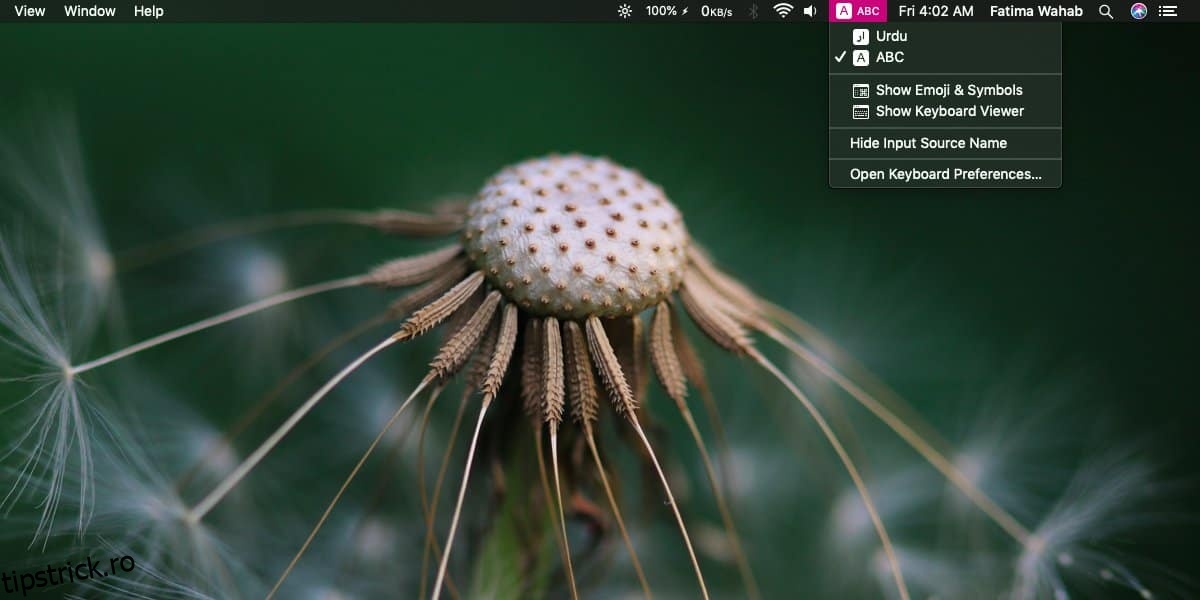
Opțiunea „Meniu de introducere în bara de meniu” afișează o pictogramă în bara de meniu. Atunci când faceți clic pe această pictogramă, se va afișa un meniu cu toate limbile de introducere configurate. Dacă ați ales să nu folosiți tasta Caps Lock pentru comutare, puteți utiliza acest meniu pentru a schimba rapid limba de introducere. În plus, meniul oferă și opțiunea Show Keyboard Viewer, care deschide o tastatură virtuală pe ecran, utilă pentru introducerea textului în limba adăugată.
Pictograma indică și sursa de intrare curentă, fiind extrem de utilă. Este recomandată activarea ei.
Pentru a elimina o limbă de introducere, deschideți din nou aplicația Preferințe sistem. Accesați secțiunea Tastatură și selectați fila Surse de intrare. Alegeți limba pe care doriți să o eliminați din listă și apăsați butonul minus (-) pentru a o șterge.