OpenSUSE Linux oferă unul dintre cele mai eficiente sisteme de actualizare. Procesul este simplu, automatizat și, cel mai important, nu necesită cunoștințe avansate despre OpenSUSE. Dacă doriți să treceți la o versiune mai nouă de OpenSUSE, dar nu știți de unde să începeți, vă oferim ghidul de care aveți nevoie. Vă vom prezenta pașii necesari pentru a actualiza sistemul OpenSUSE Linux la o ediție mai recentă.
Notă importantă: În acest material, ne vom concentra pe actualizarea de la OpenSUSE LEAP 42.3 la OpenSUSE LEAP 15.0. Am ales versiunea 15.0 deoarece este cea mai recentă versiune LEAP disponibilă. Totuși, procesul de upgrade este identic pentru toate versiunile sistemului de operare. Așadar, indiferent de versiunea SUSE la care doriți să faceți trecerea, puteți urma aceste instrucțiuni, înlocuind 15.0 cu versiunea dorită.
Crearea mediului de actualizare
Primul pas în actualizarea OpenSUSE Linux este descărcarea noii versiuni. De obicei, noile versiuni sunt distribuite ca imagini ISO, disponibile pentru descărcare de pe site-ul oficial SUSE. În acest ghid, vom utiliza OpenSUSE LEAP 15.0 ca versiune țintă pentru upgrade.
Pentru a obține OpenSUSE Leap, accesați site-ul web oficial OpenSUSE. Acolo, faceți clic pe pictograma LEAP și descărcați cea mai recentă imagine ISO 15.0 pe computer.
După ce imaginea ISO OpenSUSE LEAP a fost descărcată, urmăriți instrucțiunile de mai jos pentru a crea un nou mediu de instalare live pe USB.
Pasul 1: Accesați Etcher.io și descărcați cea mai recentă variantă a aplicației Etcher USB pe computerul dvs. Linux. Urmați instrucțiunile de instalare de pe site pentru a putea porni programul.
Pasul 2: Conectați un stick USB la portul USB al computerului. Acesta trebuie să aibă o capacitate de cel puțin 4 GB. Dimensiunea fișierelor ISO OpenSUSE Linux este adesea considerabilă, deci un spațiu mai mare este întotdeauna util.
Pasul 3: Folosind aplicația Etcher, apăsați butonul „Select Image”. Apoi, selectați fișierul ISO OpenSUSE de pe computer prin intermediul browserului de fișiere.
Pasul 4: În Etcher, faceți clic pe „Select Drive”. Din meniul afișat, identificați stick-ul USB și selectați-l ca destinație pentru scrierea ISO-ului.
Pasul 5: Apăsați butonul „Flash!” din Etcher pentru a demara procesul de scriere a imaginii pe USB. Rețineți că acest proces va dura ceva timp (aproximativ 15-20 de minute). Așteptați cu răbdare!
După ce Etcher finalizează crearea stick-ului USB OpenSUSE, reporniți computerul, accesați setările BIOS și configurați sistemul să pornească de pe USB. La apariția meniului de boot SUSE, alegeți opțiunea „Upgrade”.
Realizarea efectivă a actualizării
Selectarea opțiunii „Upgrade” din meniul de boot OpenSUSE va deschide imediat acordul de licență pentru utilizatorul final SUSE. Citiți-l cu atenție și apăsați butonul „Next” situat în partea de jos a paginii.
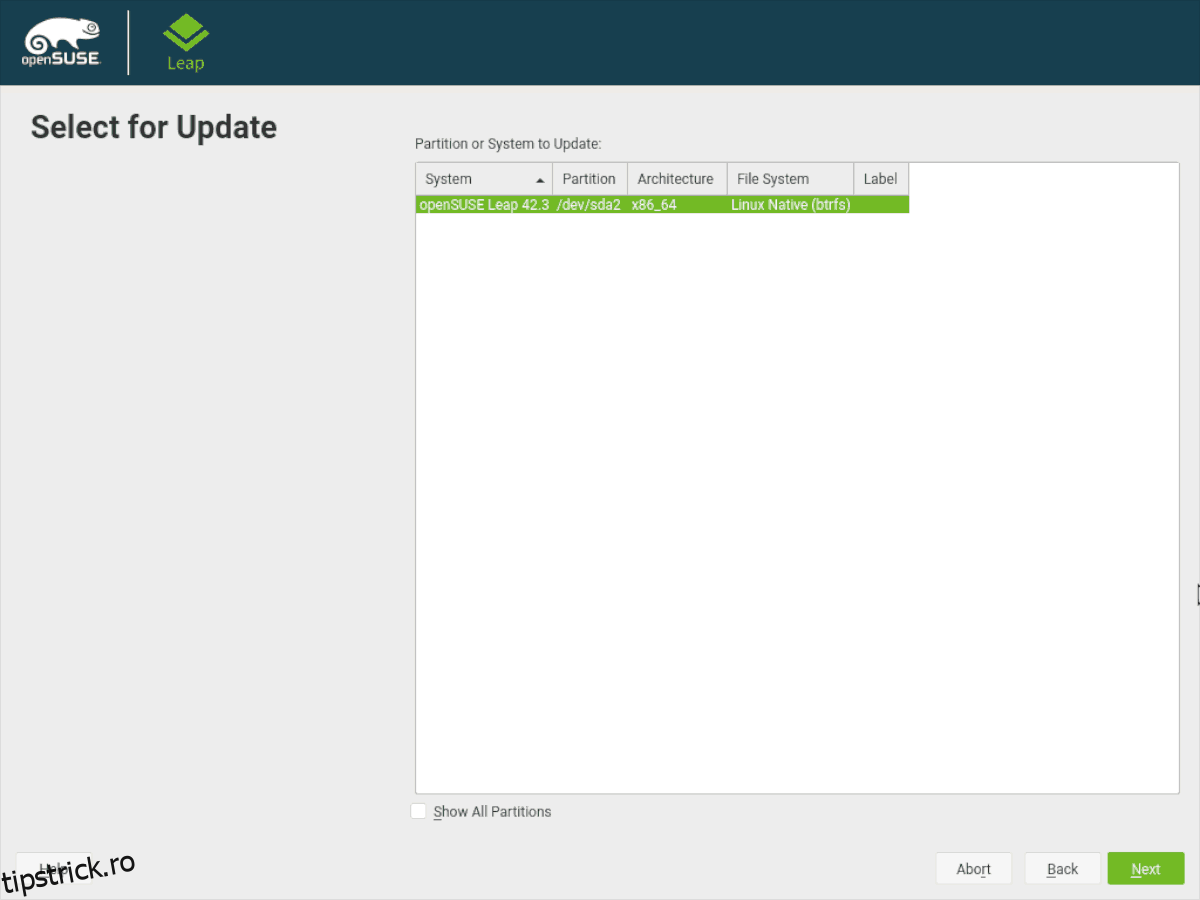
După acceptarea acordului, instrumentul de instalare va identifica versiunea curentă de OpenSUSE Linux de pe computer. Selectați versiunea și apăsați „Next” pentru a avansa în procesul de instalare.
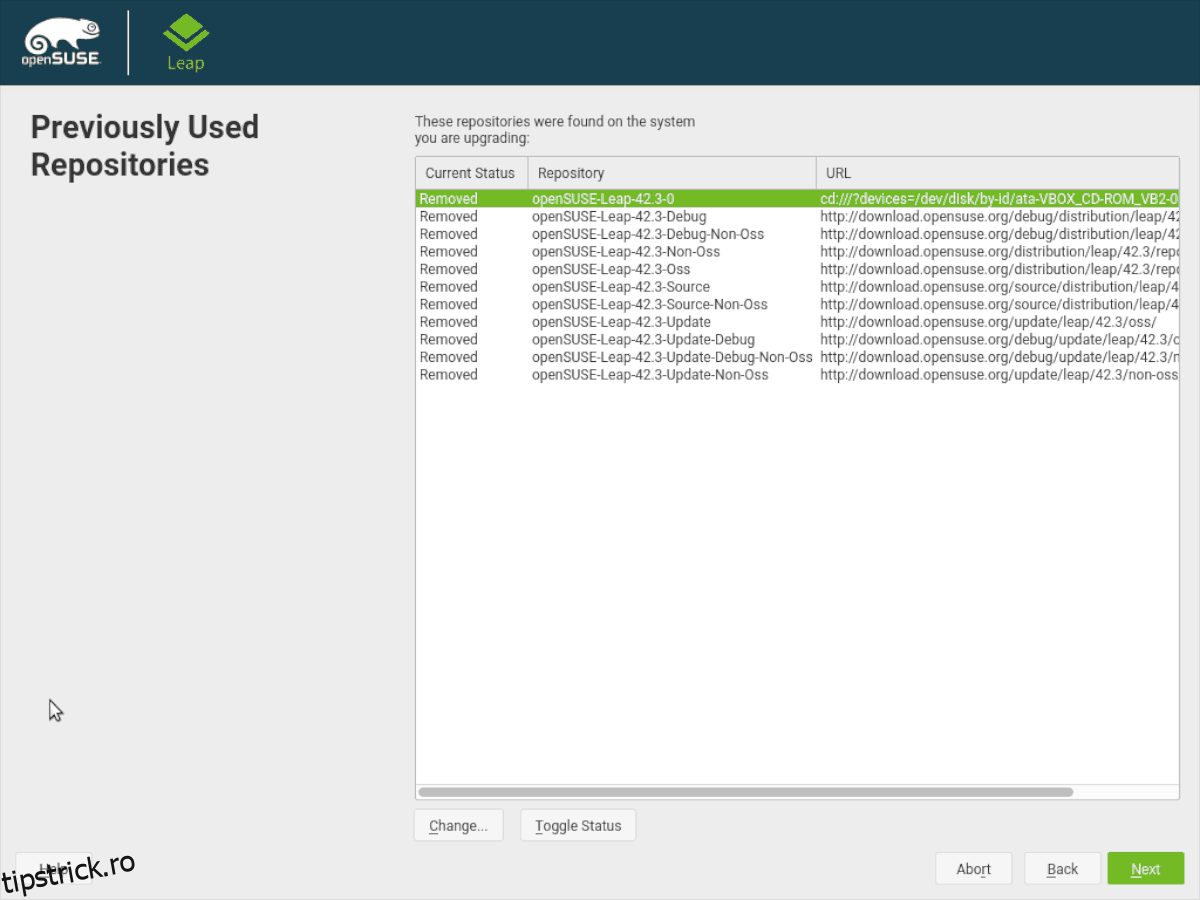
După ce instrumentul de instalare detectează versiunea actuală de OpenSUSE, va sugera modificări la depozitele de software și le va marca pe toate pentru eliminare. Din fericire, acest proces este automat, deci nu este necesară intervenția utilizatorului. Apăsați „Next” pentru a permite modificările.
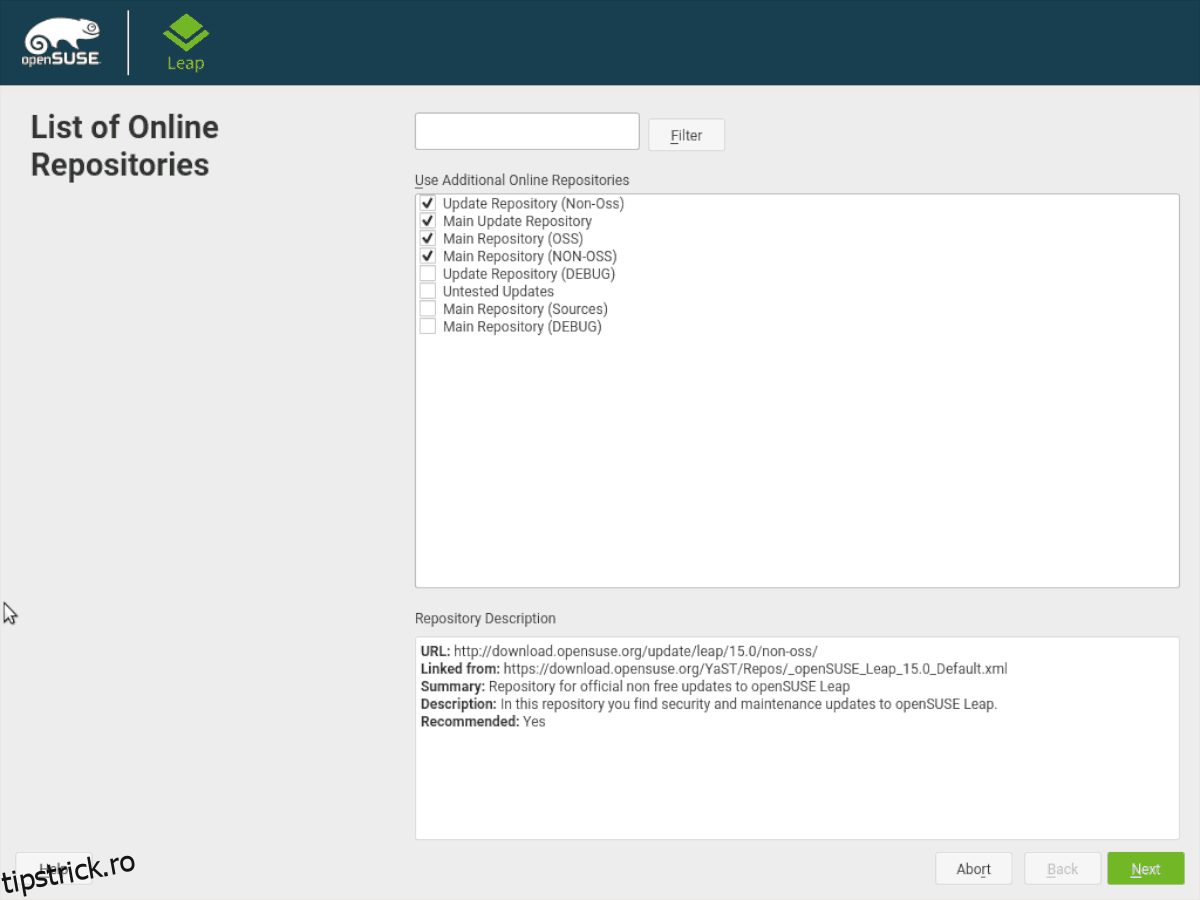
După ce depozitele vechi sunt eliminate, programul de instalare va sugera altele noi, care vor fi activate ca parte a procesului de actualizare. Lăsați selecțiile implicite și apăsați din nou „Next” pentru a continua.
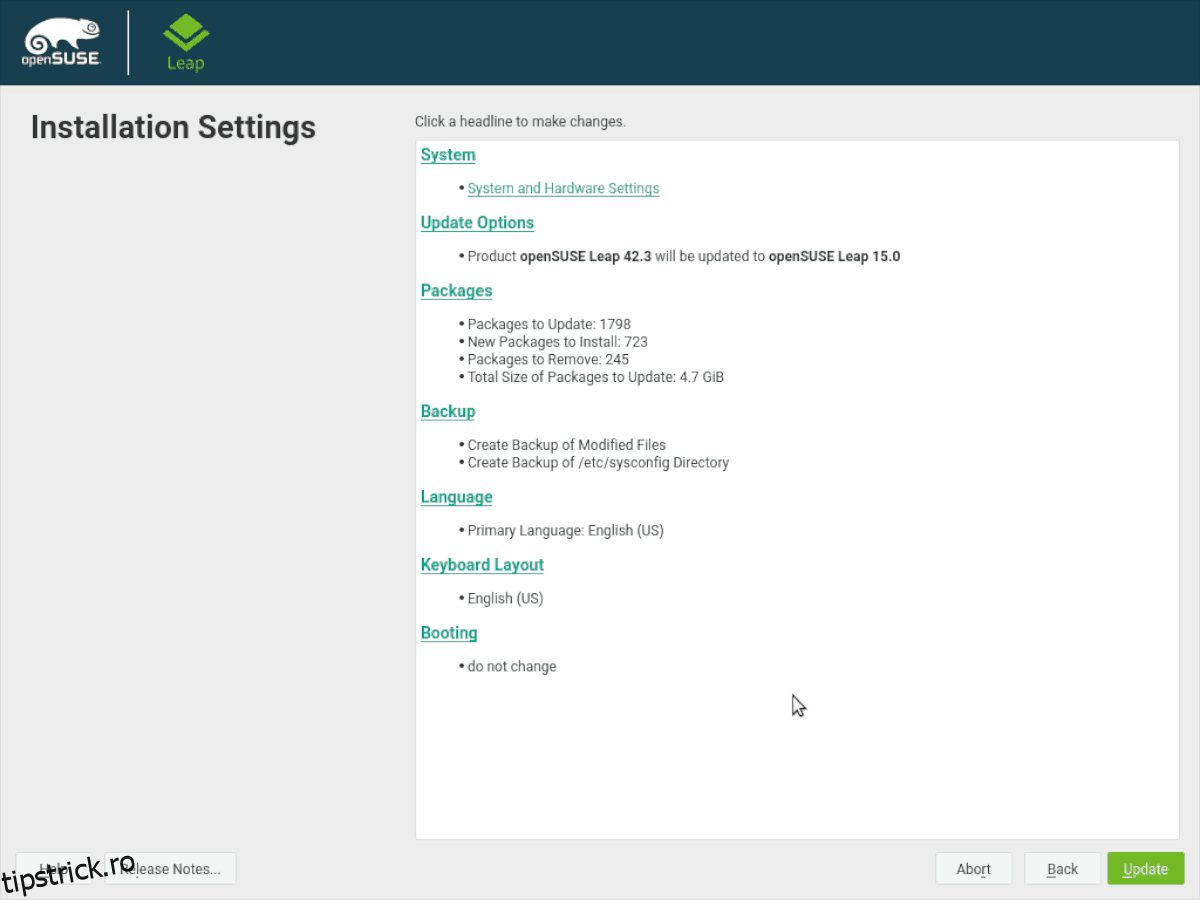
Odată dezactivate depozitele vechi și activate cele noi, OpenSUSE va afișa un sumar al modificărilor. Acesta va detalia câte pachete noi vor fi instalate, câte vor fi actualizate, dezinstalate etc.
Analizați cu atenție sumarul modificărilor pentru a înțelege acțiunile pe care instrumentul de instalare le va efectua. Dacă sunteți de acord cu schimbările, faceți clic pe butonul „Update” pentru a începe procesul. Alternativ, puteți anula operațiunea folosind butonul „Cancel”.
După ce ați selectat butonul „Update”, se va deschide o fereastră care va afișa progresul actualizării. Veți putea urmări actualizarea OpenSUSE la noua versiune în timp real.
Actualizarea OpenSUSE poate dura destul de mult, deoarece programul de instalare trebuie să copieze multe date în sistem. Așteptați cu răbdare și lăsați instrumentul de instalare să-și facă treaba.
Când procesul de actualizare OpenSUSE se încheie, va apărea un mesaj pe ecran. Acesta vă va informa că sistemul este pe cale să se repornească. Confirmați apăsând butonul „OK”.
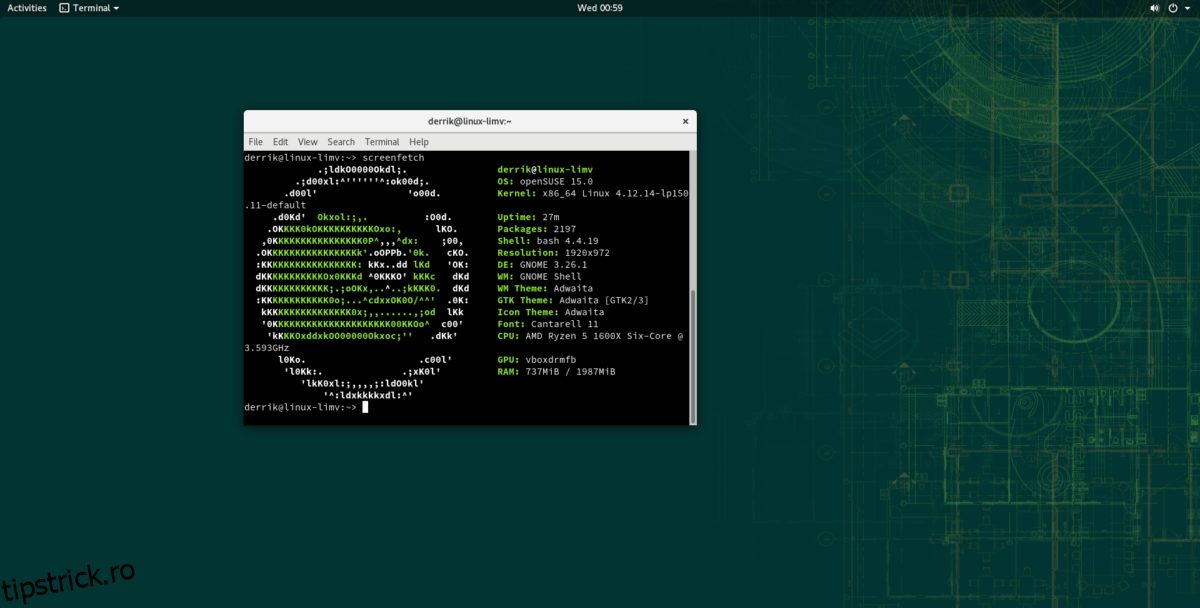
După ce sistemul Linux repornește, veți utiliza noua versiune. Deconectați stick-ul USB și bucurați-vă de noul sistem!