Fedora Linux se distinge ca un sistem de operare orientat către utilizatorii cu o bună înțelegere tehnică. Configurarea sa diferă semnificativ de distribuții precum Ubuntu sau Linux Mint, necesitând o anumită expertiză pentru utilizarea zilnică eficientă.
În ciuda complexității sale, Fedora Linux se remarcă prin procesul de actualizare, considerat unul dintre cele mai intuitive și automatizate din universul Linux. Puține distribuții se pot compara cu această abordare. Dacă sunteți nou în lumea Fedora Linux și nu știți cum să efectuați un upgrade, vă recomandăm să faceți o copie de siguranță a datelor esențiale și să urmăriți pașii de mai jos pentru a actualiza sistemul la cea mai recentă versiune.
Atenție: Dacă nu doriți să parcurgeți acești pași, puteți lua în considerare descărcarea ultimului fișier ISO al Fedora Linux și reinstalarea sistemului.
Actualizarea Fedora Linux cu aplicația Gnome Software
Fedora Linux oferă una dintre cele mai simple metode de a obține cele mai noi versiuni ale Gnome Shell, Gnome Software și a suitei complete de aplicații Gnome.
Dacă utilizați versiunea principală Fedora cu mediul grafic Gnome, procesul de actualizare este extrem de simplu. Conectați-vă la computerul Fedora Linux și deschideți aplicația Gnome Software.
În interiorul Gnome Software, veți observa trei secțiuni distincte. Selectați panoul „Actualizări” și căutați butonul de reîmprospătare. Faceți clic pe acest buton pentru a permite aplicației să caute actualizări noi.
Odată finalizată căutarea, Gnome Software va afișa toate actualizările disponibile. Dacă există o nouă versiune de Fedora Linux, veți vedea un mesaj care vă informează că aceasta este „pregătită pentru instalare”.
Pentru a demara actualizarea, faceți clic pe „Instalare”, urmat de opțiunea „Repornește și instalează upgrade-ul”.
Acțiunea de a selecta „Repornește și instalează upgrade-ul” va iniția repornirea sistemului Fedora Linux în bootloader-ul Grub. Evitați să apăsați orice buton sau să încercați să selectați o opțiune din meniu. Permiteți sistemului să se încarce automat.
În timpul încărcării, veți observa un ecran cu sigla Fedora care se umple treptat cu o culoare albă. Acest ecran indică procesul de upgrade. Așteptați ca sigla să se umple complet. După finalizare, sistemul va fi actualizat la ultima versiune Fedora Linux.
Actualizarea Fedora Linux prin DNF
Fedora Linux nu se limitează la mediul Gnome Shell, oferind diverse variante precum KDE, Cinnamon, XFCE, Mate etc. Din acest motiv, proiectul nu poate oferi un instrument de upgrade dedicat pentru fiecare variantă.
Alternativa pentru utilizatorii versiunilor non-Gnome este actualizarea prin DNF, utilizând terminalul. Acest proces este eficient, rapid și aproape la fel de simplu ca Gnome Software.
Înainte de a iniția actualizarea prin DNF, este necesar să instalați toate actualizările software în așteptare. Deschideți terminalul și introduceți următoarele comenzi:
sudo dnf refresh
sudo dnf upgrade -y
Permiteți DNF să instaleze actualizările. Odată finalizată această etapă, puteți începe actualizarea distribuției. Primul pas este instalarea pluginului de actualizare DNF:
sudo dnf install dnf-plugin-system-upgrade -y
Acest plugin permite utilizatorilor Fedora să obțină o nouă versiune a sistemului direct din terminal. Pentru a folosi pluginul, va trebui să specificați numărul ultimei versiuni Fedora.
În acest exemplu, vom actualiza Fedora 27 la Fedora 28, deoarece este ultima versiune disponibilă. Dacă citiți acest tutorial mai târziu, înlocuiți „28” cu numărul versiunii pe care doriți să o instalați:
sudo dnf system-upgrade download --releasever=28
Această comandă descarcă toate actualizările necesare pentru upgrade. Procesul poate dura, având în vedere dimensiunea descărcărilor. Aveți răbdare și așteptați finalizarea.
După ce descărcarea tuturor pachetelor și fișierelor necesare se termină, este momentul să finalizați actualizarea.
Similar cu metoda Gnome Software, sistemul trebuie să intre în starea „actualizare” pentru a trece la o nouă versiune. Pentru a iniția această stare din terminal, folosiți următoarea comandă:
sudo dnf system-upgrade reboot
La repornire, se va afișa meniul Grub. Evitați să selectați o altă opțiune. Permiteți sistemului Fedora Linux să pornească automat.
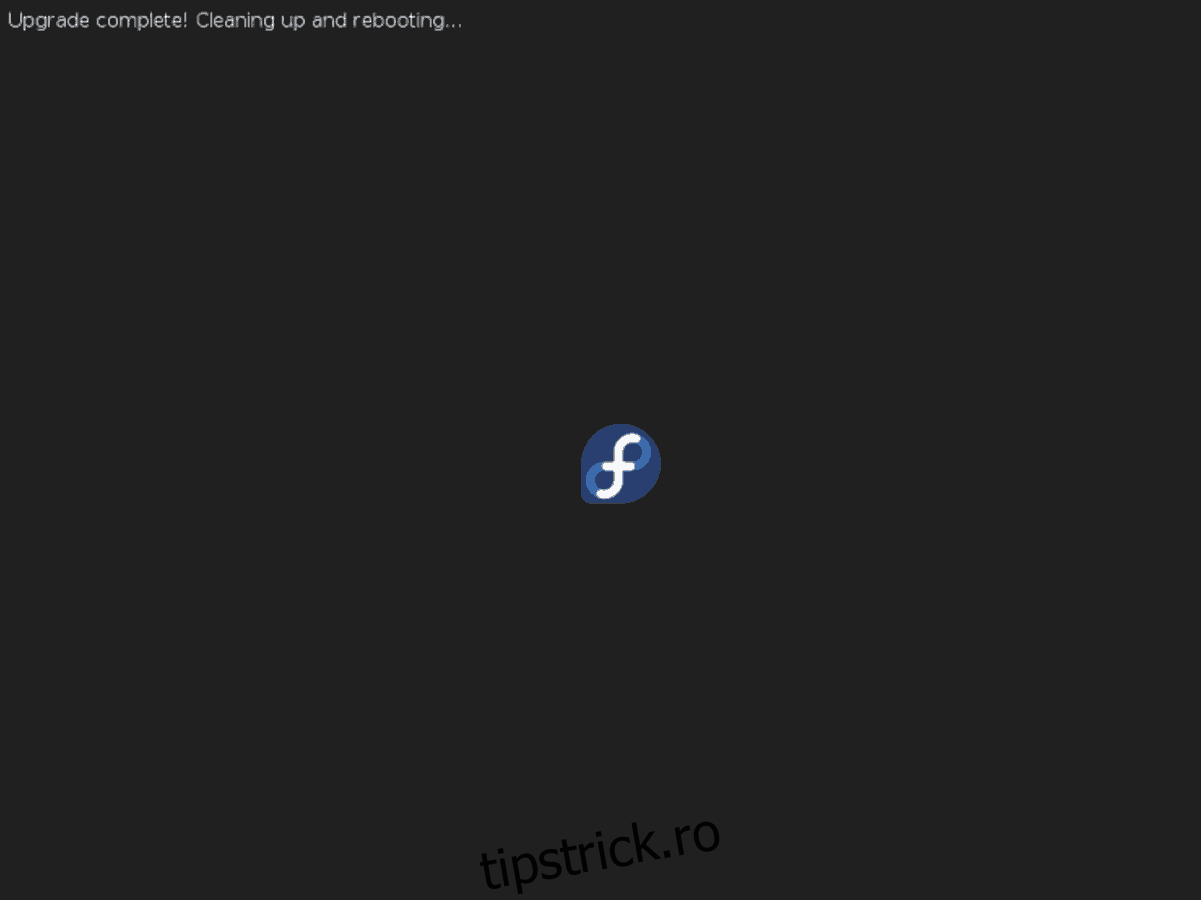
În timpul upgrade-ului, urmăriți mesajele de pe ecran. Lăsați Fedora să gestioneze procesul. După finalizarea actualizării, sistemul se va reporni automat.
Acum puteți introduce detaliile contului și vă puteți conecta la noua versiune Fedora Linux!