Modalități de a activa Windows 10 gratuit, chiar și fără o cheie de produs
Microsoft oferă posibilitatea de a descărca și instala Windows 10 în mod gratuit, chiar și în lipsa unei chei de produs. Sistemul de operare va funcționa, deși cu anumite limitări minore. În trecut, Microsoft folosea Windows Genuine Advantage (WGA) în Windows XP pentru a bloca accesul utilizatorilor la computer, dar acum, Windows se limitează la a afișa câteva notificări discrete. Ulterior instalării, este posibil să se facă upgrade la o versiune licențiată de Windows 10 contra cost. În acest articol, vom prezenta cum se activează permanent Windows 10 gratuit folosind o licență digitală. Așadar, continuați să citiți pentru a afla cum să activați Windows 10 fără cheie.
Cum se activează Windows 10 fără cheie de produs sau licență
Instalarea Windows 10 fără o cheie de produs va rezulta într-o versiune neactivată. Totuși, limitările unei versiuni inactive de Windows 10 sunt minime. La început, nu veți observa nicio diferență.
Restricții ale versiunii inactive de Windows
Ulterior, Windows va începe să afișeze anumite notificări, după cum urmează:
- Un filigran va fi afișat în colțul din dreapta jos al ecranului, împreună cu un mesaj care vă îndeamnă să activați Windows.
- În partea de jos a aplicației Setări, veți găsi, de asemenea, o opțiune care vă va indica să Activați Windows.
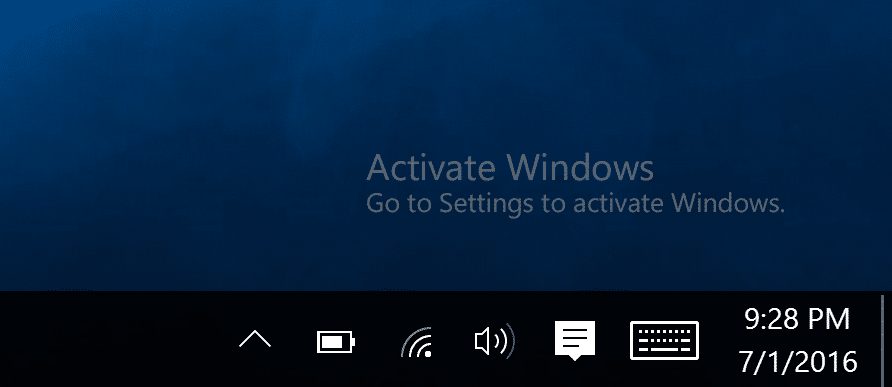
Partea bună este că nu veți fi deranjați de ferestre pop-up enervante.
Sfat profesionist: Cum să determinați ediția Windows 10
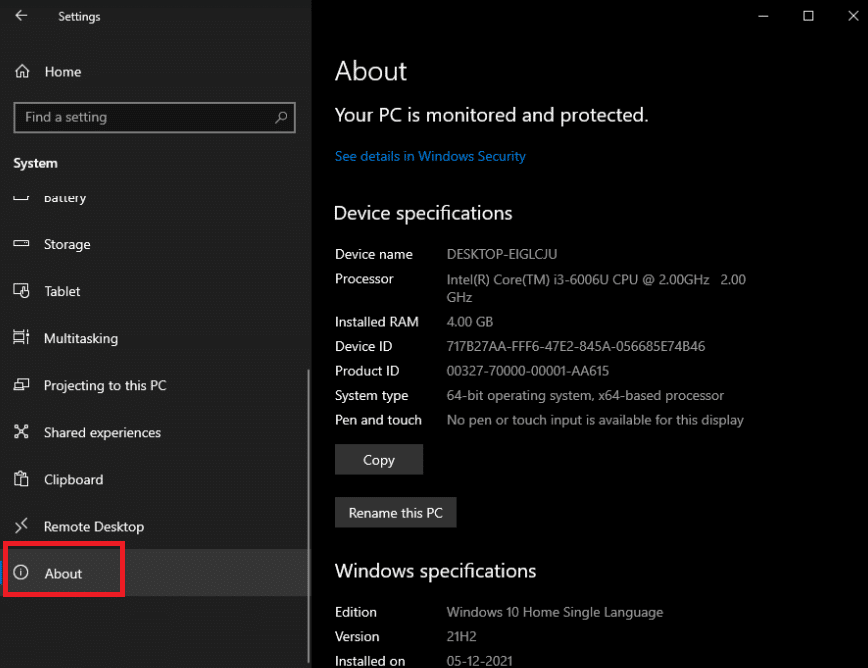
Înainte de a activa Windows 10, este important să știți ce ediție de Windows 10 aveți. Iată cum puteți face acest lucru:
1. Apăsați simultan tastele Windows + I pentru a deschide Setări.
2. Selectați opțiunea Sistem.
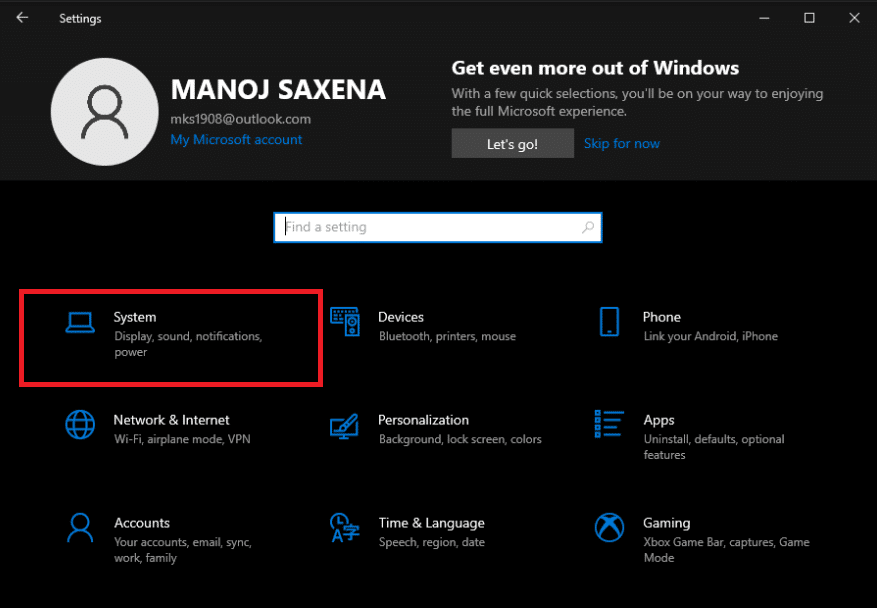
3. Apoi, faceți clic pe Despre pentru a vizualiza informațiile detaliate despre sistemul dumneavoastră Windows 10.
Metoda 1: Utilizarea Instrumentului Media de instalare
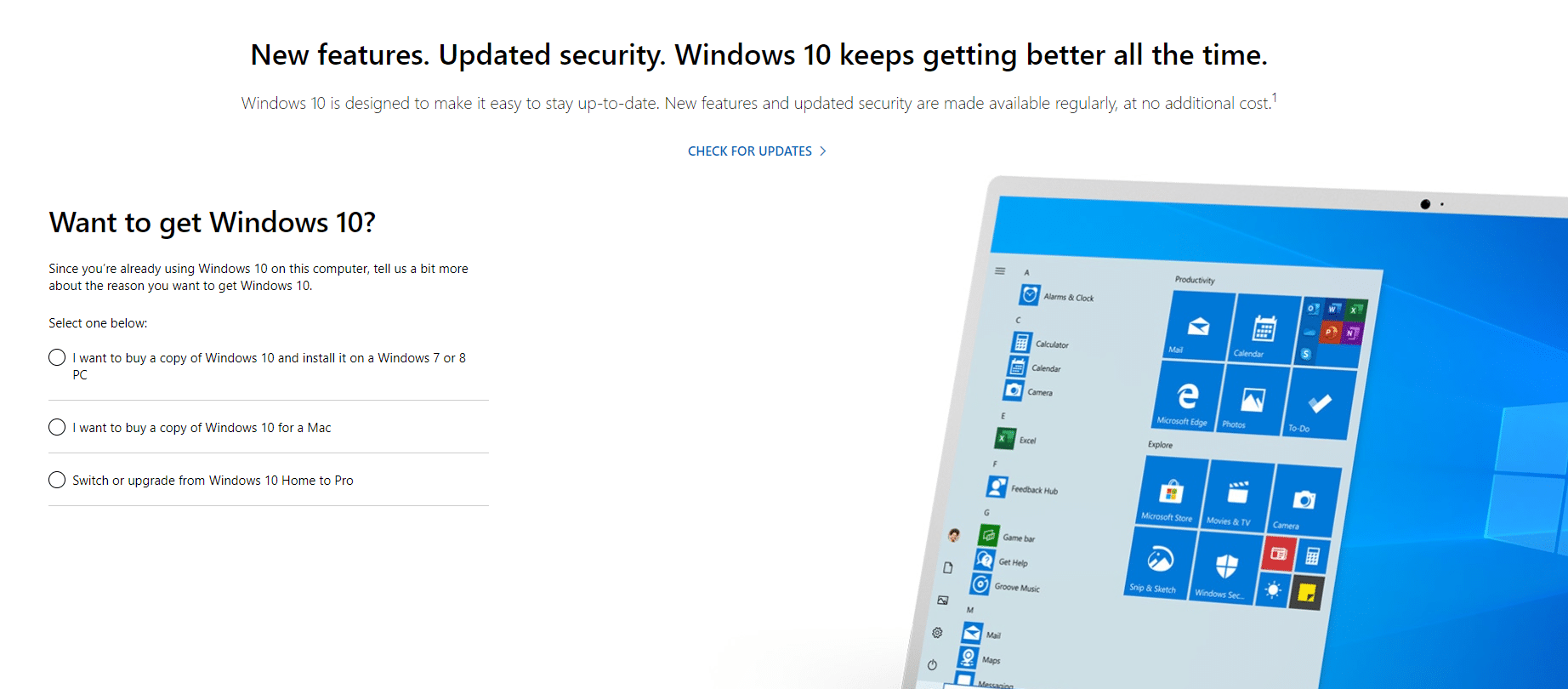
1. Începeți prin a descărca o copie a Windows 10 de pe site-ul oficial Microsoft. Nu este necesară o cheie de produs pentru a descărca software-ul.
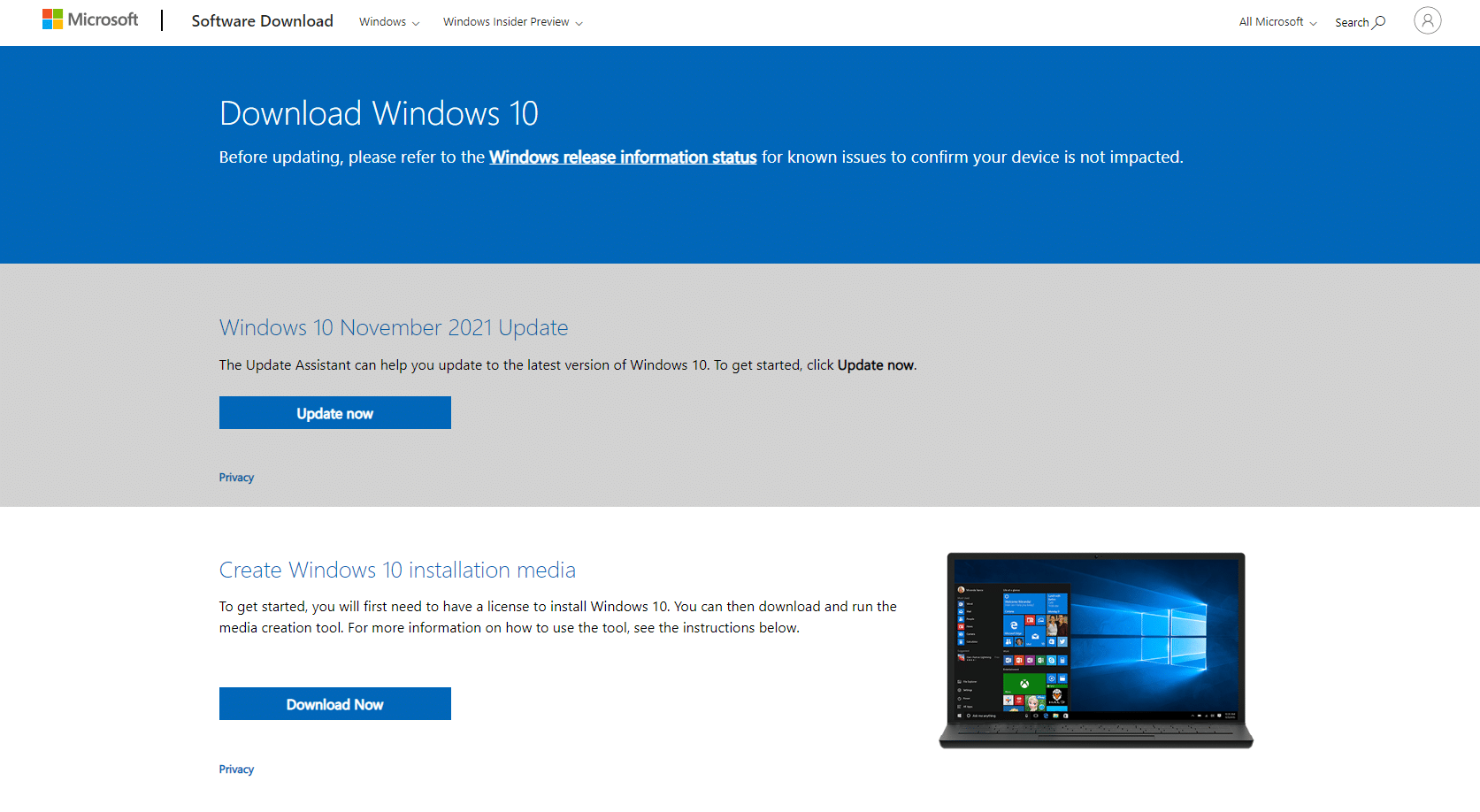
2A. Folosiți programul de descărcare Windows 10 pentru a crea un stick USB bootabil cu ajutorul căruia să instalați Windows 10.
Articol util: Cum se creează un stick USB bootabil pentru Windows 10
2B. Dacă folosiți un alt sistem de operare, puteți descărca fișierul ISO direct de pe pagina de descărcare ISO a Windows 10.
Articol util: Cum se creează medii de instalare Windows 10 cu Instrumentul de creare media
3. Urmați instrucțiunile afișate pe ecran pentru a instala Windows 10.
4. În timpul procesului de instalare, vi se va solicita să introduceți cheia de produs pentru a activa Windows.
5A. Puteți continua instalarea făcând clic pe opțiunea „Nu am o cheie de produs”, localizată în partea de jos a ferestrei.
5B. Este posibil să vi se solicite din nou o cheie de produs mai târziu în timpul instalării. Dacă se întâmplă acest lucru, căutați un link similar pentru a sări peste această cerință.
6. Dacă nu vedeți această opțiune, puteți continua furnizând o cheie de configurare a clientului KMS.
Notă: Aceste chei nu vă vor oferi o copie activată de Windows, dar vă vor ajuta să finalizați procesul de instalare.
7. Puteți alege să instalați fie Windows 10 Home, fie Windows 10 Pro, în funcție de necesitățile dumneavoastră.
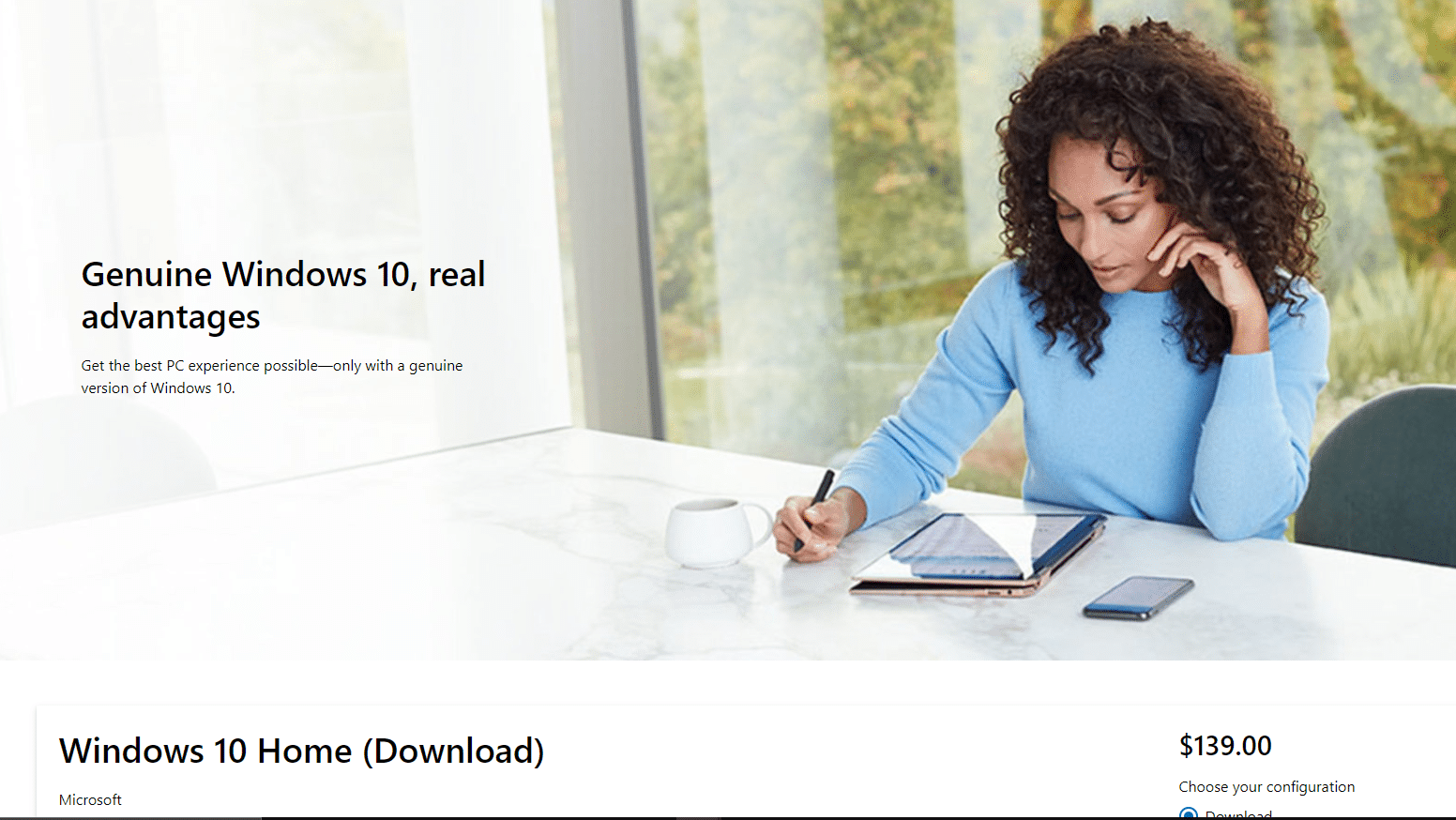
Notă: Actualizarea la Windows 10 Home este mai economică decât actualizarea ulterioară la versiunea Pro.
Metoda 2: Utilizarea Liniei de Comandă
În plus, puteți activa Windows folosind anumite comenzi, așa cum este detaliat mai jos:
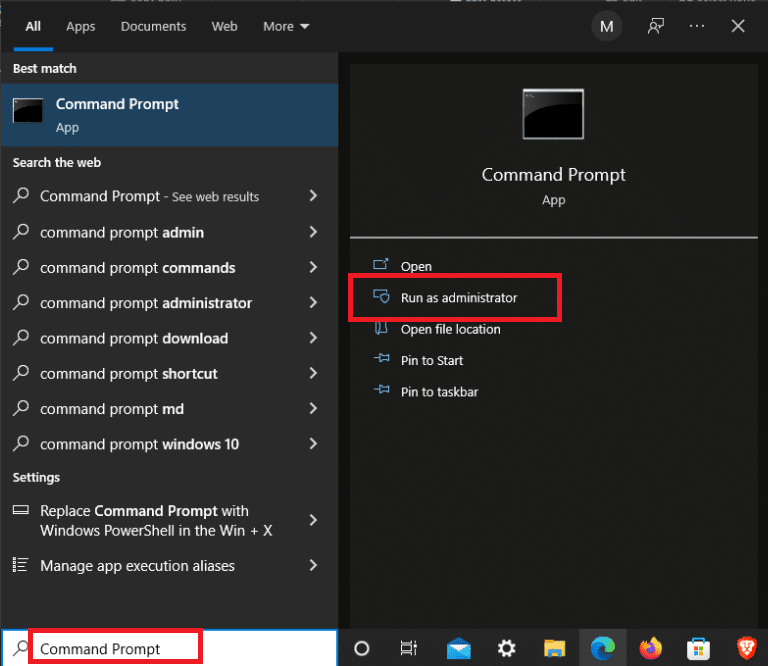
1. În câmpul de căutare Windows, tastați Command Prompt, apoi selectați Run as administrator.
2. Introduceți comanda slmgr.vbs /upk și apăsați Enter.

3. Pentru a instala cheia de produs, executați următoarea comandă:
slmgr /ipk NPPR9-FWDCX-D2C8J-H872K-XXXXX

4. Introduceți următoarea comandă pentru a seta numele mașinii la zh.us.to.
slmgr /skms zh.us.to

5. Tastați slmgr /ato pentru a activa Windows 10.

Cum se activează Windows 10 cu o cheie de produs
Alternativ, puteți activa Windows folosind linia de comandă și o cheie de produs, urmând pașii de mai jos:
1. Deschideți Command Prompt cu privilegii de administrator.
2. Introduceți următoarele comenzi, apăsând Enter după fiecare:
slmgr /ipk VK7JG-NPHTM-C97JM-9MPGT-XXXXX
slmgr /skms kms.xspace.in
slmgr /ato

***
Sperăm că acest articol v-a fost de ajutor și ați reușit să instalați Windows 10, fie cu, fie fără o cheie de produs sau licență digitală. Dacă aveți întrebări sau sugestii, vă invităm să le lăsați în secțiunea de comentarii de mai jos.