Explorarea funcției Notă Rapidă pe iPhone cu iOS 16
Apple a introdus Notă Rapidă ca o adiție semnificativă la iPadOS 15, facilitând notițele rapide oriunde pe dispozitiv. Această caracteristică permite utilizatorilor să noteze idei spontane sau detalii importante, fără a mai fi nevoie să acceseze direct aplicația Apple Notes. Odată cu iOS 16, această funcționalitate a fost extinsă și pe iPhone, oferind o modalitate eficientă și rapidă de a lua notițe. În continuare, vom explora cum să activăm și să utilizăm Notă Rapidă pe iPhone-ul dvs. cu iOS 16.
Activarea și Utilizarea Notiței Rapide pe iPhone (2022)
În iOS 16, Notă Rapidă nu doar adaugă o pictogramă în Centrul de Control al iPhone-ului, dar este și integrată în foaia de partajare, accesibilă în diverse aplicații, precum Safari, Pages sau Voice Memos. Să vedem cum putem profita de aceste noi funcționalități.
Adăugarea Pictogramei Notă Rapidă în Centrul de Control
1. Deschideți aplicația Setări și navigați la secțiunea „Centru de control”.
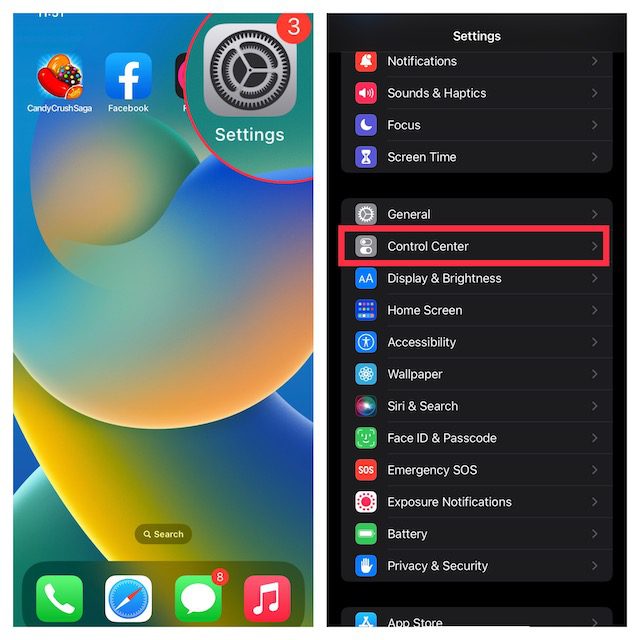
2. În secțiunea „Comenzi suplimentare”, căutați „Notă rapidă” și apăsați butonul „+”. Astfel, pictograma Notă Rapidă va apărea în Centrul de Control.
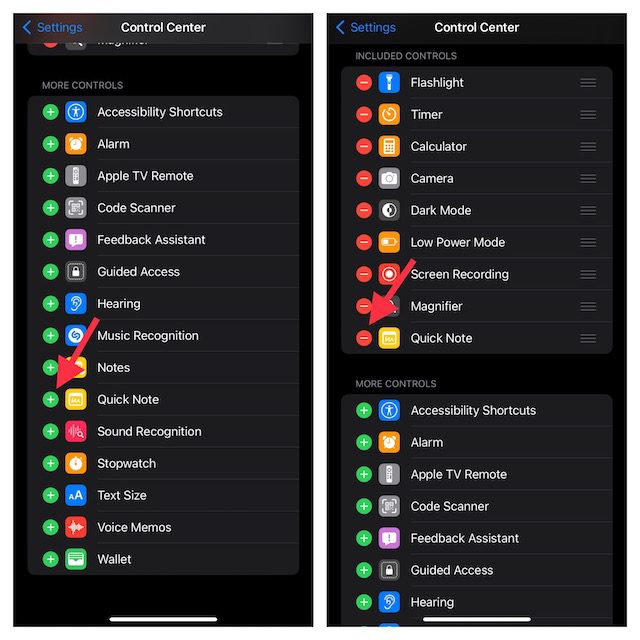
Notă: Pentru a muta pictograma Notă Rapidă, apăsați lung cele trei linii orizontale de lângă ea și trageți-o în poziția dorită.
Cum să utilizați Notă Rapidă pe iPhone
După ce pictograma este adăugată în Centrul de Control, puteți accesa rapid funcția de notițe:
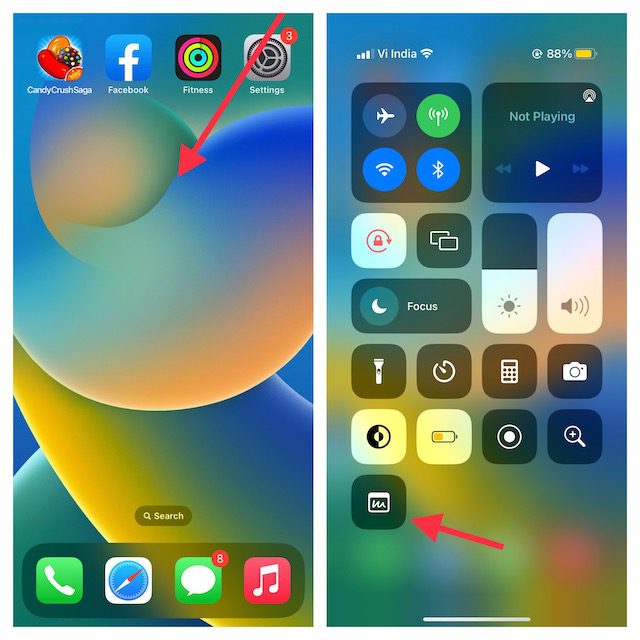
1. Deschideți Centrul de Control:
- Pe iPhone/iPad cu Face ID: glisați în jos din colțul dreapta sus al ecranului.
- Pe iPhone/iPad cu Touch ID: glisați în sus din partea de jos a ecranului.
2. Apăsați pe pictograma Notă Rapidă (o notă adezivă cu o linie ondulată).
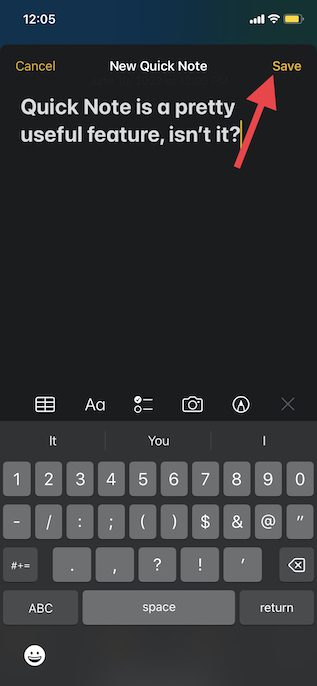
3. Va apărea o fereastră Notă Rapidă unde puteți scrie sau adăuga documente, folosind diverse instrumente de formatare. Pentru a salva notița, apăsați „Salvați” în colțul din dreapta sus.
Salvarea unui Link Safari în Notă Rapidă
Pentru a salva rapid linkuri către articole sau pagini interesante, adăugați acțiunea Notă Rapidă în Safari:
Adăugarea Acțiunii Notă Rapidă în Safari
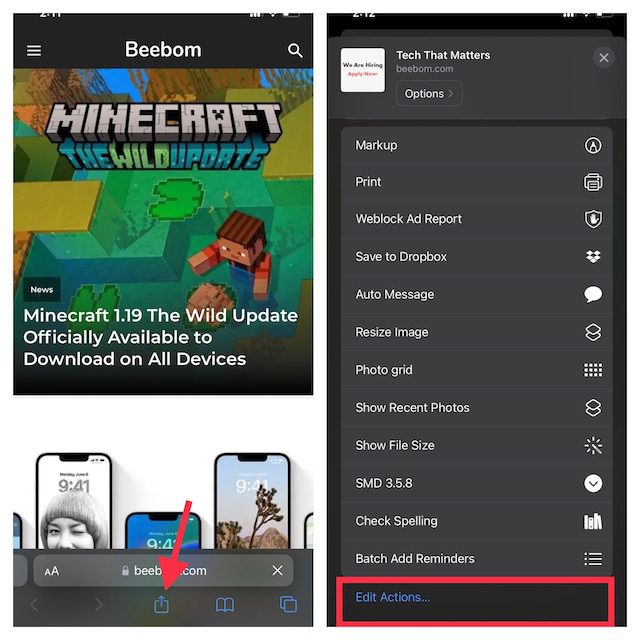
1. Accesați o pagină web în Safari și apăsați butonul „Partajare”. Apoi, alegeți „Editați acțiuni” din partea de jos.
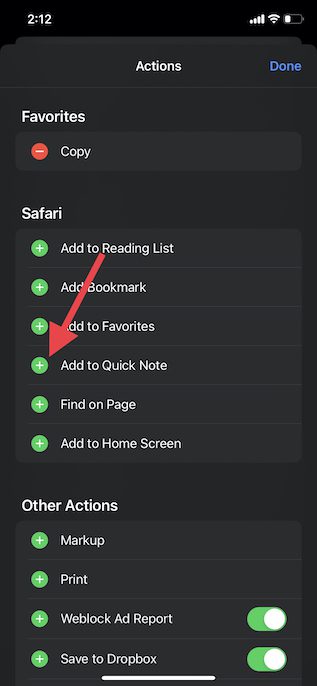
2. Sub secțiunea Safari, apăsați butonul „+” de lângă „Adăugați la notă rapidă”.
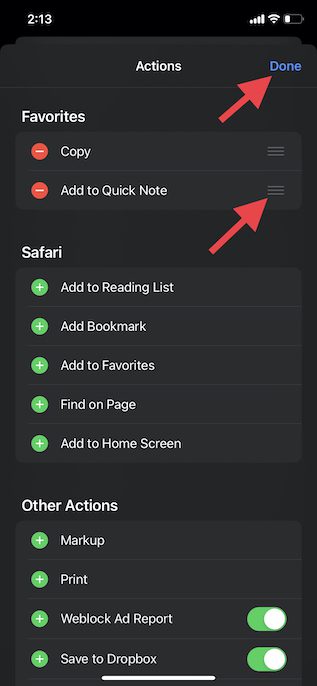
3. Pentru a muta acțiunea Notă Rapidă, țineți apăsat pe cele trei linii orizontale și glisați-o în poziția dorită. Confirmați cu „Terminat”.
Salvarea unui Link Web în Notă Rapidă
Odată ce acțiunea este adăugată, salvați un link astfel:
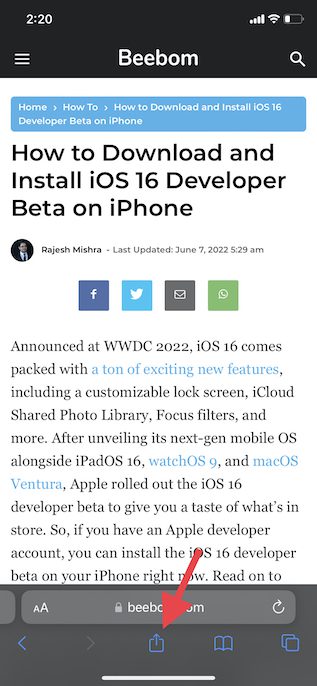
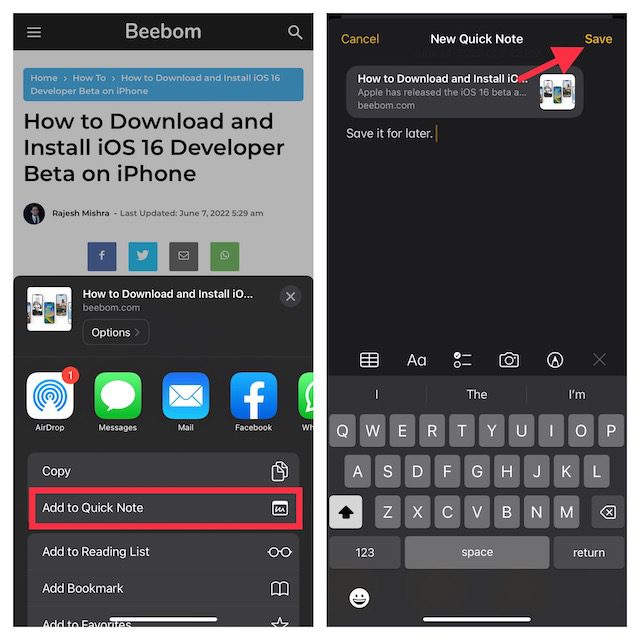
1. În Safari, deschideți pagina web dorită și apăsați pe „Partajare” în partea de jos.
2. Selectați „Adăugați la notă rapidă” din meniul de partajare. Puteți adăuga o notiță la link și apoi apăsați „Salvați”.
Salvarea unui Text cu Notă Rapidă
Dacă doriți să salvați un fragment de text, urmați acești pași:
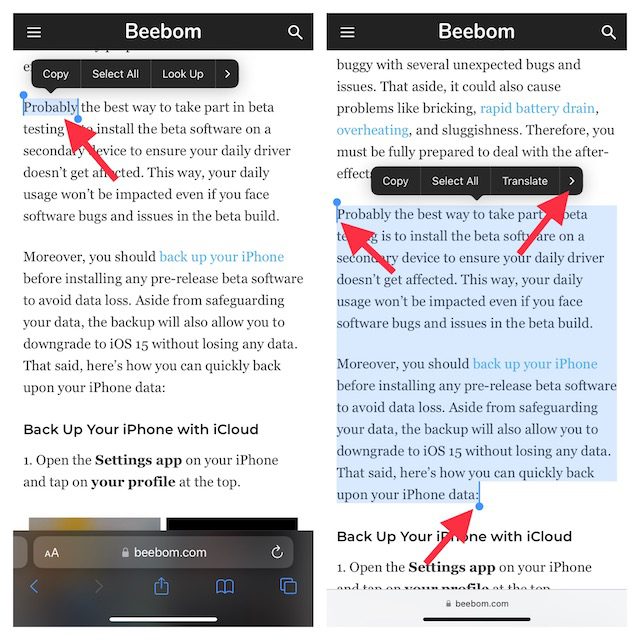
1. Selectați textul dorit ținând apăsat un cuvânt și ajustând selectarea. Apăsați săgeata ” > ” din meniul de formatare.
Notă: Poate fi necesar să apăsați de două ori săgeata pentru a vedea opțiunea „Notă rapidă nouă”.
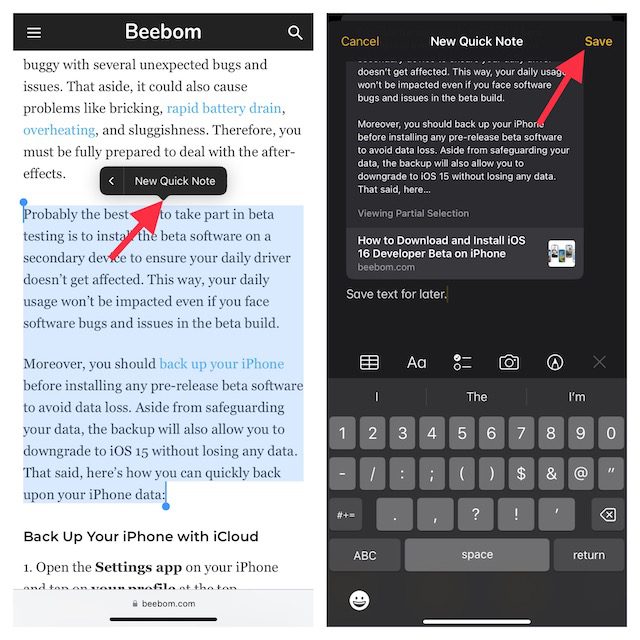
2. Alegeți opțiunea „Notă rapidă nouă”. Adăugați note suplimentare (opțional) și apăsați „Salvați”.
Crearea unei Note Rapide din Voice Memos
Puteți crea o notă rapidă și din aplicația Voice Memos, în timp ce înregistrați:
1. Deschideți aplicația Voice Memos și apăsați pictograma cu trei puncte de lângă înregistrare.
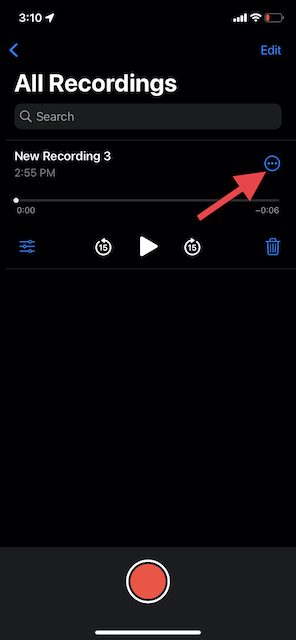
2. Selectați „Notă rapidă nouă” și scrieți notițe (opțional) înainte de a apăsa „Salvați”.
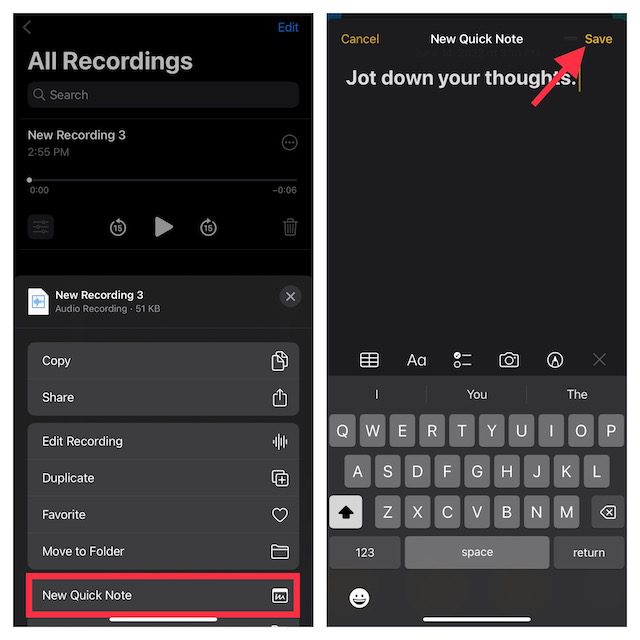
Notă: Puteți accesa „Notă rapidă nouă” și din alte aplicații, din meniul de partajare.
Cum să Accesați și Vizualizați Toate Notele Rapide
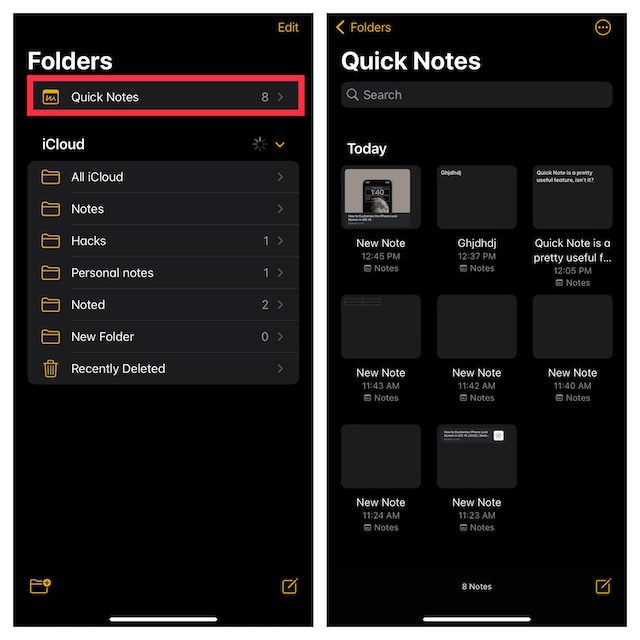
Toate notele rapide sunt stocate în aplicația Apple Notes, într-un folder dedicat „Note rapide”, fiind ușor de accesat și gestionat. Dacă aveți iCloud activat, notele se sincronizează pe toate dispozitivele dvs.
1. Deschideți aplicația Apple Notes pe iPhone.
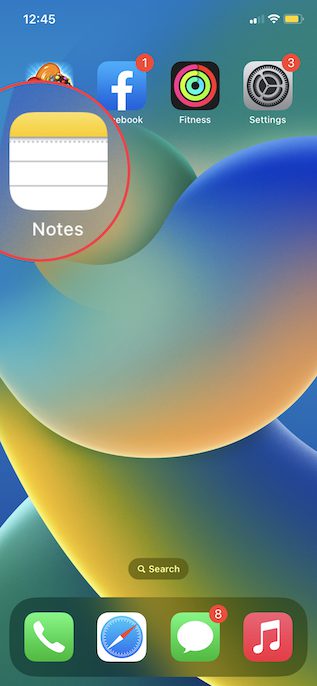
2. Accesați folderul „Note rapide” pentru a vedea toate notițele și a le gestiona ca orice altă notă.
Notă Rapidă: Capturați Idei Instantaneu
Notă Rapidă este un instrument puternic pentru a îmbunătăți productivitatea pe iPhone. Împreună cu alte funcționalități, cum ar fi scanarea textului din imagini sau foldere inteligente, Apple Notes devine o aplicație tot mai utilă. Ce părere aveți despre aplicația Apple Notes și despre funcția Notă Rapidă? Așteptăm comentariile dvs.