Asemănător cu funcția „Trimite filă către sine” din Google Chrome, poți utiliza un mecanism similar, dar ascuns, pentru a selecta și a transfera textul direct în clipboard-ul unui alt dispozitiv. În continuare, îți vom arăta cum poți activa această facilitate de partajare a clipboard-ului între diferite dispozitive folosind Chrome.
Cum funcționează această partajare a clipboard-ului?
Odată ce activezi semnalizarea respectivă, vei observa o nouă opțiune numită „Copiază pe dispozitivul tău” atunci când dai clic dreapta pe un text selectat pe o pagină web. Această opțiune îți va prezenta o listă cu toate dispozitivele pe care ai activat această funcție și unde ești autentificat cu același cont Google – fie că e vorba de Windows, macOS, Linux, Chrome OS sau Android. Selectezi dispozitivul dorit, iar textul va fi trimis direct în clipboard-ul acestuia.
Este important de menționat că, fiind o funcție disponibilă prin „semnalizări” (flags), aceasta este încă în dezvoltare. Prin urmare, caracteristica se poate modifica sau chiar dispărea din pagina de „semnalizări” în orice moment. Este posibil ca Google să o lanseze în viitor ca o funcționalitate standard, fără a mai fi nevoie de activarea unei „semnalizări”. Totuși, funcția în versiune beta este deja accesibilă în versiunea stabilă a Google Chrome 79.
Cum activezi partajarea clipboard-ului?
Această caracteristică, momentan ascunsă, se activează prin intermediul unei „semnalizări”. Pentru a o găsi, deschide o filă nouă, introdu adresa chrome://flags în bara de adrese și apasă tasta Enter. În câmpul de căutare, scrie „Clipboard”.
Vei observa trei „semnalizări” distincte. Fiecare dintre acestea controlează un aspect specific al funcției, și toate trebuie activate pentru a asigura funcționarea corectă.
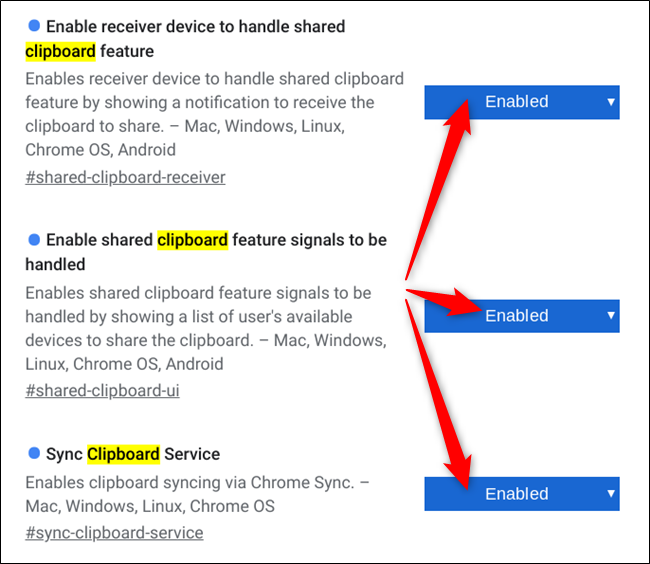
Notă: Pe Android, vei vedea doar semnalizările „Activează dispozitivul receptor pentru a gestiona funcția clipboard partajat” și „Activează semnalele caracteristicii clipboard partajate pentru a fi gestionate”.
După ce ai terminat, apasă butonul „Relansează acum” pentru a reporni browserul Chrome cu noile setări active.

Repetă acest proces pe fiecare dispozitiv unde utilizezi Chrome ca browser și unde dorești să partajezi conținutul clipboard-ului.
Cum copiezi text între dispozitive?
Odată ce „semnalizările” au fost activate și browserul repornit, vei putea accesa noua funcționalitate din meniul contextual, printr-un simplu clic dreapta.
Selectează un text de pe o pagină web, dă clic dreapta pe el pentru a deschide meniul contextual. Alege opțiunea „Copiază pe dispozitivele tale” și selectează dispozitivul dorit din listă.
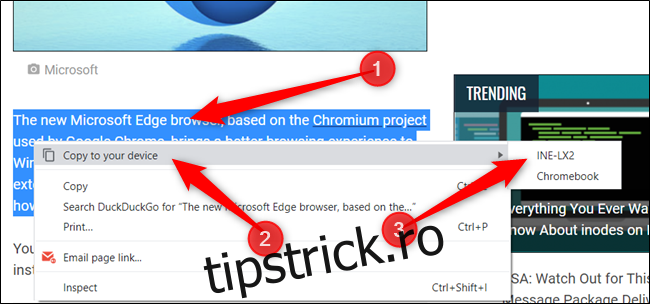
Vei vedea o scurtă notificare în bara de adrese care confirmă transferul textului către celălalt dispozitiv.
O notificare similară va apărea și pe dispozitivul destinatar.
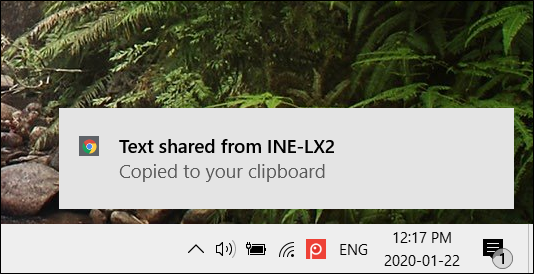
Odată ce textul a fost transferat, dă clic dreapta sau apasă lung pe ecranul dispozitivului Android și alege opțiunea „Lipește”, așa cum ai face cu orice conținut din clipboard.
Dacă nu vezi niciunul dintre dispozitivele tale în lista de opțiuni, asigură-te că rulezi cea mai recentă versiune de Google Chrome cu aceste „semnalizări” activate și că ești conectat la același cont Google pe toate dispozitivele.
Există și alte funcționalități disponibile prin intermediul „semnalizărilor” Chrome. Am alcătuit o listă cu cele mai utile „semnalizări” pentru o experiență de navigare îmbunătățită, pe care o poți consulta.