Personalizarea Desktopului Windows 11 cu Autocolante: Un Ghid Complet
La începutul acestui an, un cunoscut informator, Albacore, a dezvăluit existența autocolantelor pentru fundalul desktopului în Windows 11. Deși această caracteristică nu este activată în mod implicit, ea poate fi accesată manual de utilizatorii care au instalată versiunea Windows 11 22H2. Deși lansarea oficială a Windows 11 22H2 nu a avut loc încă, Microsoft a confirmat că această versiune a ajuns în stadiul RTM (Released to Manufacturing) cu build-ul 22621. Dacă aveți instalat Windows 11 cu build-ul 22621 sau o versiune ulterioară, iată cum puteți testa autocolantele pentru desktop chiar acum.
Cum să Activați Autocolantele pentru Desktop în Windows 11
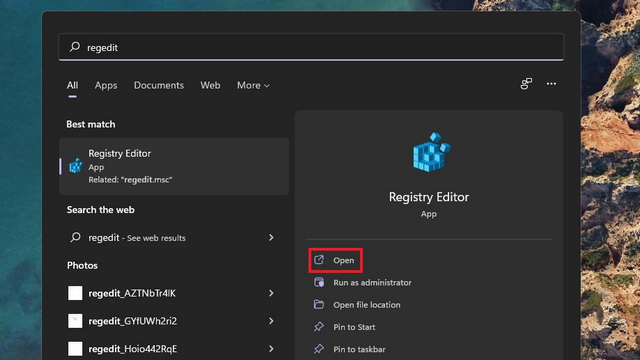
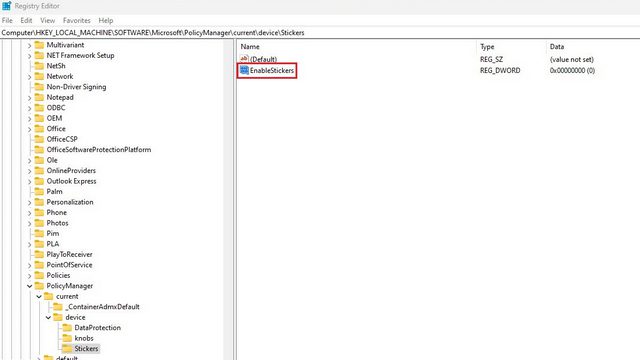
1. Apăsați tasta Start și tastați „regedit” în câmpul de căutare. Când apare rezultatul, faceți clic pe „Deschidere” în panoul din dreapta pentru a lansa Editorul Registrului.
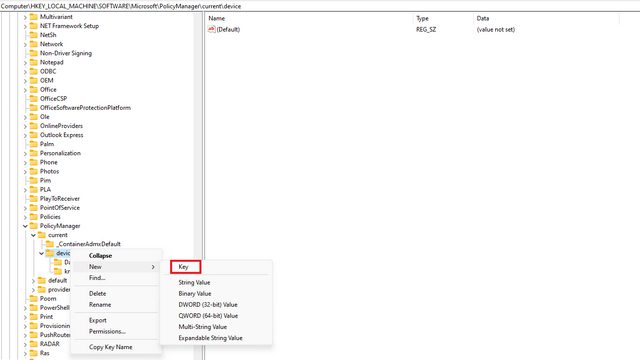
2. Introduceți următoarea adresă în bara de adrese a Editorului de Registru: `HKEY_LOCAL_MACHINE\SOFTWARE\Microsoft\PolicyManager\current\device`. Faceți clic dreapta pe directorul „device” și alegeți Nou -> Cheie pentru a crea o nouă cheie.
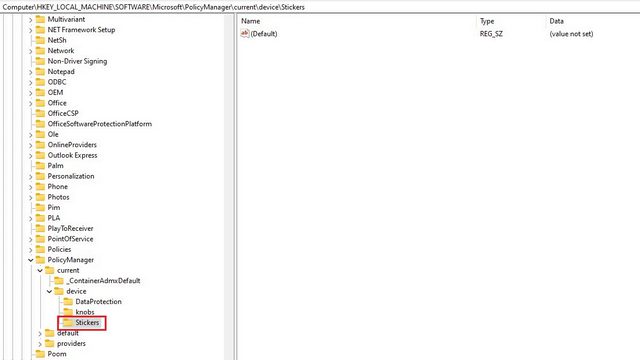
3. Denumiți noua cheie „Stickers” și faceți dublu clic pe ea pentru a o deschide.
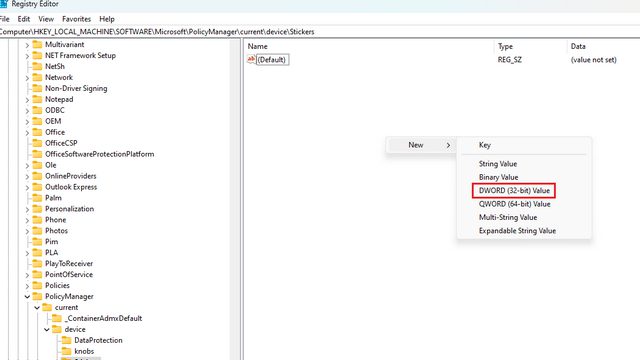
4. În panoul din dreapta, faceți clic dreapta într-un spațiu gol și selectați Nou -> Valoare DWORD (32 biți).
5. Denumiți noua valoare „EnableStickers” și faceți dublu clic pe ea pentru a o edita.
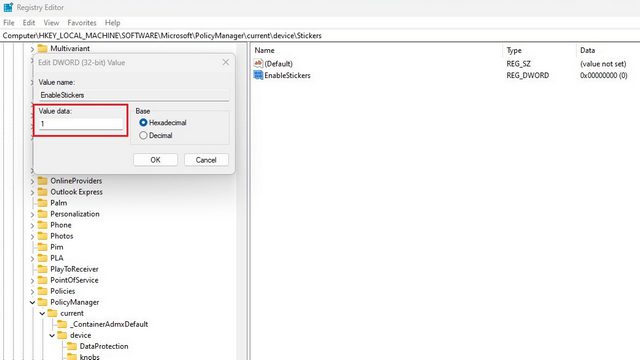
6. Modificați datele valorii la „1” și confirmați acțiunea apăsând „OK”. Reporniți computerul pentru ca modificările să fie aplicate. Acum ar trebui să vedeți opțiunea de a adăuga autocolante pe fundalul desktopului.
Adăugarea și Eliminarea Autocolantelor de pe Desktopul Windows 11
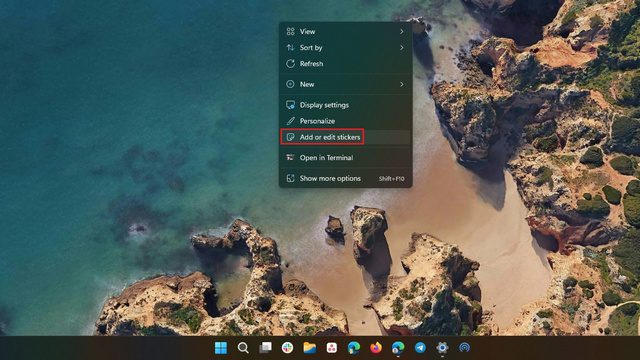
1. Faceți clic dreapta pe fundalul desktopului și alegeți opțiunea „Adăugați sau editați autocolante”. O altă modalitate de a accesa interfața de autocolante este prin Setări -> Personalizare -> Fundal -> Autocolante pentru fundal.
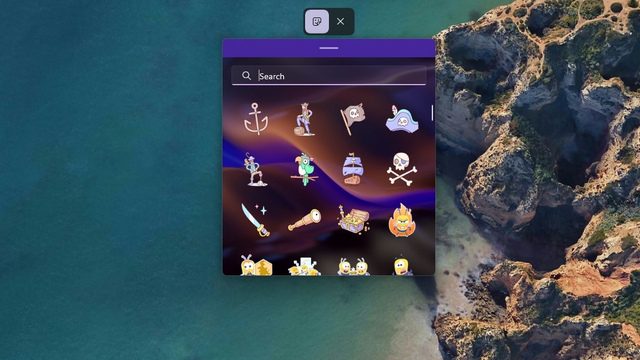
2. Veți vedea acum interfața de selectare a autocolantelor. Parcurgeți lista sau folosiți câmpul de căutare pentru a alege un autocolant care vă place. Trebuie menționat că, în prezent, nu puteți crea autocolante folosind imagini personalizate.
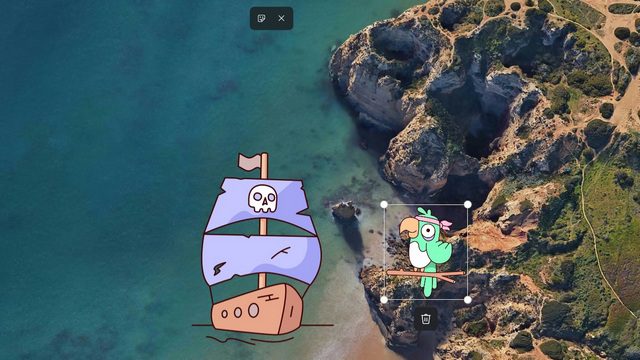
3. Odată ce ați selectat un autocolant, acesta va fi plasat în colțul din stânga sus al ecranului. Puteți face clic pe el și îl puteți muta sau redimensiona.
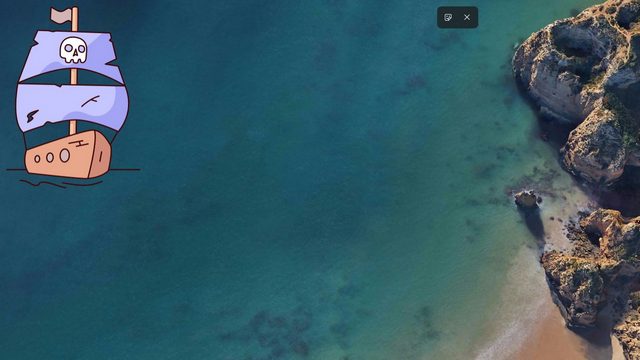
4. Dacă doriți să ștergeți un autocolant, selectați-l în interfața editorului și dați clic pe pictograma coșului de gunoi. În final, închideți editorul de autocolante făcând clic pe „X” din colțul de sus.
Încercați Autocolantele pe Desktopul Dvs. cu Windows 11
Acesta este modul în care puteți utiliza autocolante pentru desktop în Windows 11. Deși unii ar putea considera că este doar o funcție minoră, eu o văd ca o modalitate simplă de a personaliza desktopul. Spuneți-ne în secțiunea de comentarii dacă vă place această caracteristică. Între timp, dacă doriți să descoperiți mai multe funcții noi, vă invit să consultați lista noastră cu cele mai interesante noutăți viitoare pentru Windows 11.