Recomandări Esențiale
- Activarea modulelor cookie pe browserul Mac este vitală pentru funcționarea corectă a multor site-uri web și pentru stocarea informațiilor importante.
- Utilizatorii Safari pot activa modulele cookie accesând preferințele Safari, navigând la secțiunea Avansat și deselectând opțiunea „Blochează toate cookie-urile”.
- Alte browsere precum Chrome, Firefox și Microsoft Edge oferă de asemenea opțiuni pentru activarea modulelor cookie în setările de confidențialitate, permițând personalizarea și un control detaliat asupra preferințelor privind cookie-urile.
Site-urile web salvează frecvent mici fișiere text pe Mac. Aceste fișiere, cunoscute sub numele de cookie-uri, deși pot ridica preocupări legate de confidențialitate, sunt necesare pentru funcționarea corectă a multor site-uri. Prin urmare, indiferent dacă folosiți Safari, Chrome sau Firefox, iată cum să activați cookie-urile pe browserul dvs. Mac.
Safari
Deși instrumentul de prevenire a urmăririi din Safari este adesea indicat să fie activ, blocarea completă a modulelor cookie poate genera probleme. Numeroase site-uri web depind de cookie-uri pentru a reține informații esențiale despre preferințe și detaliile contului. Blocarea acestora poate afecta negativ experiența utilizatorului, cauzând încetiniri sau disfuncționalități ale paginilor.
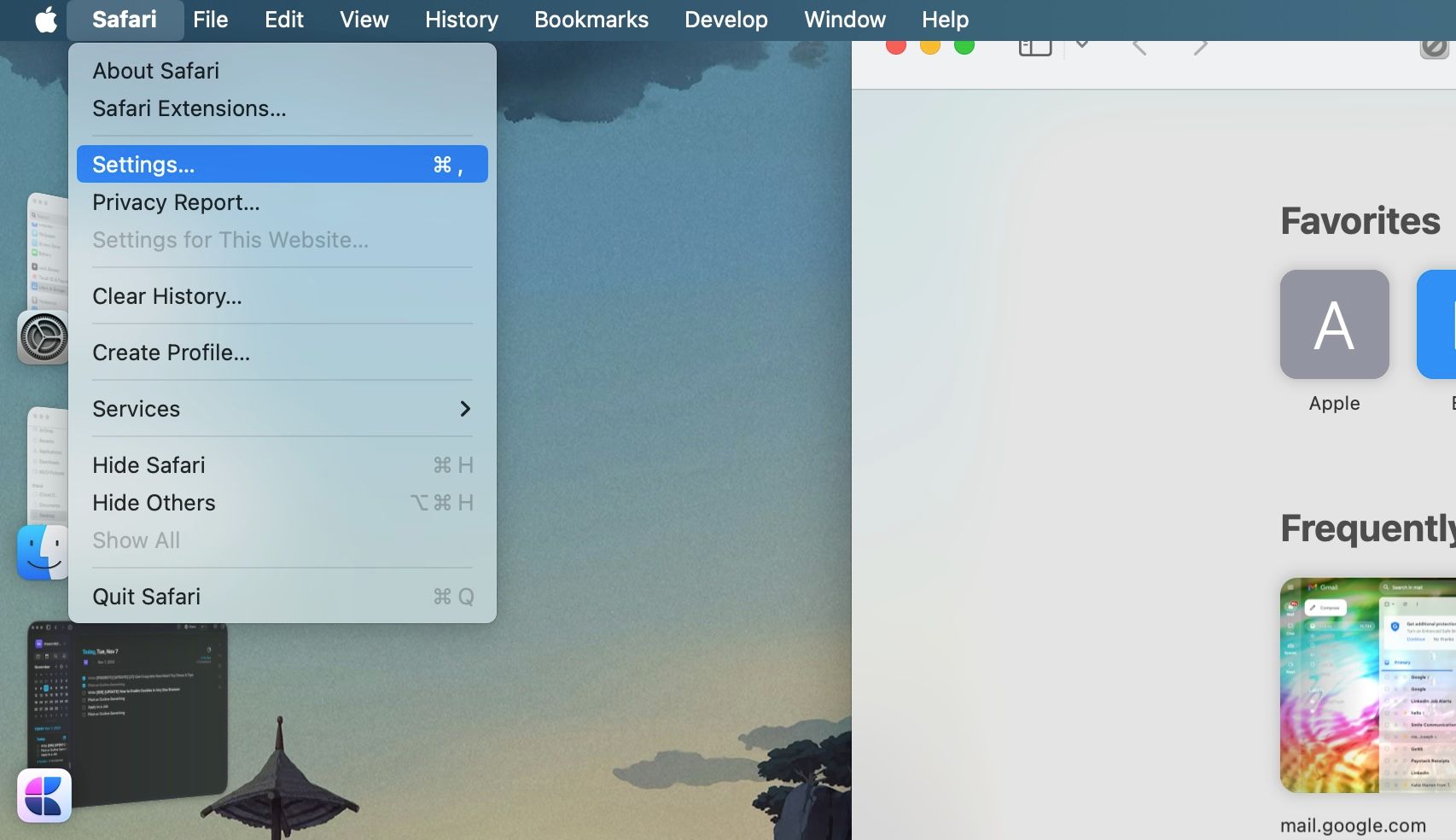
Pentru a activa modulele cookie în Safari, urmați acești pași:
- Deschideți Safari.
- Accesați bara de meniu, faceți clic pe Safari și selectați Preferințe.
- Navigați la secțiunea Avansat din fereastra Preferințe.
- Deselectați caseta „Blochează toate cookie-urile”.
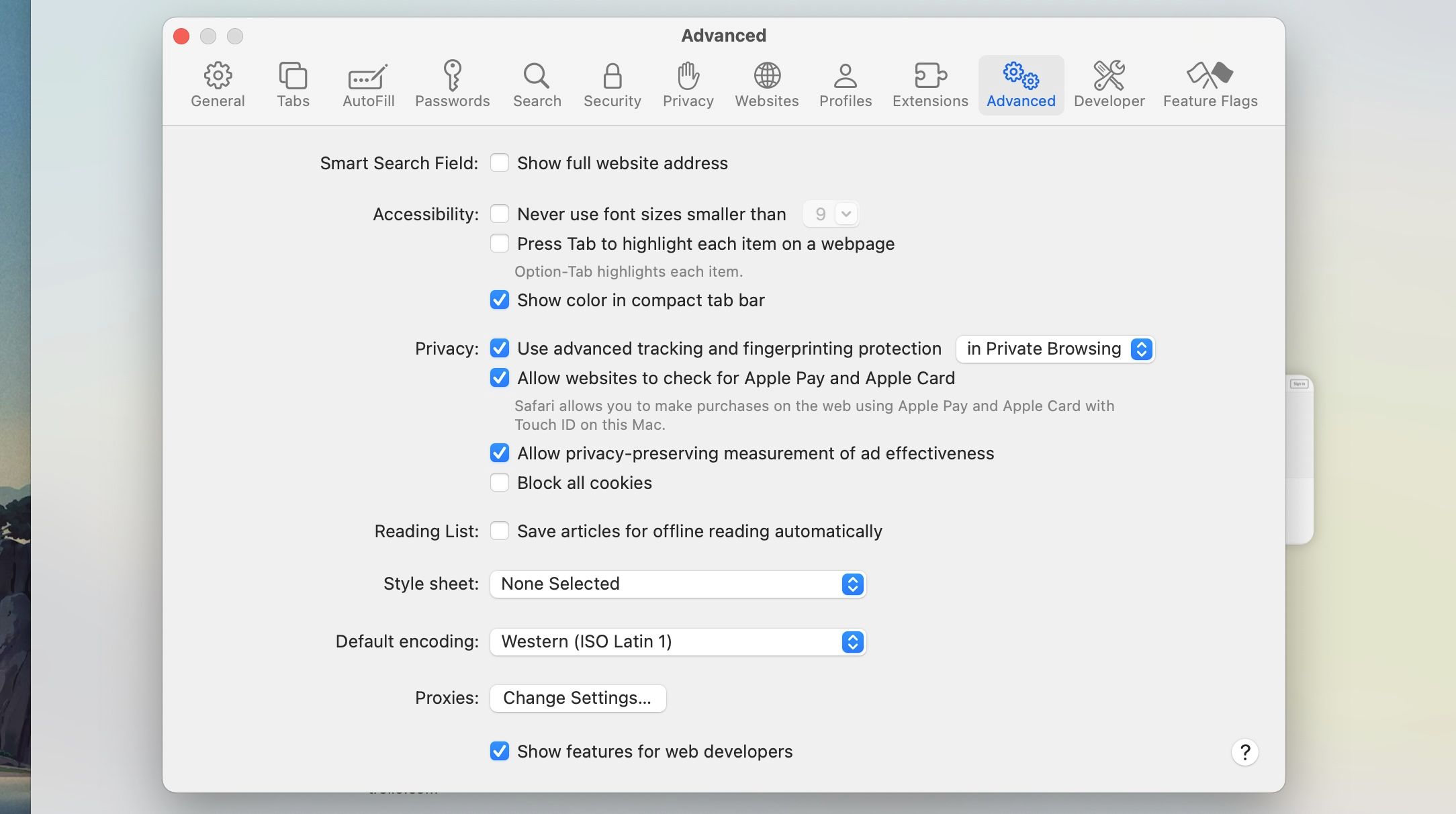
De asemenea, puteți folosi butonul „Gestionați datele site-ului” din secțiunea Confidențialitate a setărilor Safari pentru a elimina anumite cookie-uri pe care nu doriți să le stocați pe Mac sau pentru a șterge toate cookie-urile din Safari. Instrumentul oferă și o funcție de căutare, facilitând identificarea fișierelor asociate unui anumit site web și ștergerea lor dacă este necesar.
Google Chrome
Dacă folosiți Chrome în locul Safari ca browser principal pe Mac, urmați acești pași pentru a activa modulele cookie:
- Deschideți Google Chrome.
- Faceți clic pe Chrome în bara de meniu și alegeți Setări.
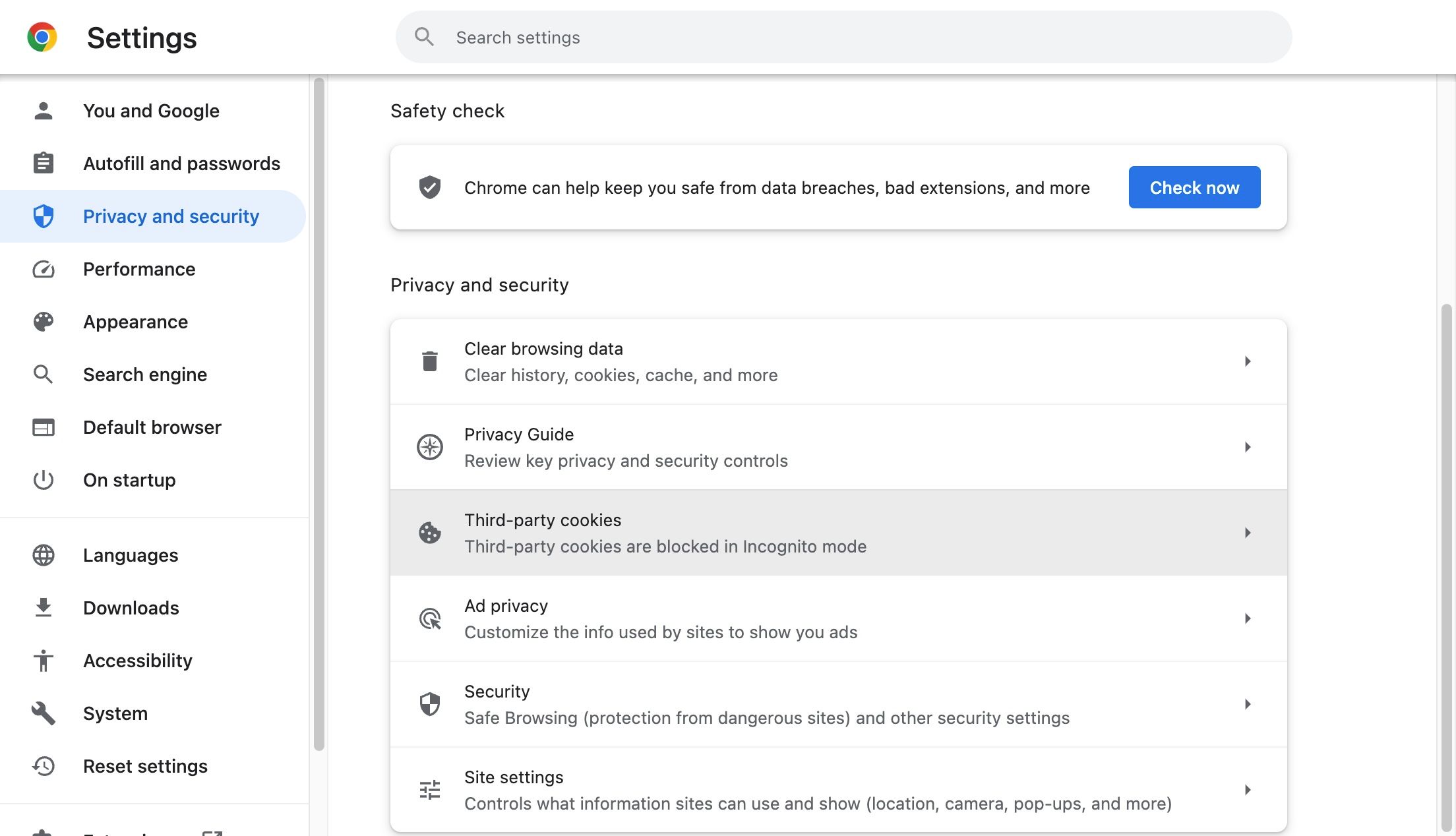
- Selectați „Confidențialitate și securitate” din bara laterală din stânga.
- Faceți clic pe „Cookie-uri terță parte” din partea dreaptă.
- Selectați fie „Permite cookie-uri terță parte”, fie „Blochează cookie-uri terță parte în incognito”.
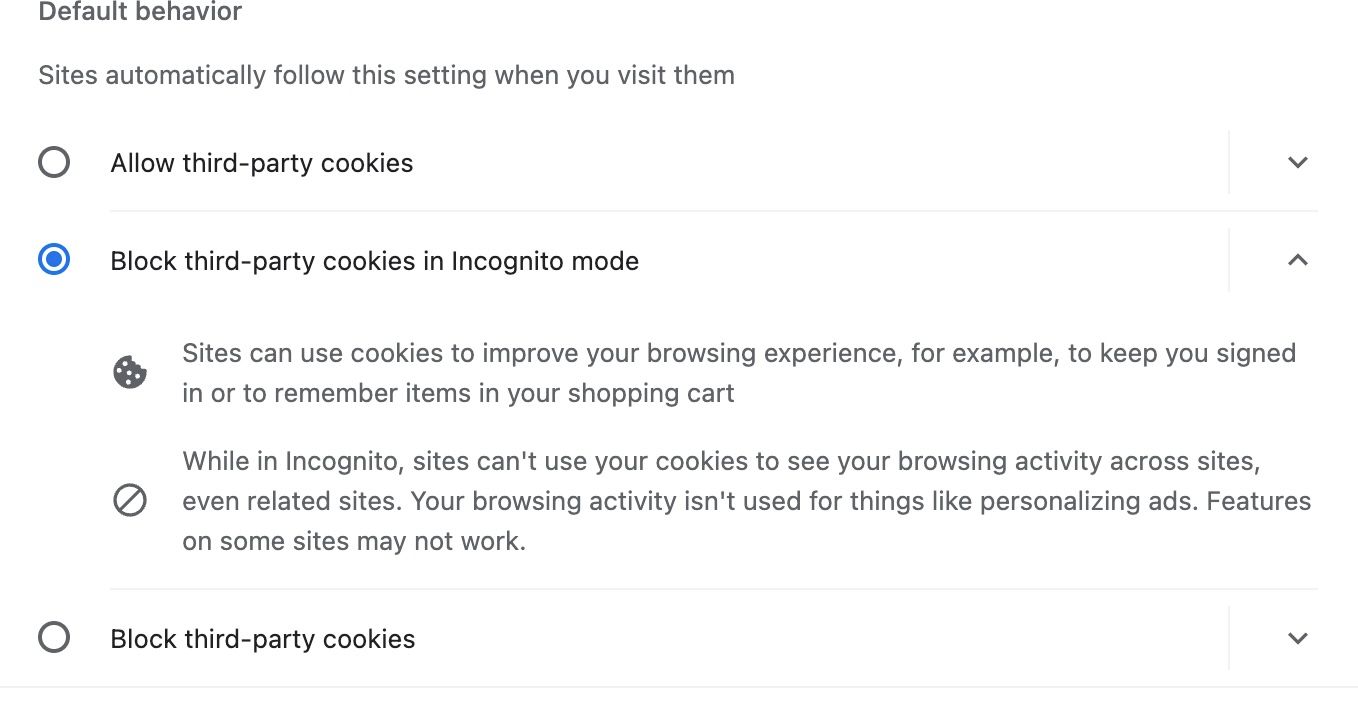
Dacă derulați în jos în același meniu, veți găsi opțiunea de a permite anumitor site-uri să utilizeze module cookie terță parte, pentru un control mai detaliat. Înainte de a modifica setările, vă recomandăm să consultați ghidul despre politica de cookie-uri a Chrome.
Mozilla Firefox
Dacă folosiți Firefox în loc de Chrome, puteți activa modulele cookie terță parte urmând acești pași:
- Deschideți Firefox și faceți clic pe Firefox în bara de meniu.
- Selectați „Setări” din meniul derulant pentru a accesa setările Firefox.
- Faceți clic pe „Confidențialitate și securitate” din bara laterală stânga.
- Comutați la „Protecție standard” sau creați o configurație personalizată care să nu blocheze toate modulele cookie.
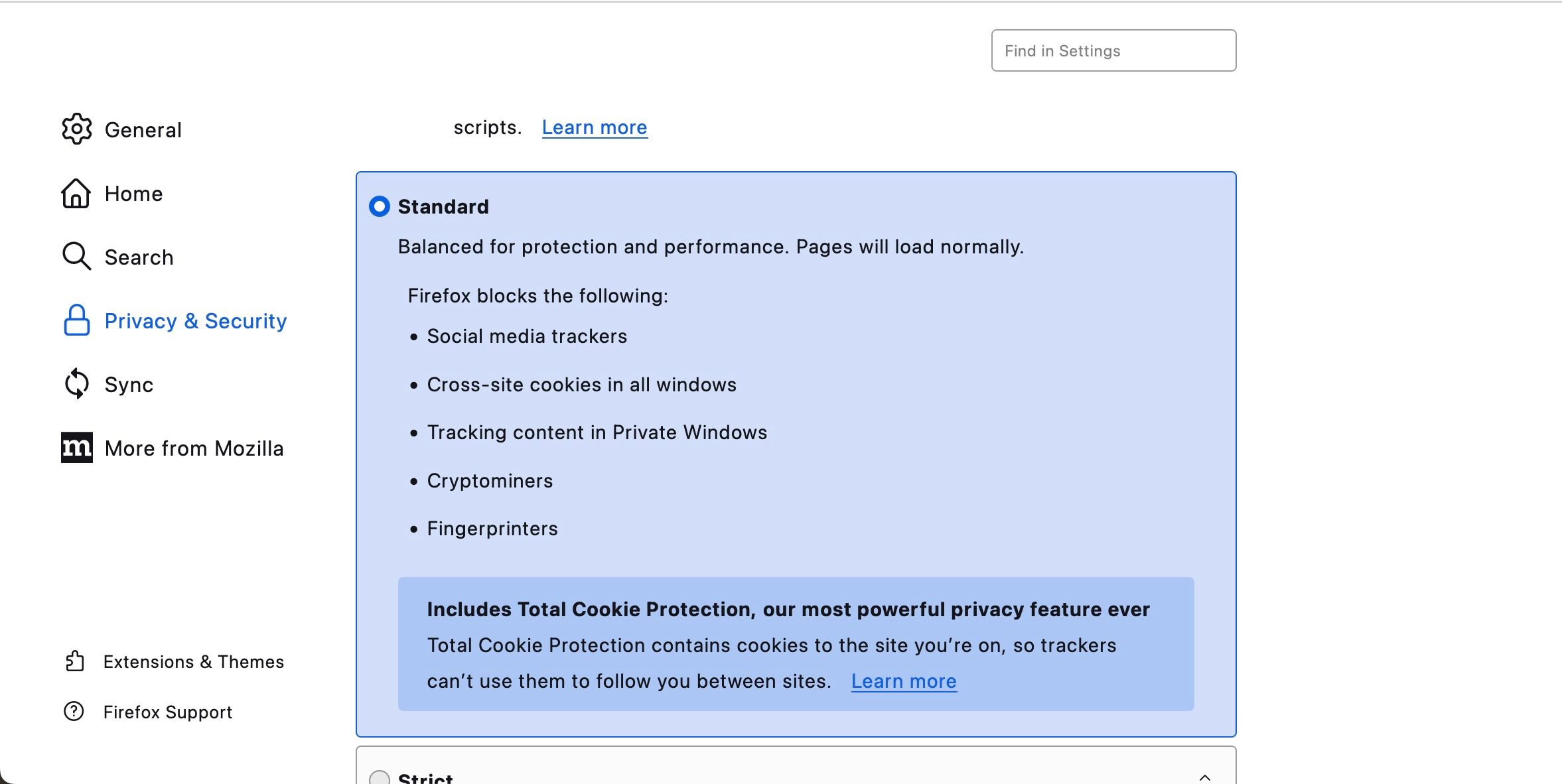
Firefox include și un instrument pentru blocarea sau permiterea modulelor cookie de pe site-uri specifice. Aceste setări se găsesc sub butonul „Gestionați excepțiile” din secțiunea „Cookie-uri și date site” din același meniu.
Microsoft Edge
Datorită tranziției la Chromium, Microsoft Edge a devenit mai popular în ultimii ani. Dacă îl utilizați, iată cum să activați modulele cookie pe Mac:
- Deschideți Microsoft Edge.
- Faceți clic pe Microsoft Edge în bara de meniu și selectați „Setări”.
- Accesați „Cookie-uri și permisiuni site” din meniul lateral.
- Selectați „Gestionați și ștergeți cookie-urile și datele site-ului” din partea dreaptă.
- Activați opțiunea „Permiteți site-urilor să salveze și să citească datele cookie (recomandat)”.
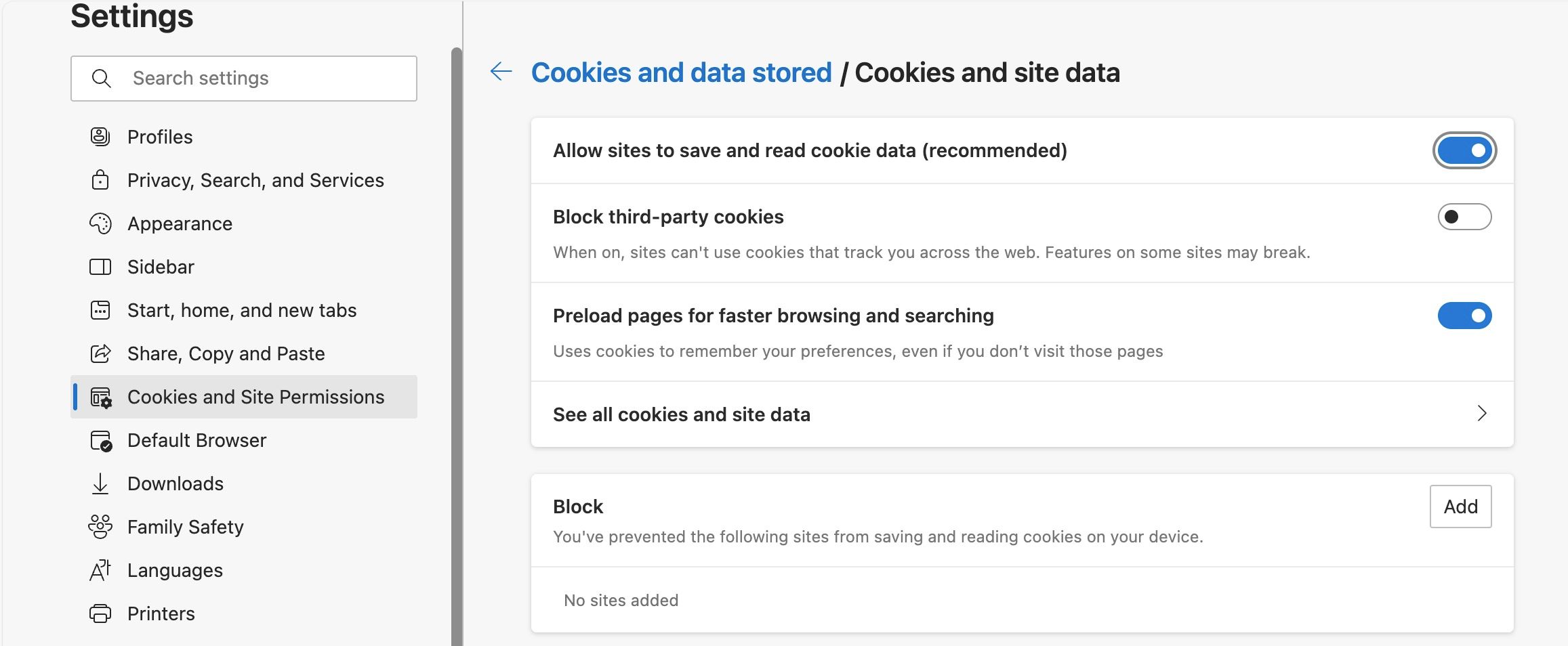
Mai jos, pe aceeași pagină, veți găsi o listă „Blocare” și „Permite”, unde puteți adăuga site-uri specifice pentru un control mai fin.
Permiterea cookie-urilor terță parte în browsere mai puțin utilizate pe macOS
După cum observați, setările pentru modulele cookie se regăsesc de obicei în secțiunea de confidențialitate a browserului. Dacă întâmpinați dificultăți în a găsi setările corespunzătoare, vă recomandăm să verificați site-ul web al dezvoltatorului pentru informații suplimentare.
Modulele cookie sunt necesare pentru navigarea pe web
Modulele cookie nu sunt în mod necesar dăunătoare. Deși multe sunt folosite pentru a colecta informații personale și a vă urmări pe internet, altele sunt esențiale pentru funcționarea corectă a site-urilor web. În fapt, cookie-urile vă ajută să vă salvați preferințele, evitând necesitatea de a le introduce la fiecare vizită.
În majoritatea cazurilor, puteți activa modulele cookie terță parte fără riscuri majore de securitate. Majoritatea browserelor oferă opțiuni intuitive în setările lor de confidențialitate, permițând modificarea și personalizarea rapidă a preferințelor.