Pe un iPhone sau iPad, vei observa apariția unor puncte colorate în portocaliu și verde, situate în colțul superior drept al ecranului, chiar deasupra indicațiilor pentru rețeaua mobilă, Wi-Fi și nivelul bateriei. Aceste puncte se activează atunci când o aplicație utilizează microfonul sau camera dispozitivului tău. Mai jos, îți oferim informații esențiale despre aceste semnale vizuale.
Aceste puncte afișate în bara de stare îndeplinesc o funcție similară cu LED-ul verde amplasat lângă camera web a unui MacBook. Ele servesc drept indicator vizual atunci când o aplicație accesează microfonul sau camera iPhone-ului sau iPad-ului. Aceste cercuri colorate, portocalii și verzi, au fost introduse odată cu actualizările iOS 14 și iPadOS 14, lansate de Apple în septembrie 2020.
Punctul portocaliu semnalează activitatea microfonului
Atunci când observi un punct portocaliu, acesta indică faptul că o aplicație de pe iPhone utilizează microfonul. De exemplu, în timpul unei convorbiri telefonice, vei vedea acest punct portocaliu. De asemenea, el va apărea în timpul înregistrării unei note vocale sau la interacțiunea cu Siri. Același indicator se va activa când aplicații terțe accesează microfonul.
Dacă observi punctul portocaliu într-un moment neașteptat, ar putea fi un indiciu că o aplicație abuzează de accesul la microfonul tău.
Punctul portocaliu nu oferă informații despre modul în care o aplicație utilizează microfonul. Este posibil să înregistreze sunetul și să îl transmită către un server extern, sau să îl stocheze local pe dispozitiv. Singura informație pe care o oferă punctul este că o aplicație accesează microfonul pentru o anumită acțiune.
În versiunile anterioare ale sistemului de operare iPhone, cum ar fi iOS 13 și versiunile anterioare, nu exista nicio notificare când o aplicație utiliza microfonul. Utilizatorii puteau acorda sau refuza permisiunea de acces la microfon pentru fiecare aplicație în parte, dar nu aveau informații despre momentul exact în care o aplicație îl accesa. Acum, poți fi sigur că aplicații precum Facebook nu te ascultă în secret în timpul utilizării, deoarece iPhone-ul tău te va notifica dacă este cazul.
Punctul verde indică activitatea camerei

Un punct verde este afișat atunci când o aplicație de pe iPhone utilizează camera. De exemplu, în timpul unui apel FaceTime, vei observa acest punct verde. De asemenea, el va apărea la înregistrarea unui videoclip sau la realizarea unei fotografii.
Este important de reținut că accesul la cameră implică și accesul la microfon. Astfel, dacă vezi punctul verde, înseamnă că aplicația respectivă utilizează atât camera, cât și microfonul. Nu vei vedea simultan punctul verde și cel portocaliu.
Dacă punctul verde apare într-un moment neașteptat, acesta ar putea fi un semnal că o aplicație abuzează de permisiunea de acces la camera ta.
Punctul verde nu oferă informații despre modul în care aplicația utilizează camera. Poate oferi doar o vizualizare prealabilă, permițându-ți să faci o fotografie sau să înregistrezi un videoclip când dorești. Alternativ, ar putea captura videoclipul și să-l transmită către un server extern. În orice situație, vei vedea punctul verde – el îți indică doar faptul că o aplicație utilizează camera (și potențial, microfonul).
Cum poți identifica aplicația care accesează microfonul sau camera
Dacă observi un punct portocaliu sau verde, poți afla rapid ce aplicație utilizează microfonul sau camera.
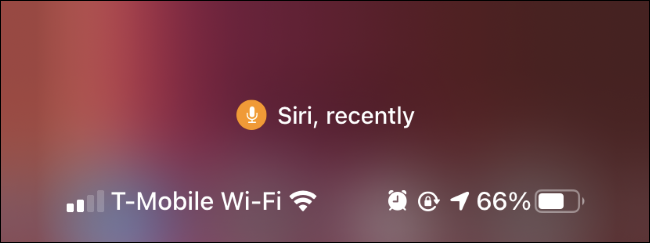
Pentru a face acest lucru, glisează în jos din colțul superior drept al ecranului iPhone-ului sau iPad-ului, exact deasupra punctului. Se va deschide Centrul de control, unde vei vedea numele aplicației care utilizează microfonul sau camera, afișat în partea superioară a ecranului.
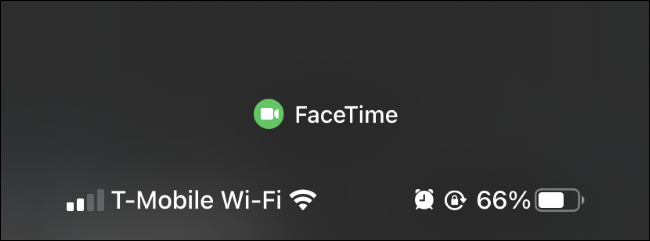
Chiar dacă punctul portocaliu sau verde dispare după ce aplicația a încetat să mai utilizeze microfonul sau camera, poți totuși să glisezi în jos din colțul superior drept al ecranului. Vei vedea numele aplicației urmat de cuvântul „recent”, indicând că acea aplicație a accesat recent microfonul sau camera, deși nu o face în acel moment.
Cum poți bloca accesul aplicațiilor la microfon și cameră
Dacă nu ești mulțumit de modul în care o aplicație utilizează microfonul sau camera, ai două opțiuni: fie dezinstalezi aplicația de pe iPhone, fie îi retragi permisiunea de acces la microfon și cameră.
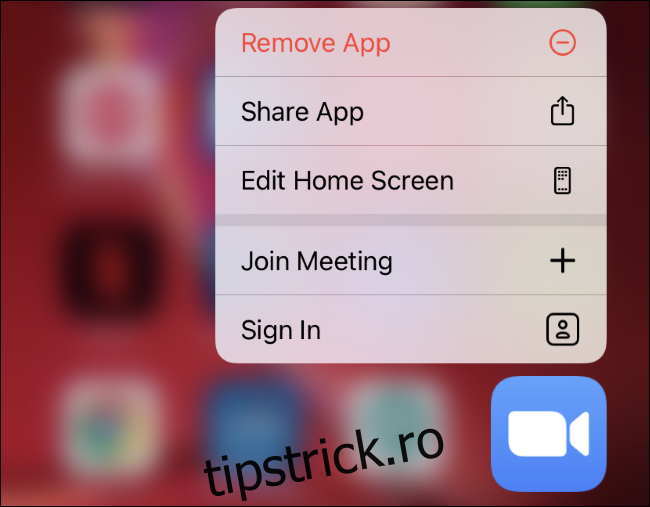
Pentru a dezinstala o aplicație, apasă lung pe ecranul de pornire, apoi apasă pe „Elimină aplicația” și confirmă cu „Șterge aplicația”. Alternativ, poți găsi aplicația în Biblioteca de aplicații, să o apeși lung și să alegi „Șterge aplicația”.
Dacă vrei să păstrezi aplicația instalată, dar nu ai încredere să-i acorzi acces la microfon și cameră, poți accesa Setări > Confidențialitate > Microfon și Setări > Confidențialitate > Cameră foto. Localizează aplicația în fiecare listă și apasă comutatorul de lângă ea pentru a-i anula accesul la microfon sau cameră.
Dacă te răzgândești în viitor și dorești să restabilești accesul aplicației la aceste resurse, poți reveni la acest ecran și să activezi accesul la cameră sau microfon pentru aplicația respectivă.
<img decoding=”async” class=”alignnone wp-image-691486 size-full” src=”https://tipstrick.ro/wp-content/uploads/2022/01/1642369075_642_Ce-sunt-punctele-portocalii-si-verzi-de-pe-un-iPhone.png” alt=”Ecranul Setări > Confidențialitate > Microfon pe un iPhone.” width=”650″ height=”476″ onload=”pagespeed.lazyLoadImages.loadIfVisibleAndMaybeBeacon(this);” onerror=”this.onerror=null;pagespeed.lazyLoadImages.loadIfVisibleAndMaybeBeacon(this);”>
Actualizat: 7 decembrie 2020 la 23:33