Remedierea problemelor de conectivitate Ethernet în Windows 10
Întâmpini dificultăți cu conexiunea Ethernet, deși WiFi-ul funcționează perfect? Această situație este frecventă printre utilizatorii de Windows 10. Adesea, aceștia observă că rețeaua WiFi funcționează fără probleme, în timp ce conexiunea Ethernet refuză să colaboreze, fără a înțelege motivul sau soluția. Problemele cu detectarea conexiunii Ethernet pot genera diverse inconveniente, inclusiv lipsa accesului la internet și alte erori de conectivitate. Există diverse metode pentru a remedia aceste probleme, cum ar fi utilizarea instrumentului de depanare a rețelei Windows sau ajustarea setărilor MAC. În acest articol, vom explora cauzele și metodele de soluționare a problemelor de conectivitate Ethernet pe computerele care rulează Windows 10.
Cauze frecvente pentru disfuncționalitatea Ethernet în Windows 10
O conexiune Ethernet problematică poate avea diverse cauze. Iată câteva dintre cele mai întâlnite:
- O conexiune fizică necorespunzătoare între router și computer.
- Drivere de rețea învechite sau corupte.
- Probleme legate de alimentarea plăcii de bază a computerului.
- Setări incorecte ale adresei MAC.
- Configurații DNS și TCP/IP greșite.
- Erori de sistem diverse.
- Probleme la nivelul setărilor de rețea.
În continuare, vom detalia metodele de rezolvare a problemelor când rețeaua WiFi funcționează, dar conexiunea Ethernet nu, în Windows 10.
Metoda 1: Repornirea Routerului
Primul pas în depanarea conexiunii Ethernet problematice este verificarea routerului WiFi. Adesea, eroarea „Ethernet nu funcționează” în Windows 10 este cauzată de o conexiune defectuoasă la router. Asigură-te că routerul este conectat corect pentru a preveni problemele de detectare a conexiunii Ethernet. Urmează acești pași simpli pentru a reporni routerul:
- Localizează butonul de pornire de pe spatele routerului și apasă-l pentru a opri dispozitivul.
- Deconectează cablul de alimentare al routerului/modemului. Așteaptă câteva momente pentru a te asigura că se elimină energia reziduală.
- Reconectează cablul de alimentare și pornește routerul după aproximativ un minut.
- Așteaptă ca rețeaua să se restabilească și încearcă să te conectezi din nou.
Verifică și integritatea cablurilor, căutând eventuale fire defecte sau conexiuni incorecte care ar putea cauza problema. Înlocuiește cablurile deteriorate.
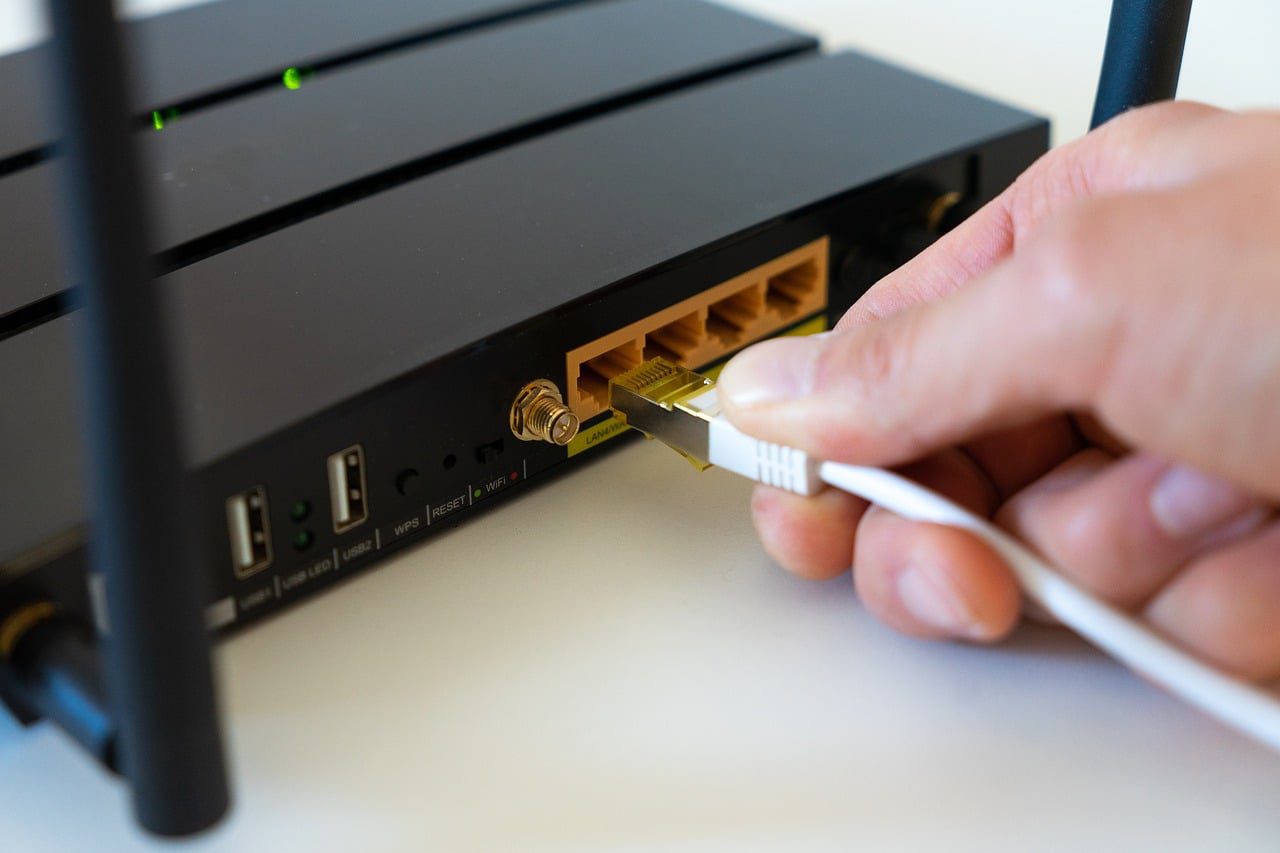
Imagine de Lorenzo Cafaro de la Pixabay
Metoda 2: Utilizarea Instrumentului de Depanare a Rețelei
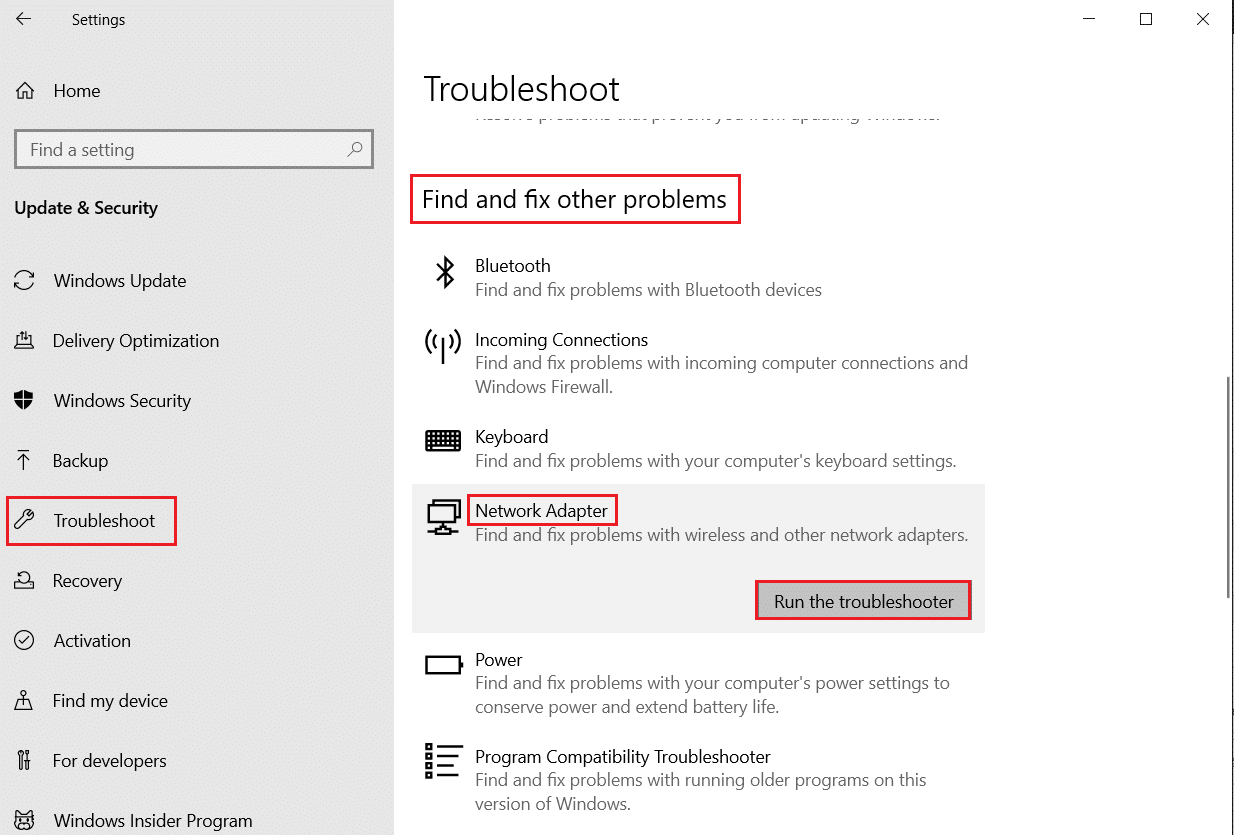
Sistemul de operare Windows include instrumente utile de depanare, inclusiv instrumentul de depanare a rețelei. Dacă întâmpini dificultăți în conectarea la rețea prin Ethernet, rulează instrumentul de depanare pentru a identifica și remedia cauza. Acesta va examina problema și va oferi soluții. Consultă ghidul de depanare a problemelor de conectivitate la rețea în Windows 10.
Metoda 3: Actualizarea Driverelor de Rețea
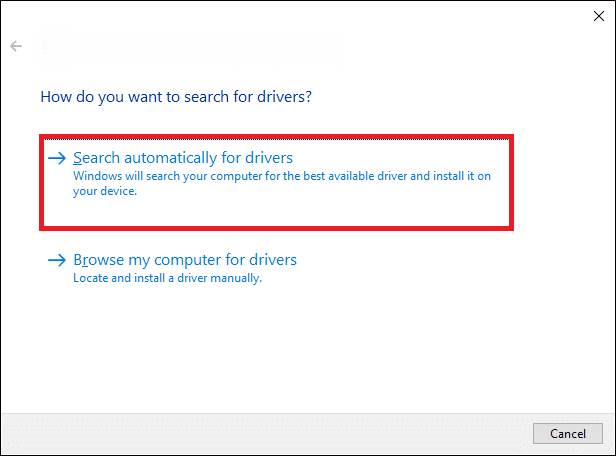
O cauză frecventă a erorilor Ethernet în Windows 10 este legată de driverele de rețea învechite sau corupte. Deși Windows actualizează driverele automat, este posibil să fie necesară actualizarea manuală dacă problema persistă. Consultă ghidul despre actualizarea driverelor adaptorului de rețea în Windows 10.
Metoda 4: Reinstalarea Driverelor de Rețea
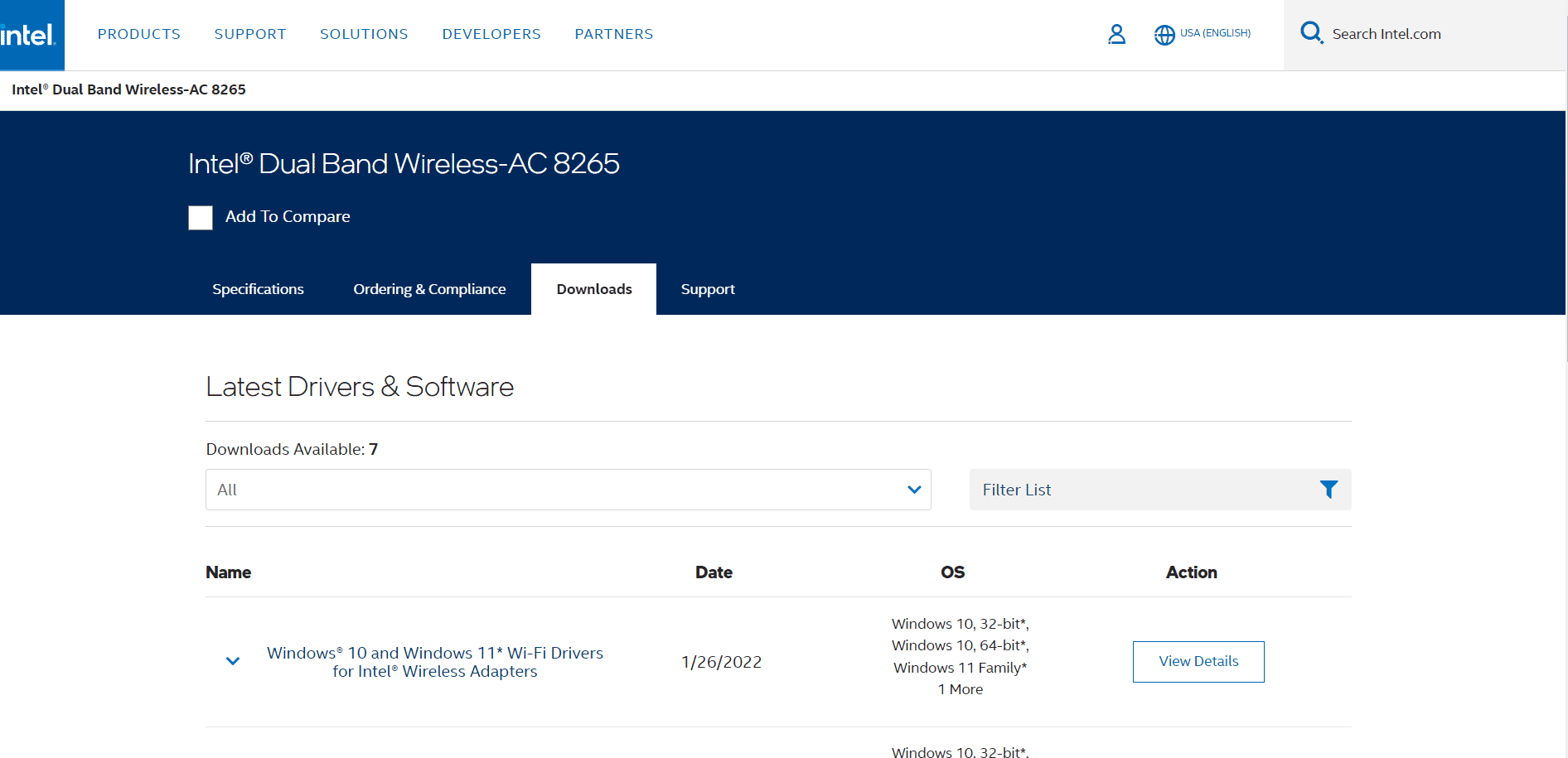
Dacă actualizarea driverelor nu rezolvă problema, încearcă să dezinstalezi și să reinstalezi driverul adaptorului de rețea. Această acțiune va elimina erorile sau problemele existente și va instala un driver nou, corectând eroarea „Ethernet conectat, dar fără internet” în Windows 10. Pentru instrucțiuni despre reinstalarea driverelor, consultă ghidul despre dezinstalarea și reinstalarea driverelor în Windows 10.
Metoda 5: Descărcarea Puterii Reziduale
În cazul în care întâmpini probleme și cu porturile USB, poți încerca să descarci energia reziduală de pe placa de bază a computerului pentru a remedia problemele de conectivitate Ethernet. Acest truc, deși vechi, poate ajuta la rezolvarea problemelor de conectare. Procesul elimină orice încărcare statică din condensatorii computerului. Urmează acești pași:
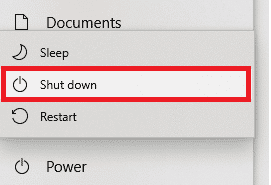
- Închide computerul.
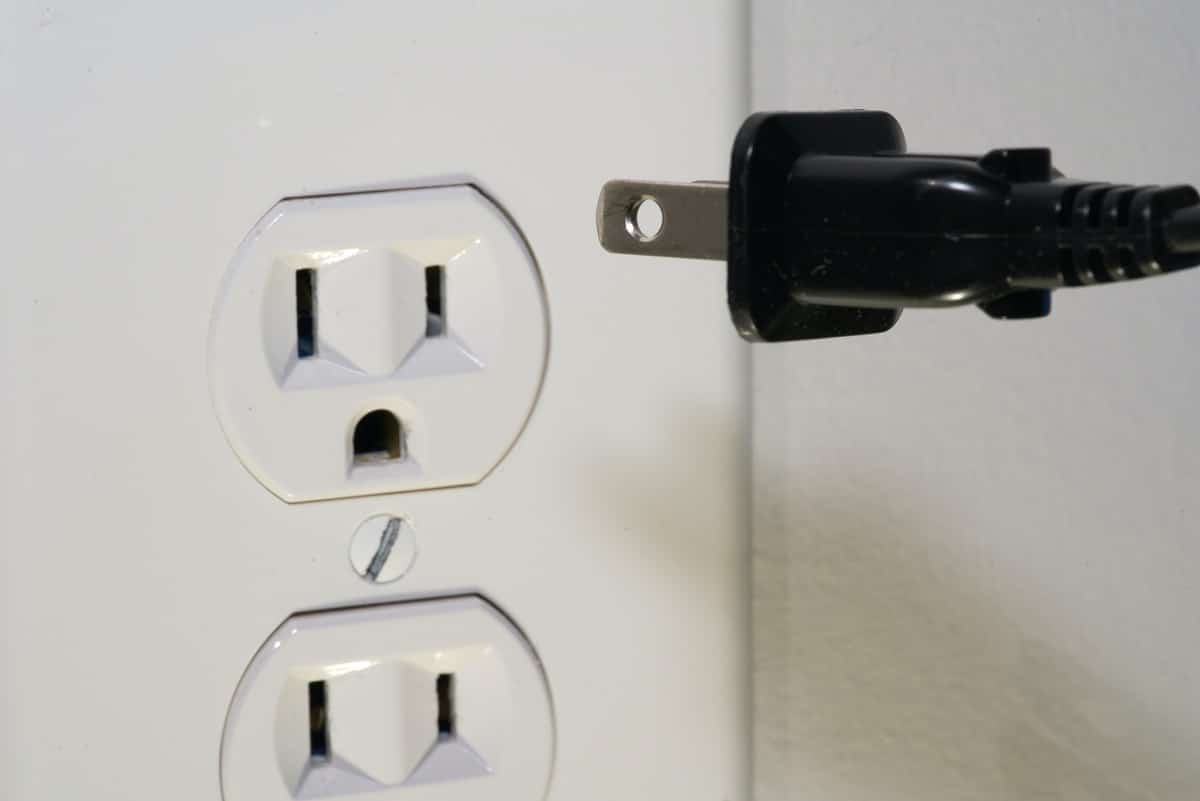
- Deconectează toate dispozitivele din porturile computerului.
- Asigură-te că ai scos cablul de alimentare.
- Scoate bateria din computer (dacă este posibil).
- Apasă și ține apăsat butonul de pornire timp de aproximativ 30 de secunde.
- Repornește computerul.
Fotografie de Clint Patterson pe Unsplash
Metoda 6: Modificarea Adresei MAC
Dacă computerul primește o adresă fizică incorectă, este posibil să apară probleme cu conexiunea Ethernet. Modificarea adresei MAC a computerului poate remedia această problemă. Consultă ghidul despre modificarea adresei MAC.

Dacă această metodă nu funcționează, încearcă următorul pas.
Metoda 7: Ajustarea Setărilor DNS și TCP/IP
DNS și TCP/IP sunt setări cruciale pentru conexiunile de rețea. Modificările aduse acestor setări pot genera diverse probleme. Pentru a rezolva problema Ethernet, încearcă să ajustezi aceste setări. Mai întâi, șterge setările DNS. Consultă ghidul despre cum să modifici setările DNS în Windows 10. Apoi, urmează pașii pentru a modifica setările TCP/IP:
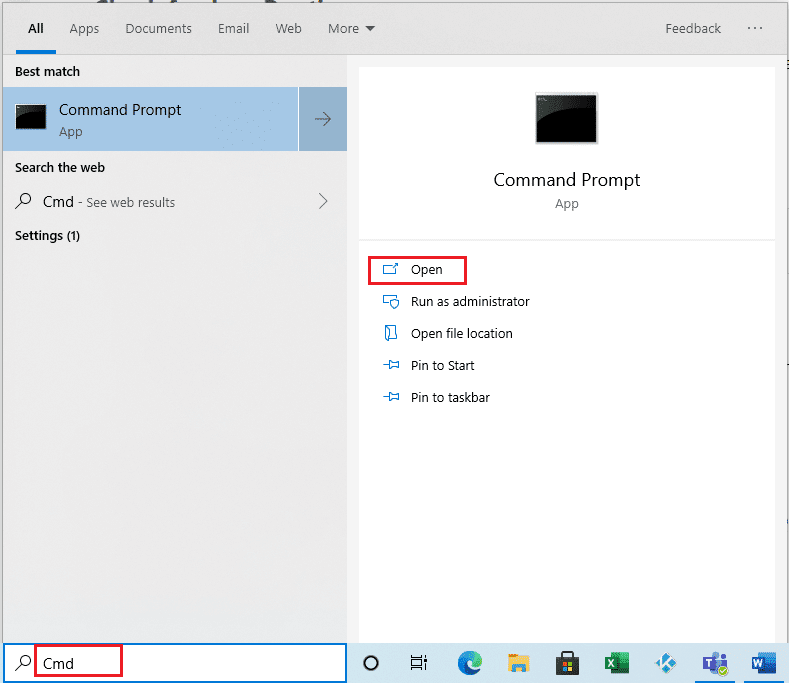
- Apasă tasta Windows, tastează „Command Prompt” și dă clic pe „Open”.
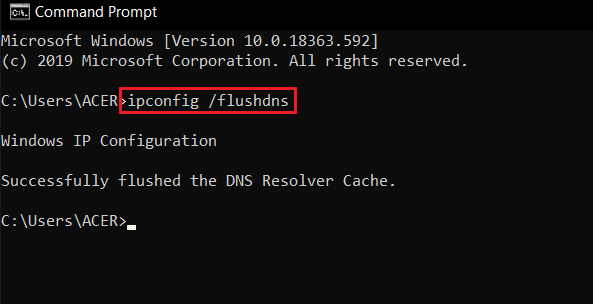
- Execută următoarele comenzi una după alta, apăsând tasta Enter după fiecare:
ipconfig /Flushdns
nbtstat –R
netsh Int Ip Reset
netsh Winsock Reset
netsh Winsock Reset Catalog
netsh Int Ipv4 Reset Reset.Log
- Închide linia de comandă și repornește computerul.
Metoda 8: Resetarea Setărilor de Rețea
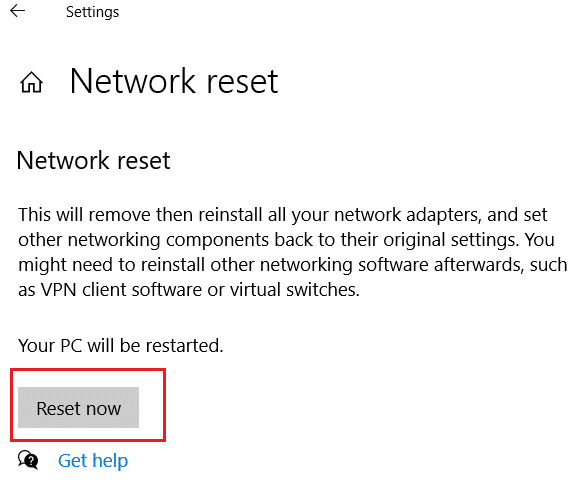
Dacă niciuna dintre metodele anterioare nu funcționează, poți încerca o resetare a rețelei. Această metodă este una drastică, resetând toate setările de rețea. Folosește-o doar ca ultimă soluție pentru a remedia problemele Ethernet. Consultă ghidul despre resetarea setărilor de rețea în Windows 10.
Întrebări Frecvente (FAQs)
| Î1. De ce nu mă pot conecta la Ethernet? | R. Cauzele pot fi multiple, precum probleme de conexiune cu routerul sau cabluri defecte. |
| Î2. Ce este Ethernet? | R. Ethernet permite conectarea mai multor computere la o rețea locală pentru a partaja informații fără ca computerele să transmită date simultan. |
| Î3. Cum remediez problemele de neconectare Ethernet în Windows 10? | R. Poți utiliza instrumentul de depanare, actualiza driverele, sau ajusta setările DNS și TCP/IP. |
| Î4. Ce cauzează problemele de conectare Ethernet în Windows 10? | R. Acestea includ conexiuni defectuoase, drivere învechite și setări de rețea incorecte. |
| Î5. Ar trebui să folosesc Network Reset pentru a remedia problemele de conectivitate Ethernet? | R. Resetarea rețelei modifică toate setările; este recomandată doar ca ultimă soluție. |
***
Sperăm că acest ghid te-a ajutat să rezolvi problema „WiFi funcționează, dar Ethernet nu” în Windows 10. Spune-ne ce metodă a funcționat pentru tine în secțiunea de comentarii, unde poți lăsa și sugestii sau întrebări.