Dacă deții un telefon Samsung, este posibil să fi întâlnit termenul „modul Odin”. Înainte de a explora în detaliu acest mod, este esențial să clarificăm ce reprezintă el. Modul Odin este utilizat de către experți și dezvoltatori, permițând modificări avansate ale interfeței telefonului. Primul pas în utilizarea modului Odin este descărcarea versiunii specifice modelului tău de telefon Samsung. De asemenea, dacă telefonul tău Samsung este blocat în modul Odin, există metode de a ieși din această stare, descrise în articolul care abordează „cum să ieși din modul de descărcare”. Vă invităm să citiți articolul până la capăt pentru a obține răspunsuri la toate aspectele menționate.
Ce este modul Odin pe un telefon Samsung?
Modul Odin, cunoscut și ca Modul Descărcare, este utilizat pentru a „flăşui” un dispozitiv Samsung, cum ar fi un telefon, permițând instalarea de aplicații sau alt software. Prin intermediul acestui mod de pre-pornire, poți instala ROM-uri și firmware noi, personalizate. Acesta acționează ca o punte de legătură între calculator și telefonul Samsung, facilitând instalarea firmware-ului folosind un PC cu Windows. Iată câteva aspecte importante despre modul Odin:
- Modul Odin este semnalat printr-un triunghi ce conține simbolul Android, alături de mesajul „Descărcare” afișat pe ecran.
- Modul Odin este similar cu rootarea telefonului și deblocarea Bootloader-ului, permițând instalarea de fișiere. După instalarea acestora, telefonul va reporni în mod normal.
- De obicei, procesul de instalare a software-ului pe telefon în modul Odin durează între 15 și 30 de minute. Acum că am clarificat ce este modul Odin, putem trece la secțiunile următoare.
Notă: Deoarece opțiunile de setări diferă de la un producător la altul, este vital să te asiguri că ai setările corecte înainte de a efectua modificări. Acești pași au fost testați pe un telefon Samsung Galaxy A21.
Cum să intri în modul Odin
În această secțiune, sunt prezentate metodele de accesare a modului Odin pe telefonul tău Samsung.
Notă: Această secțiune oferă informații de bază despre cum se intră în modul Odin și ar trebui aplicată în funcție de modelul telefonului. Următoarea secțiune descrie metoda standard de accesare a modului Descărcare.
Metoda 1: Folosind butoanele telefonului
Prima metodă implică utilizarea butoanelor de pe telefon pentru a intra în modul Descărcare, iar aceasta variază în funcție de modelul telefonului.
Opțiunea I: Telefoane Samsung cu buton Acasă
Această opțiune este potrivită pentru toate dispozitivele cu buton Acasă, fiind specifică modelelor lansate înainte de 2016, cum ar fi Galaxy S7 și Galaxy Note 7.
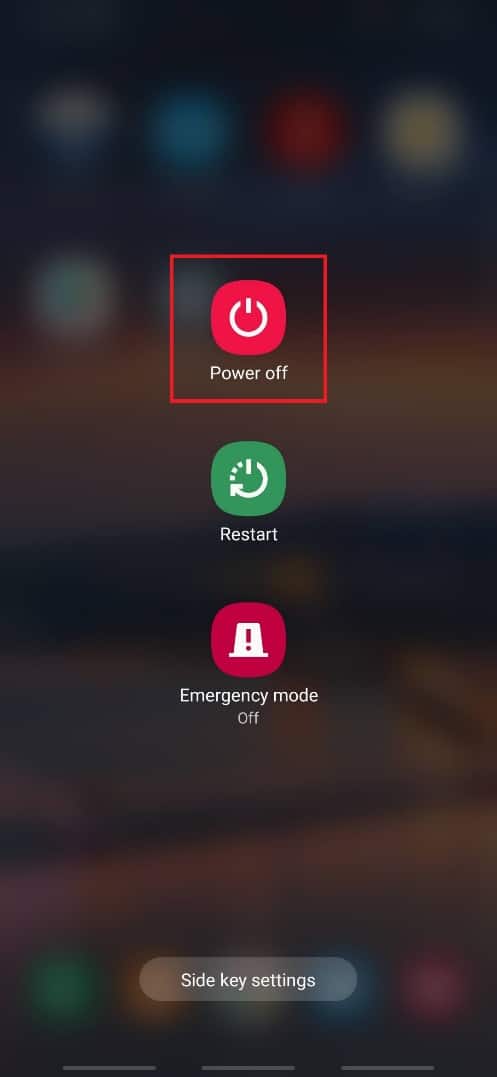
1. Ține apăsat butonul Pornire și selectează opțiunea Oprire pentru a închide telefonul.
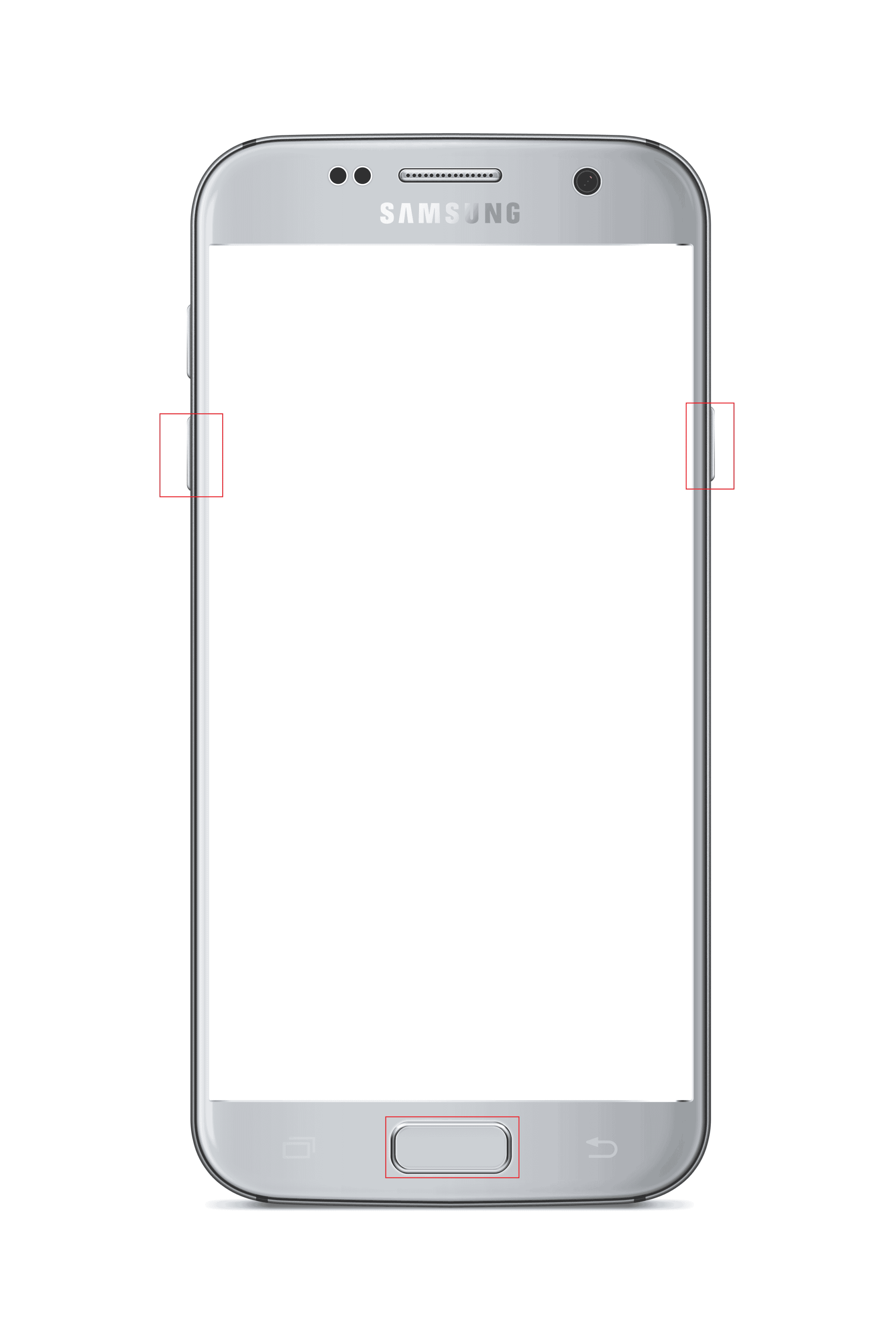
2. Apasă simultan butoanele Volum Jos + Acasă + Pornire.
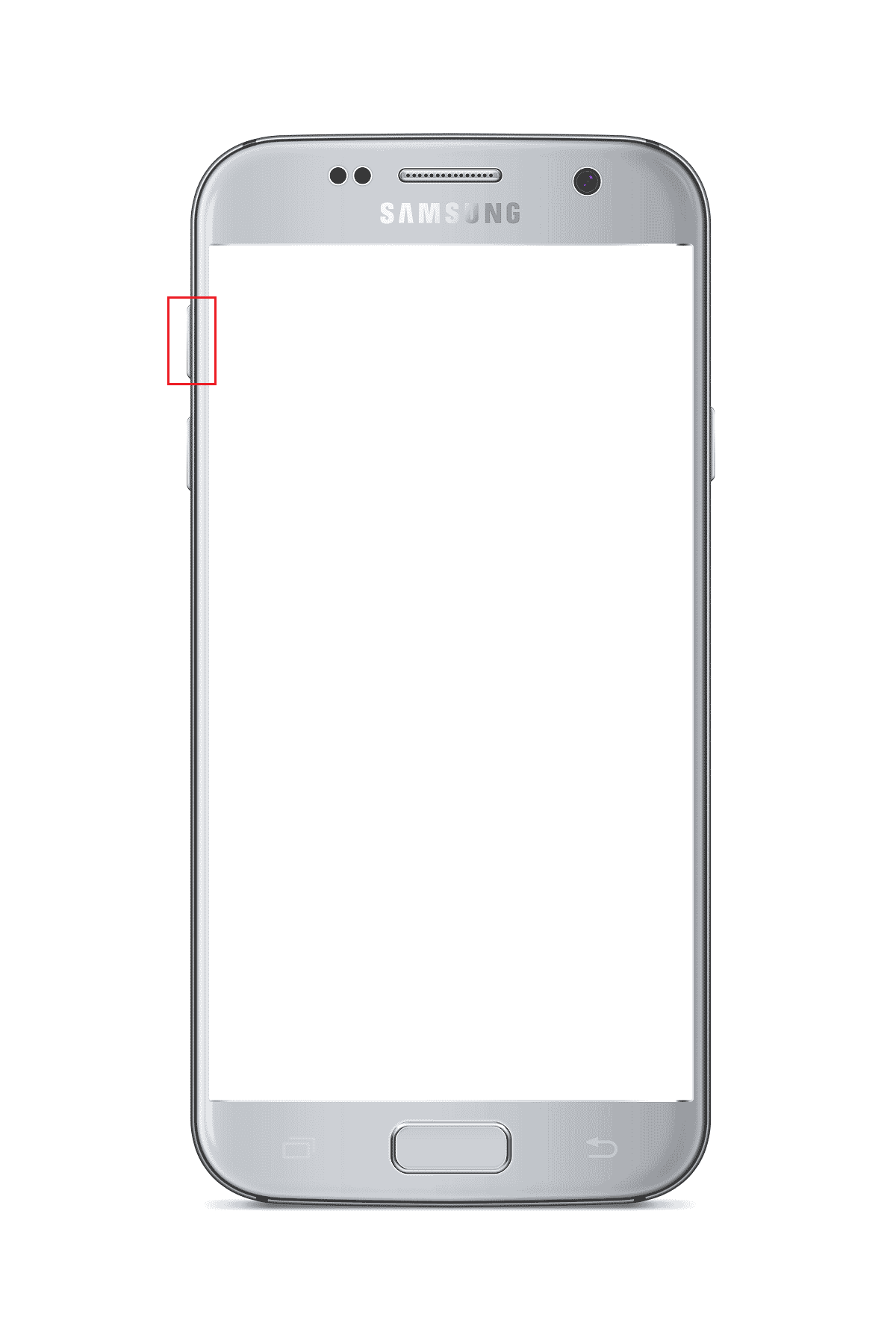
3. Apasă butonul de creștere a volumului pentru a selecta opțiunea Continuare.
Opțiunea II: Telefoane Samsung cu buton Bixby
Această opțiune este valabilă pentru modelele cu buton Bixby, fiind prezentă pe telefoanele din 2017. Printre modelele care au buton Bixby se numără Samsung Galaxy S8, Galaxy S9, Galaxy S10, Galaxy Note 8 și Galaxy Note 9.
1. Apasă butonul Pornire și alege opțiunea Oprire pentru a închide telefonul.
2. Apasă simultan butoanele Volum Jos + Bixby + Pornire.
3. Apasă butonul de creștere a volumului pentru a selecta opțiunea Continuare.
Opțiunea III: Telefoane Samsung cu butoane laterale
Această opțiune se regăsește pe cele mai noi telefoane cu butoane laterale. Printre modelele care includ această funcție se numără Samsung Galaxy Note 10, Galaxy Note 20, Galaxy S20, Galaxy S21, Galaxy Tab S7 și Galaxy Tab A7.
1. Apasă butonul Pornire și selectează opțiunea Oprire pentru a închide telefonul.
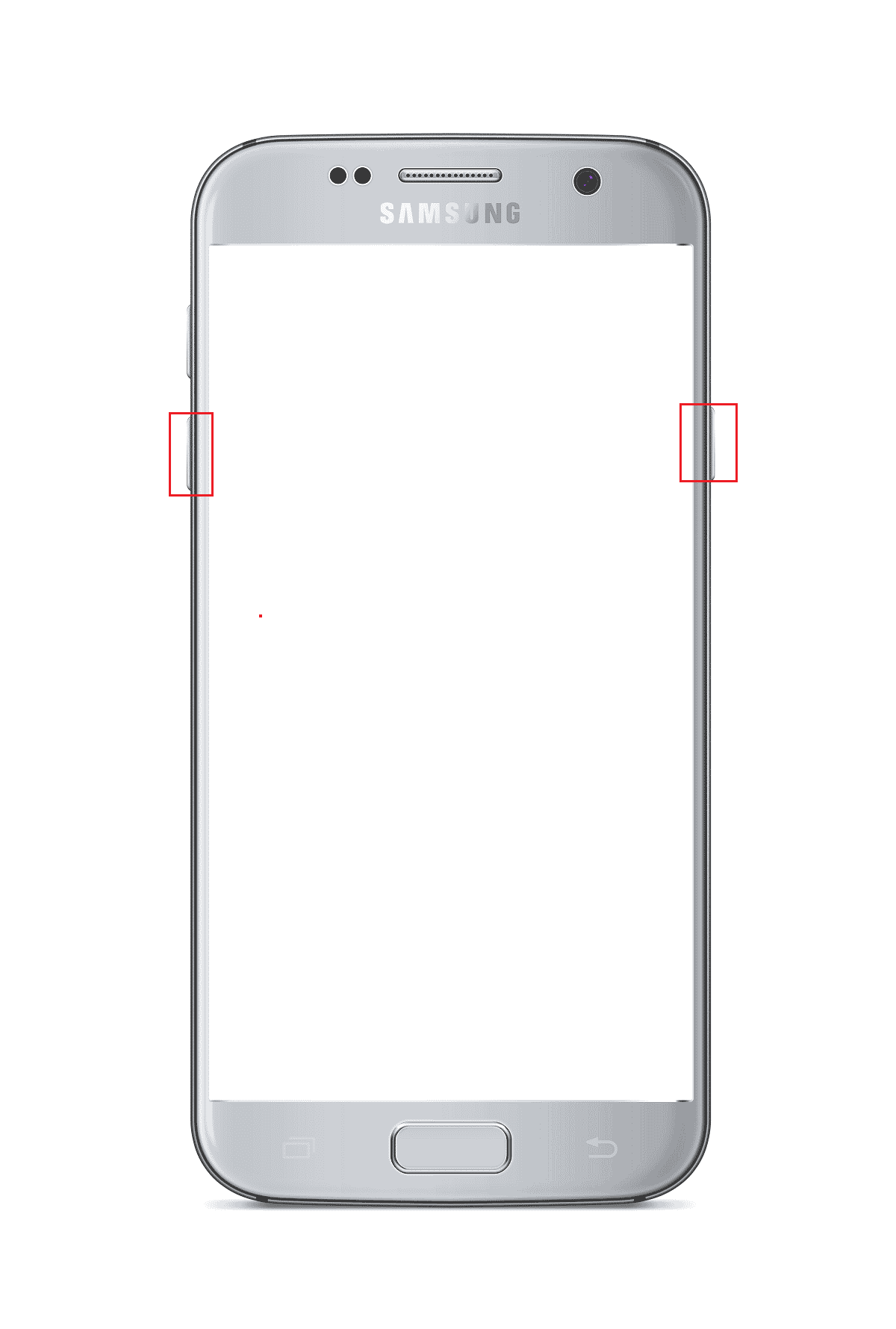
2. Apasă simultan butoanele de reducere a volumului + Pornire.
Notă: În cazul Samsung Galaxy S21, este necesar să apeși butoanele Volum Sus + Pornire.
3. Apasă butonul de creștere a volumului pentru a selecta opțiunea Continuare.
Metoda 2: Prin instrumentul ADB
A doua metodă de a accesa modul Odin pe un telefon Samsung este prin intermediul instrumentului ADB (Android Debug Bridge). Această metodă necesită un computer cu Windows.
Pasul I: Activarea dispozitivelor ADB pe computerul Windows
Primul pas pentru a intra în modul Descărcare este activarea dispozitivelor ADB pe computer, urmând pașii de mai jos.
1. Conectează telefonul Samsung la PC-ul cu Windows folosind un cablu USB.
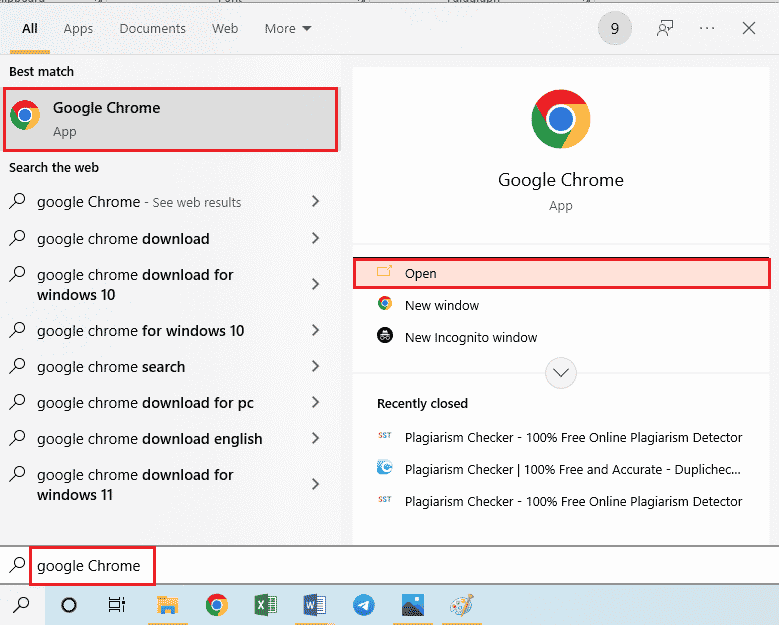
2. Deschide aplicația Google Chrome utilizând bara de căutare Windows. Apoi, dă clic pe Deschidere.
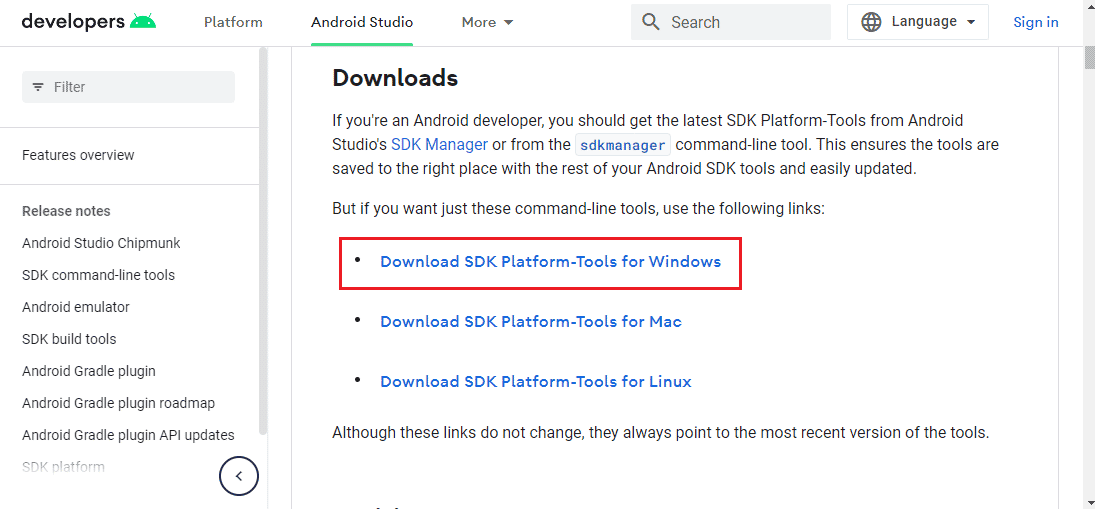
3. Accesează site-ul web oficial pentru a descărca Android SDK Platform Tools și apasă pe linkul „Download SDK Platform Tools for Windows” din secțiunea Descărcări.
4. Extrage toate fișierele din instrumentul descărcat folosind un utilitar de arhivare, cum ar fi WinZip.
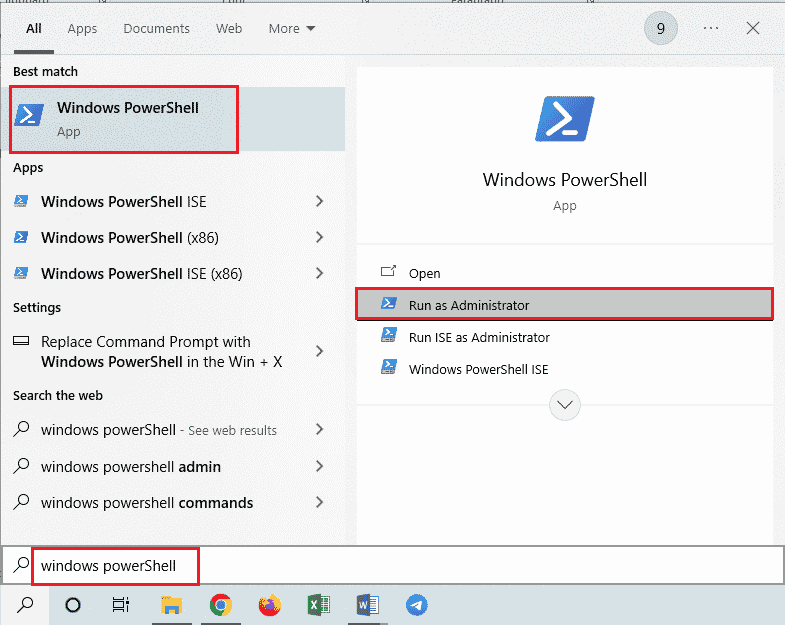
5. Deschide Windows PowerShell tastând în bara de căutare Windows. Apoi, selectează „Run as administrator”.
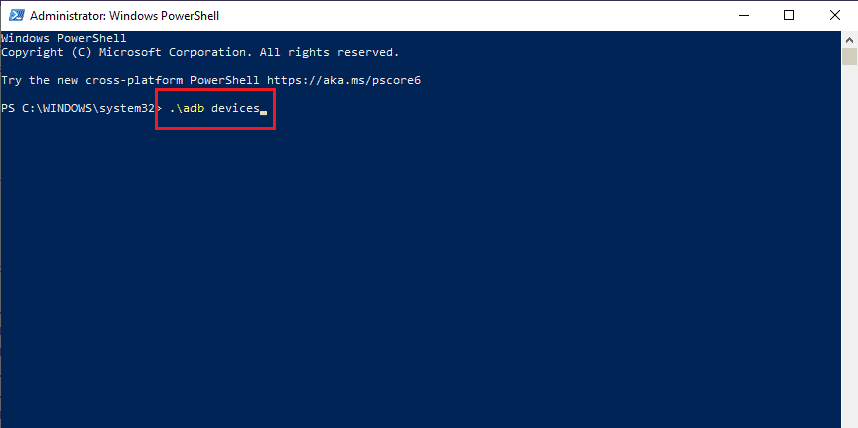
6. Introdu comanda „.adb devices” și apasă tasta Enter.
7. Apasă pe opțiunea „Accept” în fereastra de permisiuni care apare pe telefon.
Pasul II: Activarea depanării USB și a depanării arborelui de noduri pe telefonul Samsung
Următorul pas pentru a porni telefonul Samsung în modul Odin este activarea depanării USB și a funcției „Node Tree Debugging”, permițând astfel computerului să se conecteze la telefon.
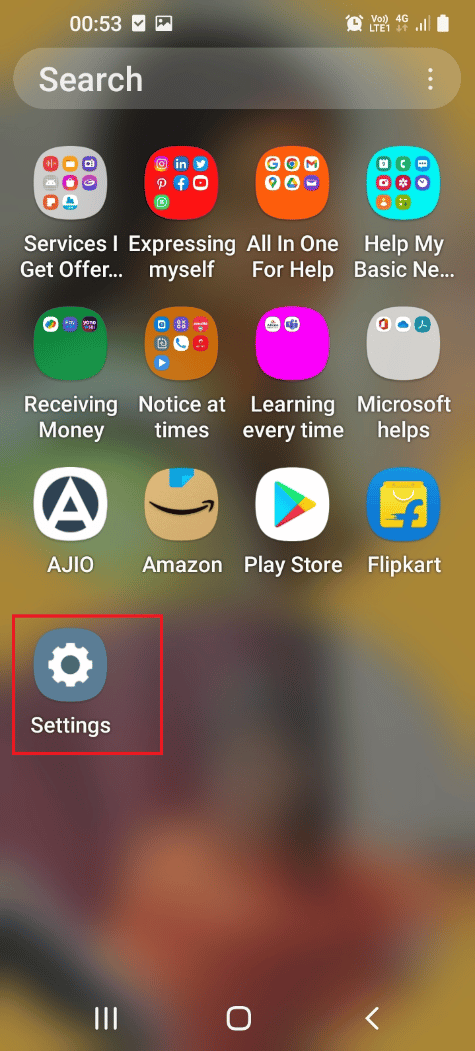
1. Deschide aplicația Setări pe telefonul tău Samsung.
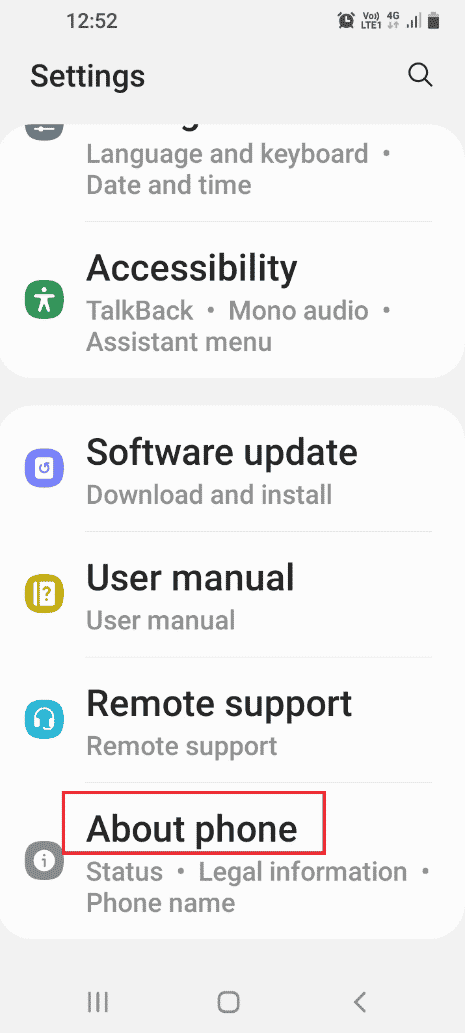
2. Selectează secțiunea „Despre telefon”.
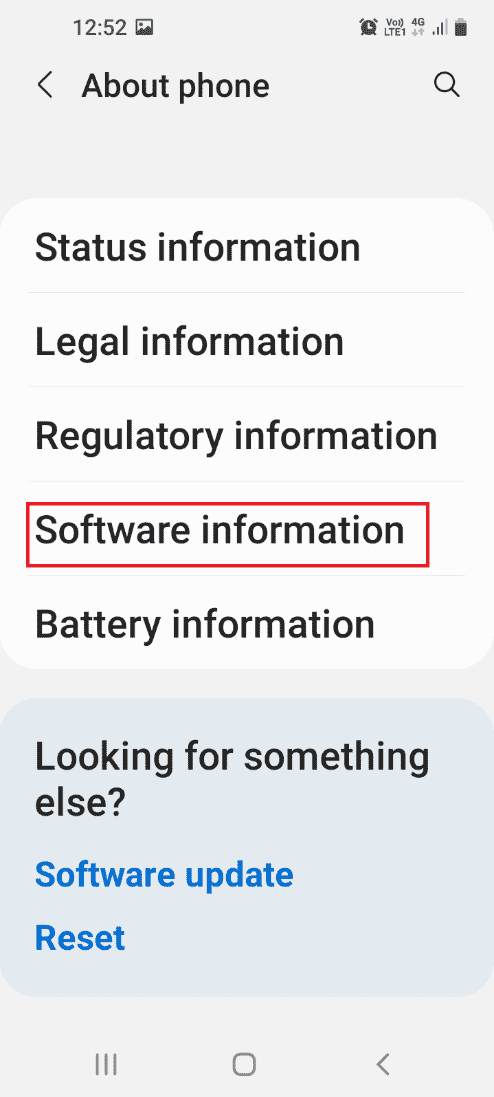
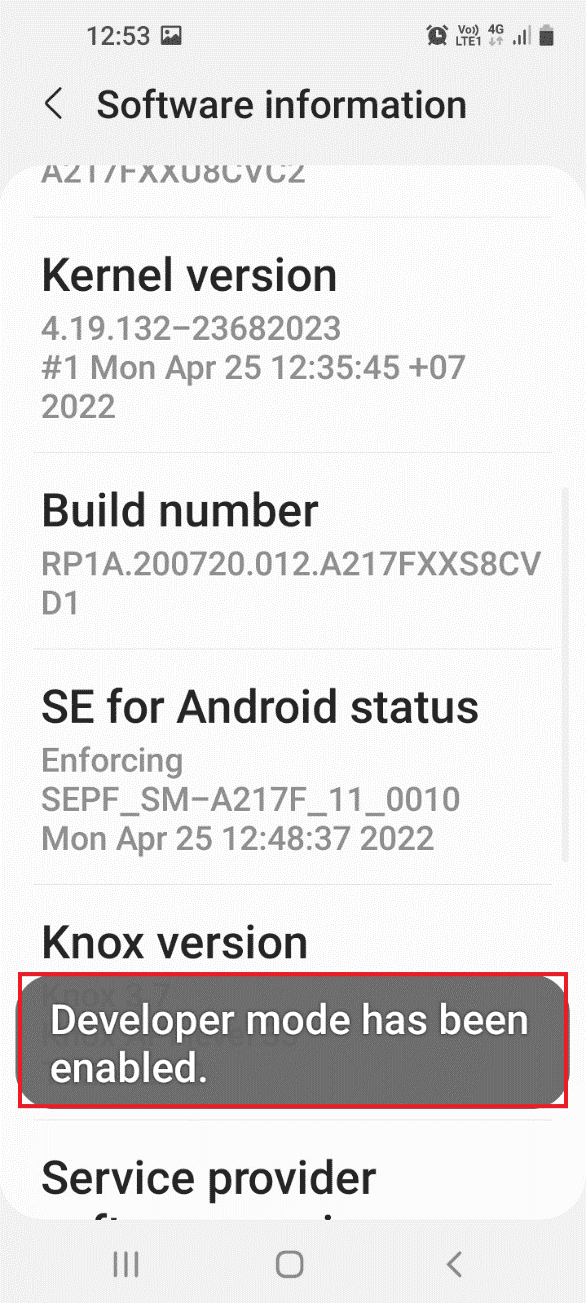
3. Apasă pe secțiunea „Informații software”.
4. Apasă de 7 ori pe secțiunea „Număr de compilare”.
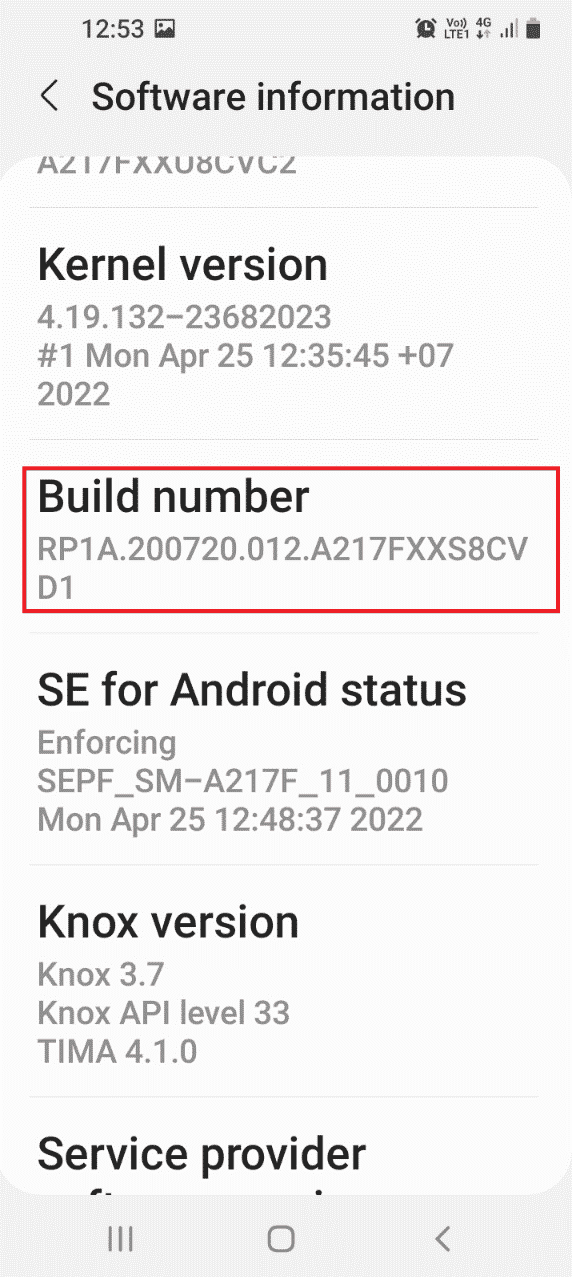
5. Vei primi un mesaj care confirmă activarea modului dezvoltator.
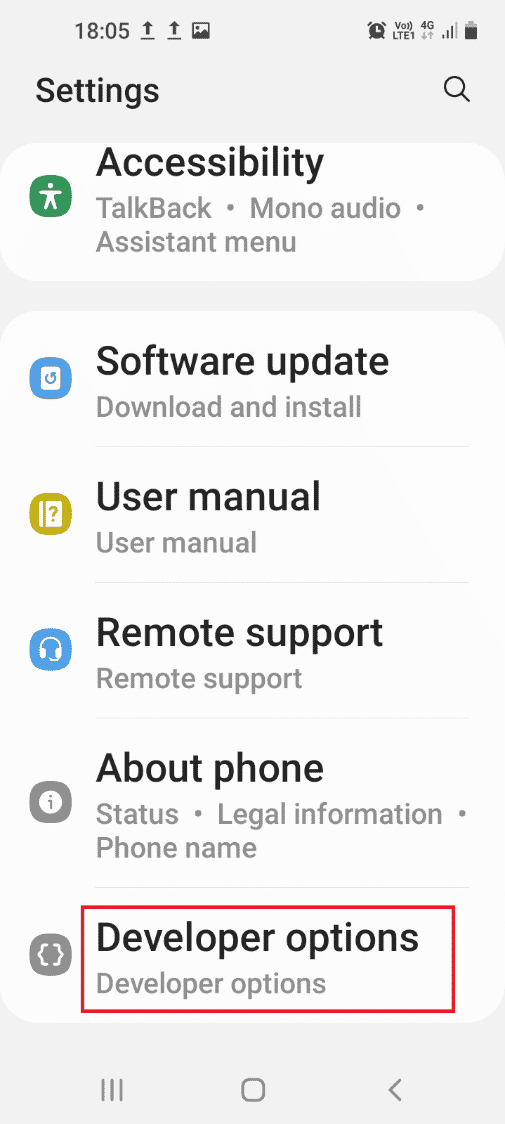
6. Revino la pagina principală a setărilor și selectează secțiunea „Opțiuni pentru dezvoltatori”.
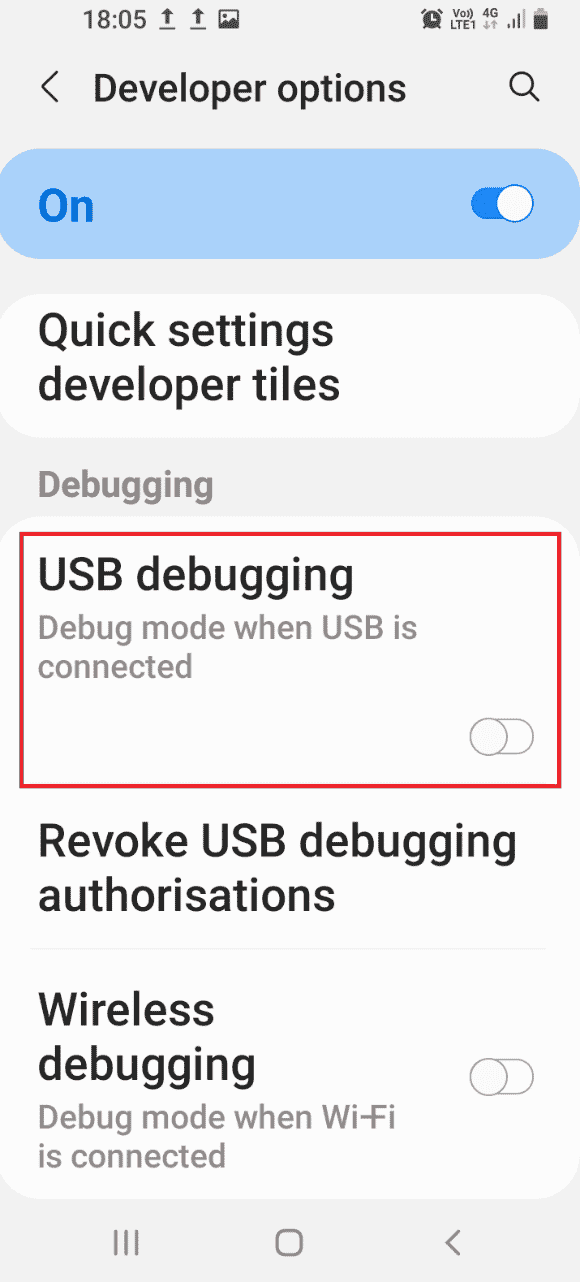
7. Activează opțiunea „Depanare USB” din secțiunea „Depanare”.
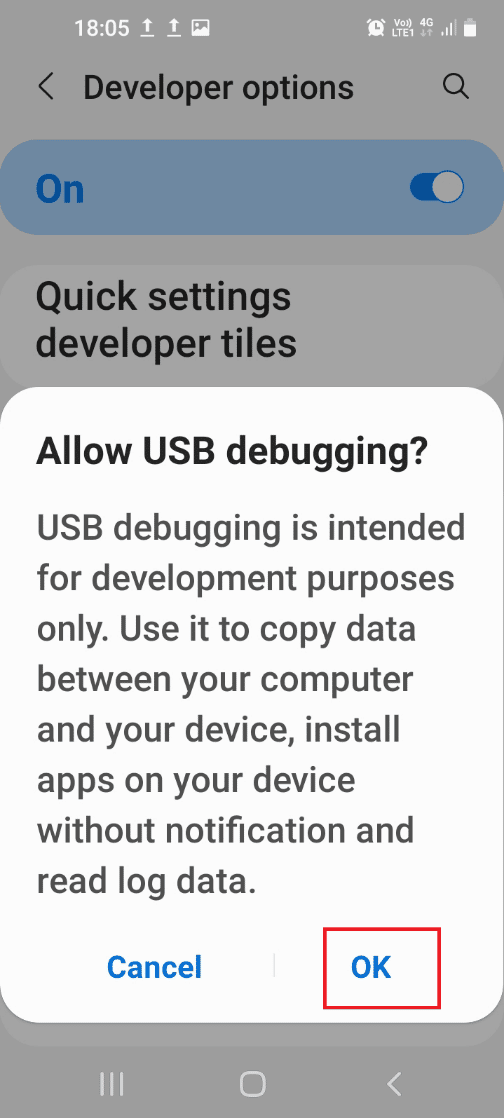
8. Confirmă apăsând „OK” în fereastra de confirmare „Permiteți depanarea USB?”.
9. Revino la pagina principală a setărilor și selectează secțiunea „Accesibilitate” din listă.
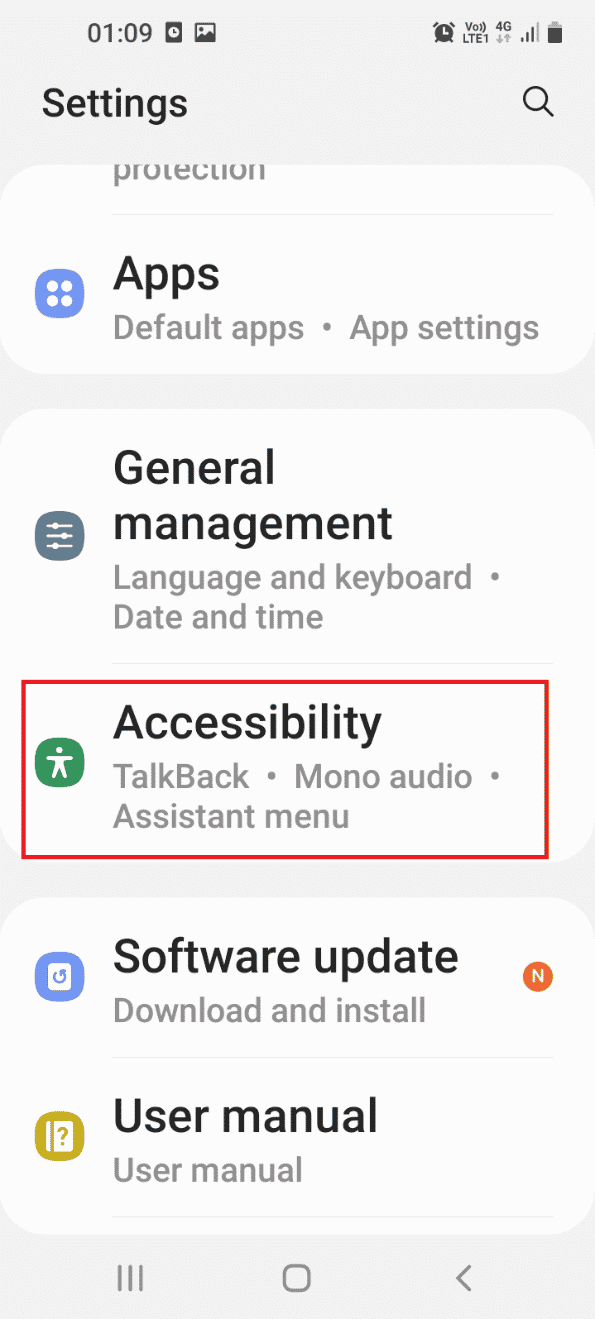
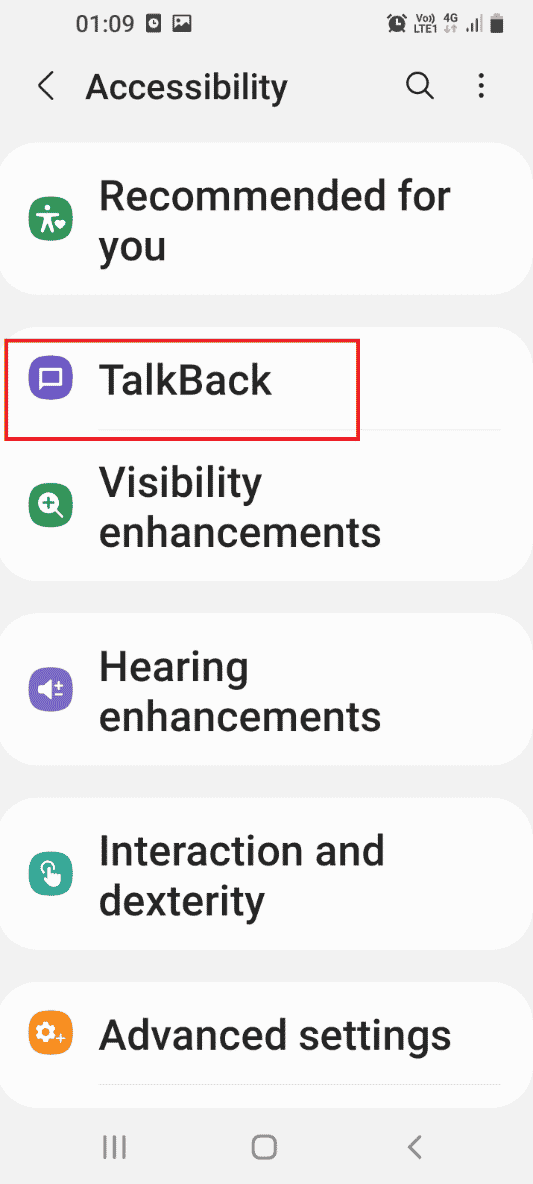
10. Apasă pe opțiunea „TalkBack” din meniu.
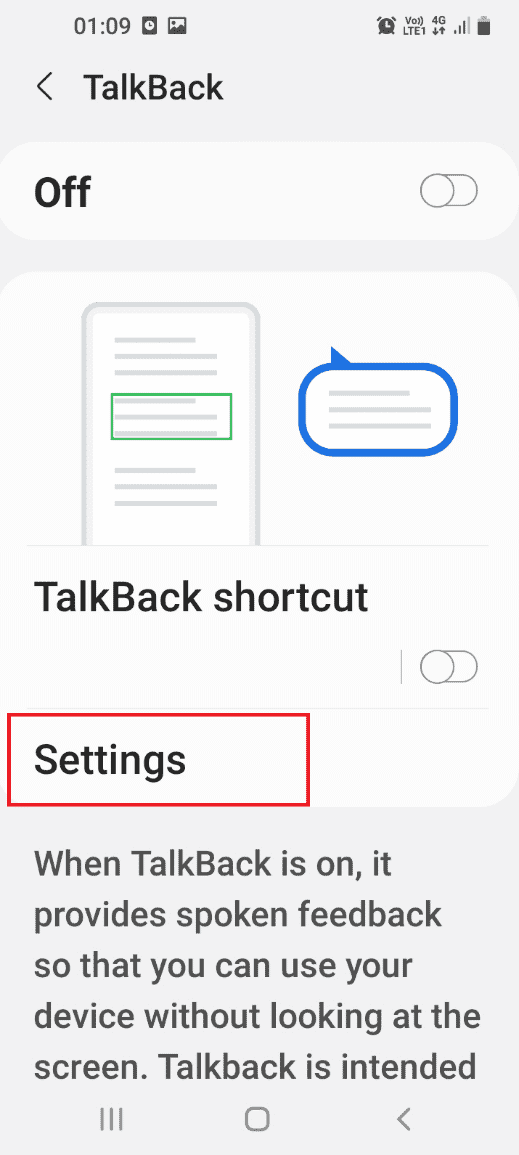
11. Apasă pe „Setări”.
12. Apoi, apasă pe „Setări avansate”.
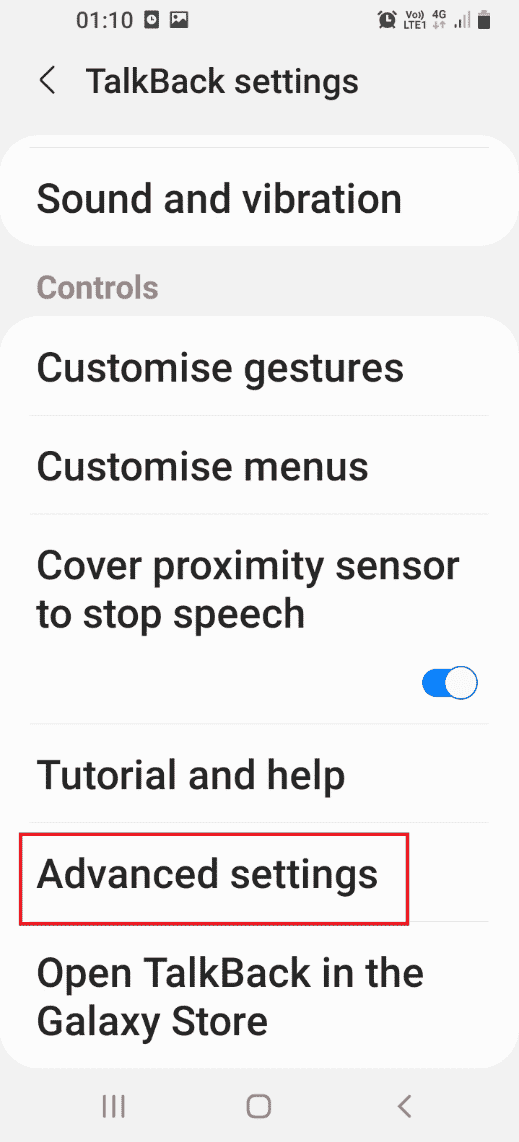
13. Apasă pe secțiunea „Setări pentru dezvoltatori”.
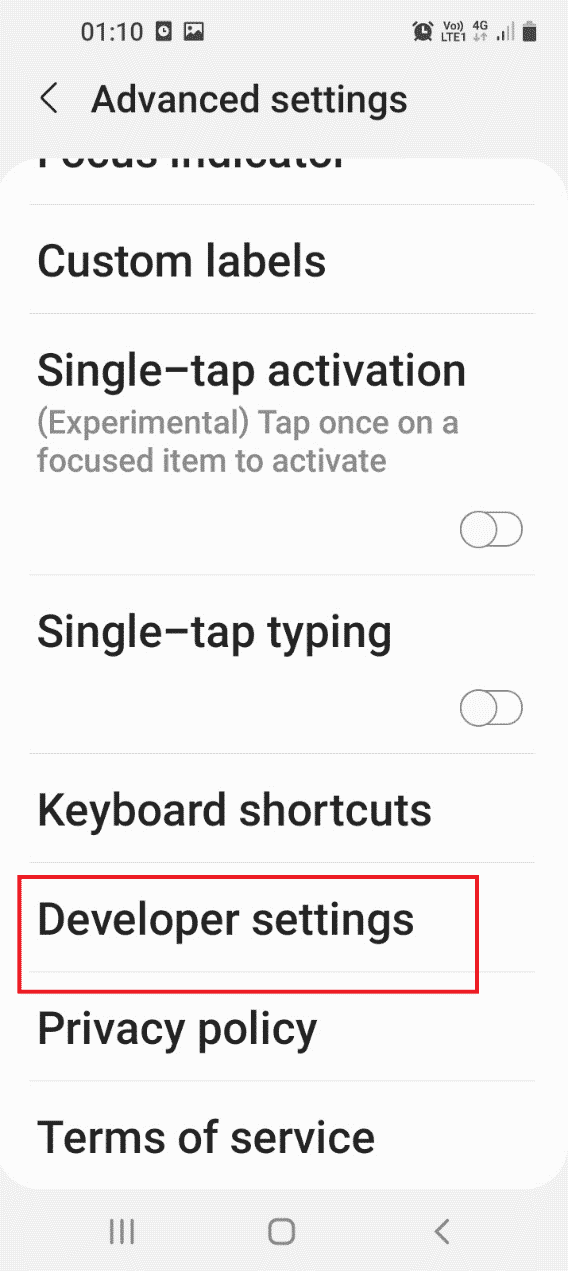
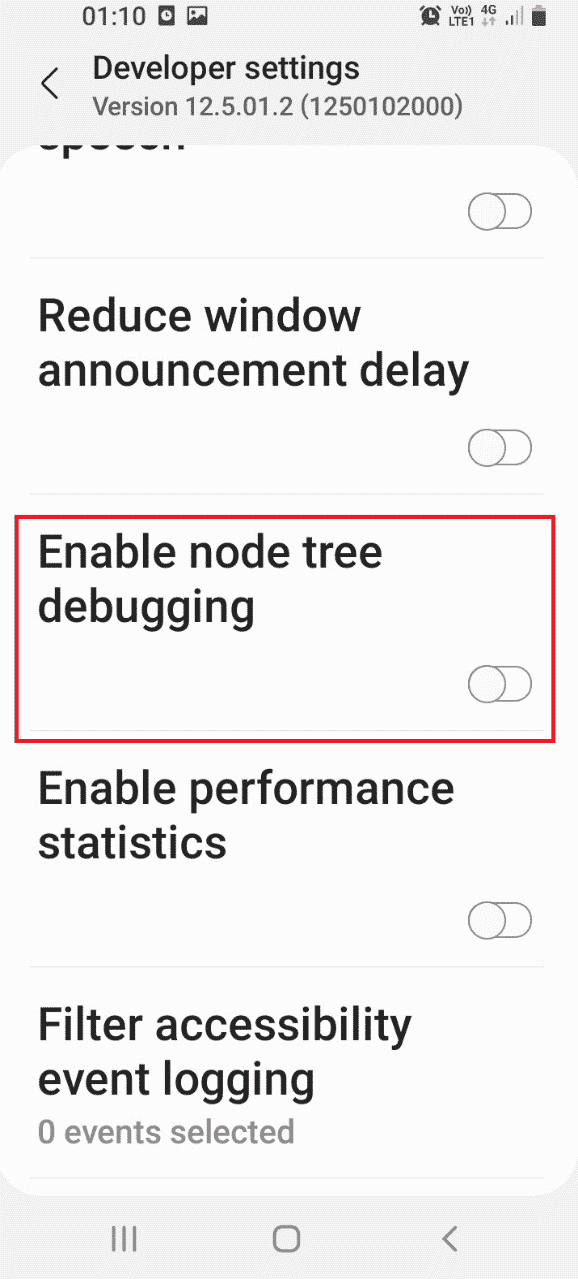
14. Activează opțiunea „Enable node tree debugging”.
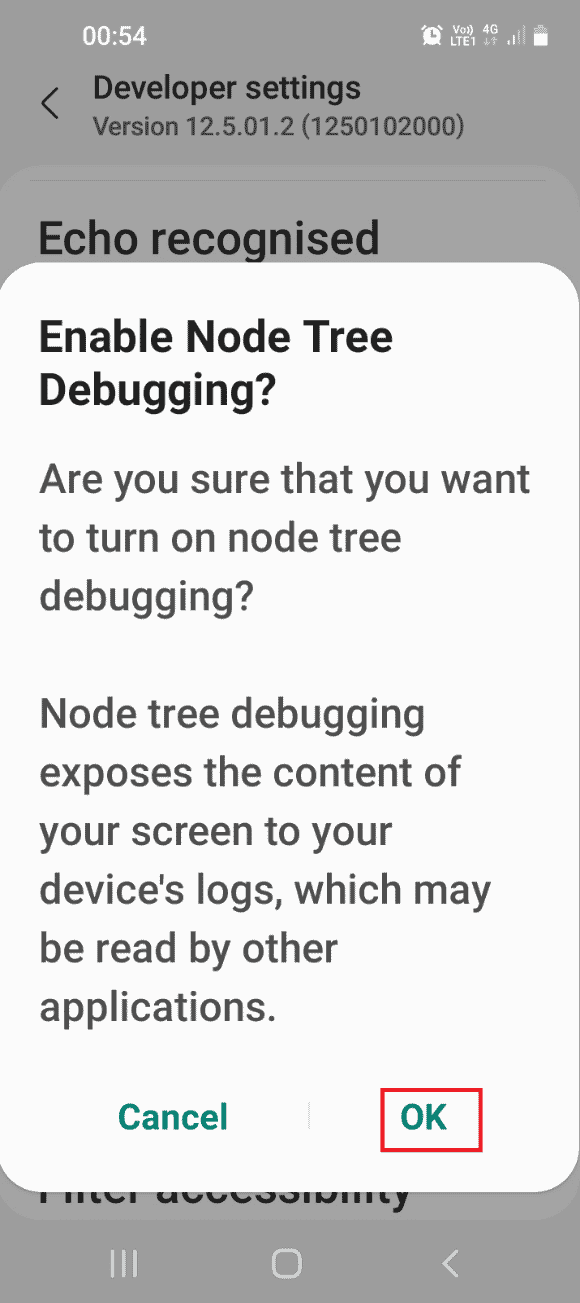
15. Apasă pe butonul „OK” din mesajul de confirmare „Activare depanare arbore de noduri?”.
Pasul III: Repornirea în modul ADB pe computerul Windows
Ultimul pas este intrarea în modul ADB folosind Windows PowerShell pe computerul cu Windows.
1. În fereastra „Administrator: Windows PowerShell”, introdu comanda de mai jos și apasă tasta Enter.
.adb reboot download
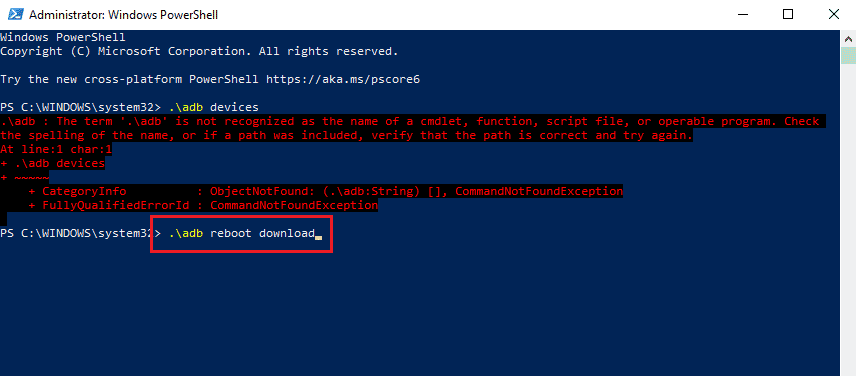
Telefonul tău va reporni automat în modul Descărcare.
Cum să intri în modul Odin folosind un computer Windows
Această secțiune oferă metoda de accesare a modului Odin folosind un computer Windows.
Pasul I: Descărcarea fișierului Odin pe computerul cu Windows
Primul pas este instalarea fișierului pentru modul Odin, sau descărcarea Samsung mobil Odin, pe computerul cu Windows.
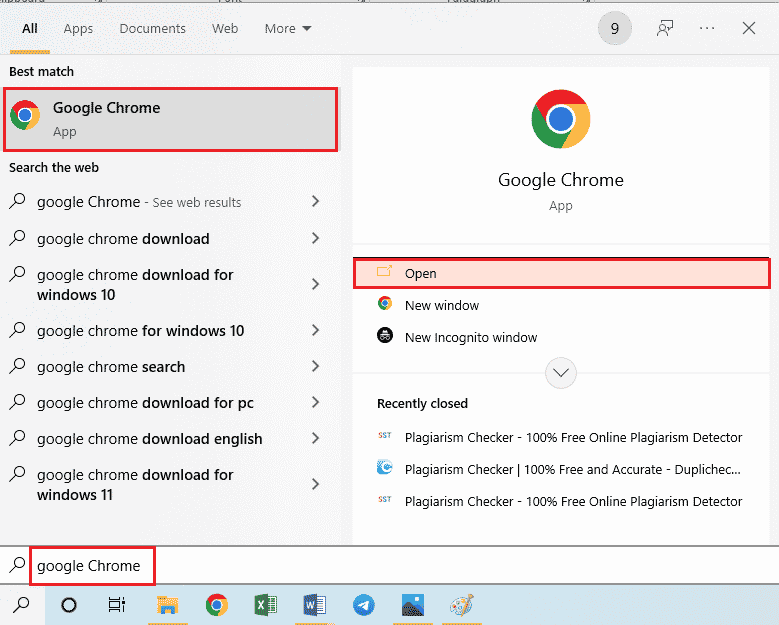
1. Deschide Google Chrome din bara de căutare Windows. Apoi, apasă pe Deschidere.
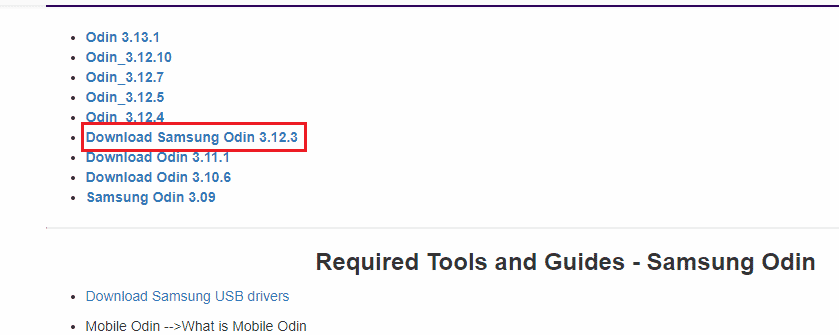
2. Accesează site-ul web oficial Samsung Odin și apasă pe „Descărcare Samsung Odin 3.12.3” pentru a instala fișierul.
3. Deschide File Explorer apăsând tastele Windows + E, dă clic dreapta pe fișierul Odin și selectează opțiunea „Proprietăți” din listă.
4. Mergi la fila „Compatibilitate” și selectează opțiunea „Execută acest program ca administrator” din secțiunea „Setări”.
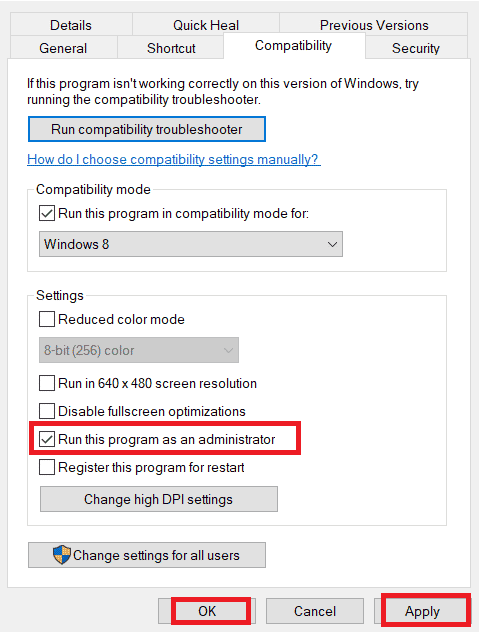
5. Apasă pe „Aplicare” și apoi pe butonul „OK” pentru a rula fișierul Odin ca administrator.
Pasul II: Pornirea în modul Odin
Al doilea pas este pornirea în modul Odin folosind computerul cu Windows și combinațiile de taste sau metoda ADB, așa cum s-a discutat în secțiunea anterioară.
1. Conectează telefonul Samsung la computerul cu Windows folosind un cablu USB.
2. Apasă simultan butoanele de reducere a volumului + Pornire ale telefonului și eliberează butonul de pornire odată ce telefonul vibrează.
Notă: Trebuie să folosești combinația de taste corespunzătoare modelului tău de telefon pentru a intra în modul Odin.
3. Apasă tasta de creștere a volumului pentru a selecta opțiunea „Continuare” din ecranul de avertizare.
4. PC-ul va recunoaște telefonul Samsung conectat și vei vedea mesajul „Adăugat!!” în fila „Jurnal”.
Cum să ieși din modul de descărcare
Această secțiune va explica metodele de a ieși din modul Odin de pe telefonul Samsung.
Metoda 1: Anularea modului Descărcare
Prima abordare este anularea modului Descărcare folosind butonul lateral al telefonului.
1. În modul Odin, apasă butonul de reducere a volumului pentru a anula modul.
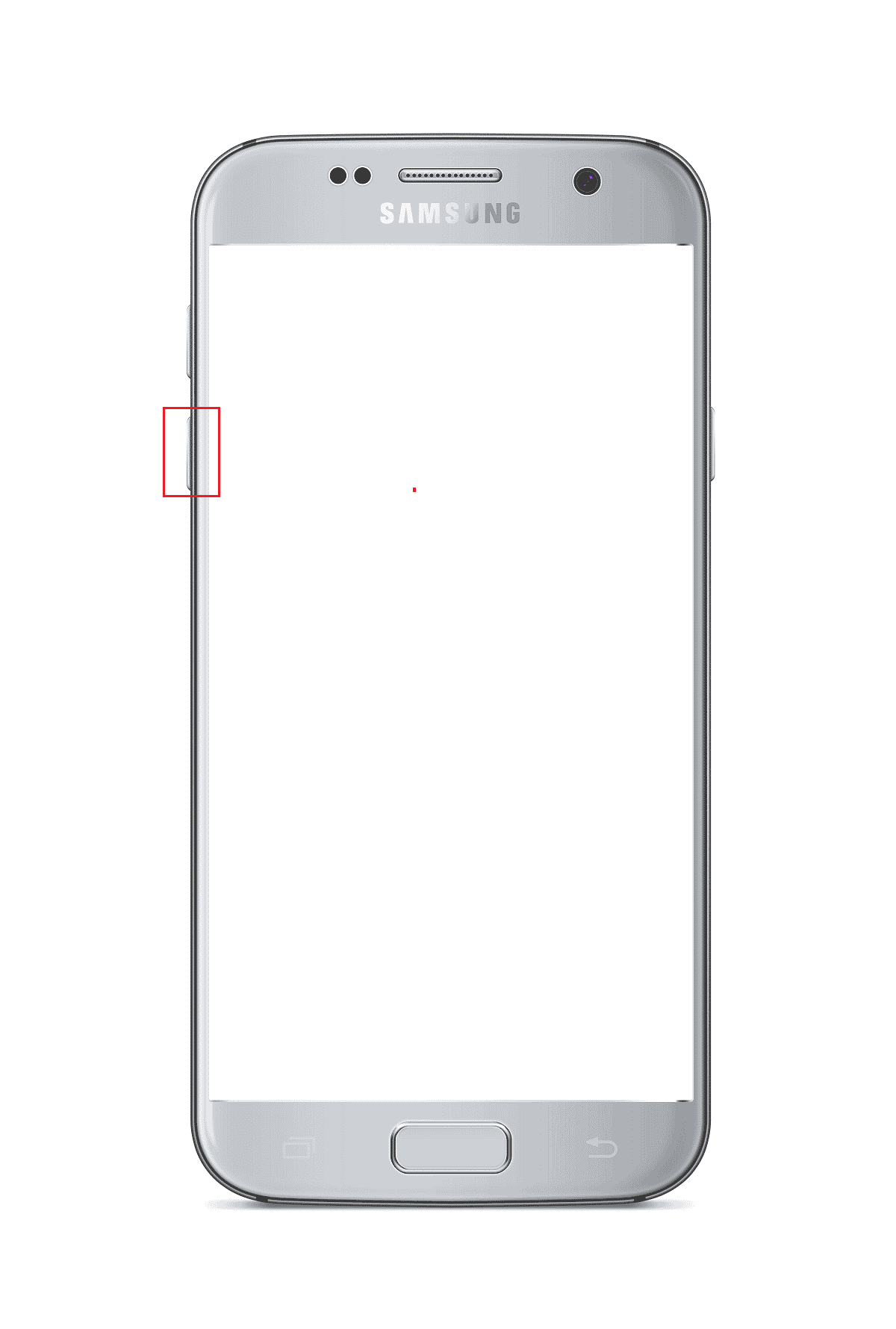
2. Telefonul Samsung va reporni automat după anularea modului.
Metoda 2: Repornirea telefonului
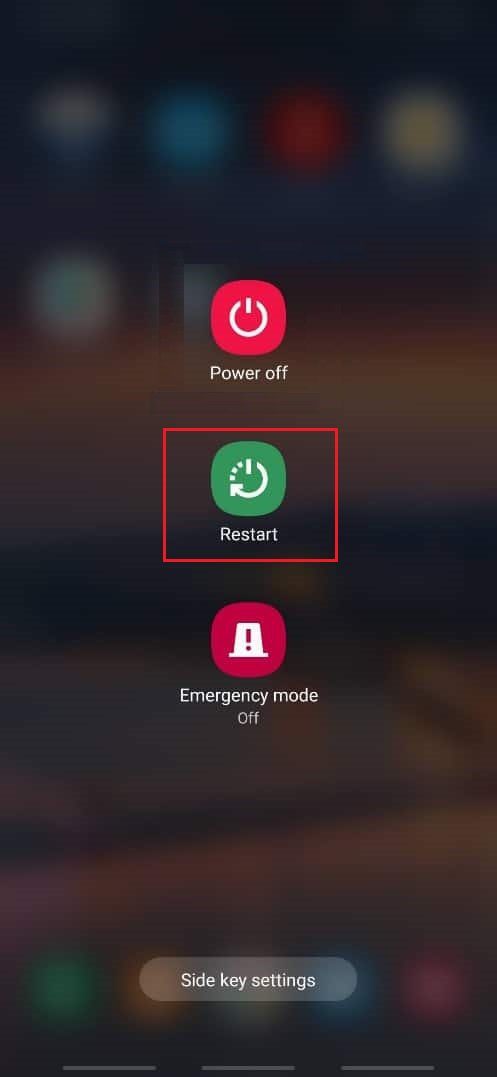
A doua opțiune este să forțezi repornirea telefonului Samsung folosind combinațiile de taste ale telefonului.
1. Apasă simultan butoanele de reducere a volumului + Pornire timp de câteva secunde.
2. Selectează opțiunea „Repornire” de pe ecran pentru a reporni telefonul.
Metoda 3: Forțarea opririi și deconectarea bateriei
O altă metodă de a ieși din modul Descărcare este forțarea opririi sau reconectarea bateriei folosind opțiunile prezentate aici.
Opțiunea I: Descărcarea bateriei telefonului
Metoda de descărcare a bateriei poate remedia problemele din modul Odin și poate restabili telefonul la starea anterioară.
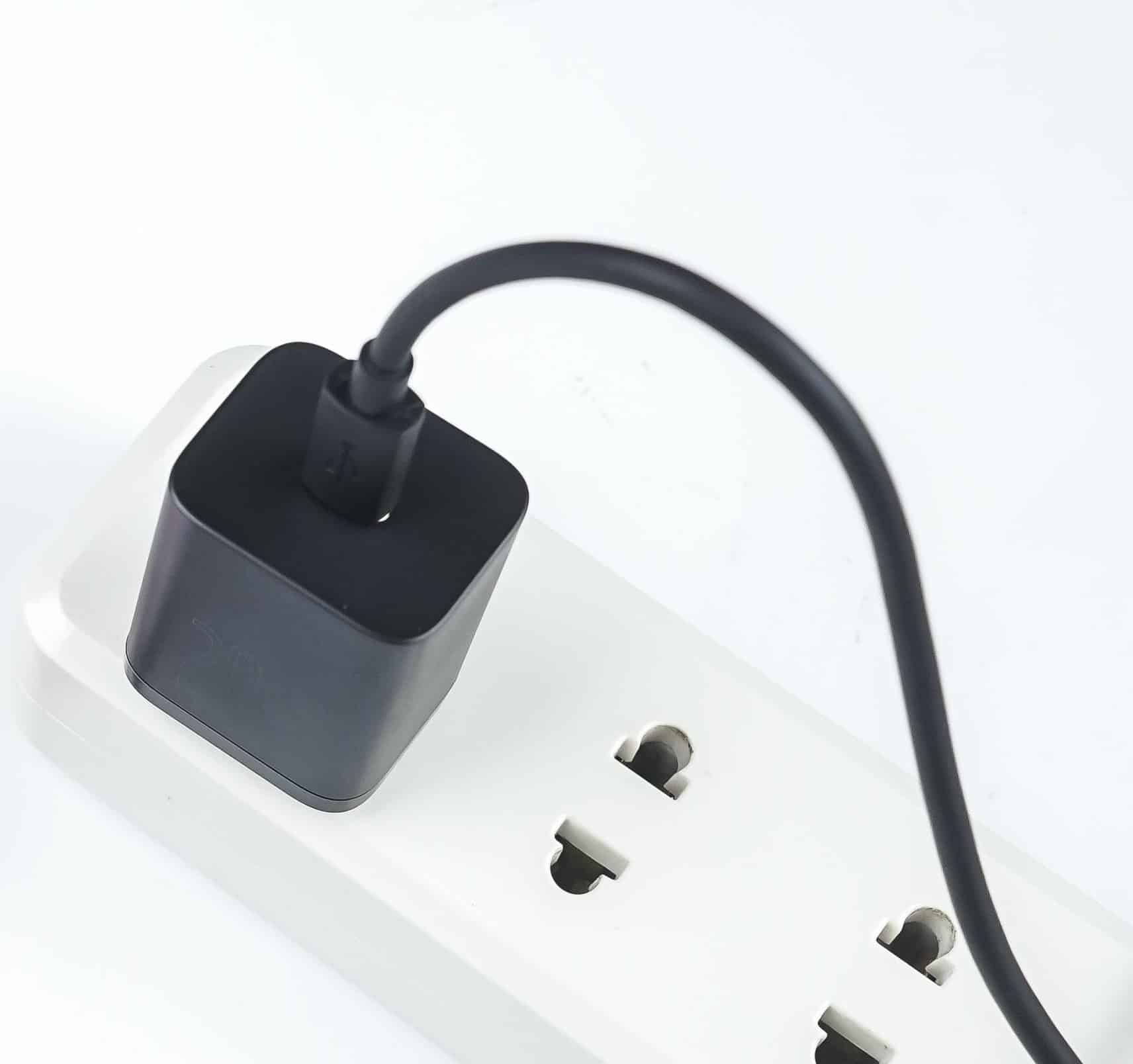
1. Pentru a descărca bateria telefonului, poți lăsa dispozitivul pornit până când bateria se consumă complet.
2. Conectează telefonul la sursa de alimentare și verifică dacă funcționează corect.
Opțiunea II: Scoaterea bateriei telefonului (dacă este cazul)
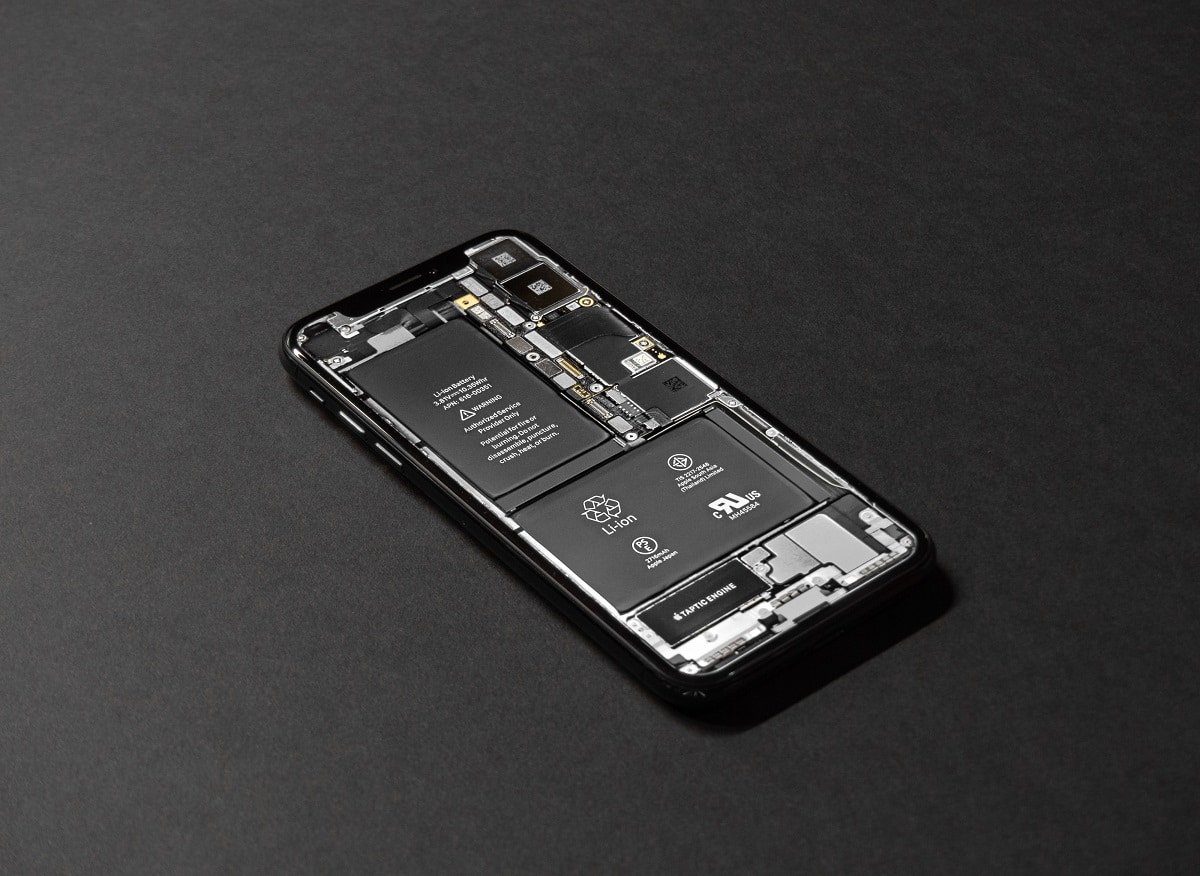
Următoarea opțiune este scoaterea manuală a bateriei telefonului. Această opțiune nu este valabilă pentru modelele recente, care au baterie încorporată, ci doar pentru modelele mai vechi.
1. Scoate carcasa sau capacul din spate al telefonului și extrage bateria manual.
 Imagine de Tyler Lastovich de pe Unsplash
2. Așteaptă câteva minute și reintrodu bateria în suportul acesteia și pornește telefonul.
Metoda 4: Instalarea aplicației System Repair pentru Android
O altă modalitate de a scoate telefonul din modul Odin și de a remedia diverse probleme este repararea telefonului folosind aplicația „System Repair for Android”.
1. Deschide aplicația Play Store de pe telefonul Samsung.
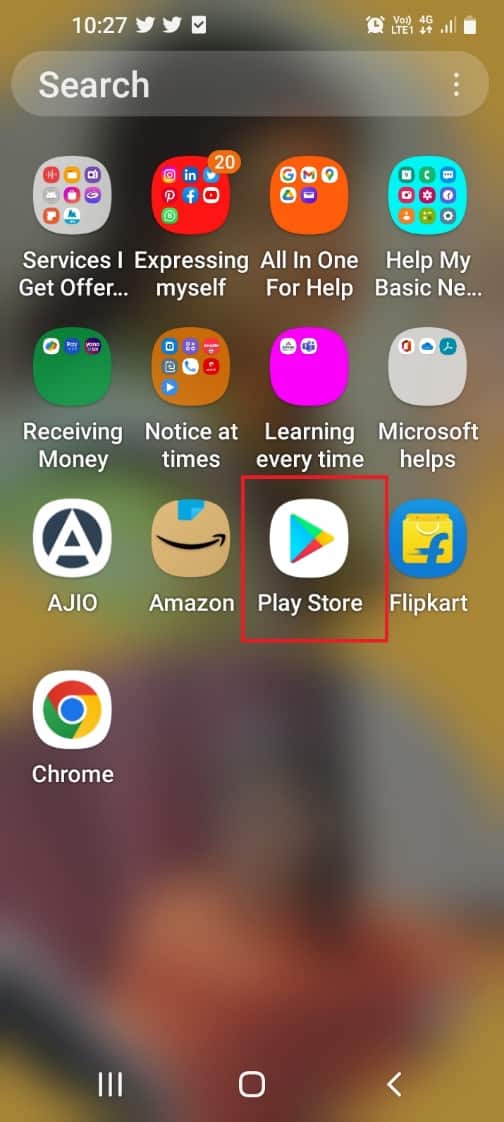
2. Apasă pe bara de căutare din partea de sus.
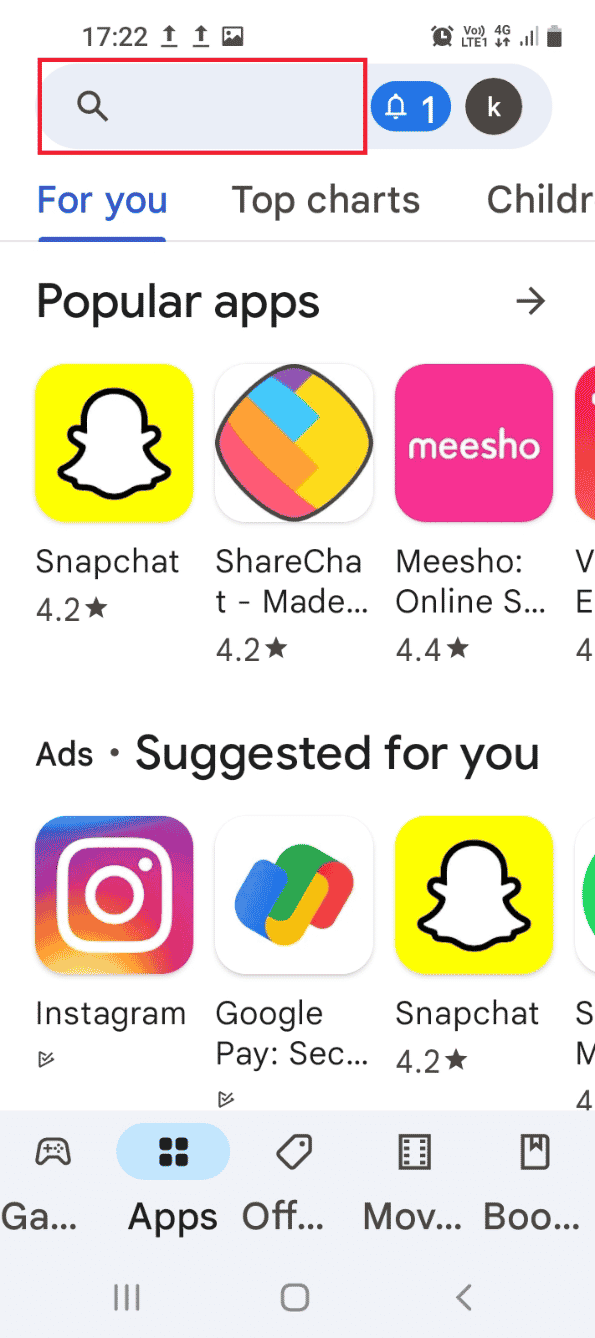
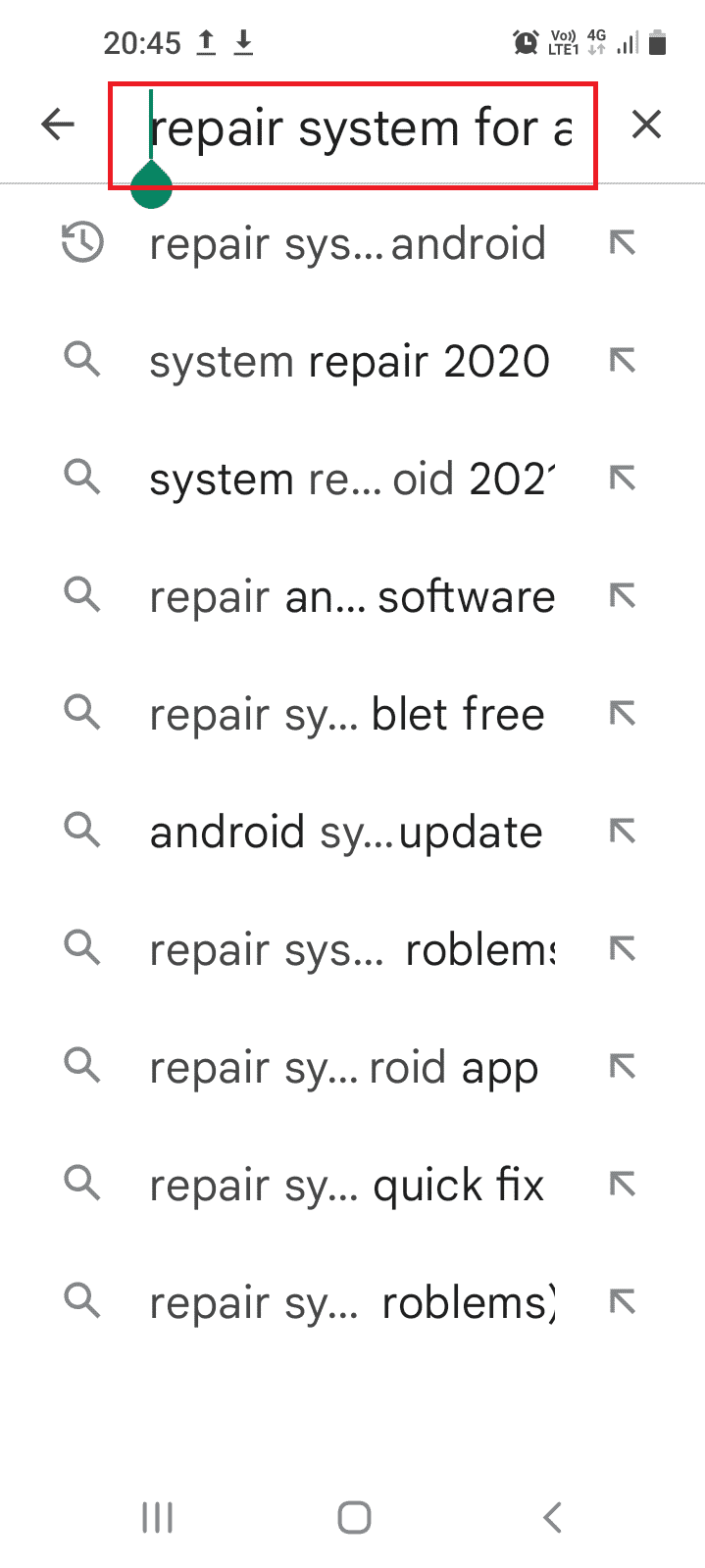
3. Caută „System Repair for Android” în bara de căutare și apasă pe pictograma de căutare.
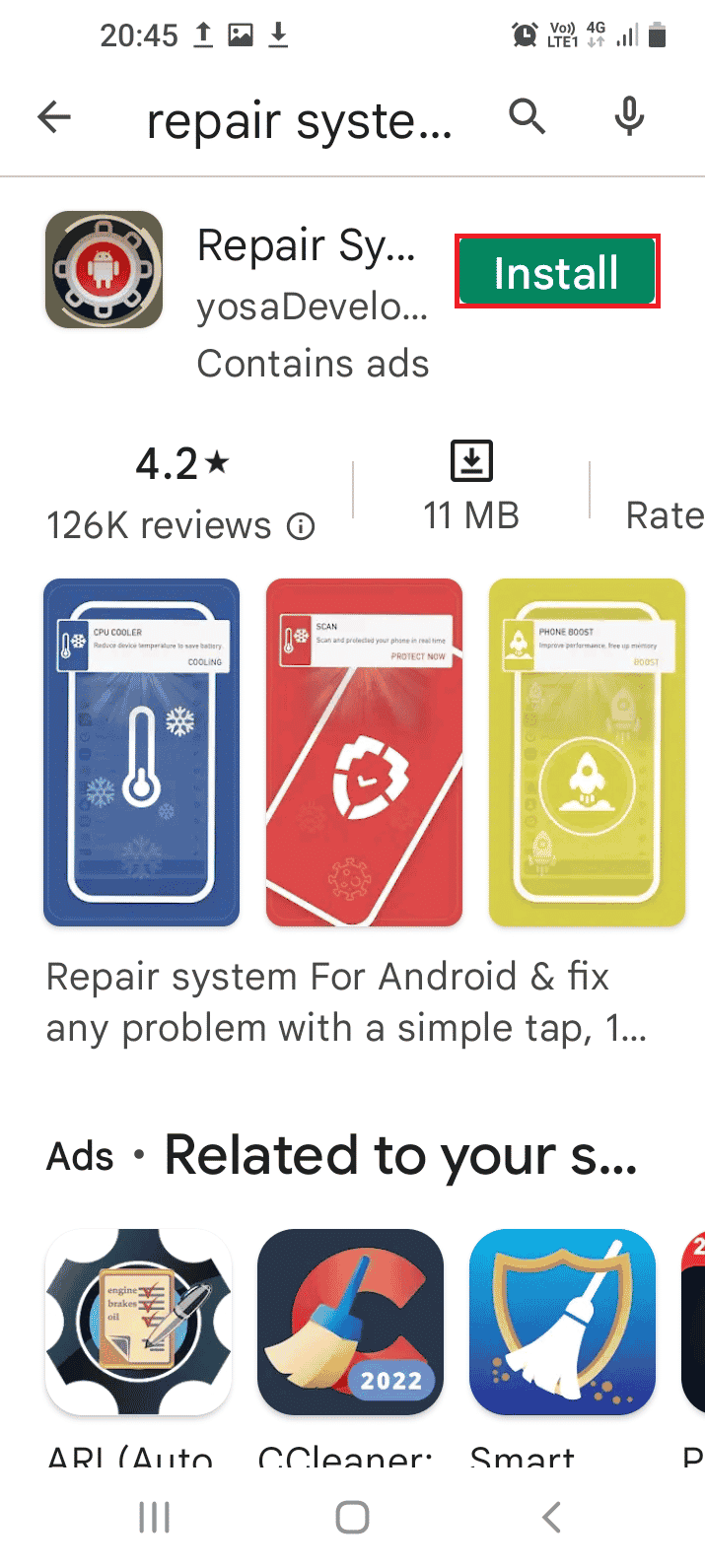
4. Apasă butonul „Instalare” și așteaptă ca aplicația să fie instalată.
5. Deschide aplicația „System Repair for Android” pe telefon.
6. Apasă butonul „Reparare” pentru a repara telefonul.
Metoda 5: Descărcarea firmware-ului stock (nu este recomandată)
O altă soluție pentru a ieși din modul Descărcare este descărcarea unui firmware stock pentru telefonul Samsung. Totuși, această metodă nu este recomandată, deoarece ar putea bloca telefonul.
Notă: Poți face copii de siguranță ale fișierelor înainte de a încerca instalarea firmware-ului.
1. Conectează telefonul Samsung la computerul cu Windows folosind un cablu USB.
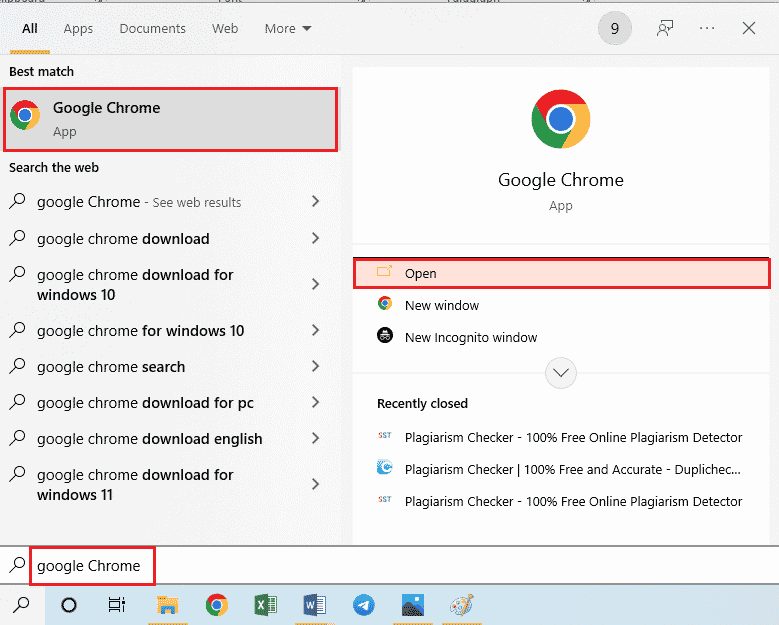
2. Deschide Google Chrome din bara de căutare Windows. Apoi, apasă pe „Deschidere”.
3. Accesează site-ul web oficial al firmware-ului stock și apasă pe „Descărcare”.
Notă: Trebuie să selectezi opțiunea de descărcare corespunzătoare țării din care ai achiziționat telefonul Samsung.
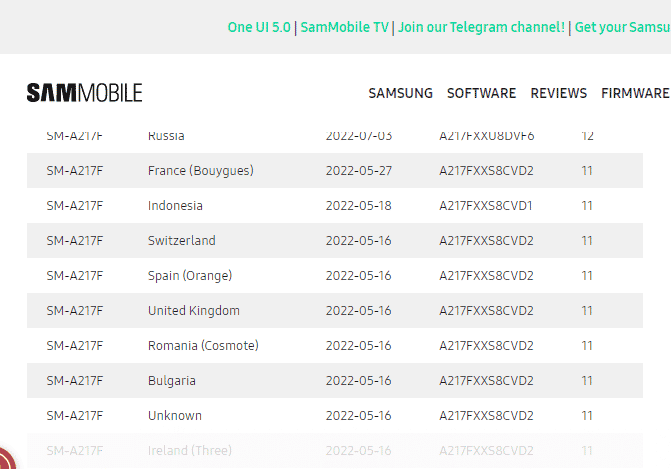
4. După descărcarea fișierului, extrage toate fișierele din folderul Firmware Stock.
5. Deschide fișierul Odin ca administrator și pornește telefonul în modul Odin.
6. Apasă butonul „AP” pentru a instala partiția Android din secțiunea „Download” și selectează fișierul firmware stock.
Notă: Dacă butonul AP nu este afișat, apasă butonul „PDA”.
7. Apasă butonul „Start” de pe ecran și urmează instrucțiunile afișate.
***
Acest articol oferă o scurtă introducere în modul Odin pe telefoanele Samsung și răspunde la întrebările despre cum să accesezi acest mod și cum să ieși din el. Nu ezita să folosești secțiunea de comentarii pentru a împărtăși sugestii și întrebări despre descărcarea Odin pentru telefoane Samsung.