Vă doriți uneori să imortalizați momentele spectaculoase din jocurile video preferate sau să salvați informații importante de pe ecran, dar nu știți cum să faceți o captură de ecran? Vă putem ghida în procesul de realizare a capturilor de ecran în jocuri precum Final Fantasy XIV, urmând câțiva pași simpli. Dacă sunteți în căutarea unor sfaturi utile în acest sens, vă oferim un ghid detaliat despre locația capturilor de ecran în FFXIV, modul foto al jocului și modalități de a face capturi de ecran pe Windows 10.
Unde sunt stocate capturile de ecran în FFXIV?
Pentru a afla locația exactă a capturilor de ecran în FFXIV, continuați să citiți.
Metode generale pentru a face capturi de ecran
Pentru a realiza capturi de ecran pe diverse dispozitive, cum ar fi telefoane sau computere, folosiți comenzile de mai jos:
- Pe telefoane, apăsați simultan butonul de creștere a volumului și butonul de pornire, apoi eliberați-le pentru a face o captură de ecran.
- Pe computere, folosiți tasta „Print Screen” (sau „PrtSc”). Apăsați „PrtSc” + tasta Windows pentru a captura întregul ecran.
- Pe Mac, apăsați combinația de taste „command” + „shift” + „3”.

Capturi de ecran pe Windows: Cum se fac?
Pe Windows, există două modalități principale de a realiza capturi de ecran:
- Folosiți comanda rapidă „PrtSc” + tasta Windows pentru a captura întregul ecran.
- Alternativ, apăsați tastele „Windows” + „Shift” + „S” pentru a selecta o porțiune specifică a ecranului.
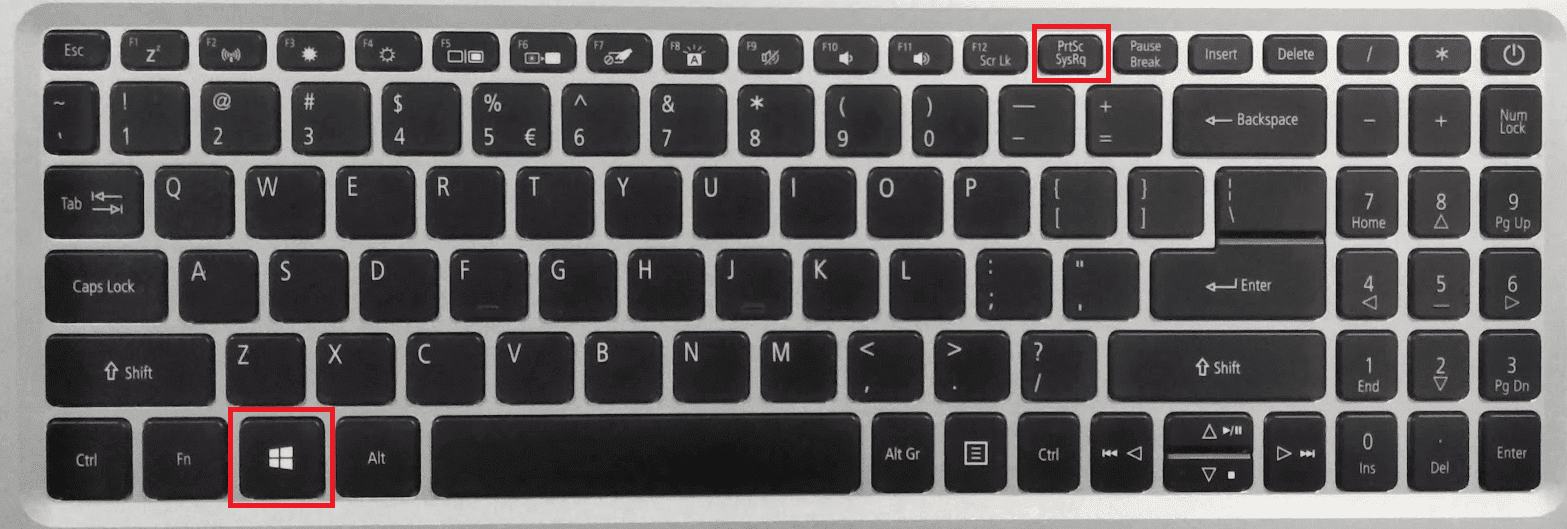
Capturi de ecran pe Windows 10
Pe Windows 10 și 11, cea mai simplă metodă de a face capturi de ecran este folosind combinația de taste „Windows” + „PrtSc”. Continuați să citiți pentru a afla mai multe despre unde sunt stocate aceste capturi de ecran în FFXIV.
Funcția de captură de ecran pe Steam
Tasta implicită pentru a face capturi de ecran pe Steam este F12.
Unde sunt salvate capturile de ecran?
În mod obișnuit, capturile de ecran sunt stocate într-un dosar numit „Capturi de ecran”. În Windows, capturile realizate vor fi găsite într-un dosar cu același nume.
Capturi de ecran în Final Fantasy XIV: Cum se procedează?
Să vedem cum putem face capturi de ecran în FFXIV.
- Pentru a face capturi de ecran în Final Fantasy XIV pe Windows, folosiți combinația de taste „PrtSc” + tasta Windows.
- Pe PS4, apăsați butonul „SHARE”.
- Pe PS5, folosiți butonul „CREATE”.
Vă invităm să citiți următoarele secțiuni pentru a afla mai multe informații despre FFXIV și locația capturilor de ecran.
Capturi de ecran în FFXIV pe PC
Pe PC, puteți face capturi de ecran în FFXIV folosind tasta „Print Screen” (PrtSc). Apăsați „Windows” + „PrtSc” simultan pentru a realiza o captură de ecran a jocului Final Fantasy XIV. De asemenea, puteți folosi combinația „Windows” + „Shift” + „S”.
Modul foto în FFXIV: Există?
Da, FFXIV are un mod foto numit „Group Pose” care vă permite să faceți capturi de ecran ale jocului în mod creativ.
Unde sunt stocate capturile de ecran din FF14?
Toate capturile de ecran din Final Fantasy XIV sunt salvate în mod implicit în folderul jocului, de pe discul local. Mai precis, locația capturilor de ecran FFXIV este în folderul jocului, într-un subfolder numit „Capturi de ecran”.
Unde se găsesc capturile de ecran FFXIV pe Steam?
În Steam, capturile de ecran ale jocului FFXIV sunt salvate în folderul „Date utilizator”, din directorul Steam de pe discul local.
Unde sunt stocate capturile de ecran Gshade pentru FFXIV?
Capturile de ecran Gshade ale jocului FFXIV sunt stocate în mod implicit în folderul „DocumenteMy GamesCapturi de ecranFINAL FANTASY XIV – A Realm Reborn”, cu excepția cazului în care ați modificat această locație în timpul instalării.
Cum folosiți Gpose în FFXIV?
Pentru a face capturi de ecran în Final Fantasy XIV folosind „Group Pose” pe Windows, apăsați „Print Screen” + tasta Windows. Pe PS4 și PS5, utilizați butoanele „SHARE” și respectiv „CREATE”.
Cum ieșiți din Gpose?
Pentru a părăsi modul „Group Pose”, apăsați tasta „A” sau „Escape” pe computer. Pe PS4/PS5, folosiți butonul „X” de pe controller.
***
Sperăm că acest ghid a fost util și ați înțeles mai bine locația capturilor de ecran FFXIV. Vă rugăm să ne contactați prin secțiunea de comentarii de mai jos cu orice întrebări sau sugestii. Spuneți-ne ce subiect ați dori să abordăm în următorul nostru articol.