Recomandări Esențiale
- Pentru a elimina mai multe emailuri în Outlook, le poți selecta integral și apoi le poți șterge cu o singură acțiune.
- Poți folosi funcția de curățare a corespondenței pentru a înlătura emailurile redundante dintr-o conversație.
- Emailurile șterse în Outlook pot fi recuperate prin mutarea lor înapoi în dosarul original sau folosind opțiunea de recuperare a elementelor eliminate.
Pentru a menține inboxul organizat și a te asigura că mesajele importante sunt ușor accesibile, este util să ștergi emailurile de care nu mai ai nevoie. Din fericire, există diverse metode pentru a șterge mai multe emailuri deodată în Outlook, indiferent dacă folosești aplicația pentru desktop, versiunea web sau cea mobilă. Hai să explorăm aceste metode și cum le poți utiliza eficient.
Cum să Ștergi Mai Multe Emailuri în Aplicația Desktop Outlook
Există mai multe moduri de a elimina emailuri în masă în Outlook, iar alegerea celei mai potrivite depinde de emailurile specifice pe care dorești să le ștergi și de locația lor. Poți șterge foldere întregi, poți curăța conversații sau poți selecta individual mesajele pentru a le șterge.
Ștergerea Simultană a Mai Multor Emailuri în Outlook
Cea mai simplă metodă de a elimina mai multe emailuri în Outlook este să le selectezi împreună. Dacă emailurile sunt consecutive, procesul este și mai facil.
- Selectează primul email.
- Apasă și menține apăsată tasta Shift de pe tastatură.
- Selectează ultimul email. Această acțiune va selecta primul, ultimul și toate emailurile intermediare.
- Dă clic dreapta pe oricare dintre emailurile selectate și alege opțiunea Ștergere.
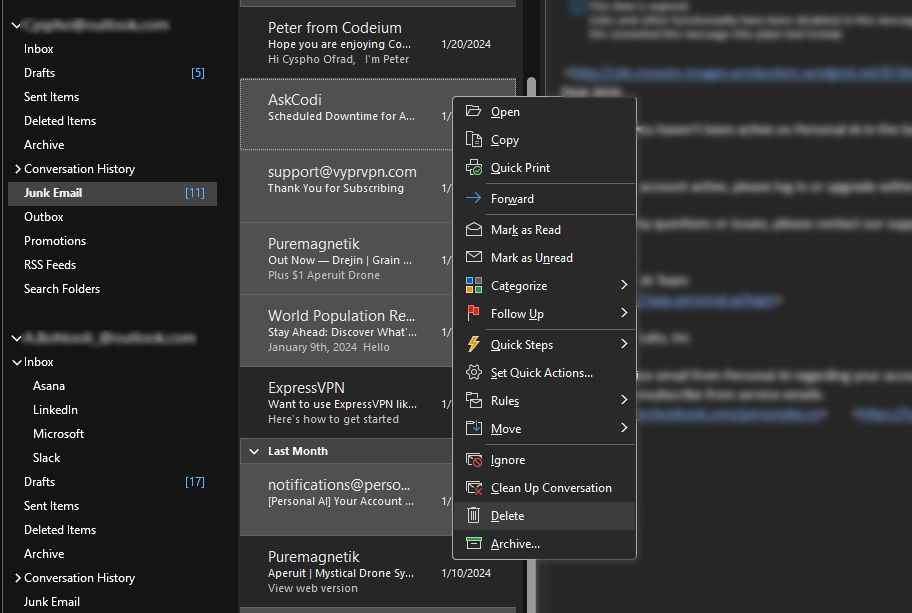
Dacă emailurile nu sunt consecutive, vei avea nevoie de câteva acțiuni în plus. Pentru a șterge emailuri neconsecutive:
- Dă clic pe primul email.
- Apasă și menține apăsată tasta Ctrl (Windows) sau Command (Mac) de pe tastatură.
- Selectează următorul email.
- Dă clic pe fiecare email pe care dorești să-l ștergi în timp ce ții apăsată tasta Ctrl.
- După ce ai selectat toate emailurile, dă clic dreapta și alege Șterge pentru a le elimina.
Ștergerea Tuturor Emailurilor dintr-un Folder în Outlook
Există două metode prin care poți șterge emailurile dintr-un folder. Poți fie să golești folderul, ceea ce va elimina toate emailurile, dar va păstra folderul, fie poți șterge întregul folder, împreună cu toate mesajele din interior. Ambele procese sunt simple și necesită doar câteva clicuri.
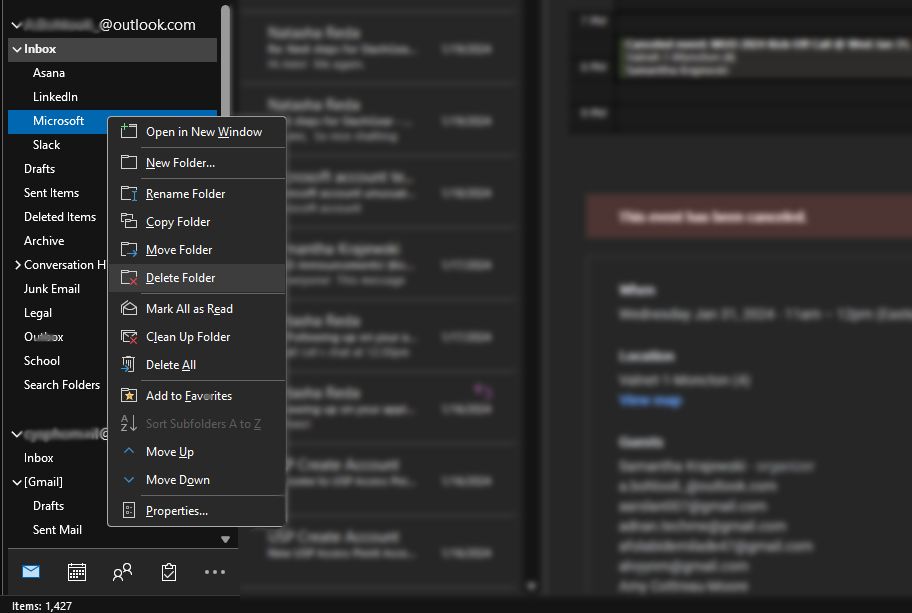
- Dă clic dreapta pe folderul de emailuri.
- Selectează Șterge Folderul pentru a elimina folderul și conținutul său.
- Alege Șterge Tot dacă dorești să elimini emailurile dintr-un folder și să păstrezi folderul în sine.
- Confirmă acțiunea făcând clic pe Da.
Utilizarea Instrumentului Curățare Conversație în Outlook
Conversațiile lungi prin email îți pot aglomera inboxul. Fiecare răspuns nou dintr-o conversație include și răspunsurile anterioare din acel fir. Asta înseamnă că ai nevoie doar de cel mai recent email, care le include deja pe toate cele anterioare.
Pentru a rezolva această problemă, poți utiliza instrumentul de curățare a conversației din Outlook. Acesta identifică emailurile redundante din conversații și le mută în folderul Elemente Șterse, păstrând doar cel mai recent email care include toate răspunsurile anterioare. Poți folosi acest instrument pentru o anumită conversație, pentru un folder sau pentru un folder împreună cu subfolderele sale. Iată cum:
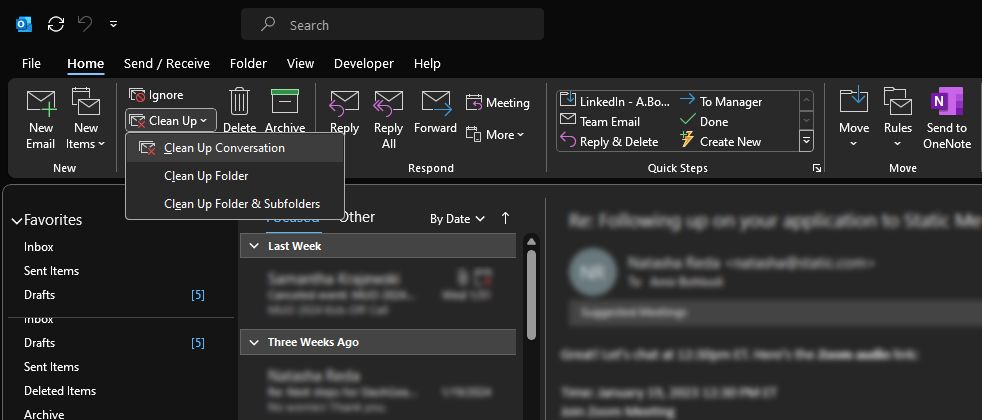
- Accesează meniul Fișier din panglica Outlook.
- În secțiunea Ștergere, dă clic pe Curățare.
- Selectează una dintre cele trei opțiuni pentru a curăța emailurile din conversație.
Instrumentul de curățare a conversațiilor este disponibil doar în versiunea desktop a Outlook. Nu este accesibil pe versiunea web sau mobilă.
Cum să Ștergi Mai Multe Emailuri în Outlook Web
Versiunea web a Outlook este foarte similară cu cea pentru desktop, inclusiv în procesul de ștergere a emailurilor. Poți șterge emailurile selectându-le individual sau ștergând un întreg folder. Pentru a selecta mai multe emailuri în Outlook Web, poți utiliza aceleași metode ca și în versiunea desktop.
- Dacă emailurile sunt consecutive, selectează primul email, ține apăsată tasta Shift și apoi selectează ultimul email pentru a le selecta pe toate.
- Dacă vrei să selectezi emailuri sporadice, ține apăsată tasta Ctrl și dă clic pe fiecare pentru a le selecta.
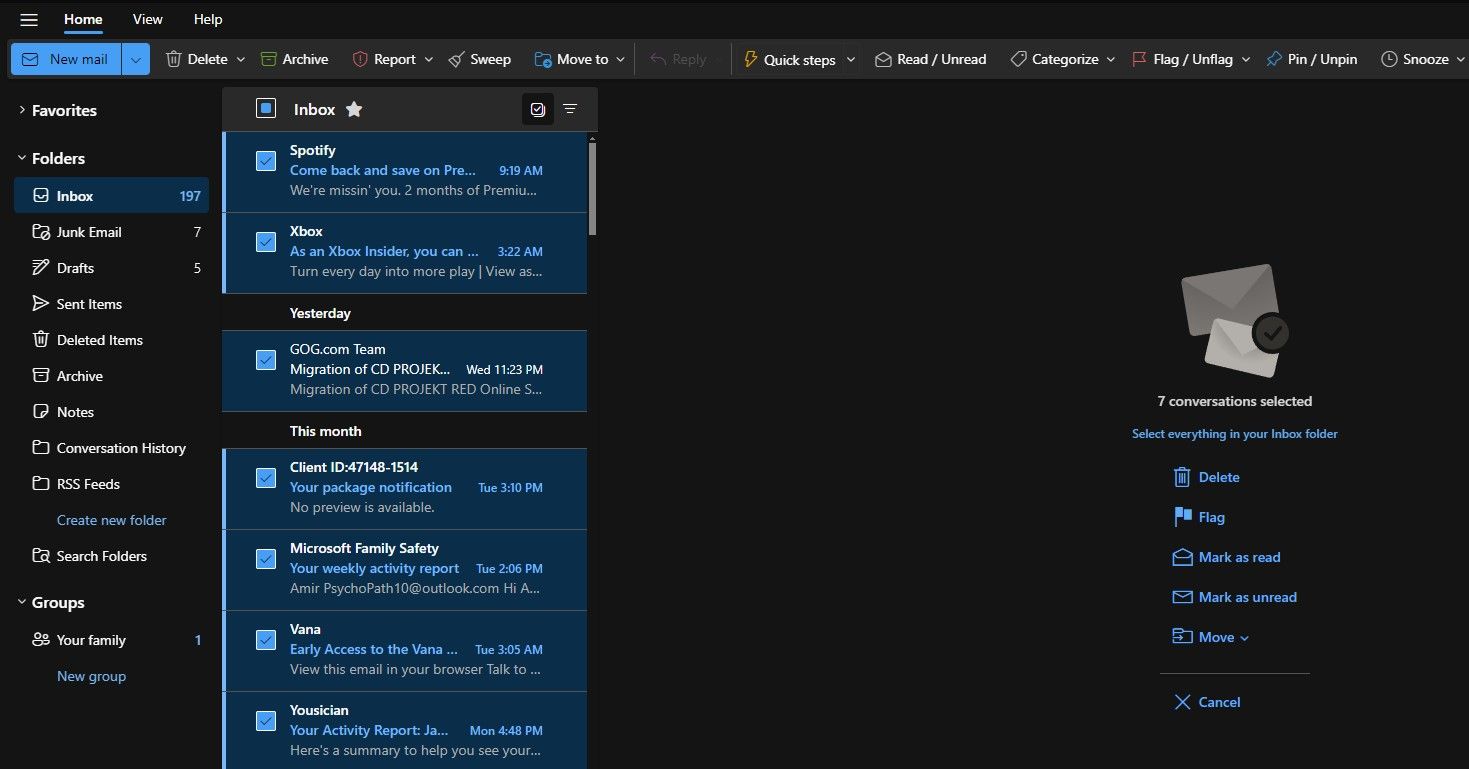
În plus, în versiunea web poți bifa caseta de lângă fiecare email pentru a-l selecta. După ce ai selectat emailurile, apasă pe Ștergere din bara de instrumente pentru a le elimina.
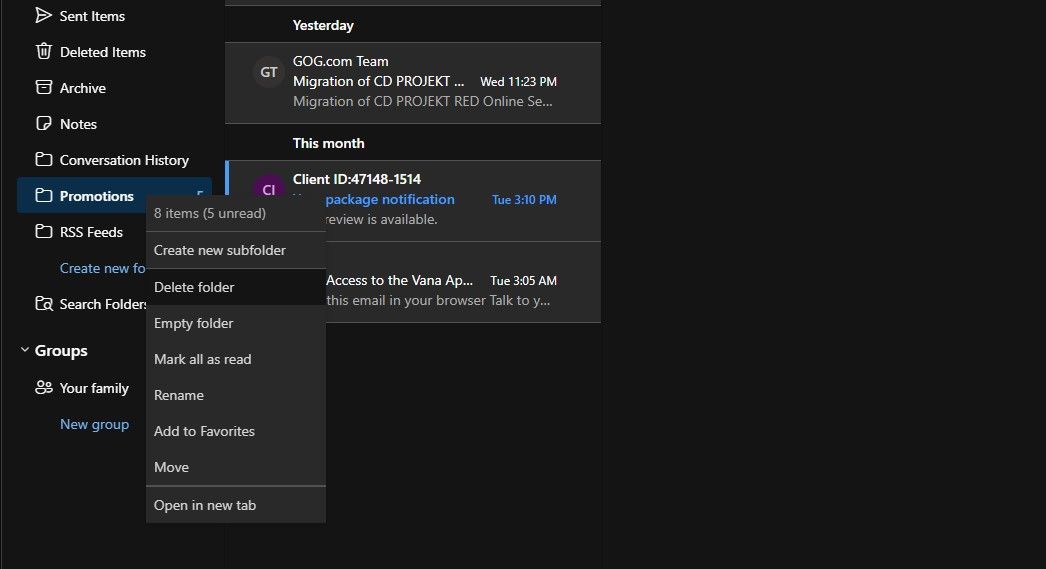
Similar cu Outlook pentru desktop, poți șterge foldere sau goli conținutul lor în versiunea web. Pașii sunt identici: dă clic dreapta pe folder și apoi selectează fie Șterge Folderul pentru a șterge folderul și conținutul său, fie Folder Gol pentru a șterge doar conținutul folderului.
Cum să Ștergi Mai Multe Emailuri în Outlook Mobile
Pentru a șterge mai multe emailuri în Outlook Mobile, trebuie să le selectezi pe fiecare individual. În mod surprinzător, nu poți șterge sau goli foldere în versiunea mobilă.
Deoarece nu poți utiliza o tastatură fizică cu Outlook Mobile, singura opțiune este să selectezi mesajele pe care vrei să le ștergi unul câte unul. Pentru a face acest lucru, atinge caseta de selectare de lângă fiecare email, apoi atinge Șterge din panglică.
Cum să Recuperezi Emailurile Șterse în Outlook
Dacă ai șters accidental un email în Outlook, în majoritatea cazurilor îl poți recupera. În funcție de furnizorul tău de email, este posibil să recuperezi și emailurile șterse definitiv.
Restaurarea Emailurilor Șterse în Outlook
Poți recupera un email șters mutându-l înapoi în folderul original, cum ar fi inboxul. Iată cum:
- Accesează folderul Elemente Șterse sau Coș de Gunoi.
- Dă clic dreapta pe emailul pe care dorești să-l recuperezi.
- Selectează Mutare, apoi alege folderul unde vrei să recuperezi emailul.
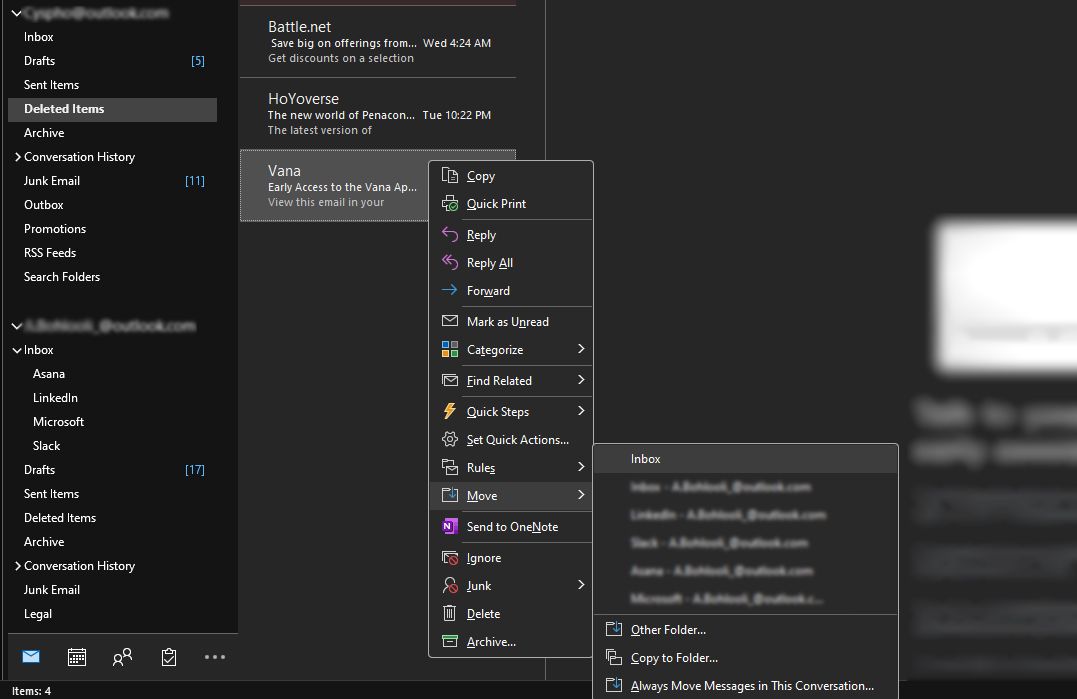
Această metodă de recuperare este valabilă în toate versiunile Outlook, inclusiv pe platformele desktop, web și mobile.
Restaurarea Emailurilor Șterse Definitiv în Outlook
Dacă ai șters definitiv un email și contul tău are un folder Elemente Șterse, îl poți recupera. Totuși, dacă emailul tău se duce într-un Coș de Gunoi, nu poți recupera emailurile șterse definitiv. Această funcție este complet absentă în Outlook Mobile.
Pentru a restaura emailurile șterse definitiv pe desktopul Outlook, urmează acești pași:
- Accesează folderul Elemente Șterse din Outlook.
- Accesează meniul Acasă din panglică.
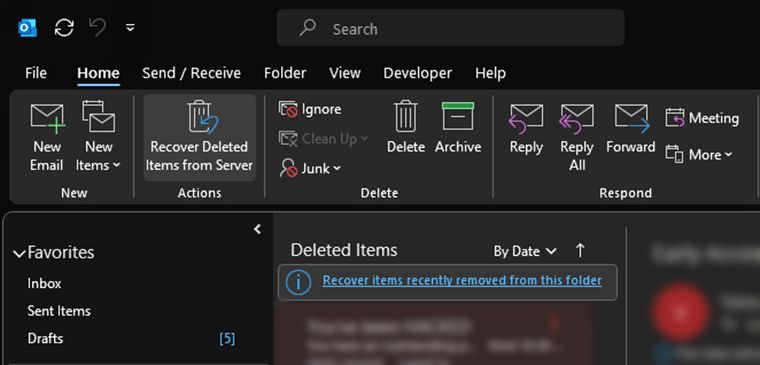
- În secțiunea Acțiuni, selectează Recuperare Elemente Șterse de pe Server.
- Selectează emailurile pe care vrei să le recuperezi. Dacă vrei să recuperezi toate emailurile șterse, dă clic pe Selectează Tot în stânga jos.
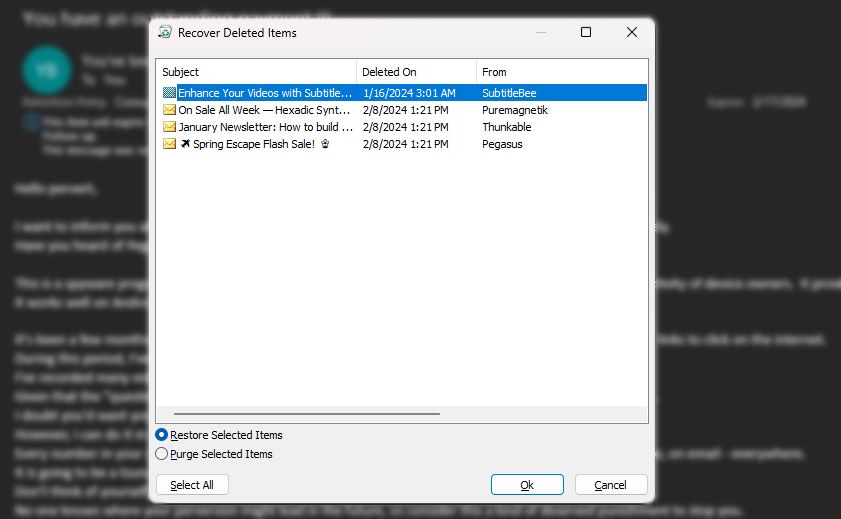
- Asigură-te că opțiunea Restaurare Elemente Selectate este bifată, apoi dă clic pe OK.
Emailul recuperat va reveni în folderul Elemente Șterse. Apoi îl poți muta înapoi în inbox urmând pașii din secțiunea anterioară.
Ștergerea emailurilor poate deveni o problemă când sunt prea multe de șters. Metodele prezentate aici fac sarcina mai ușoară și mai rapidă. În plus, dacă ai șters accidental un email, știi acum cum să îl recuperezi rapid, chiar și dacă a fost șters definitiv.