Galaxy AI reprezintă, fără îndoială, elementul central al seriei Samsung S24 de telefoane inteligente de top. Dar care dintre funcțiile Galaxy AI merită testate neapărat? Și cum le puteți utiliza eficient pe telefonul dvs. Samsung? Noi vă oferim toate detaliile necesare.
1. Traducere în timp real pentru apeluri telefonice
Cea mai remarcabilă funcție Galaxy AI disponibilă pe Galaxy S24 este Traducerea Live, care oferă traducerea bidirecțională a apelurilor telefonice în timp real. Un aspect notabil este că această funcție operează local, fără a necesita o aplicație externă sau o conexiune la internet. Deși Google Translate oferă și capabilități de traducere vocală, nu poate transcrie și traduce apelurile telefonice în timp real.
Traducerea Live este deosebit de utilă dacă sunteți un călător frecvent în străinătate sau comunicați cu persoane care nu vorbesc limba dumneavoastră maternă. Funcția suportă 13 limbi în 17 regiuni, printre care chineză, franceză, germană, hindi și coreeană.
Pentru a utiliza Traducerea Live, este necesar să o activați și să o configurați pe Galaxy S24:
- Accesați meniul Setări al telefonului Galaxy S24.
- Navigați la secțiunea Funcții avansate > Inteligență avansată > Telefon.
- Activați opțiunea Traducere Live.
- Derulați în jos și ajustați setările de limbă pentru dumneavoastră și pentru interlocutor. Aveți posibilitatea să alegeți dintre diferite voci în funcție de limba selectată și să modificați viteza de vorbire.
- Opțional, activați funcțiile Dezactivați sunetul vocii mele și/sau Dezactivați sunetul vocii celeilalte persoane pentru a vă asigura că în apel se aude doar sunetul tradus, nu vocile originale.
- În meniul de configurare a limbilor și vocilor pentru fiecare contact, puteți personaliza setările de Traducere Live pentru anumite persoane.
În funcție de limba selectată, telefonul poate descărca un pachet lingvistic pentru utilizare offline. Odată configurată Traducerea Live, iată cum o puteți utiliza în timpul apelurilor:
- Efectuați sau primiți un apel pe S24.
- Atingeți butonul Asistență apeluri de pe ecranul apelului.
- Selectați Traducere Live.
Galaxy S24 va transcrie și va traduce în timp real ceea ce spuneți dumneavoastră și interlocutorul. Puteți schimba limba de traducere din bara de instrumente din partea superioară a ecranului. Pentru a reveni la ecranul obișnuit de apel, glisați spre dreapta.
Pentru a utiliza Traducerea Live, trebuie să vă conectați la un cont Samsung pe telefon.
2. Editare foto generativă
O funcție puternică Galaxy AI de pe Galaxy S24 este editarea generativă a fotografiilor. Aceasta este similară cu Editorul Magic de pe Pixel 8 Pro, dar cu performanțe superioare. Pe lângă eliminarea sau repoziționarea subiectelor, Galaxy AI poate extinde o fotografie prin generarea unor elemente noi.
- Deschideți aplicația Samsung Gallery pe Galaxy S24 și selectați fotografia pe care doriți să o editați.
- Atingeți pictograma Editați din bara de instrumente inferioară.
- Selectați butonul Galaxy AI, reprezentat de o pictogramă cu sclipiri, în colțul din stânga jos.
- Evidențiați subiectul pe care doriți să îl eliminați, să îl mutați sau să îi modificați dimensiunea, desenând o linie în jurul său sau atingându-l.
- Pentru a elimina, muta sau redimensiona subiectul, apăsați lung pe acesta și alegeți opțiunea dorită. Apoi, atingeți Generare pentru a aplica modificările.
- Dacă sunteți mulțumit de modificările generate, atingeți Efectuat pentru a salva fotografia.
De asemenea, puteți înclina o fotografie sau să o micșorați și să atingeți Generare pentru a permite Galaxy AI să completeze spațiul gol din cadru.
Toate imaginile editate cu Galaxy AI au un filigran în colțul din stânga jos, indicând manipularea cu ajutorul inteligenței artificiale. Totuși, puteți elimina acest filigran cu instrumentul de eliminare a obiectelor inclus în editorul foto Samsung.
3. Instant Slow-Mo pentru videoclipuri
Una dintre cele mai impresionante funcții Galaxy AI de pe Galaxy S24 este Instant Slow-Mo. În mod normal, pentru a beneficia de redarea lentă, trebuie să înregistrați videoclipul în modul slow-motion. Însă, Galaxy S24 poate transforma videoclipurile obișnuite în videoclipuri cu încetinitorul, utilizând inteligența artificială generativă.
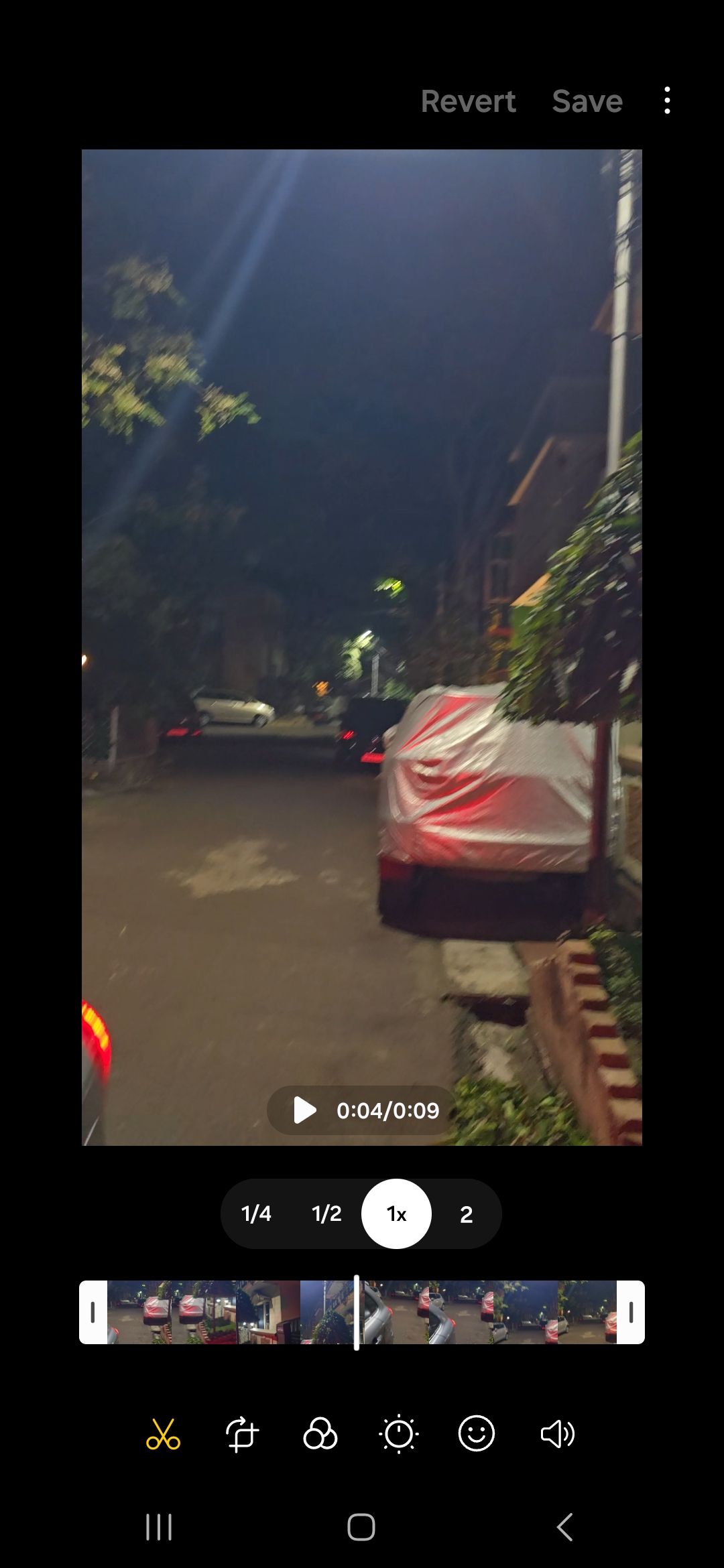
Funcția este simplu de utilizat. Deschideți un videoclip în aplicația Galerie Samsung și apăsați lung pe ecran. Folosind Galaxy AI, Galaxy S24 va genera cadrele necesare pentru a reda videoclipul cu încetinitorul.
O analiză mai atentă ar putea dezvălui unele pixelări și cadre omise, dar efectul general este foarte reușit. Puteți edita videoclipul folosind aplicația Galerie Samsung pentru a încetini permanent redarea acestuia.
4. Caută cu Google prin cercuire
Cu funcția Circle to Search, Galaxy S24 simplifică căutarea pe Google a oricărui element de pe ecran. Printr-un gest simplu, puteți iniția o căutare Google bazată pe inteligența artificială și puteți găsi informații despre subiectul sau elementul de pe ecranul telefonului.
Circle to Search nu este o funcție exclusivă Samsung, compania colaborând cu Google pentru dezvoltarea acestei funcționalități. Este disponibilă și pe seria Google Pixel 8, iar se preconizează că se va extinde și pe alte telefoane Android la sfârșitul anului 2024, conform Android Police.
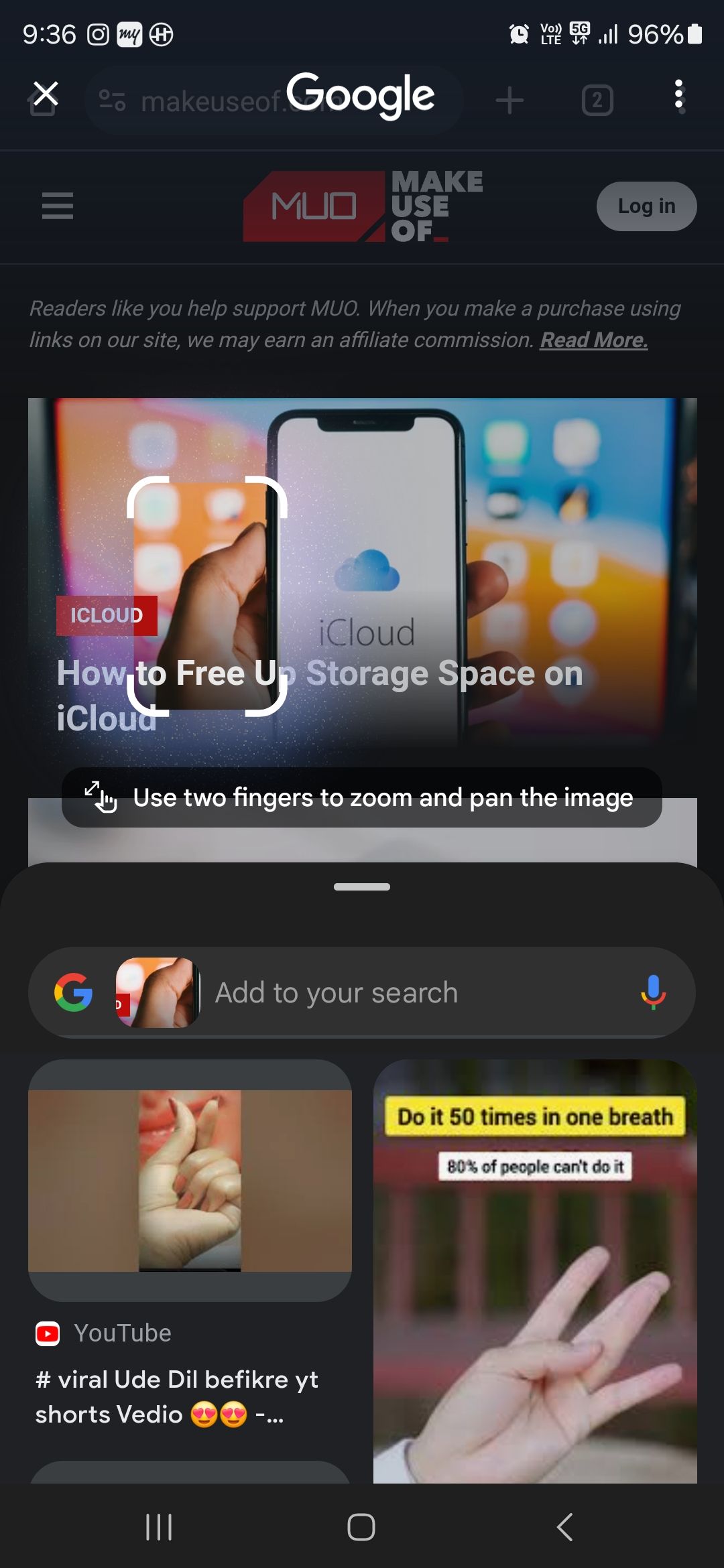
Utilizarea Circle to Search pe Galaxy S24 este intuitivă. Apăsați lung butonul Acasă sau bara de navigare prin gesturi pentru a activa modul de căutare. Apoi, atingeți subiectul, desenați un cerc sau o linie pentru a iniția căutarea pe Google.
5. Asistență pentru transcrierea înregistrărilor vocale
Aplicația Înregistrare vocală de pe Galaxy S24 utilizează inteligența artificială pentru a transcrie sunetul în text și pentru a rezuma conținutul. Această funcție este deosebit de utilă dacă folosiți frecvent telefonul pentru a înregistra prelegeri sau întâlniri lungi. Funcția de transcriere a înregistrărilor vocale, numită Rezumate, este dezactivată implicit, dar o puteți activa urmând acești pași:
- Deschideți meniul Setări al telefonului Galaxy S24.
- Accesați Funcții avansate > Inteligență avansată > Înregistrare vocală > Rezumate.
- Activați opțiunea Rezumate.
Acum, puteți folosi această funcție Galaxy AI pe înregistrările vocale noi sau existente. Singura limitare este că trebuie să folosiți aplicația Samsung Voice Recorder.
Deschideți o înregistrare vocală, atingeți Transcriere și selectați limba în care doriți transcrierea înregistrării. Înregistrarea vocală va utiliza etichete ale vorbitorului pentru a facilita înțelegerea transcrierii. În plus, puteți traduce transcrierea înregistrării. Pentru a obține un rezumat rapid, accesați fila Rezumat, care va utiliza marcatori pentru a oferi o imagine de ansamblu concisă a înregistrării vocale.
6. Asistență Chat pentru conversații mai bune
Chat Assist de pe Galaxy S24 combină trei funcții bazate pe inteligența artificială într-una singură. Aceasta vă poate ajuta să rescrieți mesajele într-un ton diferit, să le traduceți într-o altă limbă și să verificați greșelile de ortografie și gramatică. Chat Assist vă poate îmbunătăți considerabil comunicarea prin mesaje, mai ales atunci când scrieți într-o limbă străină. Funcția este disponibilă în 13 limbi.
Pentru a activa Chat Assist pe Galaxy S24, urmați pașii de mai jos:
- Deschideți meniul Setări de pe Galaxy S24.
- Navigați la Funcții avansate > Inteligență avansată > Tastatură Samsung.
- Accesați Traducere Chat și activați funcția. Selectați limbile pe care va trebui să le traduceți. Telefonul dumneavoastră va descărca pachetul lingvistic pentru utilizare offline.
- Reveniți la meniul Asistență la scriere, accesați Stil și gramatică și activați opțiunea.
- Activați opțiunea Procesați datele numai pe dispozitiv pentru a vă asigura că verificarea gramaticii și a stilului are loc local pe dispozitivul dvs.
După introducerea textului în caseta de introducere, atingeți sigla Galaxy AI din colțul stânga-sus al barei de instrumente a tastaturii Samsung. Selectați funcția pe care doriți să o utilizați: traducere chat, stil de scriere sau ortografie și gramatică.
Dacă alegeți Stil de scriere, tastatura Samsung va afișa variații ale mesajului dumneavoastră în tonuri diferite, cum ar fi Profesional, Ocazional sau Social. Selectați tonul dorit și apăsați butonul Inserare. De asemenea, puteți folosi opțiunea Copiere pentru a lipi textul într-o altă aplicație.
Dacă alegeți Traducere Chat, Galaxy S24 va traduce automat mesajele primite și ceea ce scrieți în limba expeditorului. Puteți trimite mesajul după ce sunteți mulțumit de textul tradus. Pentru a opri traducerea, atingeți pictograma X din dreapta casetei de introducere a textului.
Pe lângă funcțiile de top menționate mai sus, Galaxy S24, S24+ și S24 Ultra includ și alte funcții Galaxy AI. Acestea includ Note Assist, care poate formata și rezuma automat notele din Samsung Notes, și Rezumat în browserul Samsung, o altă funcție utilă care poate folosi inteligența artificială pentru a rezuma paginile web pe care le vizitați.
Ne așteptăm ca Samsung să adauge în timp și mai multe funcții suitei Galaxy AI, făcând-o și mai performantă și utilă în utilizarea zilnică. Nu uitați că Samsung a confirmat planurile (prin Engadget) de a implementa unele funcții Galaxy AI și pe telefoanele emblematice din 2023, cum ar fi seria S23, Z Fold 5 și Z Flip 5.