Recomandări esențiale
- Eroarea WHEA Uncorectable (WUE) este o problemă hardware specifică sistemelor Windows, adesea rezultată din componente hardware defecte, incompatibilități de drivere sau probleme legate de căldură și alimentare electrică.
- Înainte de a interveni asupra hardware-ului, este esențial să rulați utilitarul CHKDSK pentru a corecta eventualele erori ale sistemului de fișiere. De asemenea, verificați starea hardware-ului și a driverelor pentru a vă asigura că acestea funcționează conform specificațiilor.
- Un alt pas important este verificarea memoriei RAM cu ajutorul MemTest86 pentru a identifica eventualele probleme, iar dacă sistemul a fost overclockat, revenirea la setările inițiale poate elimina eroarea.
Sistemul de operare Windows este cunoscut (cu o oarecare ironie) pentru infamul său Ecran Albastru al Morții. Aceste ecrane de eroare oferă informații esențiale despre cauzele prăbușirii sistemului. Anumite erori de blocare Windows, cum ar fi eroarea necorectabilă WHEA, sunt mai obscure și, prin urmare, mai dificil de diagnosticat.
Ce reprezintă eroarea necorectabilă WHEA și care sunt cauzele ei?
Eroarea WHEA_UNCORRECTABLE_ERROR (codul de oprire Windows 0x0000124) indică o problemă la nivel hardware. Printre cauzele cele mai frecvente ale acestei erori (prescurtată WUE), majoritatea se referă direct la componentele fizice ale sistemului:
- Componente hardware defecte (HDD/SSD deteriorate, GPU, CPU, sursa de alimentare, RAM cu erori etc.)
- Incompatibilități de drivere
- Probleme legate de căldură și alimentare electrică (overclocking și modificări de tensiune)
- Fișiere de sistem sau registry Windows corupte
Deși nu este întotdeauna cauza principală, disfuncționalitățile legate de alimentare sunt adesea asociate cu această eroare Windows. Mesajul de eroare WUE și codul de oprire 0x0000124 oferă indicii despre natura problemei, iar analiza fișierului de tip dump va aduce detalii suplimentare. Acest fișier (.DMP) este localizat în C:/Windows/Minidump și include o etichetă temporală.
Nu putem oferi soluții pentru fiecare situație specifică, dar următoarele acțiuni ar trebui să ajute la atenuarea erorii WHEA_UNCORRECTABLE_ERROR.
1. Rularea CHKDSK
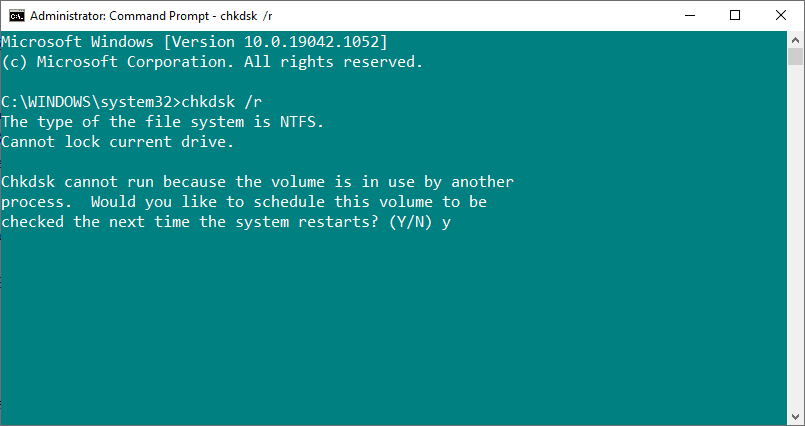
Înainte de a face modificări hardware, rulați utilitarul Windows Check Disk din linia de comandă. CHKDSK este un instrument de sistem care verifică integritatea sistemului de fișiere și, în funcție de setări, corectează erorile găsite. Pentru a-l utiliza:
- Introduceți „cmd” în bara de căutare a meniului Start, faceți clic dreapta pe „Command Prompt” și selectați „Run as administrator”. Alternativ, apăsați tasta Windows + X, apoi alegeți „Command Prompt (Admin)” din meniu.
- Introduceți comanda „chkdsk /r” și apăsați Enter. Această comandă va scana sistemul pentru erori și va încerca să le rezolve.
2. Verificarea hardware-ului sistemului
Eroarea WHEA_UNCORRECTABLE_ERROR este strâns legată de hardware-ul computerului. Prin urmare, înainte de a efectua resetări de sistem sau teste de memorie, verificați fizic componentele din interior.
Asigurați-vă că sistemele de răcire funcționează corespunzător, memoria RAM este bine fixată în sloturi, procesorul nu s-a deplasat și așa mai departe. Dacă nu sunteți sigur cum să reinstalați hardware-ul, vizionați un tutorial online.
Manipulați componentele cu atenție. Nu începeți să deconectați cabluri în mod aleatoriu, deoarece riscați să agravați situația.
O altă opțiune este să eliminați orice hardware recent instalat. Chiar dacă ați verificat compatibilitatea componentelor înainte de achiziție, este posibil ca acestea să fi destabilizat restul sistemului. Scoateți orice ați introdus recent (RAM suplimentară sau un nou SSD, de exemplu) și verificați dacă eroarea WHEA_UNCORRECTABLE_ERROR persistă.
3. Verificarea driverelor
Problemele cauzate de drivere noi sunt mai puțin frecvente astăzi, deoarece Windows gestionează majoritatea actualizărilor de drivere în mod automat.
Totuși, un driver defect poate provoca probleme. Din fericire, Windows listează toate actualizările de drivere în secțiunea Windows Update, oferind un mod rapid de a identifica sursa problemelor.
Pe Windows 10:
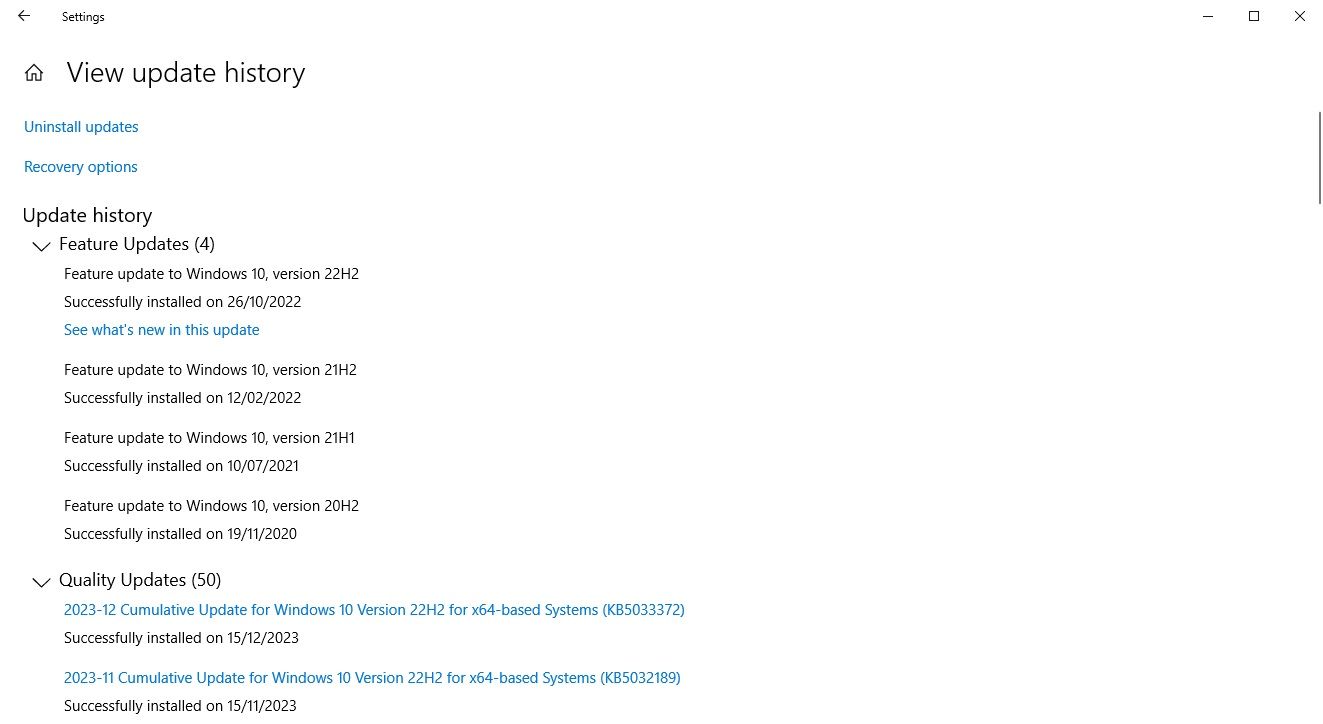
- Apăsați tasta Windows + I pentru a deschide setările, apoi selectați „Actualizare și securitate” > „Vizualizare istoric actualizări”. Aici veți găsi toate actualizările de drivere.
- Introduceți „device manager” în bara de căutare și selectați „Device Manager”. Căutați eventualele simboluri de eroare în listă. Dacă nu găsiți niciunul, este posibil ca starea driverului să nu fie cauza problemei.
Pe Windows 11:
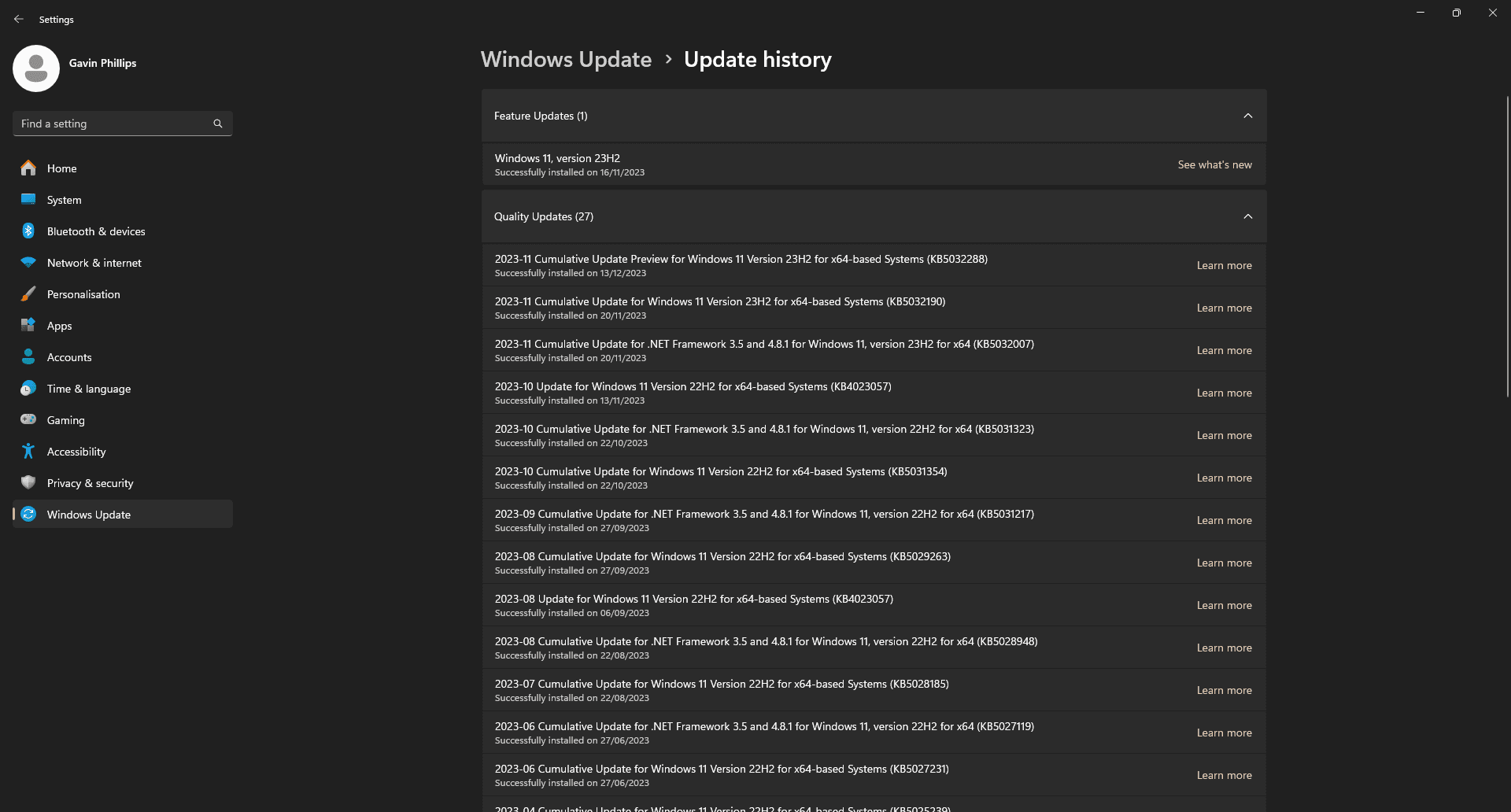
- Apăsați tasta Windows + I pentru a deschide setările, apoi navigați la „Windows Update” > „Istoric actualizări”. Aici puteți vedea actualizările de drivere.
- Introduceți „device manager” în bara de căutare și selectați „Device Manager”. Verificați lista pentru semne de eroare. Dacă nu există, este posibil ca driverele să nu fie problema.
Alternativ, puteți utiliza un instrument terț pentru a actualiza toate driverele simultan. Din lista noastră de instrumente gratuite pentru depanarea Windows, primele două opțiuni — Driver Booster de la IOBit și Snappy Driver Installer — oferă această funcționalitate.
4. Verificarea memoriei RAM folosind MemTest86
Windows include un instrument de testare a memoriei numit Windows Memory Diagnostic. Din păcate, acest instrument nu este foarte performant și nu detectează multe probleme pe care le poate găsi MemTest86.
MemTest86 este un instrument gratuit de testare a memoriei, care rulează atât pe sisteme Windows pe 32, cât și pe 64 de biți. Porniți MemTest86 de pe o unitate flash USB (sau disc) și lăsați-l să verifice memoria RAM a sistemului. O verificare MemTest86 durează destul de mult, un ciclu complet putând dura câteva ore, în funcție de cantitatea de RAM instalată.

Pentru un test complet, ar trebui să rulați cel puțin două cicluri. Cu toate acestea, conform majorității rapoartelor, MemTest86 ar trebui să identifice probleme grave ale memoriei RAM după un timp scurt.
- Mergeți la pagina de descărcare MemTest86 și selectați „Download MemTest86 Free”. Se va descărca un fișier arhivat pe computer.
- După descărcare, dezarhivați fișierul făcând clic dreapta și extrăgând conținutul cu un instrument precum 7-Zip sau PeaZip.
- Utilizatorii Windows 11 pot folosi și instrumentul de extracție integrat, făcând clic dreapta pe fișierul descărcat, selectând „Extract Here” și urmând instrucțiunile.
- Apoi, trebuie să scrieți imaginea ISO a MemTest86 pe o unitate flash USB. Pentru asta, puteți folosi un program specializat ISO-to-USB. Scrieți MemTest86 folosind instrumentul ales, apoi opriți sistemul.
- Reporniți sistemul, apăsând tasta pentru meniul de selectare boot (de obicei F10, F11, DEL sau ESC), și selectați unitatea flash USB cu MemTest86. Testul de memorie va porni automat.
Dacă apar erori RAM, căutați codul de eroare pe internet pentru a găsi soluții adecvate.
5. Dezactivarea overclocking-ului sistemului
Dacă ați overclockat sistemul pentru a obține performanțe mai mari, este posibil să vă confruntați cu eroarea WHEA_UNCORRECTABLE_ERROR. Această eroare este adesea cauzată de tensiuni incorecte sau instabile rezultate în urma procesului de overclocking. Cel mai simplu mod de a elimina această cauză este să resetați BIOS-ul sistemului și să anulați efectul overclocking-ului.
Pentru a face acest lucru, trebuie să intrați în BIOS sau în meniul UEFI al sistemului. Opriți computerul, reporniți-l și apăsați tasta corespunzătoare pentru a intra în BIOS/UEFI (de obicei F1, F2, F10, DEL sau ESC).
Setările BIOS/UEFI variază în funcție de producător, dar denumirile meniurilor sunt de obicei similare. Căutați o opțiune legată de Overclocking. De obicei, opțiunile de overclocking se găsesc în meniurile „Advanced”, „Performance”, „Frequency” sau „Voltage”.
Găsiți meniul de overclocking și resetați opțiunile. Astfel, veți readuce performanța sistemului la starea inițială și este posibil să rezolvați eroarea WHEA_UNCORRECTABLE_ERROR.
6. Actualizarea setărilor BIOS/UEFI
Acest proces este diferit în funcție de producătorul plăcii de bază. Unele setări BIOS/UEFI se pot actualiza automat cu ajutorul unui instrument desktop. Alți producători vă cer să descărcați actualizarea BIOS și să instalați manual firmware-ul.
Nu sunteți sigur ce placă de bază aveți? Descărcați și rulați CPU-Z. Accesați fila „Mainboard” și găsiți producătorul și modelul plăcii de bază. De asemenea, în această filă veți găsi informații despre versiunea BIOS-ului.
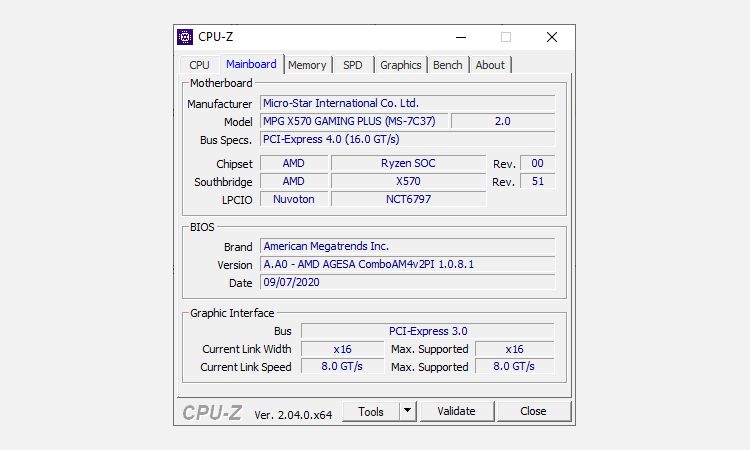
Căutați pe internet „[producătorul plăcii de bază + model] actualizare bios”. De exemplu, pentru sistemul meu aș căuta „MSI X570 gaming plus bios update”. Veți găsi instrucțiuni, tutoriale și, eventual, chiar și videoclipuri.
7. Resetarea setărilor BIOS/UEFI
Dacă anularea setărilor de overclocking nu rezolvă eroarea WHEA_UNCORRECTABLE_ERROR, încercați să resetați întregul BIOS. În meniurile BIOS, există o opțiune pentru resetarea completă a setărilor BIOS sau pentru încărcarea configurației implicite. Găsiți această opțiune și selectați-o.
Rețineți că această acțiune va elimina toate actualizările BIOS instalate, deci va trebui să le reinstalați ulterior.
8. Resetarea Windows (ultima soluție)
Dacă niciuna dintre acțiunile anterioare nu rezolvă problema WHEA_UNCORRECTABLE_ERROR, puteți utiliza funcția de resetare Windows pentru a reîmprospăta sistemul.
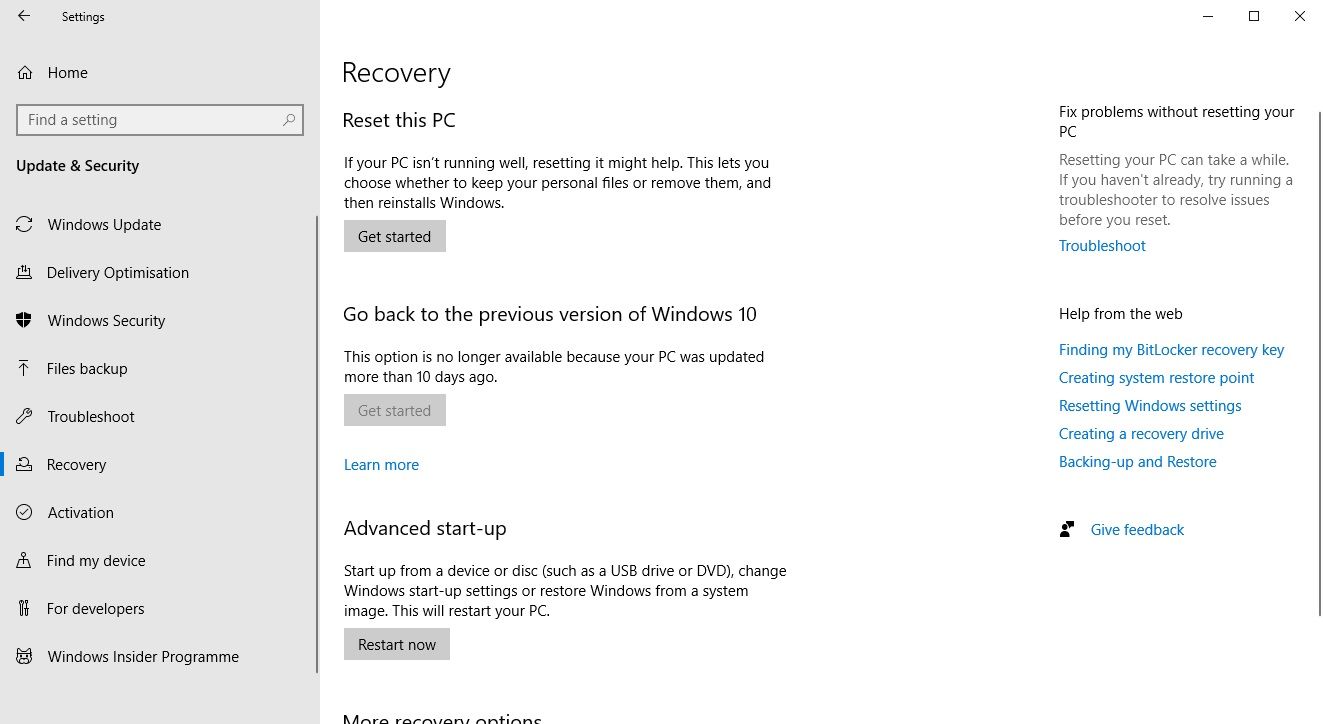
Resetarea în Windows 10 și 11 înlocuiește fișierele de sistem cu un set complet nou. Teoretic, acest lucru va elimina orice probleme persistente care cauzează eroarea WHEA_UNCORRECTABLE_ERROR, păstrând în același timp majoritatea fișierelor importante.
- În Windows 10, accesați Setări > Actualizare și securitate > Recuperare, apoi, sub Resetare PC, selectați „Începeți”.
- În Windows 11, mergeți la Setări > Sistem > Recuperare, apoi lângă „Resetare PC”, selectați „Resetare PC”.
Când apăsați butonul, sistemul va reporni, așadar faceți o copie de rezervă a fișierelor importante în prealabil. Sistemul va reporni, apoi puteți alege „Păstrați fișierele mele” sau „Eliminați totul”. Selectând „Păstrați fișierele mele” veți păstra fișierele și documentele, dar veți elimina aplicațiile instalate. Opțiunea „Eliminați totul” va șterge inclusiv fișierele și documentele.
Erorile de ecran albastru sunt frustrante, mai ales dacă nu înțelegeți exact ce componentă hardware cauzează problema. Soluțiile de mai sus vă vor ajuta să rezolvați eroarea WHEA, dar rețineți că orice intervenție asupra hardware-ului poate duce la reapariția acesteia.