Similar sistemului de operare Windows, Linux permite, de asemenea, inițializarea de pe o unitate USB, facilitând instalarea pe calculatorul tău. Linux, un sistem de operare cu cod sursă deschis, cunoscut și ca sistem de operare Linux, este un sistem multiplatformă, distribuit gratuit și bazat pe Unix.
Linux se prezintă într-o varietate mare de versiuni. Printre cele mai populare distribuții se numără Ubuntu, Debian, Fedora, openSUSE și Red Hat.
Sistemul de operare Linux oferă suport pentru multitasking, adică rularea simultană a mai multor programe, multi-utilizator, multiplatformă, multiprocesare și multe altele.
Unitățile USB, compacte și ușor de utilizat, oferă o capacitate mare de stocare. În prezent, instalarea sistemelor de operare de pe unități USB este tot mai frecventă, datorită duratei de viață mai lungi comparativ cu CD/DVD-urile și eliminând necesitatea unui dispozitiv de scriere DVD.
Într-o postare precedentă, am descris metoda de creare a unui USB bootabil folosind linia de comandă în Windows.
Metoda 1: Utilizarea Universal USB Installer (Exclusiv pentru Windows)
Universal USB Installer este o soluție excelentă pentru a crea unități USB bootabile cu diverse sisteme de operare, incluzând Windows, Unix, Linux și diferitele variante Unix și Linux.
Este compatibil cu toate versiunile Windows, precum Windows XP, Vista, 7, 8, 10 și 11. Universal USB Installer, un creator de USB Live Linux, permite selectarea dintr-o varietate de distribuții Linux pentru a fi transferate pe unitatea USB.
Utilizarea acestui software nu necesită cunoștințe specializate. Universal USB Installer este ușor de folosit.
Se alege o distribuție Live Linux, fișierul ISO, unitatea flash și se dă clic pe „Instalare”. Fiind un software de tip „clic și redare”, nu este necesară instalarea sa, având o dimensiune de doar 1,05 MB.
Trebuie doar să salvăm fișierul executabil al software-ului pe computer și să dăm dublu clic pe el ori de câte ori dorim să creăm un USB bootabil.
Pașii pentru a crea un USB bootabil cu Universal USB Installer
Pasul 1: Alegeți o distribuție Linux din lista derulantă sau un alt sistem de operare pe care doriți să îl porniți de pe USB.
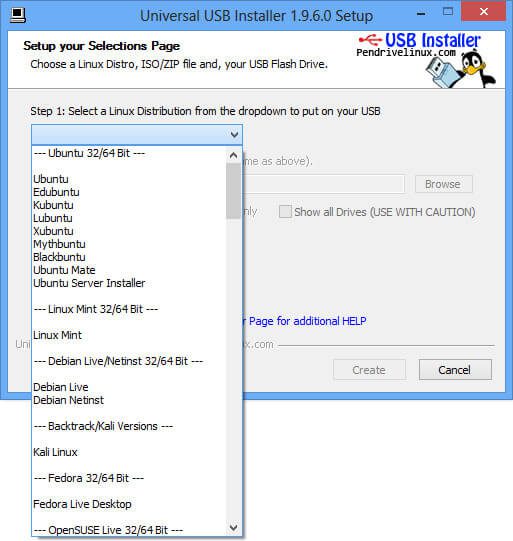
Pasul 2: Selectați fișierul ISO sau Zip al sistemului de operare de pe calculator.
Pasul 3: Alegeți unitatea USB din lista.
Pasul 4: Dați clic pe butonul „Creare”.
Metoda 2: Utilizarea Linux Live USB Creator (LiLi) (Exclusiv pentru Windows)
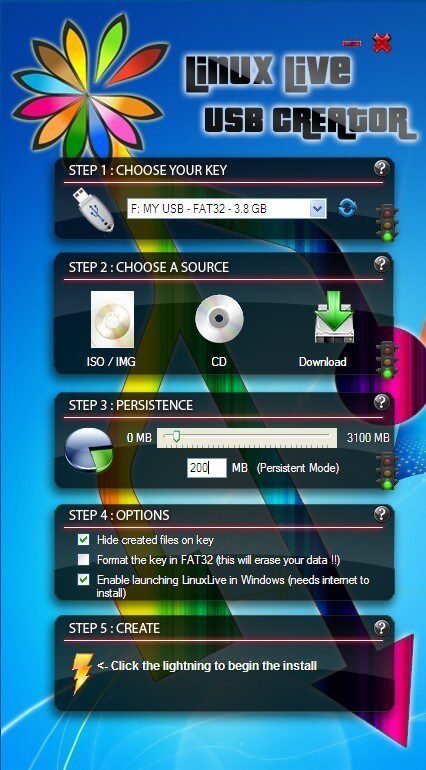
Linux Live USB Creator este un instrument util pentru a instala diverse versiuni și distribuții Linux pe o unitate flash USB.
LiLi USB Creator, cunoscut anterior ca Ubuntu Live Creator, poate crea o unitate USB bootabilă cu Linux dintr-o imagine sursă ISO sau un CD. De asemenea, poate descărca imaginea ISO pentru tine.
LiLi USB Creator poate instala o mașină virtuală portabilă. Astfel, poți fie să pornești instalarea Linux din interiorul Windows-ului emulat, folosind Virtualbox pe USB, fie să inițiezi sistemul de pe USB în mod nativ.
Pasul 1: Descarcă Linux Live USB Creator și extrage fișierul zip pe calculator.
Pasul 2: Rulează fișierul LiLi USB Creator.exe din folderul Linux Live USB Creator.
Urmează pașii de la 1 la 5 din meniu. După finalizare, vei avea distribuția Linux portabilă, pe care o poți lua cu tine pentru a rula pe orice calculator, fie emulată cu Virtual Box Portable, fie în mod nativ.
Metoda 3: mintStick (Exclusiv pentru Linux)
mintStick este un instrument de creare a unităților USB bootabile inclus în mod implicit în Linux Mint, dar disponibil și în multe alte distribuții Linux.
Pașii pentru a crea un USB bootabil cu mintStick:
1. Deschide instrumentul „USB Image Writer” din meniu.
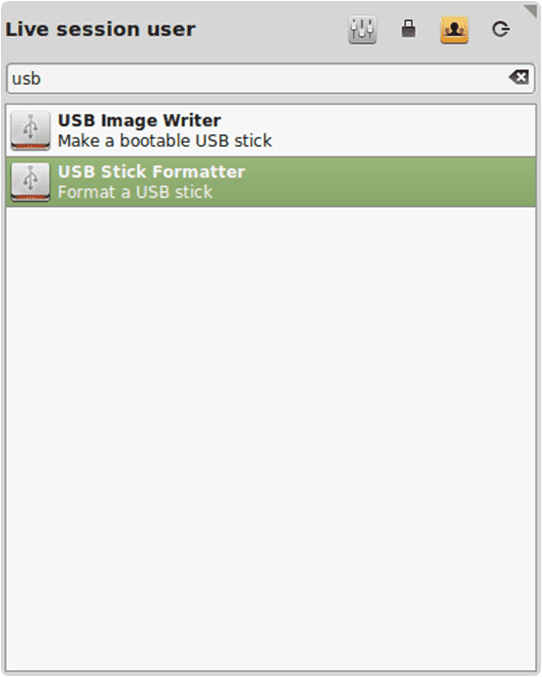
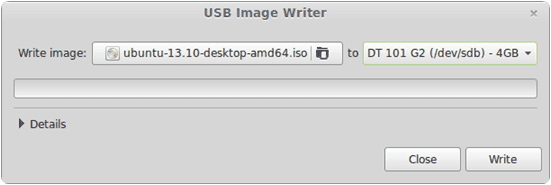
2. Alege imaginea ISO.
3. Selectează dispozitivul USB.
4. Apasă „Scrie pe dispozitiv”.
Metoda 4: Utilizarea terminalului (Exclusiv pentru Linux)
Această metodă este simplă. Deschide terminalul și tastează:
sudo dd if=~/Desktop/linuxmint.iso of=/dev/sdx oflag=direct bs=1048576
În această comandă, „~/Desktop/linuxmint.iso” este locația și numele fișierului imagine descărcat (în acest exemplu, se află pe desktop), iar „/dev/sdx” reprezintă unitatea USB țintă.
Dacă sistemul tău nu acceptă „oflag=direct”, poți omite această parte a comenzii, deoarece este menită doar să accelereze procesul.
Dacă nu ești sigur de calea unității USB țintă, rulează următoarea comandă pentru a afla folderul de destinație:
sudo fdisk -l
Atenție: Asigură-te că ai specificat calea corectă a dispozitivului, deoarece acest proces va șterge toate datele de pe unitatea USB.
Nu include un număr întreg pentru unitatea USB, de exemplu, „/dev/sdx1”, deoarece aceasta ar indica o partiție existentă pe acea unitate și nu întreaga unitate. Dacă USB-ul a fost creat corect cu comanda „dd”, vei vedea o ieșire similară cu următoarea:
sudo dd if=~/Desktop/linuxmint.iso of=/dev/sdb oflag=direct bs=1048576
706+1 înregistrări citite
706+1 înregistrări scrise
740601856 octeți (741 MB) copiați, 91,7024 s, 8,1 MB/s
Sperăm că această postare ți-a fost utilă. Nu uita să o distribui și prietenilor tăi. Pentru orice fel de ajutor, nu ezita să ne scrii în secțiunea de comentarii de mai jos.