Recomandări Principale
- Asigurați-vă că atât controlerul, cât și consola Xbox Series X sunt actualizate pentru a preveni deconectările. Căutați actualizări de firmware în setări.
- Dacă controlerul pierde conexiunea, încercați să-l resetați și să-l resincronizați. Opriți-l ținând apăsat butonul Xbox, apoi reporniți-l în același mod.
- Utilizați o conexiune prin cablu folosind portul USB-C pentru a conecta controlerul la consolă. Această metodă rezolvă instantaneu problemele de conectivitate wireless.
Întâmpinați deconectări aleatorii ale controlerului Xbox Series X de la consolă? Simțiți că pierdeți controlul în momentele cruciale de joc, din cauza opririi bruște a controlerului? Vă oferim ajutorul necesar.
Este posibil să fiți unul dintre posesorii de Xbox Series X care se confruntă cu deconectarea eronată a controlerului. Dacă da, vă prezentăm câteva soluții pentru a remedia această problemă.
Care este natura problemei controlerului Xbox Series X?
La scurt timp după lansarea consolelor Xbox Series X și S, un număr de utilizatori au raportat probleme de conectivitate cu controlerele Series X. Deși Microsoft a oferit o actualizare de software pentru a corecta eroarea, este posibil să vă confruntați în continuare cu deconectări ale controlerului Xbox Series X.
Conform utilizatorilor de pe forumul de asistență Microsoft și de pe diverse platforme online, controlerele Xbox Series X pot întrerupe conexiunea brusc și neașteptat atunci când sunt conectate wireless la consolă.
Deci, cum puteți remedia aceste probleme ale controlerului Xbox Series X? Încercați aceste metode.
1. Actualizați controlerul Xbox Series X
Dacă controlerul dvs. Xbox se deconectează frecvent, actualizarea firmware-ului ar putea fi soluția. Pentru a verifica dacă aveți cel mai nou firmware, navigați la Profil și sistem > Setări > Dispozitive și conexiuni > Accesorii. Aici veți vedea dacă firmware-ul este actualizat.
În caz contrar, selectați controlerul și actualizați-l. Odată ce actualizarea este finalizată, problema deconectărilor ar trebui să dispară. Microsoft lansează regulat actualizări de firmware pentru a corecta erori minore precum aceasta.
2. Actualizați consola Xbox Series X
Pe lângă actualizarea firmware-ului controlerului, este important să vă asigurați că și consola rulează cea mai recentă versiune de software. Acest lucru poate rezolva eventualele probleme cu controlerele Xbox Series X sau S care se deconectează în mod repetat.
De obicei, actualizările se instalează automat, dar dacă ați setat consola pentru actualizări manuale și nu ați mai jucat de mult timp, instalați cea mai recentă versiune de software de sistem Xbox cât mai curând posibil. Acest lucru vă va asigura că aveți toate corecțiile de securitate necesare și poate rezolva probleme precum deviația controlerului.
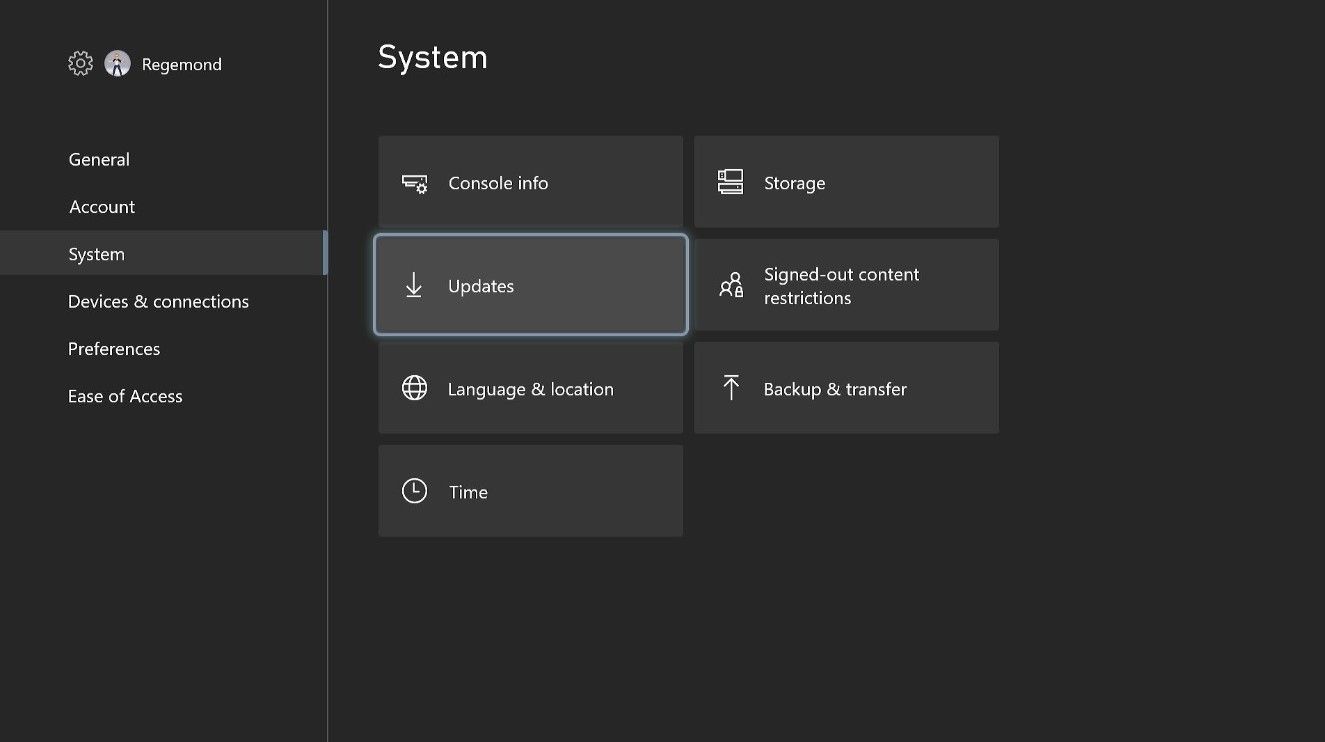
Pentru a actualiza consola Series X sau Series S, accesați Profil și sistem > Setări > Sistem > Actualizări. Dacă este disponibilă o actualizare, aceasta va fi afișată lângă consola dvs. pe această pagină. Actualizați consola, deoarece aceasta ar putea rezolva problema.
3. Resetați și resincronizați controlerul Series X
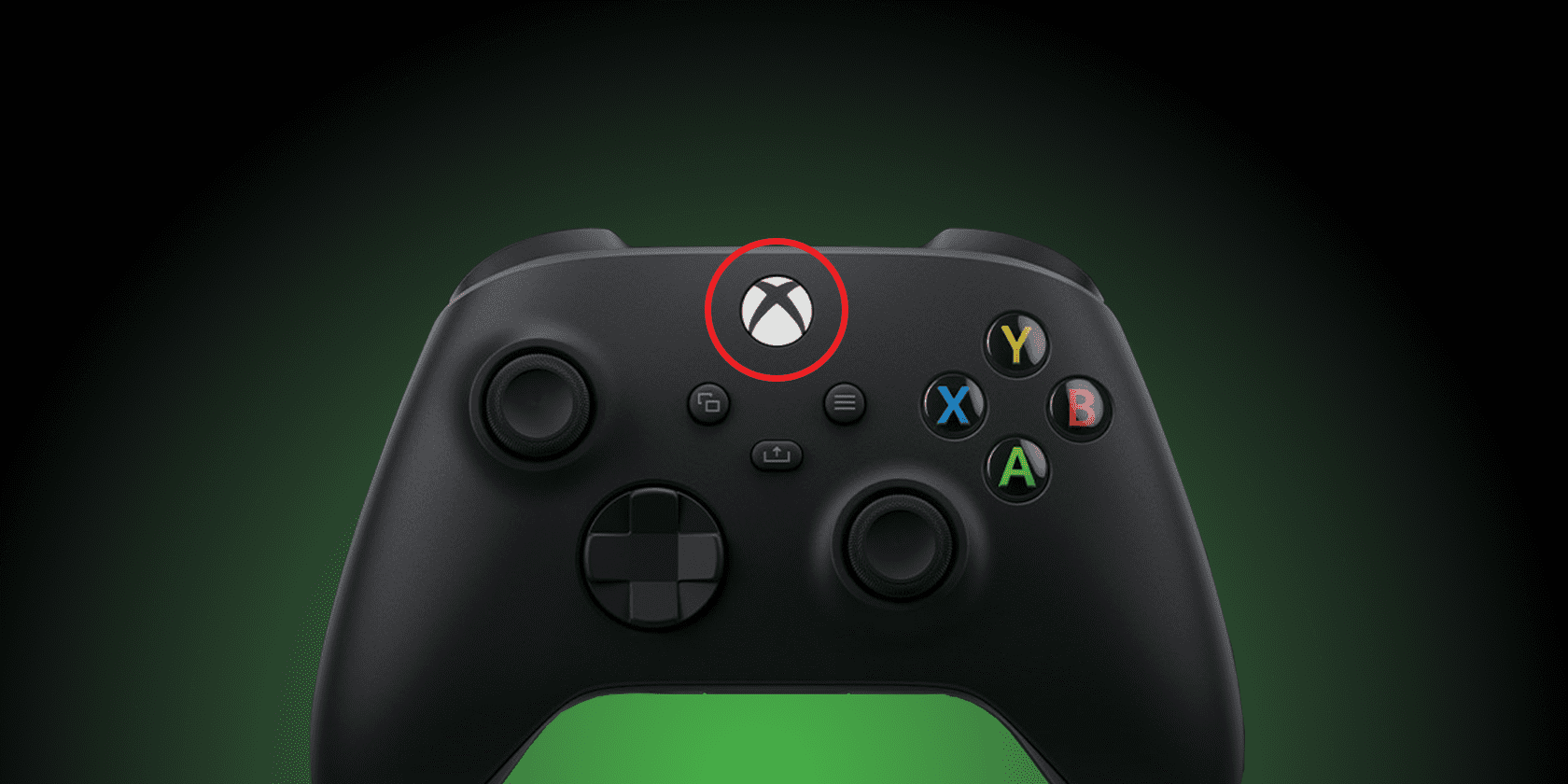
O posibilă soluție pentru problemele de conectivitate este resetarea controlerului Xbox Series X. Puteți face acest lucru chiar dacă nu este conectat la consolă, astfel încât, dacă gamepad-ul și consola au pierdut conexiunea, aceasta este o modalitate de a le resincroniza.
Pentru a opri controlerul Series X, apăsați și mențineți apăsat butonul Xbox din centru timp de 5-6 secunde. Butonul se va stinge când operațiunea este finalizată cu succes.
Puteți apoi să-l reporniți folosind aceeași metodă și să verificați dacă problema conexiunii s-a rezolvat.
4. Utilizați o conexiune prin cablu
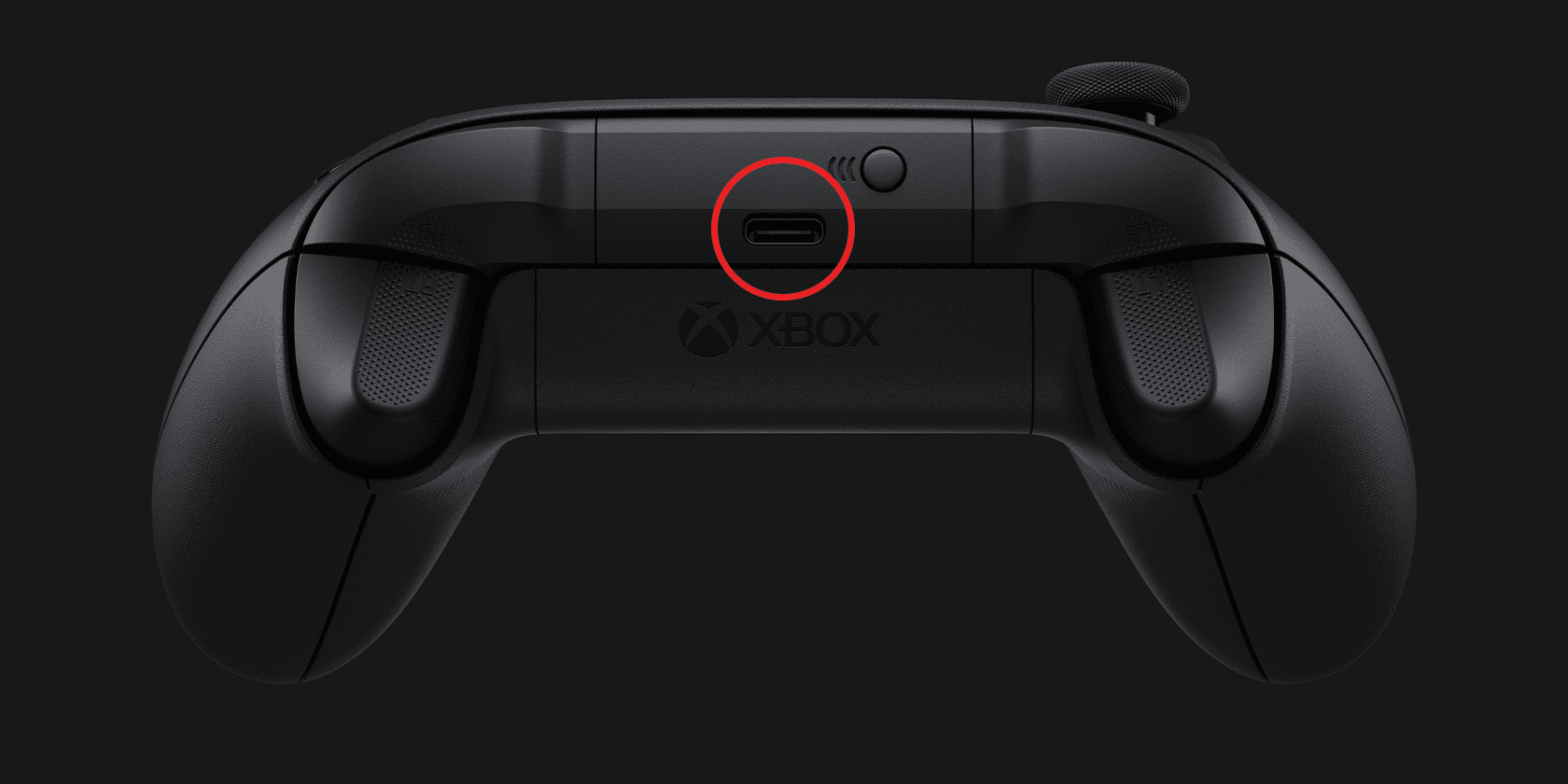
În partea superioară a controlerului Xbox Series X, veți observa un port USB-C, folosit în mod obișnuit pentru încărcare. Acesta poate fi utilizat, de asemenea, pentru a rezolva problemele de deconectare.
Procesul este simplu: folosiți cablul USB-C livrat cu Xbox pentru a conecta controlerul la consolă.
Puteți conecta cablul USB-C la oricare dintre porturile USB din fața sau spatele consolei (portul frontal fiind probabil cel mai accesibil).
Conectarea fizică a controlerului și a consolei va elimina imediat problema conexiunii fără fir. Odată ce cele două dispozitive comunică din nou, puteți elimina conexiunea prin cablu și verifica dacă controlerul funcționează wireless. Dacă nu, puteți lăsa controlerul conectat, dacă este convenabil.
5. Reporniți complet consola Xbox Series X
Dacă celelalte soluții nu funcționează, puteți apela la soluția clasică a experților IT: opriți și reporniți dispozitivul. Această operațiune ar trebui utilizată doar ca ultimă instanță, în special dacă sunteți în mijlocul unui joc și nu ați salvat recent. Încercați mai întâi toate celelalte metode, pentru a evita pierderea progresului în joc.
Dacă doriți doar să reporniți seria X, puteți face acest lucru prin intermediul consolei, presupunând că nu există conexiune între controler și Xbox.
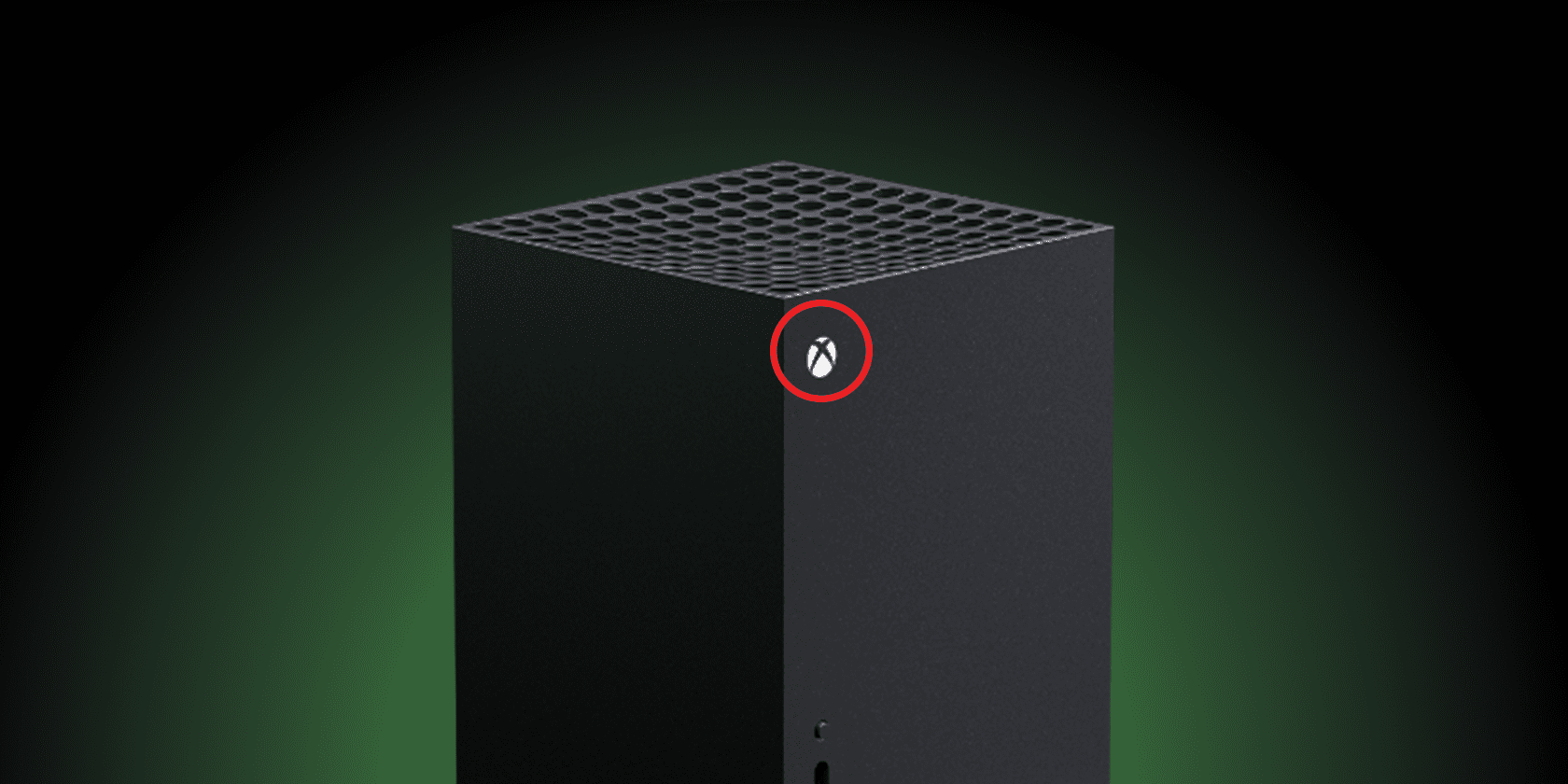
Cu toate acestea, pentru a reporni complet Xbox Series X, trebuie să apăsați și să mențineți apăsat butonul de pornire din partea din față a consolei (butonul cu sigla Xbox de deasupra unității optice). Este important să mențineți butonul apăsat, deoarece o simplă apăsare va pune consola în stare de repaus, fără a reseta nimic.
După ce ați oprit consola, apăsați din nou butonul de pornire pentru a o reporni. Dacă ați efectuat corect acțiunea, consola ar trebui să afișeze ecranul cu logo-ul înainte de a încărca tabloul de bord Xbox.
6. Înlocuiți bateriile controlerului
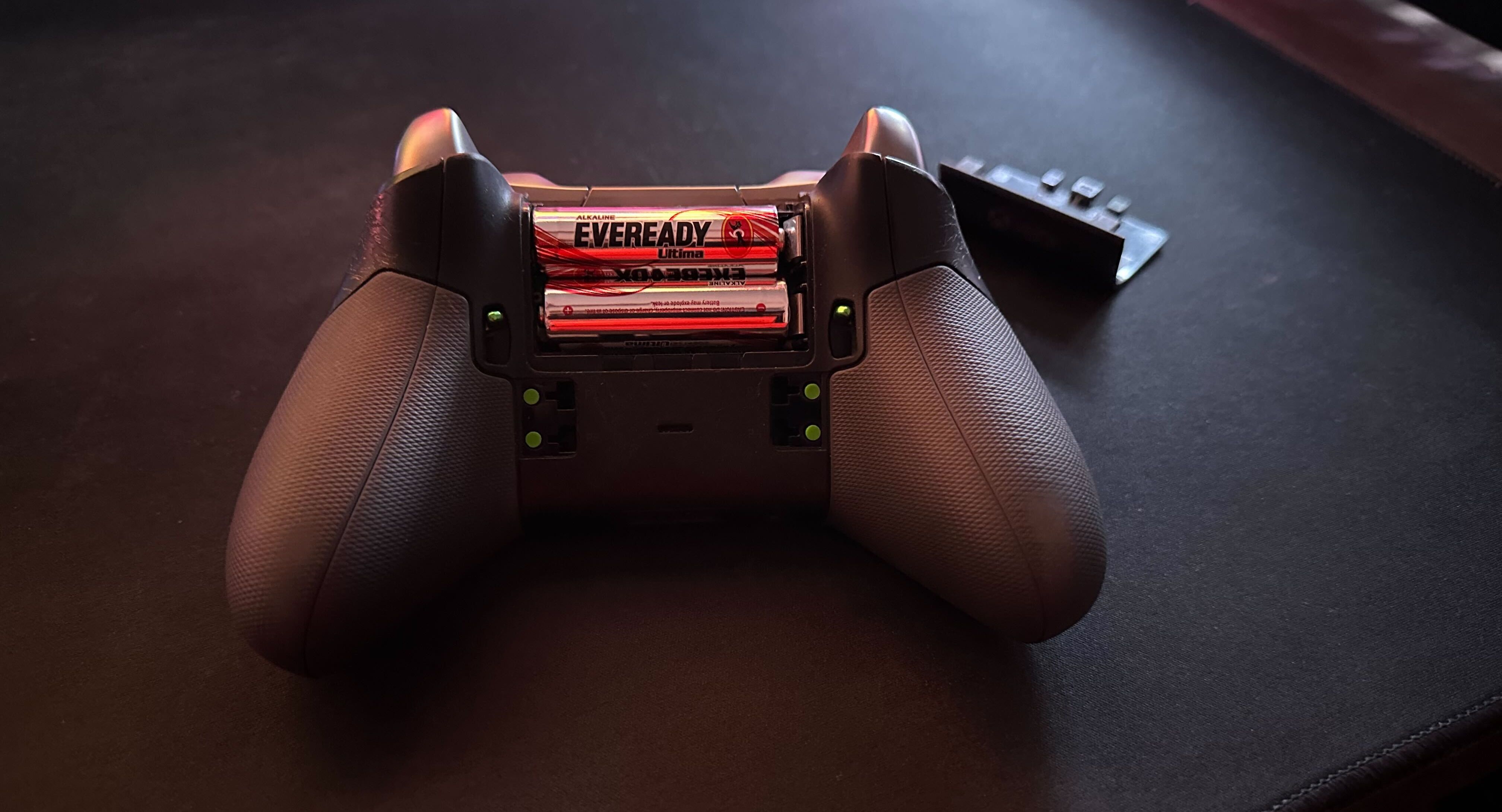
De obicei, un controler Xbox cu bateria descărcată se va deconecta, va clipi câteva secunde și se va opri în timpul jocului. Îl puteți reporni imediat, dar va funcționa doar pentru scurt timp înainte de a se deconecta și opri din nou.
În această situație, ar trebui să înlocuiți imediat bateriile AA ale controlerului. Dacă doriți să evitați achiziționarea frecventă de baterii AA, luați în considerare achiziționarea unui kit de baterii reîncărcabile Xbox, care include și un cablu USB-C pentru încărcare. Dacă acest lucru este prea scump, puteți opta pentru baterii AA reîncărcabile și un încărcător de baterii de la o altă marcă.
Pentru a accesa și schimba bateriile AA, împingeți în sus capacul bateriei de sub controler și trageți fiecare capăt al bateriilor. Apoi, introduceți bateriile noi și fixați capacul la loc.
7. Utilizați un controler Xbox One
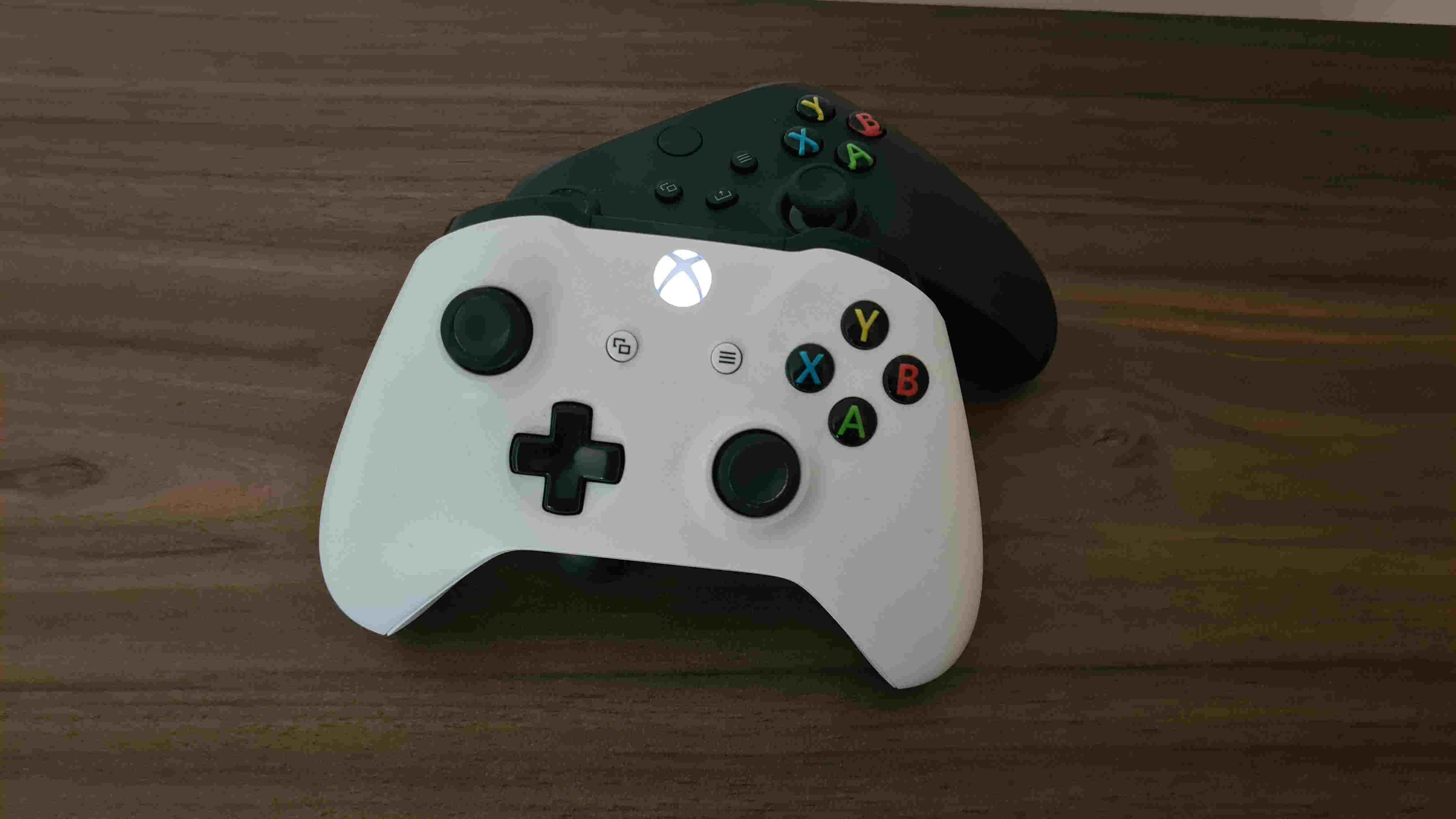
Știați că puteți conecta un controler Xbox One la Xbox Series X? Datorită compatibilității cu versiunile anterioare, controlerul Xbox One funcționează aproape identic cu un controler Series X.
Folosind un controler Xbox One cu consola Series X, puteți verifica dacă problema de conectivitate este legată de controlerul Xbox Series X sau de consolă.
Așadar, dacă aveți un controler Xbox One, conectați-l la consola Series X. Dacă funcționează, puteți continua jocul, deoarece controlerul Series X este problema.
Dacă eroarea este legată de firmware, ca cea corectată de Microsoft, puteți folosi vechiul controler în timp ce așteptați o actualizare. Rețineți că și controlerul Xbox One poate avea anumite probleme care îl împiedică să funcționeze, deci este posibil să întâmpinați aceeași problemă de deconectare.
Joc fără deconectări ale controlerului Xbox Series X
Sperăm că ați reușit să preveniți deconectarea controlerului Xbox Series X folosind aceste metode de depanare.
Dacă problema persistă, există posibilitatea ca controlerul Series X să aibă probleme hardware. În acest caz, verificați dacă controlerul este încă în garanție și solicitați o înlocuire gratuită de la Microsoft.