Recomandări Importante
- Microsoft Defender SmartScreen este implicit activat în Windows, oferind o protecție solidă bazată pe reputație împotriva aplicațiilor și site-urilor web periculoase. Dacă blochează eronat fișiere sigure, poate fi temporar dezactivat.
- SmartScreen este integrat și în setările de securitate ale Microsoft Edge, putând fi activat sau dezactivat din meniul de configurare al browserului. Acesta contribuie la protecția împotriva site-urilor de phishing și a aplicațiilor potențial nedorite.
- Activarea sau dezactivarea SmartScreen se poate face prin diverse metode, inclusiv setările de securitate Windows, configurațiile Microsoft Edge, dialogul Proprietăți Internet, Editorul de Registru și Editorul de Politici de Grup. Se recomandă menținerea SmartScreen activat pentru o securitate sporită a calculatorului.
Microsoft Defender SmartScreen este o componentă esențială a soluției de securitate Windows. Acesta are rolul de a vă proteja de amenințările frecvente, avertizând utilizatorii atunci când încearcă să descarce sau să instaleze fișiere potențial dăunătoare de pe alte surse.
SmartScreen este activat în mod implicit în Windows. Totuși, există situații în care ar putea fi necesară dezactivarea temporară a acestei funcții, de exemplu, atunci când identifică și blochează incorect aplicații sau fișiere legitime. Din fericire, dezactivarea SmartScreen este un proces simplu. În acest articol, vom explica cum se poate dezactiva filtrul SmartScreen în Windows.
Cum funcționează filtrul Windows SmartScreen?
SmartScreen se bazează pe un sistem de protecție bazat pe reputație pentru a proteja dispozitivul de aplicații și site-uri web maligne sau potențial nedorite.
Atunci când este activat, SmartScreen verifică descărcările comparându-le cu o bază de date de site-uri și dezvoltatori suspectați. În cazul unei potriviri, SmartScreen blochează descărcarea sau accesul la site, informând utilizatorul despre acțiunea întreprinsă.
Acesta poate fi configurat să blocheze aplicații și fișiere prin verificarea celor nerecunoscute de pe web. De asemenea, oferă protecție împotriva aplicațiilor din Microsoft Store și a celor terțe care au o reputație slabă sau sunt cunoscute pentru comportamente neașteptate.
SmartScreen este integrat și în setările de securitate ale Microsoft Edge. Odată activat, protejează calculatorul de site-uri malițioase și de phishing și blochează descărcările suspecte.
SmartScreen este implicit activ pe toate sistemele care rulează Windows. Cu toate acestea, unii utilizatori avansați pot considera această funcție intruzivă, deoarece poate bloca aplicații sigure, necesitând pași suplimentari pentru a rula instalarea.
Deși recomandăm menținerea filtrului SmartScreen activ, îl puteți dezactiva cu ușurință din setările de securitate Windows. Iată cum se procedează.
1. Cum se dezactivează SmartScreen folosind setările de securitate Windows
Cea mai simplă metodă de a dezactiva SmartScreen este prin intermediul panoului Setări Windows. Aici puteți configura toate aspectele legate de securitatea sistemului. Iată pașii de urmat:
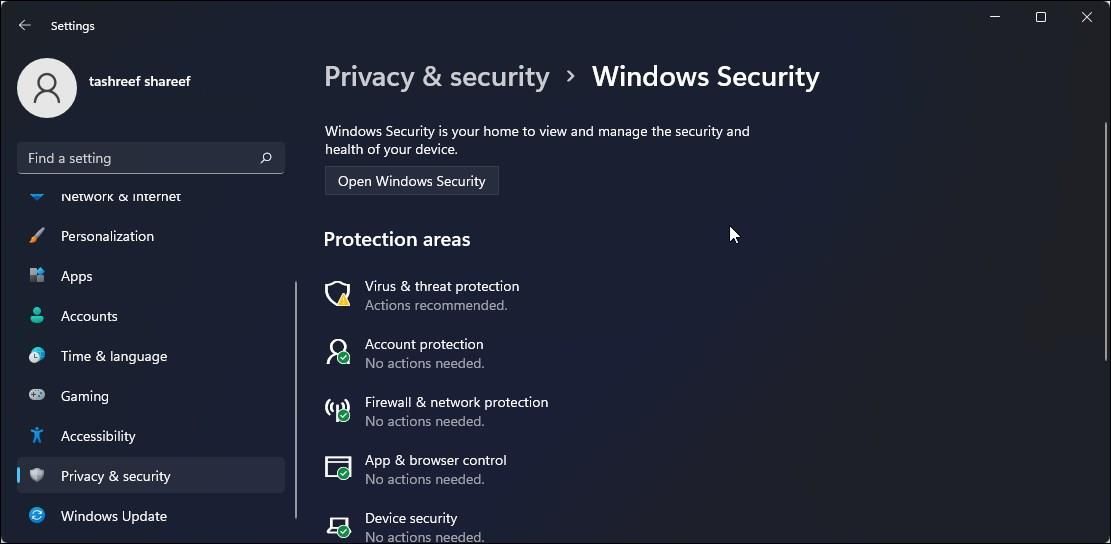
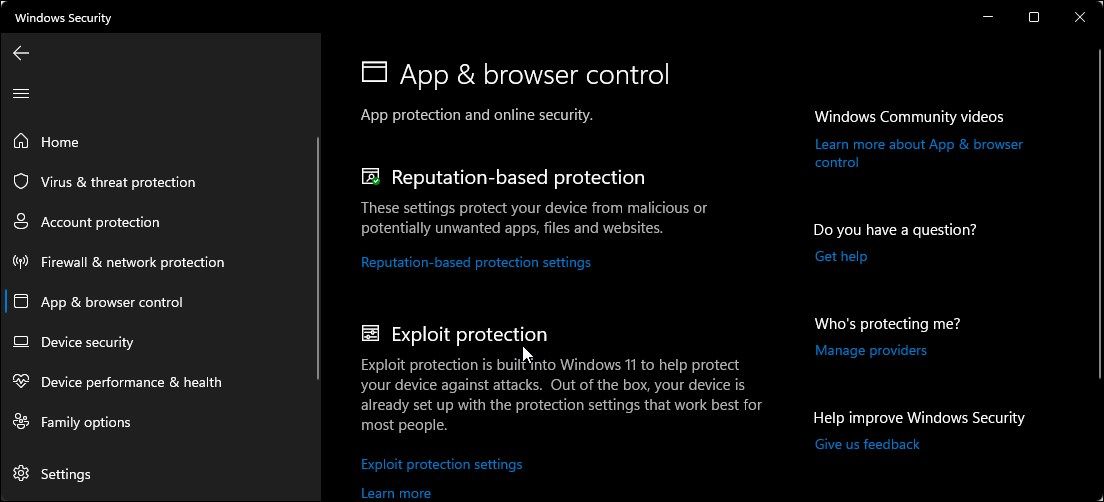
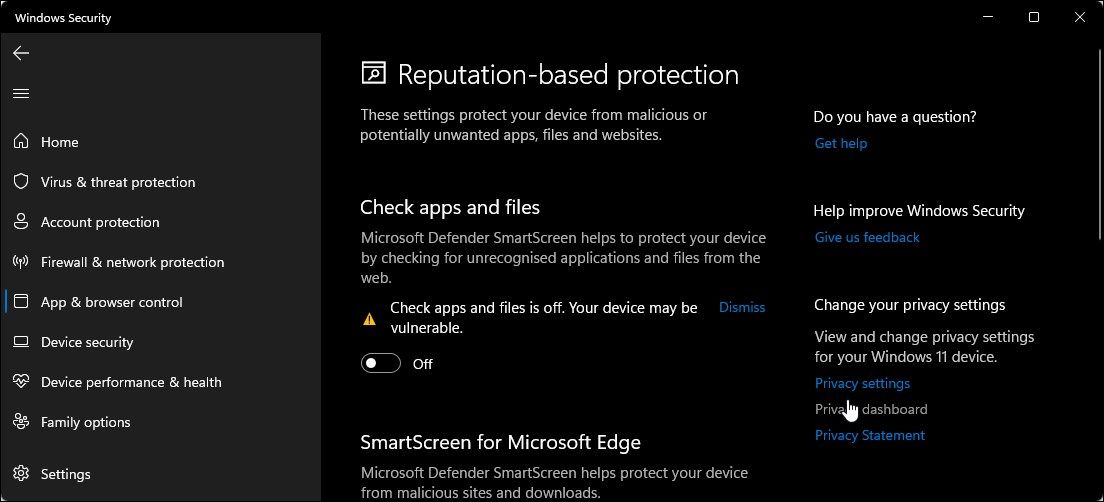
Dacă întâmpinați dificultăți la accesarea ferestrei Securitate Windows, consultați ghidul nostru de depanare pentru a remedia un ecran de securitate Windows gol.
În cazul în care oricare dintre filtrele SmartScreen este gri cu mesajul „această setare este gestionată de administratorul dumneavoastră”, va trebui să contactați administratorul sau să încercați o altă metodă.
2. Cum se dezactivează SmartScreen pentru Microsoft Edge
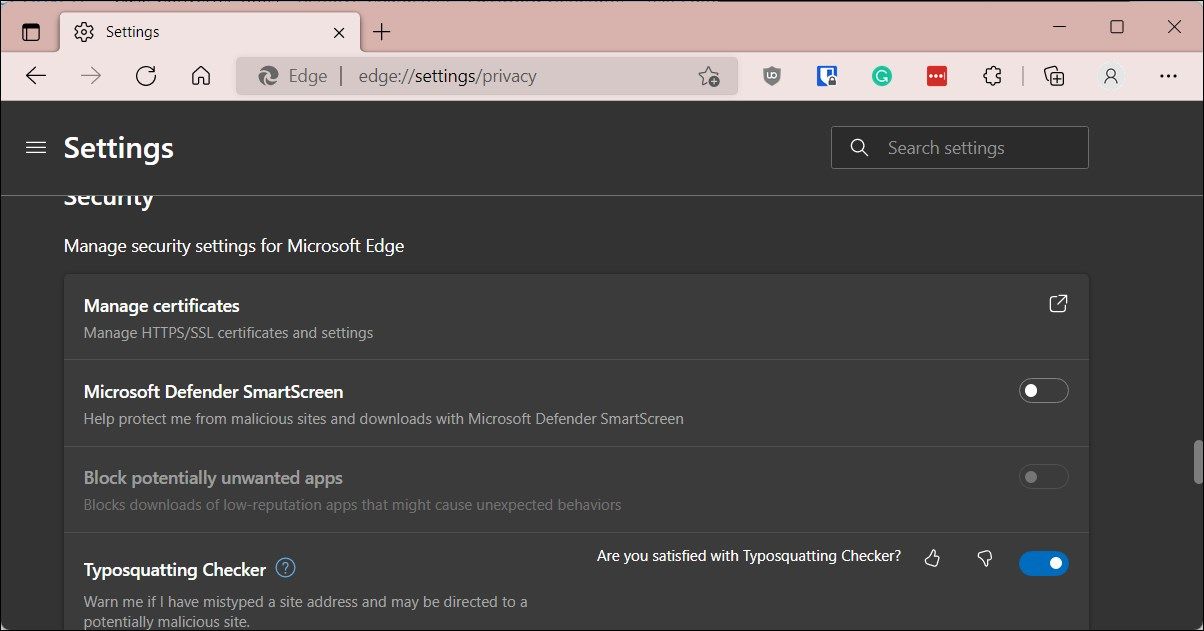
Microsoft Edge oferă o opțiune integrată pentru a activa sau dezactiva Microsoft Defender SmartScreen. Iată cum o puteți accesa:
În plus, puteți dezactiva SmartScreen pentru Microsoft Edge folosind aplicația Securitate Windows și Editorul de Registru. Iată cum se face:
Dezactivarea Microsoft Edge SmartScreen folosind Securitatea Windows
Microsoft Edge SmartScreen are rolul de a vă proteja în timpul navigării pe internet împotriva site-urilor de phishing, a programelor malware și a software-ului pe care îl descărcați. Dacă nu este gestionat de un administrator, îl puteți dezactiva.
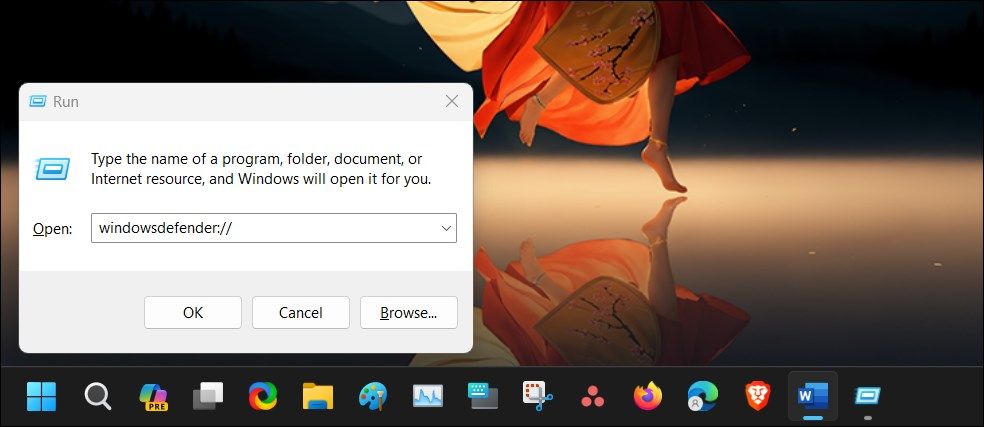
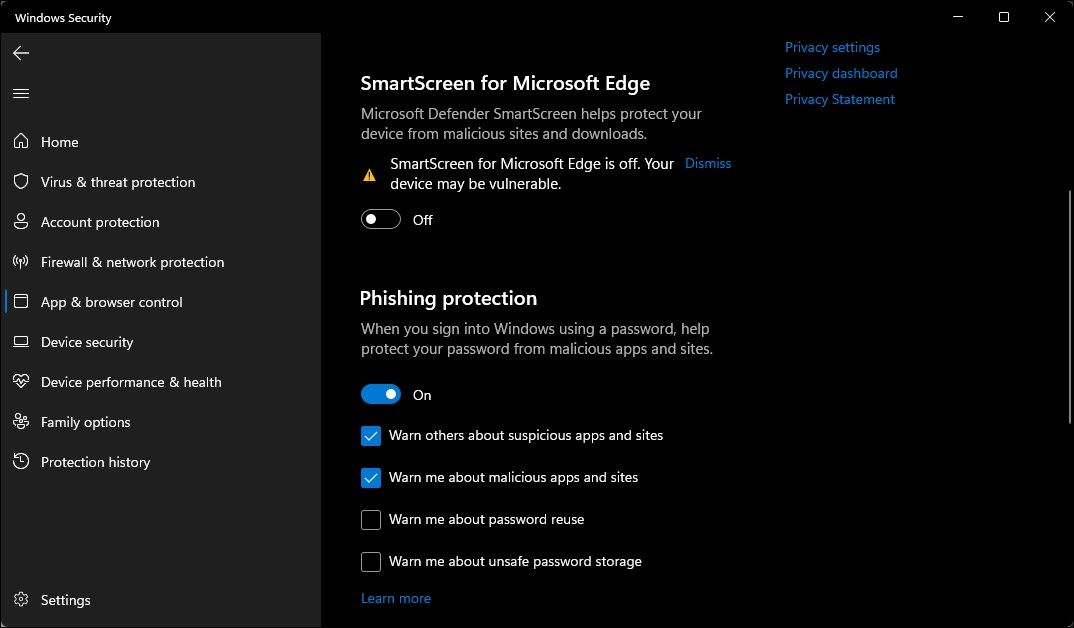
Dezactivarea SmartScreen pentru Microsoft Edge folosind Editorul de Registru
Editarea intrărilor din registru reprezintă o metodă alternativă (dar mai complicată) de a dezactiva permanent SmartScreen pentru browserul Edge.
HKEY_CURRENT_USER\Software\Microsoft\Edge\SmartScreenEnabled
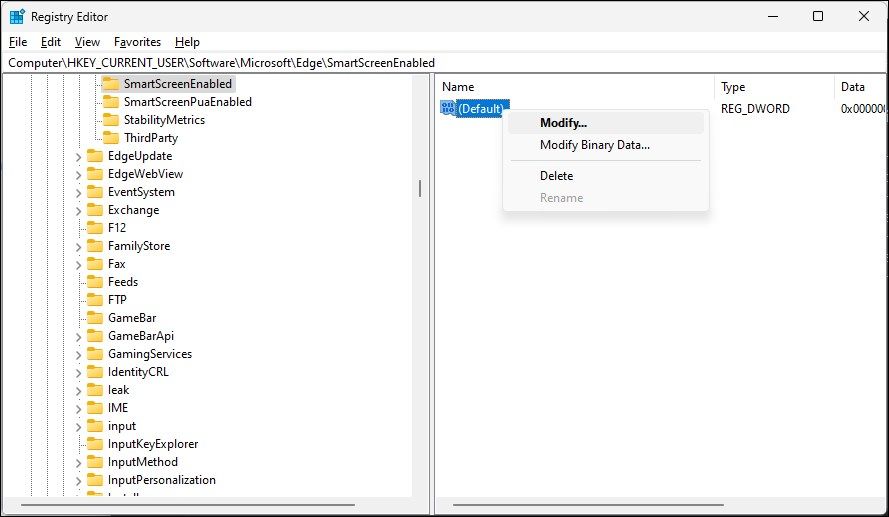
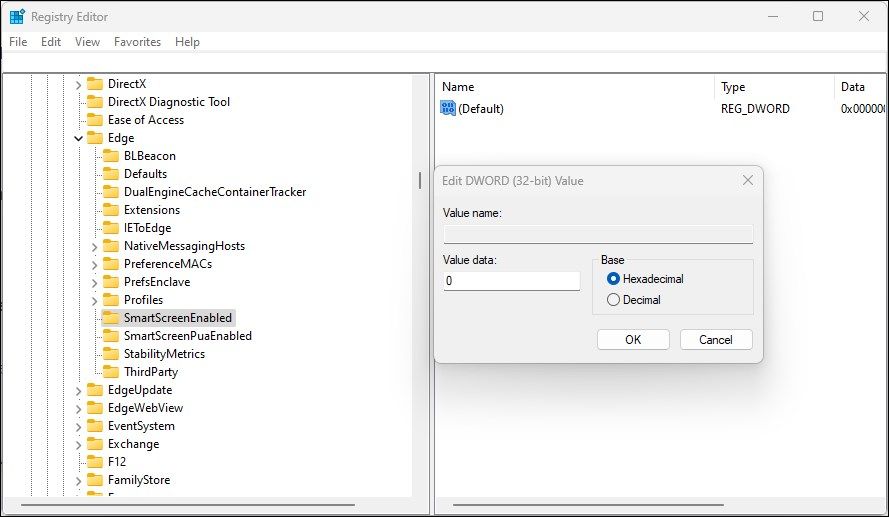
3. Cum se dezactivează Windows Defender SmartScreen folosind Proprietățile Internet
Puteți activa sau dezactiva Windows Defender SmartScreen folosind caseta de dialog Proprietăți Internet din Windows 10. Cunoscută și sub numele de Opțiuni Internet, aceasta vă permite să configurați setările de securitate, acces, suplimente, controale Active-X și multe altele.
Urmați acești pași pentru a dezactiva SmartScreen folosind Opțiuni Internet:
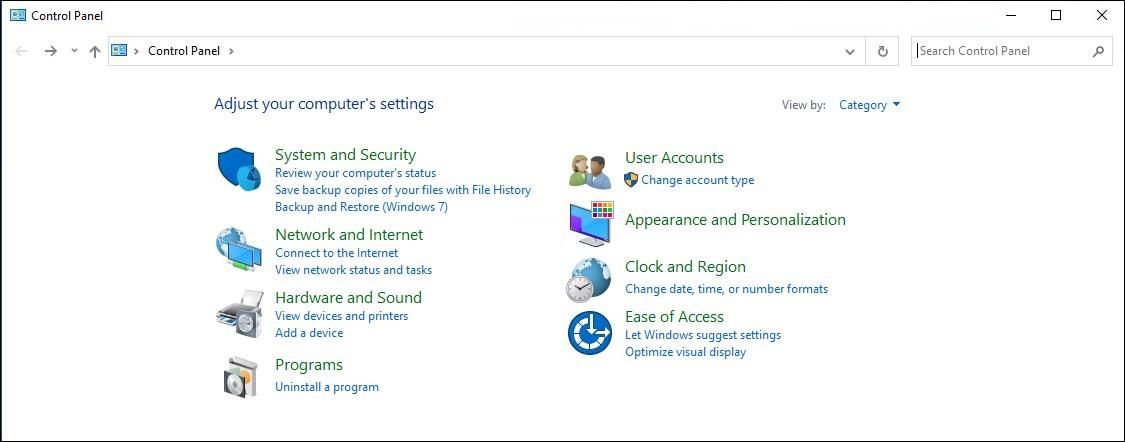
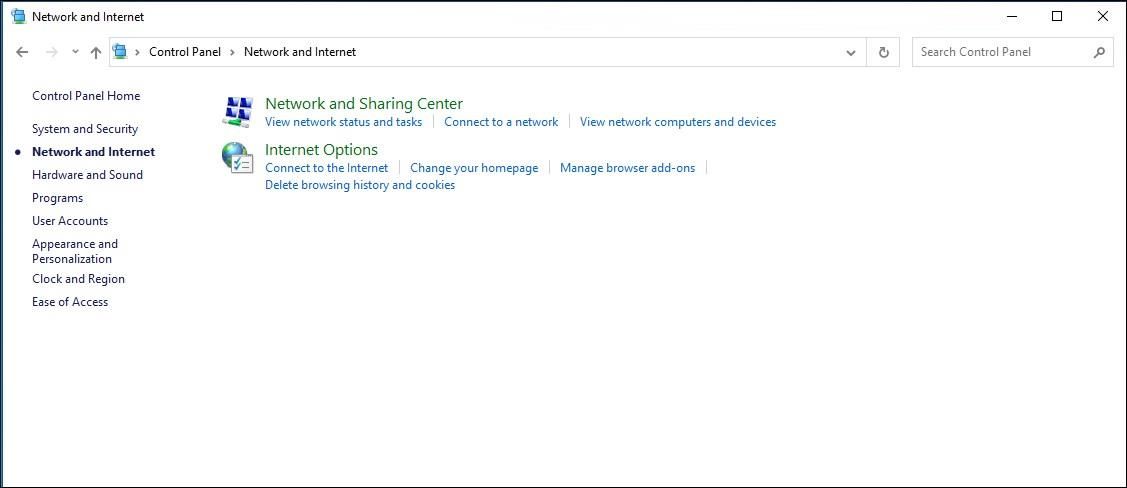
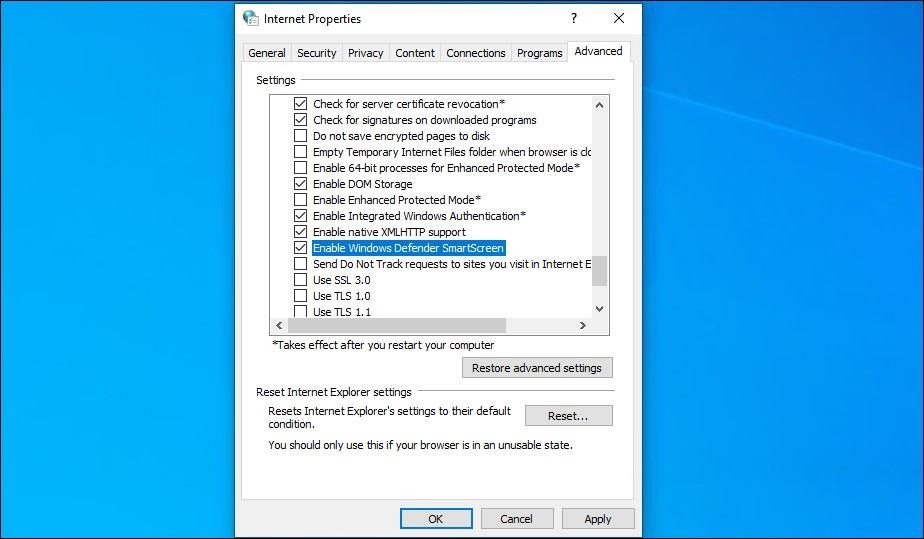
În versiunile mai noi de Windows, inclusiv Windows 11, este posibil să nu găsiți nicio opțiune de a activa sau dezactiva Windows Defender SmartScreen în Proprietăți Internet.
4. Cum se activează sau se dezactivează SmartScreen folosind Editorul de Registru
Puteți activa sau dezactiva Windows Defender SmartScreen și prin intermediul Editorului de Registru, mai ales dacă nu îl puteți accesa din aplicația Setări sau din Proprietăți Internet.
Rețineți că modificarea incorectă a intrărilor din registru poate provoca disfuncționalități ale sistemului. De aceea, este recomandat să creați un punct de restaurare înainte de a continua cu pașii de mai jos.
HKEY_LOCAL_MACHINE\SOFTWARE\Policies\Microsoft\Windows\System
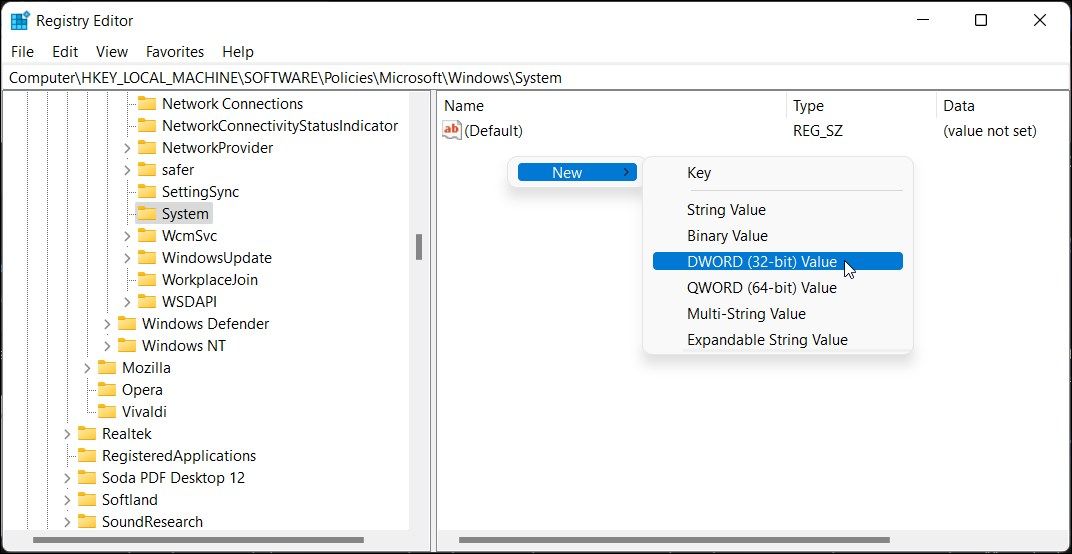
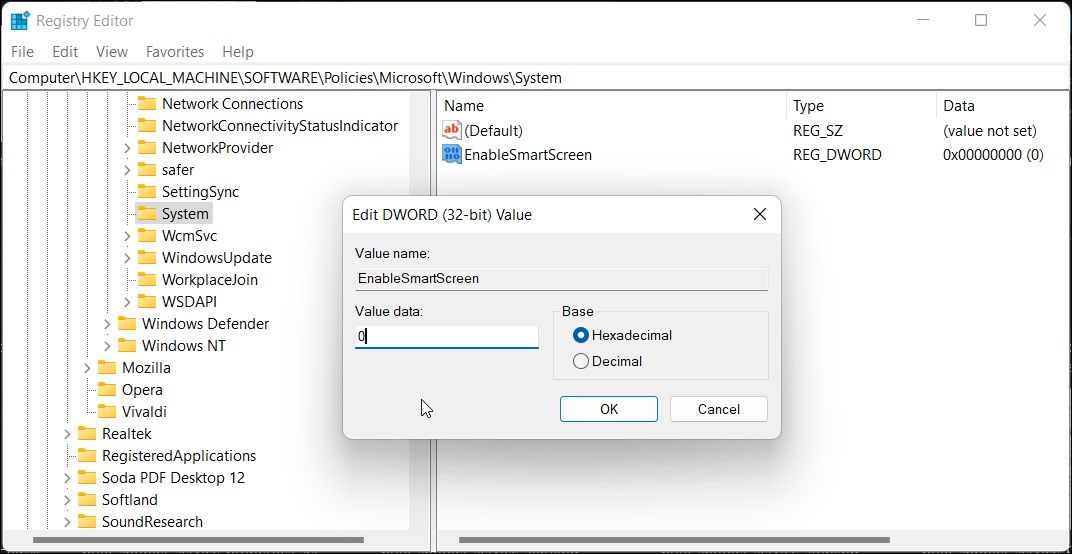
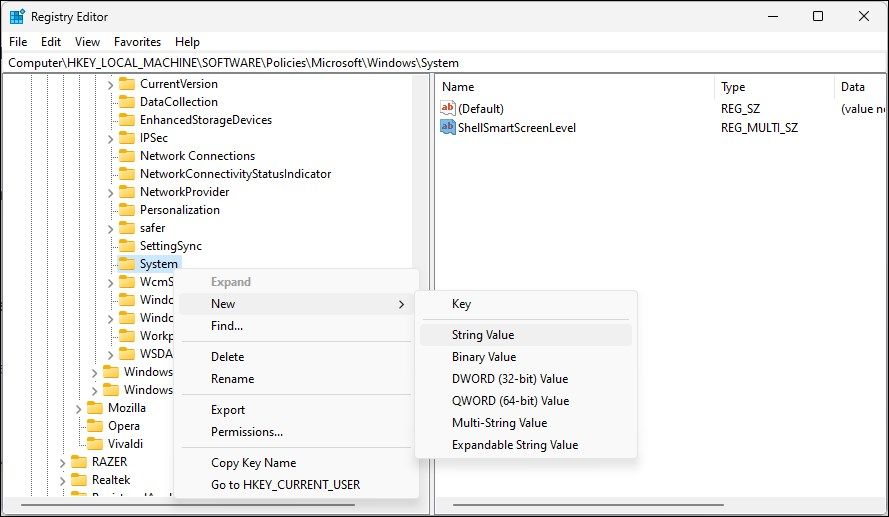
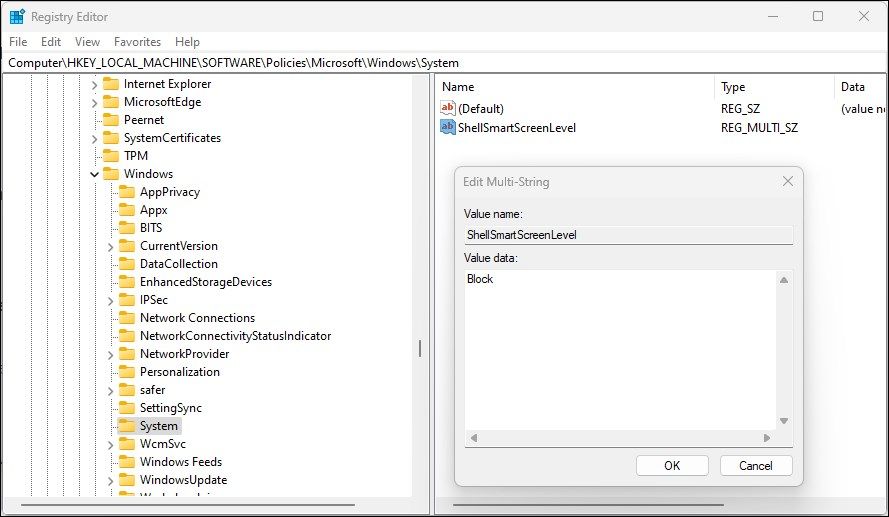
Puteți modifica în continuare registrul pentru a crea o nouă valoare String care va stabili nivelul de blocare la Avertizare sau Blocare. Utilizarea opțiunii Warn va afișa un avertisment SmartScreen cu posibilitatea de a continua. Opțiunea Blocare, în schimb, va afișa un avertisment și va bloca rularea aplicației pe computer.
Pentru a seta o nouă valoare String ShellSmartScreenLevel în Editorul de Registru:
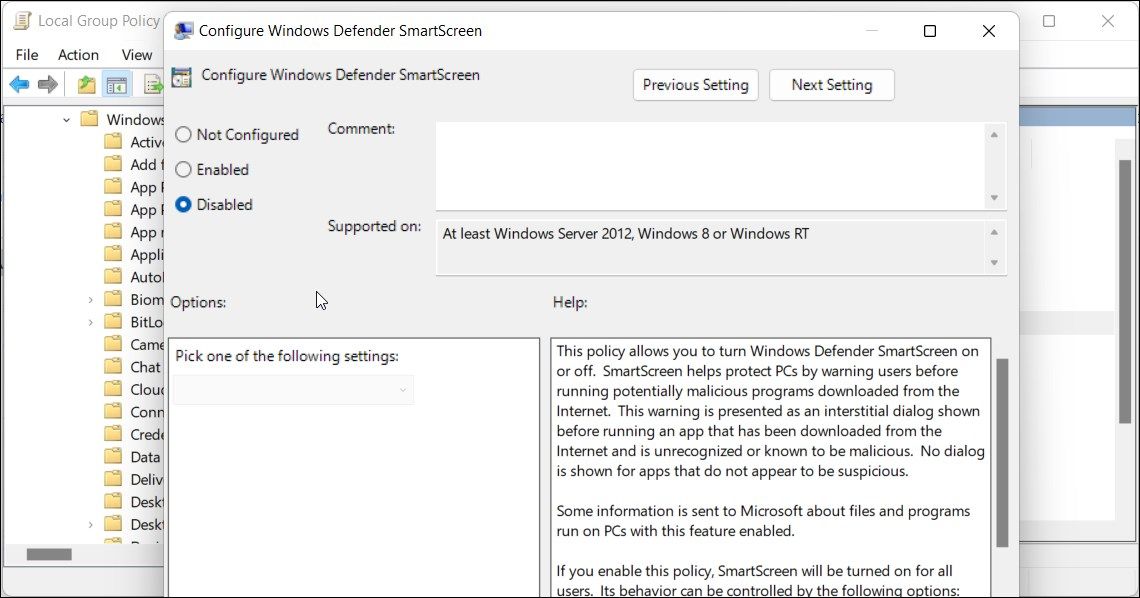
5. Cum se activează sau se dezactivează filtrul SmartScreen folosind Editorul de Politici de Grup
Dacă doriți să gestionați filtrul SmartScreen pentru mai multe computere din organizația dumneavoastră, puteți folosi Editorul de Politici de Grup pentru a facilita această sarcină.
Rețineți că Editorul de Politici de Grup este disponibil doar în edițiile Windows Pro, Edu și Enterprise ale sistemului de operare. Dacă utilizați ediția Home, consultați ghidul nostru pentru a activa Editorul de Politici de Grup în această versiune.
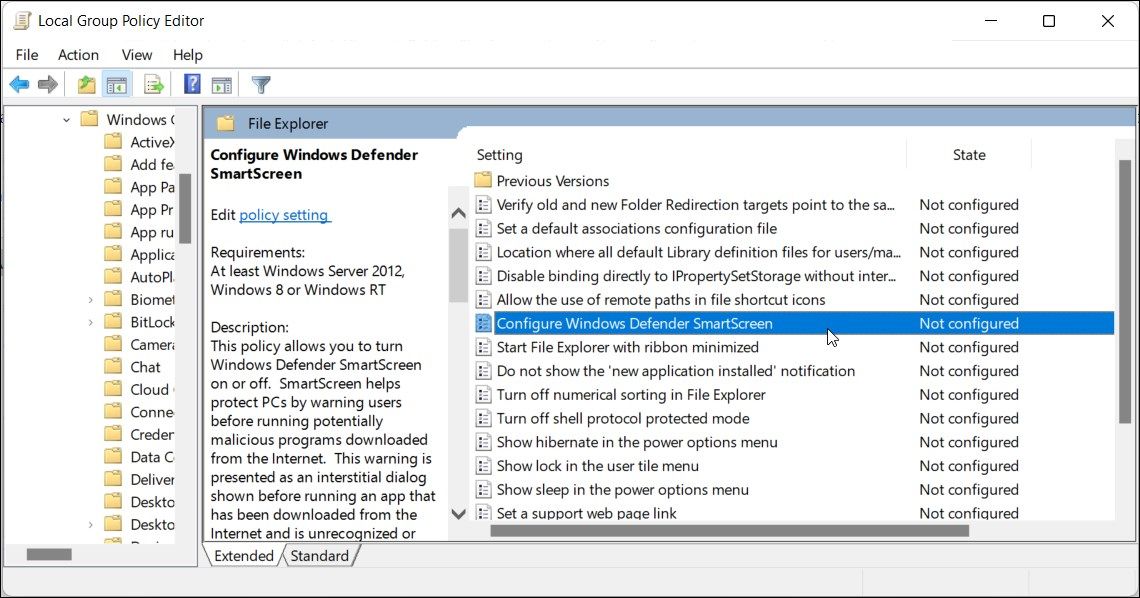
Pentru a configura filtrul SmartScreen folosind GPEdit:
Configurație computer > Șabloane administrative > Componente Windows > Explorator fișiere.
Gestionarea filtrului SmartScreen în Windows
Deși puteți dezactiva cu ușurință filtrul SmartScreen în Windows, acesta este un instrument de securitate foarte util. Vă poate proteja împotriva fișierelor și programelor maligne, verificând și blocând site-uri suspecte. Acesta reprezintă un strat suplimentar de protecție pentru Windows Defender și ajută la menținerea securității computerului dumneavoastră. Asigurați-vă că activați din nou filtrul SmartScreen după ce ați terminat sarcina pentru care l-ați dezactivat.