Indiferent dacă activezi individual sau ca membru al unei echipe extinse, graficele Gantt reprezintă un instrument valoros pentru organizarea proiectelor complexe. Multe platforme de management de proiect oferă opțiunea utilizării graficelor Gantt, iar Notion se numără printre acestea.
Dacă nu ai mai interacționat anterior cu graficele Gantt în Notion, procesul inițial de învățare poate părea descurajant. Însă, dacă ești în căutarea unui ghid practic, ai ajuns unde trebuie, deoarece scopul nostru de astăzi este să te familiarizăm cu această funcționalitate.
Ce reprezintă un grafic Gantt?
Înainte de a explora modul de utilizare a unui grafic Gantt, este esențial să înțelegem natura sa. Graficele Gantt sunt instrumente vizuale concepute pentru monitorizarea progresului proiectelor de amploare. Deși sunt adesea utilizate în cadrul organizațiilor mari, ele se pot dovedi utile și pentru freelanceri sau studenți, fiind de asemenea benefice echipelor care colaborează de la distanță.
Graficele Gantt evidențiază, în mod tipic, structura sarcinilor specifice din cadrul unui proiect, cum ar fi remodelarea unui site web sau implementarea unei campanii de marketing. Apoi, sunt prezentate intervalele de timp alocate pentru finalizarea sarcinilor, împreună cu procentele de progres. Similar altor tehnici de management de proiect, și aici poți delega sarcini altor persoane.
Pentru echipele care lucrează de la distanță, există o varietate de instrumente de management de proiect care facilitează colaborarea eficientă.
Cum se creează și se utilizează un grafic Gantt în Notion?
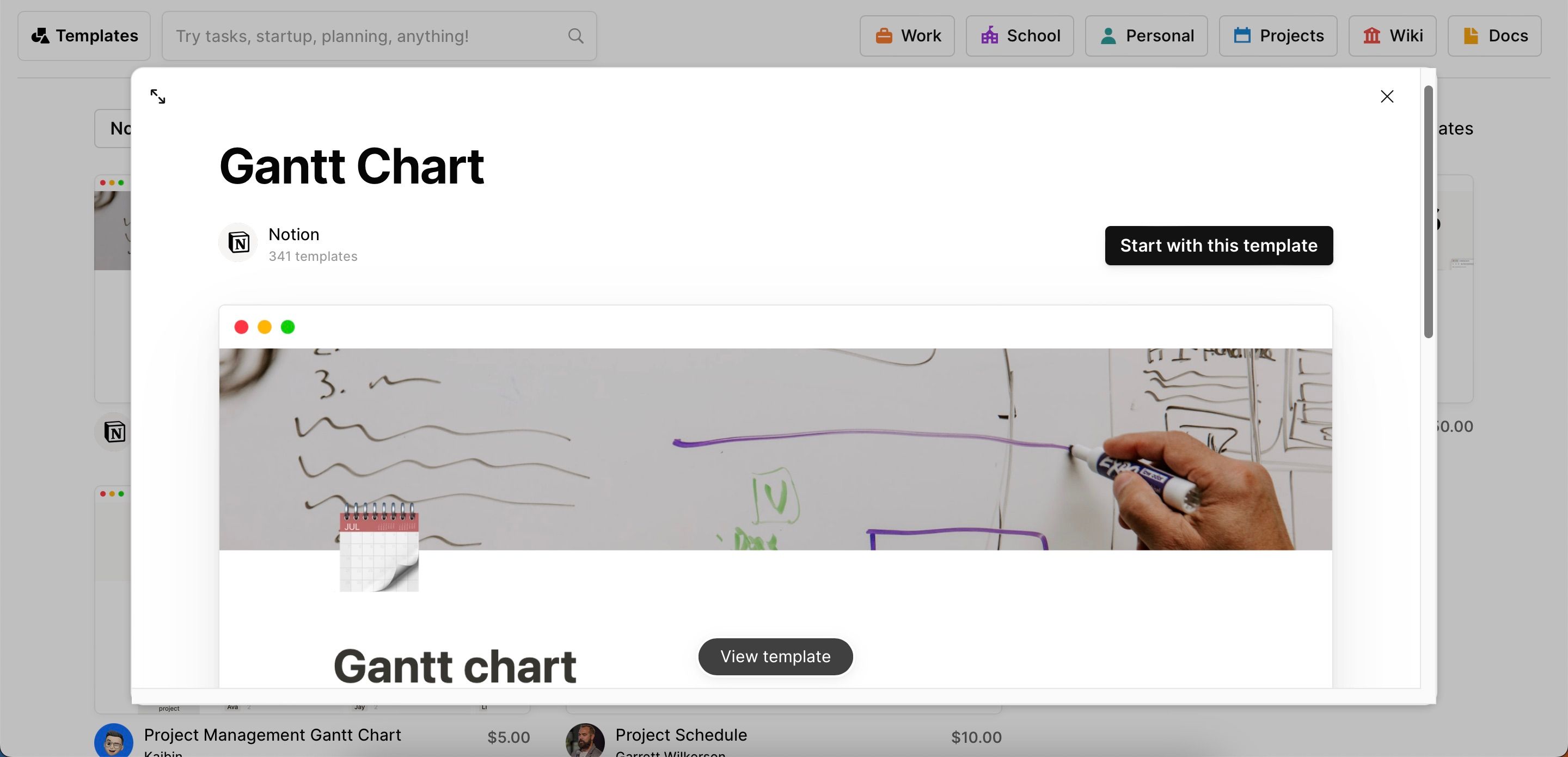
Deși este posibil să construiești un grafic Gantt de la zero în Notion, utilizarea unui șablon predefinit este o abordare mult mai simplă, mai ales pentru începători. Notion oferă un șablon gratuit de grafic Gantt, care poate fi descărcat și folosit în spațiul tău de lucru preferat. Acest șablon va fi utilizat în ghidul nostru de astăzi.
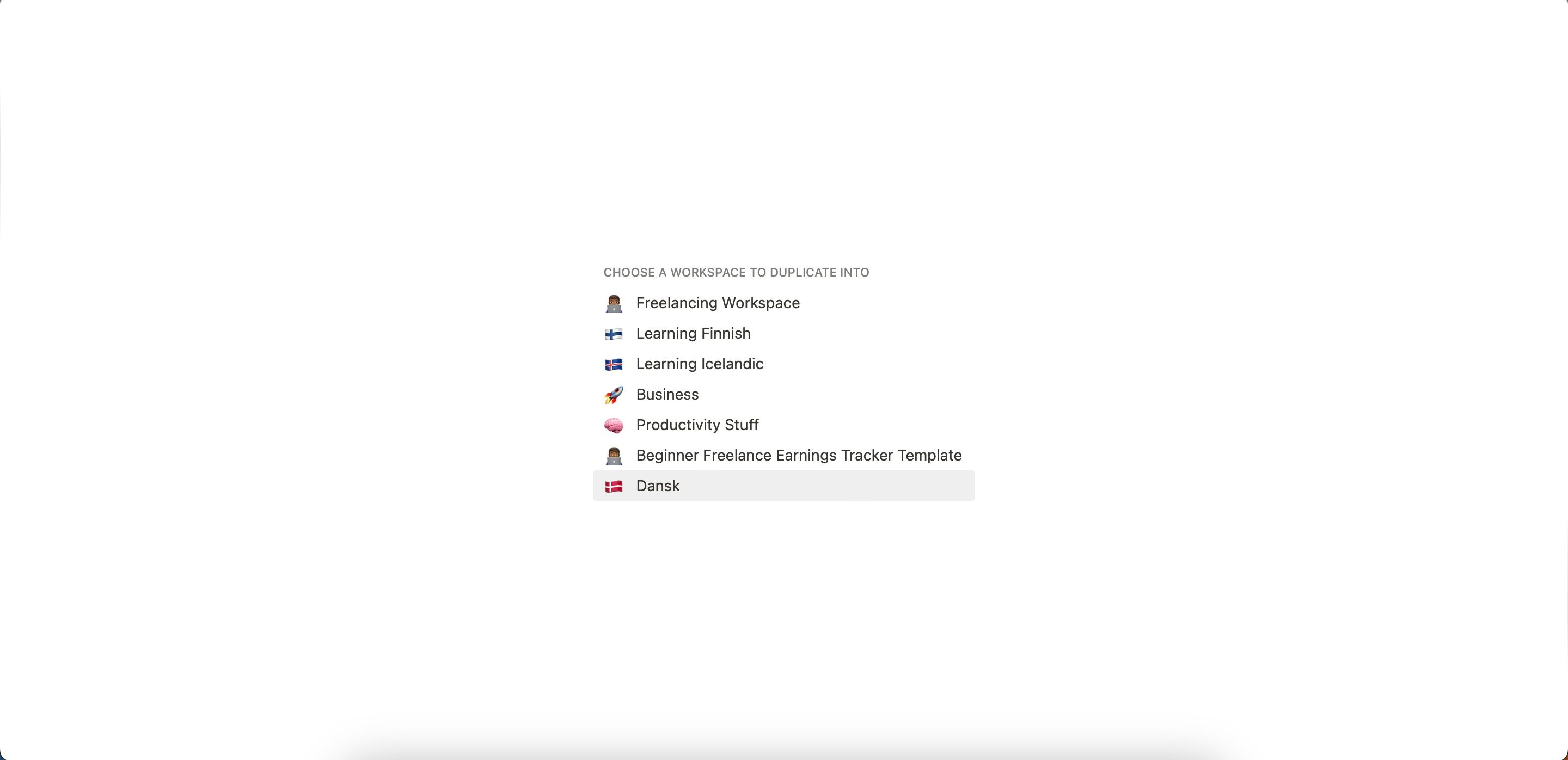
Iată pașii pentru a obține șablonul:
Acum că ai acces la șablon, haide să vedem cum poți personaliza și utiliza un grafic Gantt în Notion.
1. Introducerea denumirilor proiectelor
Înainte de a te aventura în aspectele mai complexe ale personalizării, este bine să începi prin a introduce denumirile proiectelor tale. Acest proces este destul de simplu:
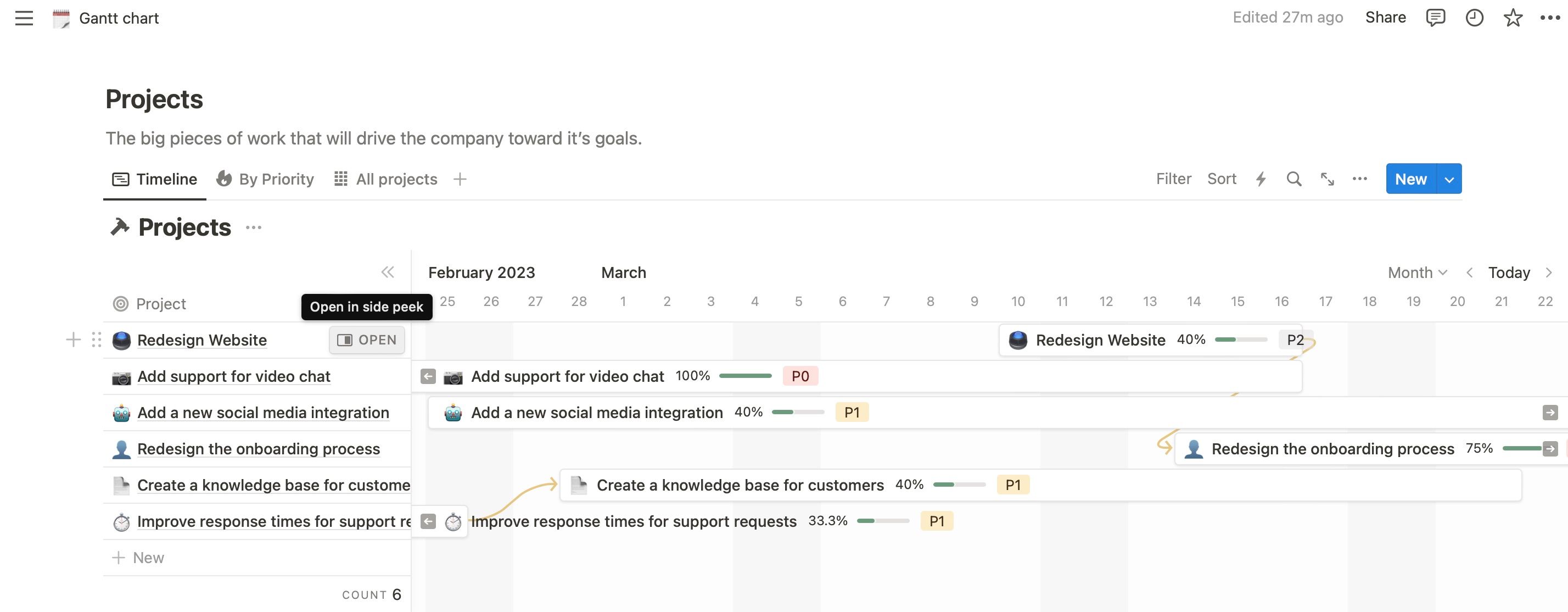
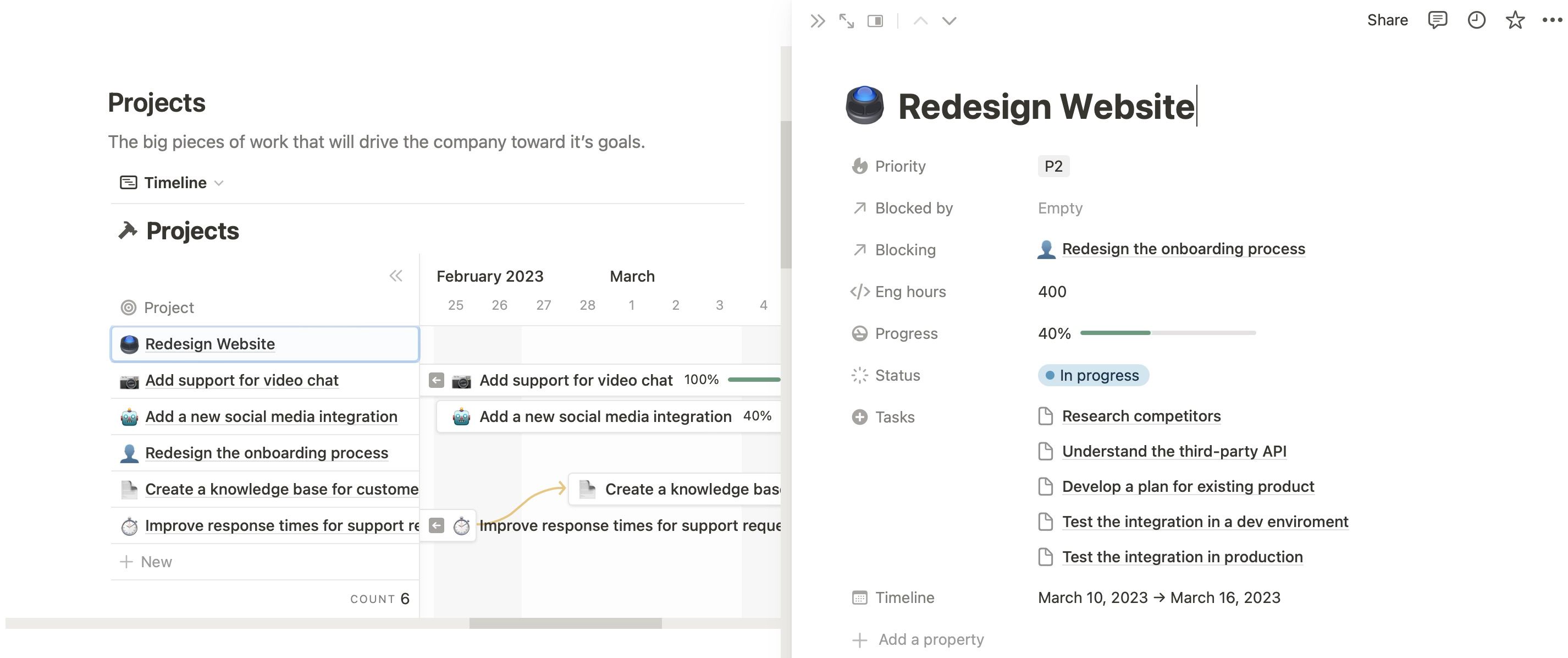
Alternativ, poți da clic pe denumirea pe care dorești să o modifici în tabel și să o personalizezi după cum este necesar. Repetă acest proces până când toate denumirile proiectelor corespund cerințelor tale.
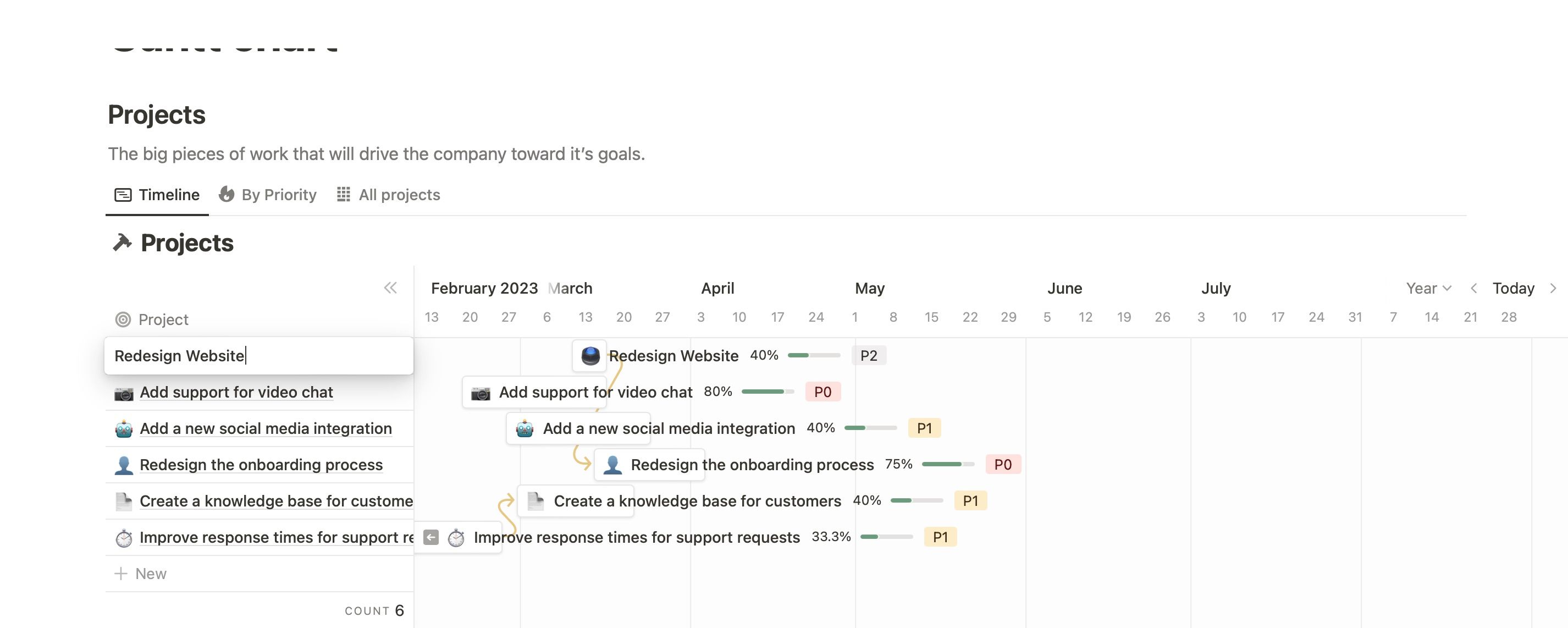
2. Personalizarea elementelor specifice fiecărui proiect
Odată ce ai modificat denumirile proiectelor din graficul Gantt Notion, ești pregătit să începi personalizarea detaliilor specifice. Poți modifica următoarele aspecte:
- Adăugarea sub-sarcinilor în fiecare fereastră.
- Actualizarea stării și a progresului.
- Cronologia.
Pentru a face procesul mai ușor de urmărit, vom analiza fiecare aspect în detaliu.
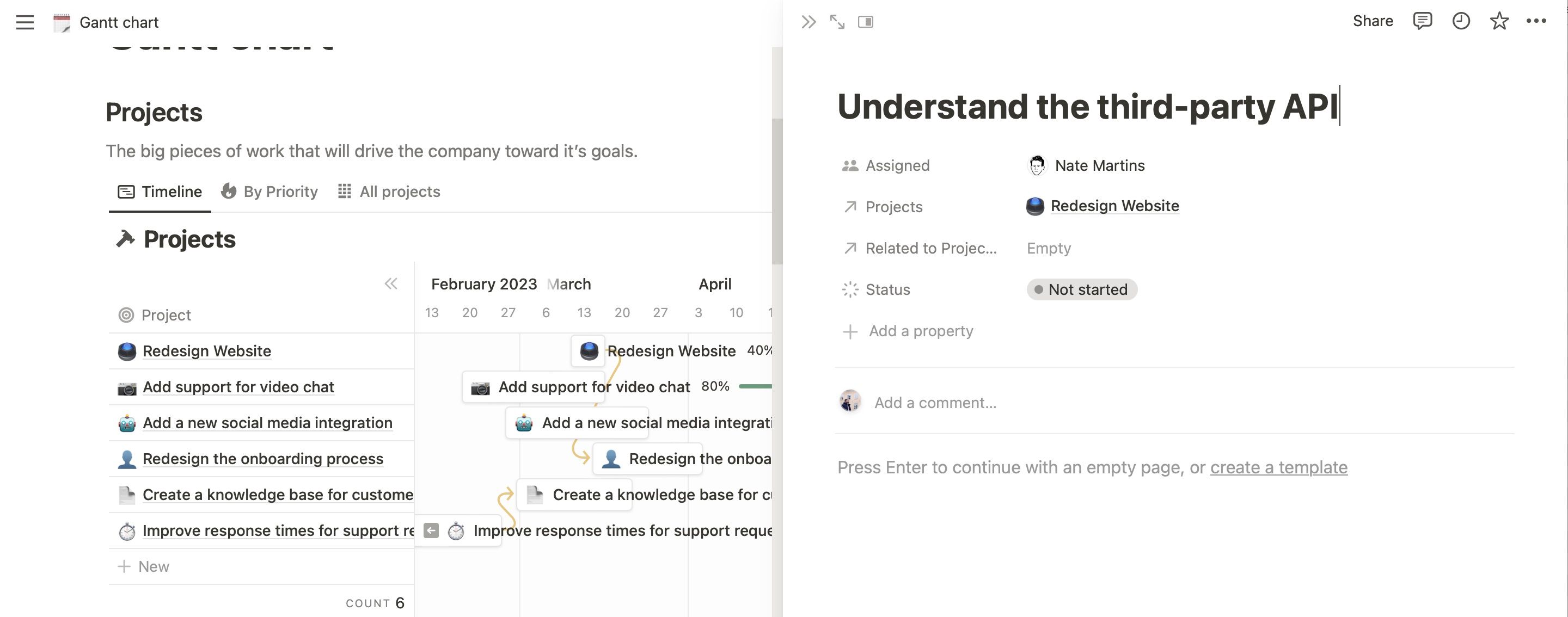
Adăugarea sub-sarcinilor în fiecare fereastră
Adăugarea sub-sarcinilor este poate cel mai bun punct de start, imediat după modificarea denumirilor proiectelor. Iată cum procedezi:
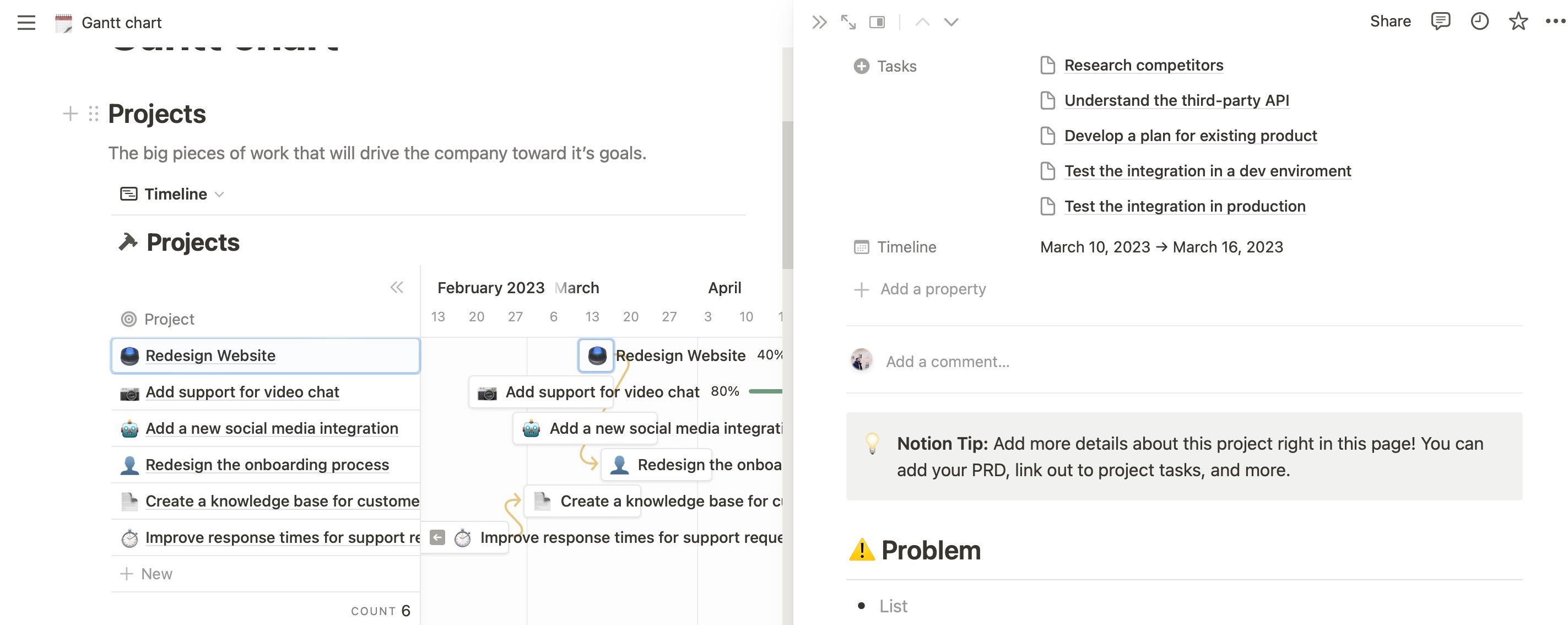
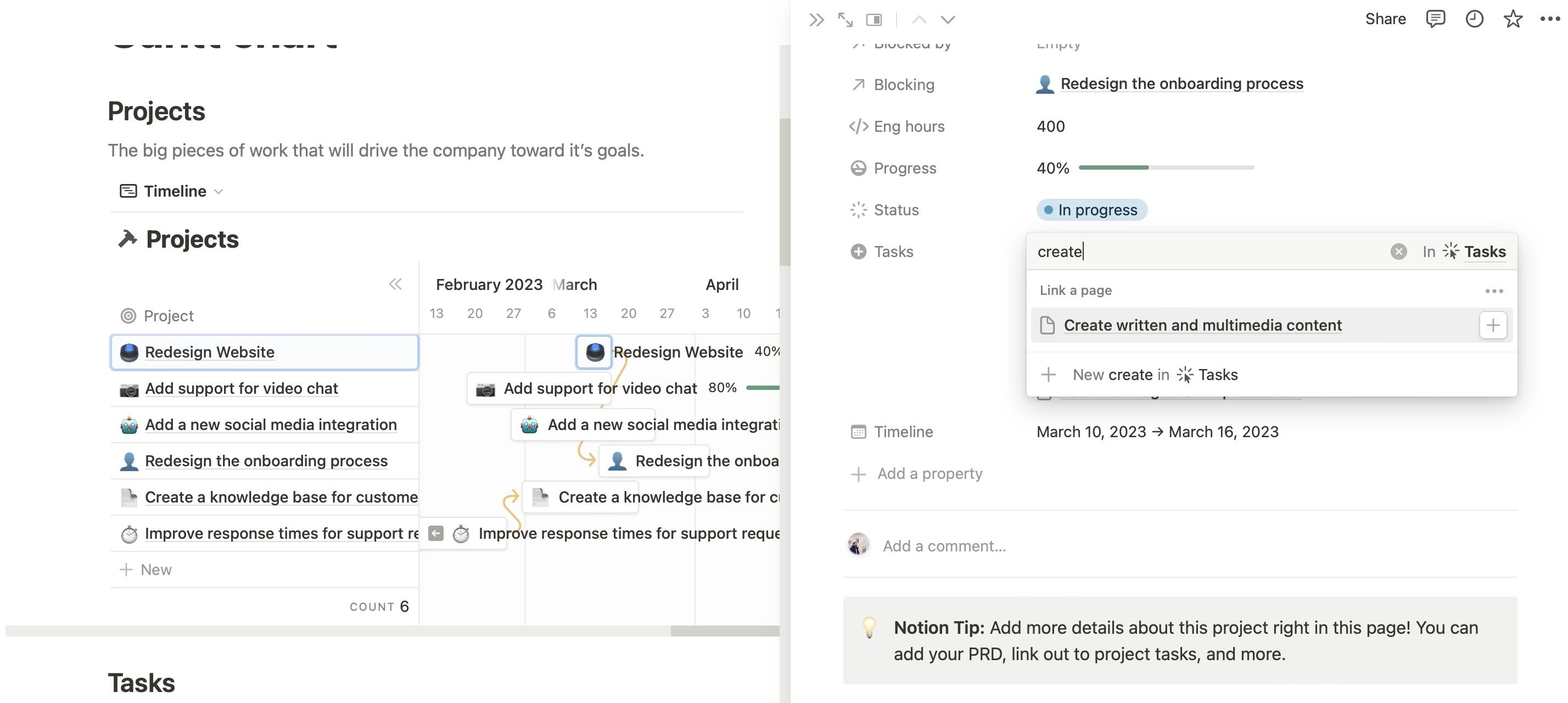
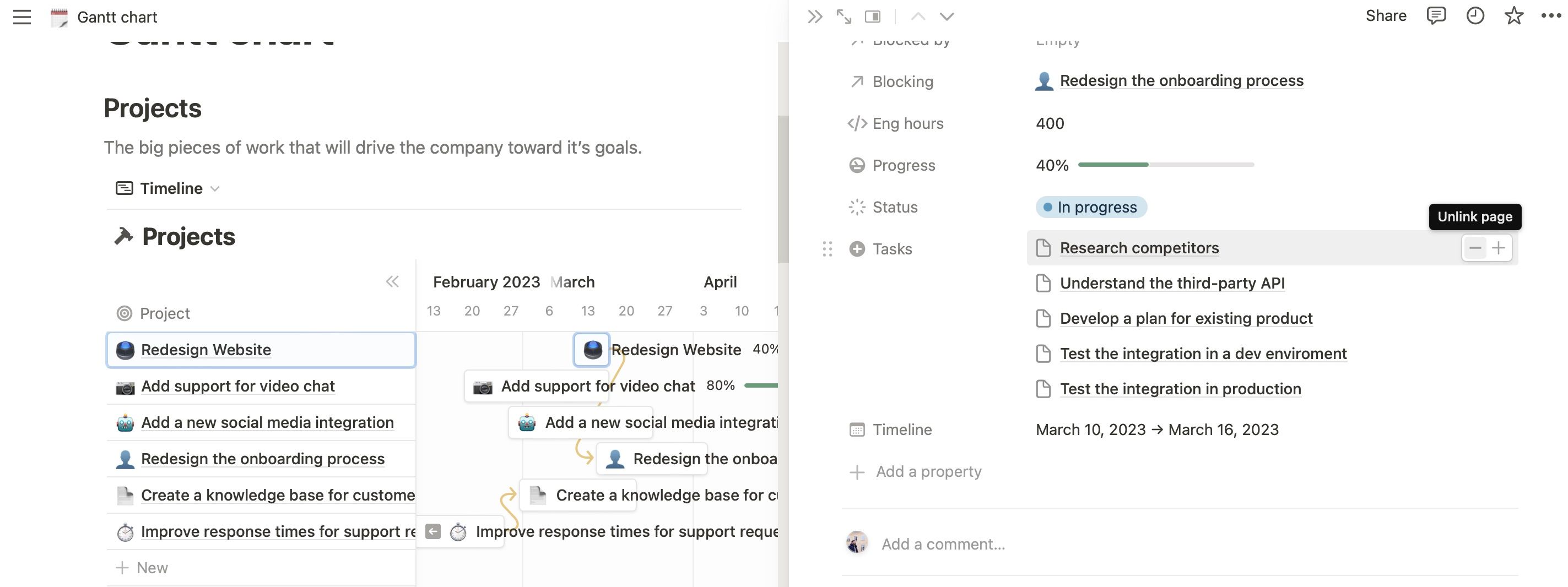
După adăugarea noilor sarcini, poți personaliza toate aspectele în același mod în care ai face-o cu sarcinile predefinite.
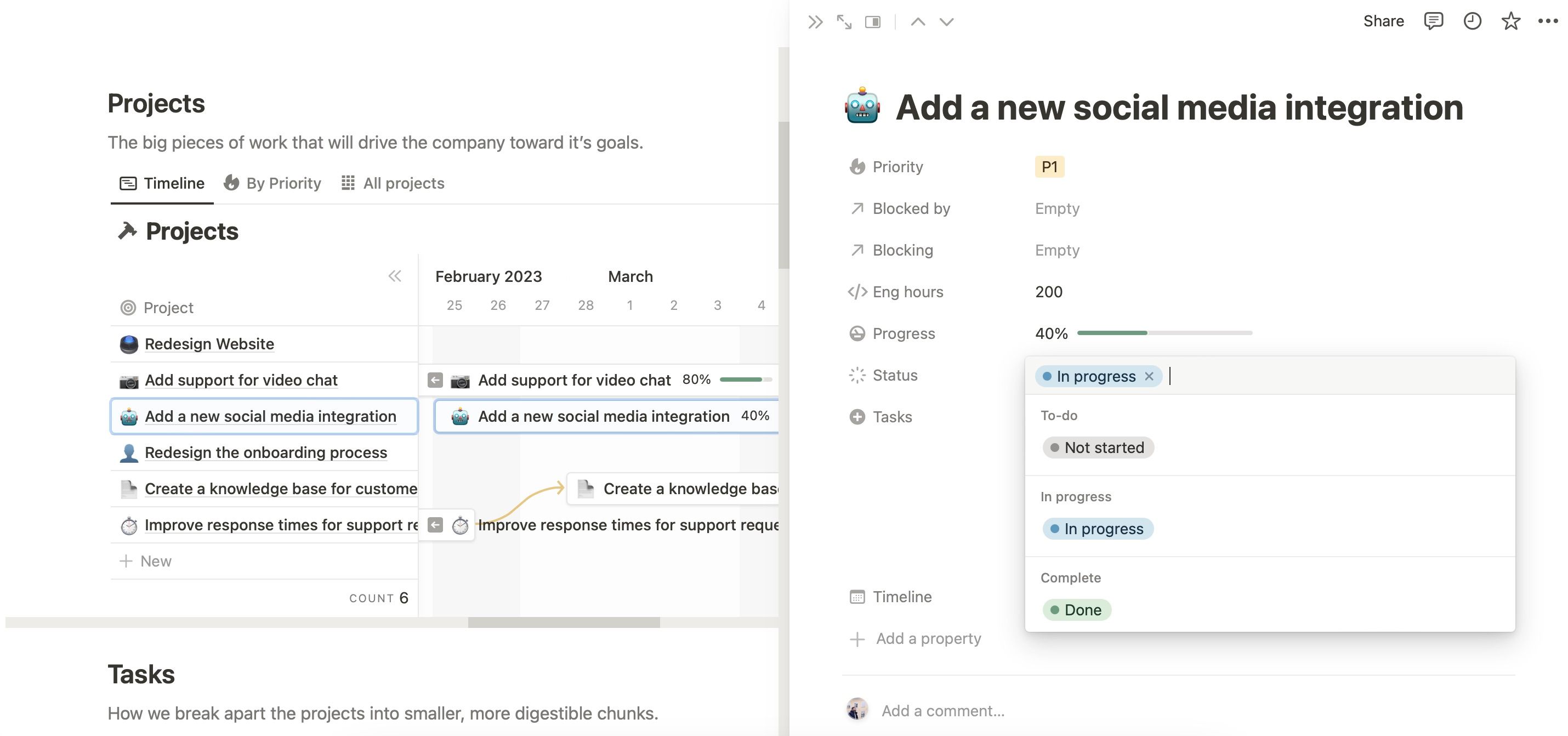
Actualizarea stării sarcinii
Dacă dorești să actualizezi starea sarcinilor din șablonul Gantt Notion, deschide cardul legat de proiectul sau sub-sarcina respectivă. Aici vei găsi o secțiune numită „Stare”; extinde meniul derulant și alege starea actuală a proiectului.
Probabil vei observa secțiunea procentuală din fila „Progres”. Poți actualiza acest procent prin finalizarea sarcinilor secundare din cadrul proiectului tău.
Dacă ești nou în Notion, îți recomandăm să consulți acest ghid despre lucruri utile pe care le poți face în Notion.
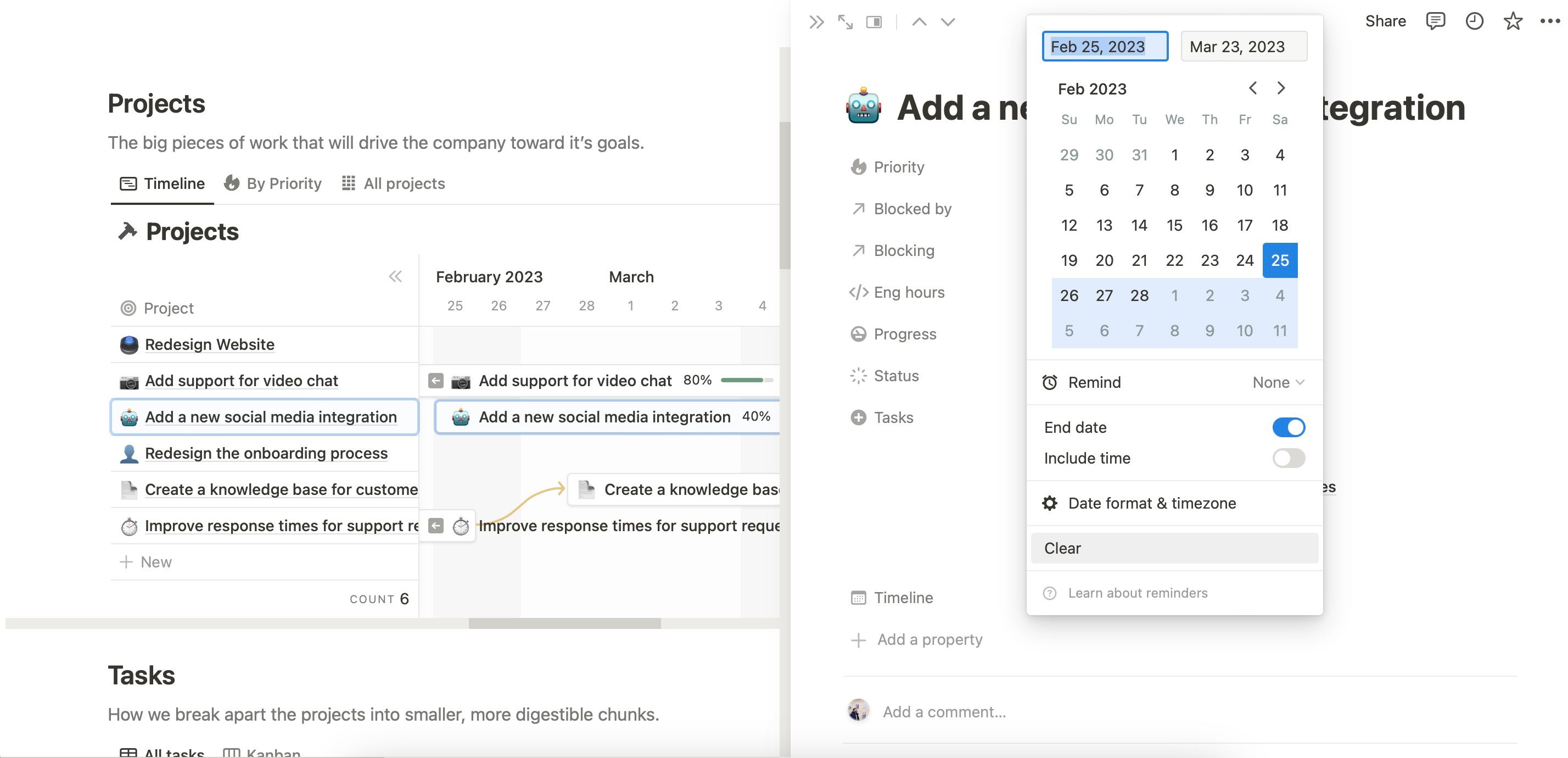
Cronologie
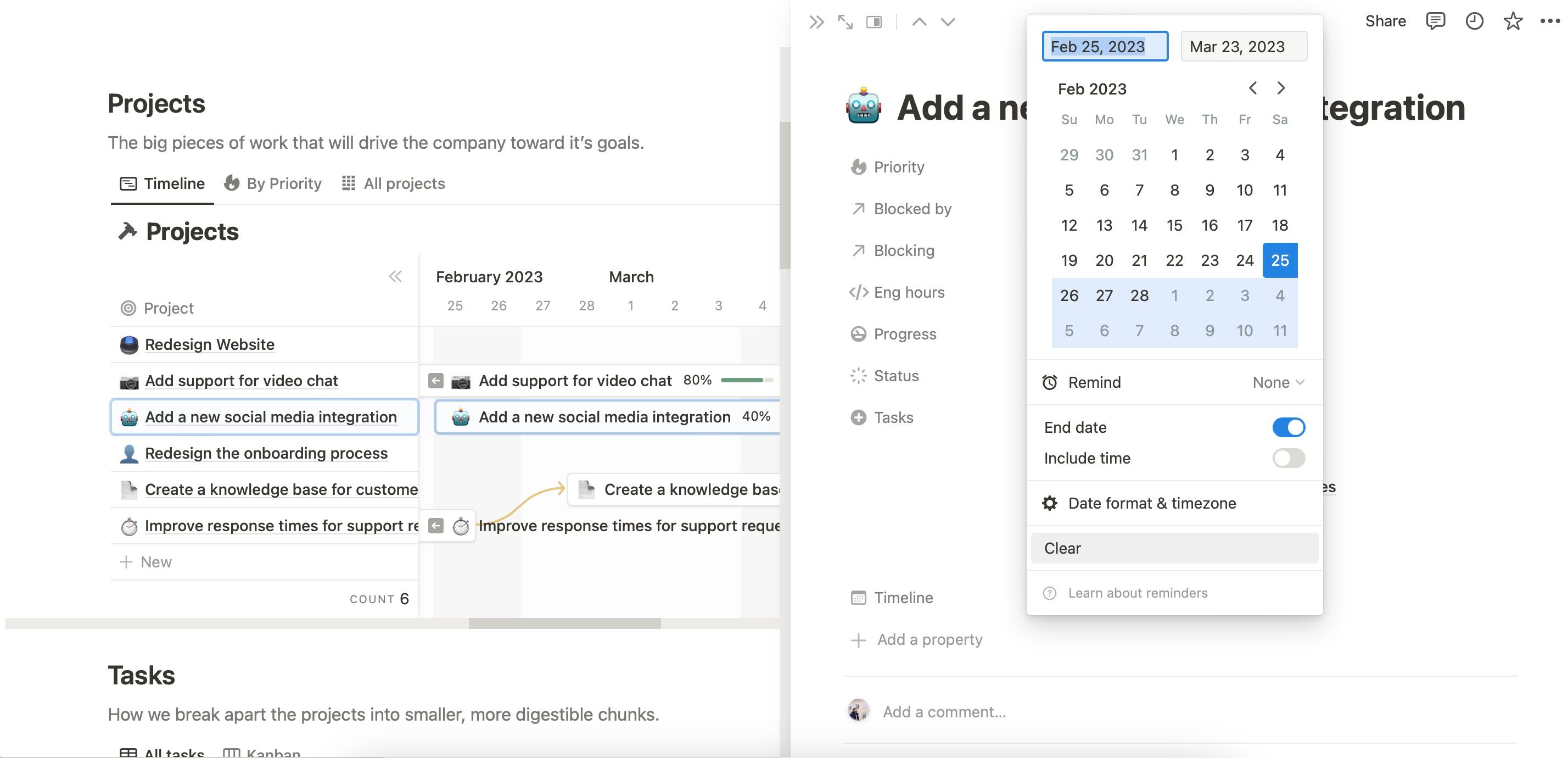
Dacă este nevoie să modifici intervalul de timp alocat fiecărei sarcini, poți utiliza secțiunea „Cronologie”. Alege noile date de început și de finalizare când apare calendarul.
De asemenea, poți muta proiectul pe cronologia graficului Gantt prin simpla glisare a sarcinilor necesare.
3. Modificarea vizualizării
Dacă vrei să modifici vizualizarea graficului Gantt, ai la dispoziție câteva opțiuni. În partea dreaptă, vei vedea un meniu derulant cu un interval de timp specificat; acesta poate fi „Lună”, „An”, „Trimestru” sau altele similare.
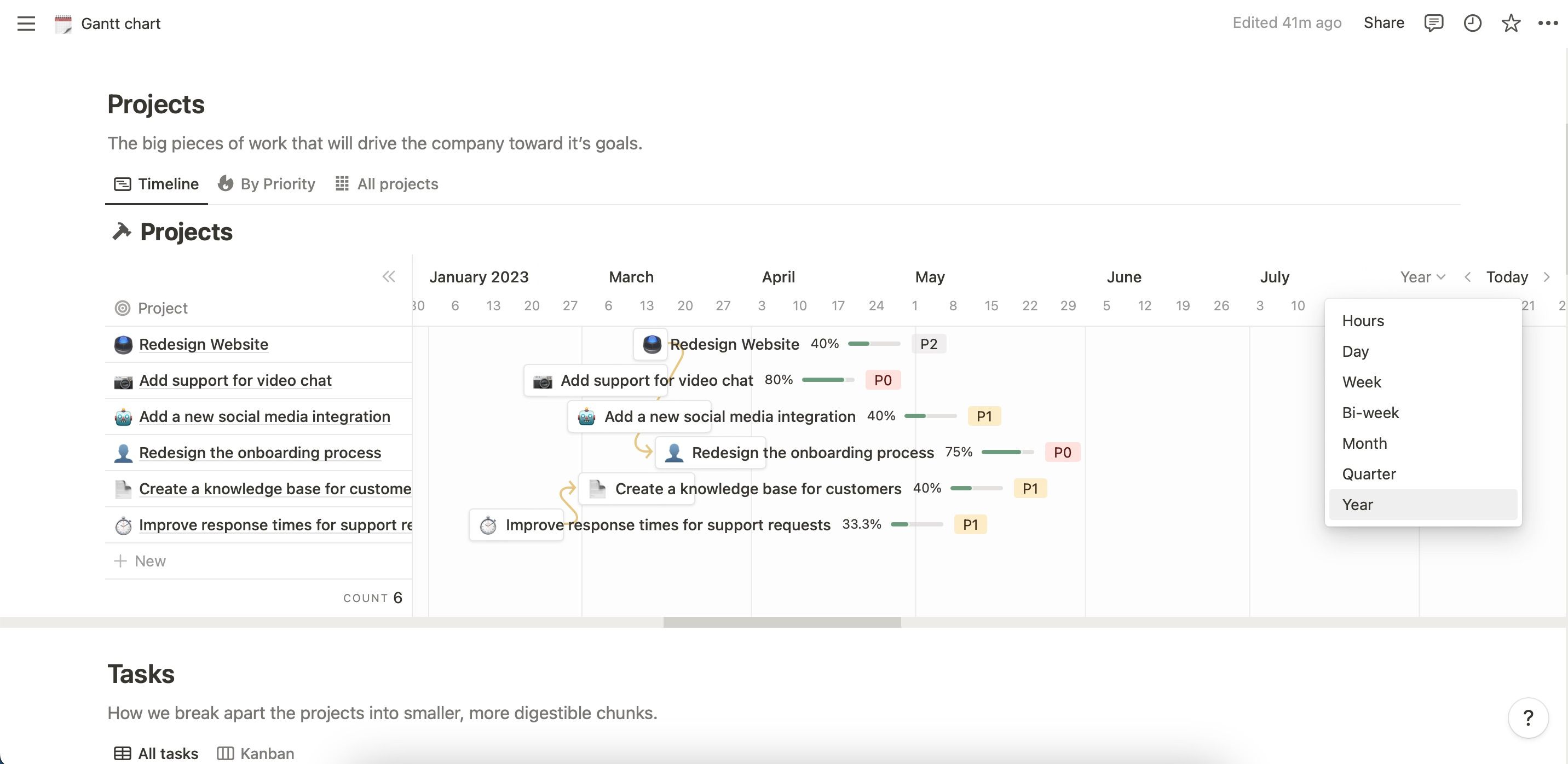
Alege intervalul de timp preferat din meniu. De asemenea, poți utiliza fila „Azi” pentru a naviga la ziua curentă.
O altă opțiune este să modifici vizualizarea sarcinilor în funcție de prioritate. Pentru a face acest lucru, selectează „După prioritate” în partea stângă a ecranului. Alternativ, alege „Toate proiectele” pentru o imagine de ansamblu completă.
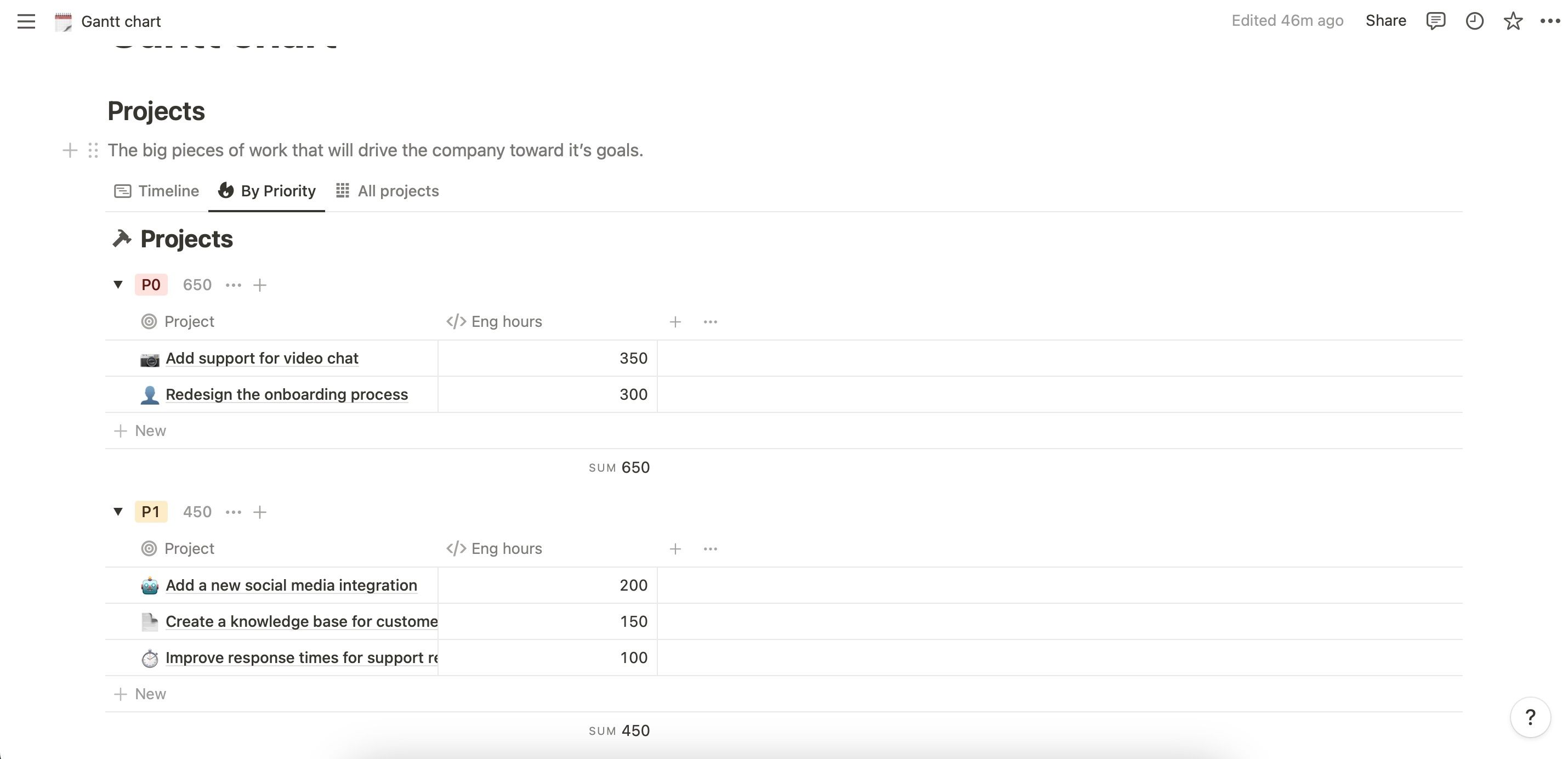
Reține că poți personaliza toate aceste denumiri dacă dorești. De asemenea, este recomandat să consulți acest ghid rapid despre șabloanele de proiecte și sarcini Notion dacă ești la început de drum.
4. Vizualizarea și delegarea sarcinilor
Dacă utilizezi un grafic Gantt pentru proiecte individuale, această secțiune nu este relevantă pentru tine. Dar, dacă ai proiectat graficul Gantt în Notion pentru a lucra într-o echipă mai mare, este important să înțelegi cum să delegi sarcini.
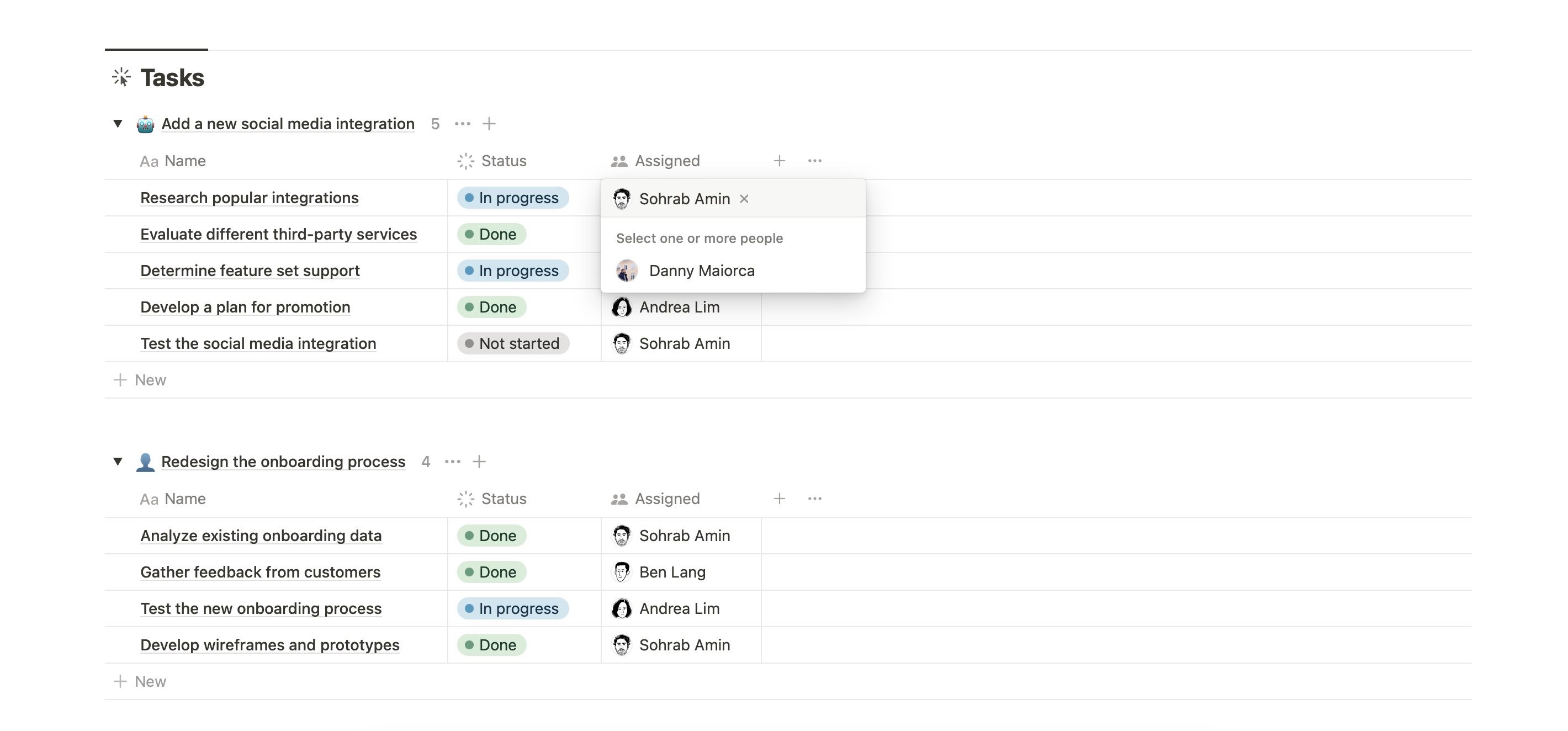
Alternativ, poți urma acești pași:
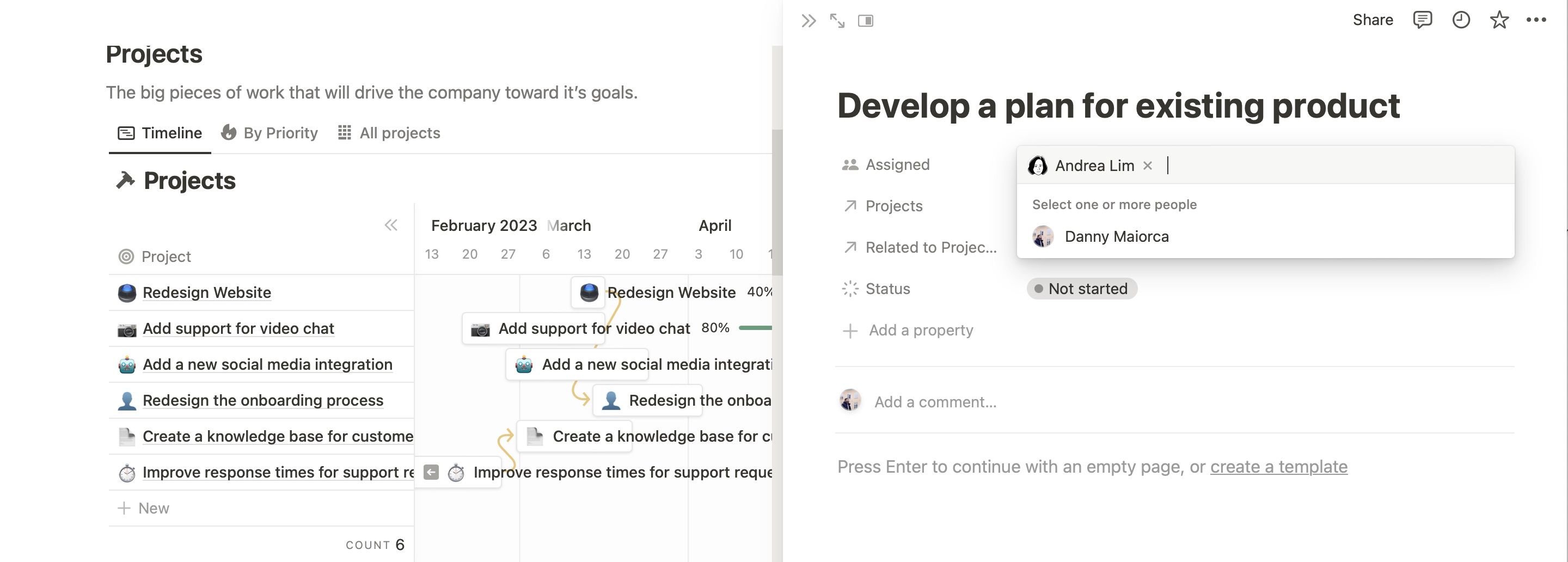
Dacă, ulterior, decizi că graficele Gantt nu reprezintă cea mai bună metodă de a-ți gestiona proiectele, nu îți face griji. Există mai multe alternative de management de proiect la graficele Gantt.
Creează grafice Gantt eficiente în Notion
Deși graficele Gantt pot părea complicate la prima vedere, ele reprezintă un instrument eficient pentru gestionarea proiectelor. Cunoașterea modului de utilizare a graficelor Gantt în Notion este un punct de plecare util și este posibil să observi că productivitatea echipei tale crește ca rezultat.
Chiar dacă folosești aceste grafice doar pentru proiecte individuale, este posibil să-ți fie mai ușor să monitorizezi sarcinile mari. Graficele Gantt pot fi utilizate pentru diverse tipuri de proiecte și sunt deosebit de utile pentru cele pe termen lung.