Linux reprezintă o opțiune excelentă ca sistem de operare, până în momentul în care te confrunți cu o eroare. Nu ești singurul; modul în care utilizatorii interacționează cu Linux presupune o continuă învățare și depanare.
Linux oferă o gamă largă de manageri de pachete performanți. Majoritatea utilizatorilor încep cu APT, mai ales cei care aleg Ubuntu, unul dintre cele mai populare sisteme de operare.
Și, folosind APT, te poți întâlni cu eroarea „Eroare: Pachetul nu poate fi localizat”, în special în Ubuntu.
Acesta este motivul pentru care, în acest ghid, vom explora cum poți remedia această eroare. Vom utiliza Ubuntu ca exemplu, dar, dacă folosești o altă distribuție Linux care utilizează managerul de pachete APT, poți urma pașii fără probleme.
Să începem.
Ce semnifică eroarea „E: Imposibil de localizat pachetul”?
Eroarea este destul de explicită și ușor de înțeles. În esență, ai încercat să instalezi un pachet sau o aplicație, dar ai primit mesajul „E: Nu se poate localiza pachetul_nume”.
Aceasta indică faptul că sistemul Linux nu a putut găsi pachetul pe care încerci să-l instalezi.
Înainte de a intra în panică, reține că această eroare este comună printre utilizatorii Ubuntu și APT.
Vestea bună este că există soluții la această problemă. Fie că ești un utilizator începător de Linux sau unul experimentat, poți rezolva problema urmând ghidul nostru.
Citește și: Cum funcționează managerii de pachete Linux: un ghid detaliat
Cauzele erorii „E: Imposibil de localizat pachetul”
Este esențial să înțelegem cauzele principale ale erorii pentru a o remedia eficient.
Când instalezi un pachet în Ubuntu, utilizezi implicit managerul de pachete APT, folosind comanda apt-get sau apt. Comanda standard este următoarea:
$ sudo apt-get install nume_pachet
În mod normal, dacă totul funcționează corect, pachetul se va instala fără erori. Totuși, uneori, apare eroarea „E: Imposibil de localizat pachetul nume_pachet”. Rezultatul arată astfel:
#output

Reading package lists... Done

Building dependency tree

Reading state information... Done

E: Unable to locate package nume_pachet
Când se produce această eroare, sistemul Linux nu a reușit să identifice pachetul. Prin urmare, trebuie să intervenim pentru a remedia problema și a ne asigura că nu se repetă.
Înainte de a începe să o repari, este important să cunoști cauzele. Printre acestea se numără:
- Ai introdus incorect numele pachetului – cea mai frecventă cauză.
- Există probleme cu lista de surse.
- Cache-ul depozitului Ubuntu nu include pachete noi.
- Perioada de suport a versiunii tale de Ubuntu a expirat.
- Versiunea pachetului nu este compatibilă cu versiunea ta de Linux.
- Sursa principală de pachete nu este disponibilă pentru a instala pachetul dorit.
Modalități de rezolvare a erorii „Imposibil de localizat pachetul”
În această secțiune, vom examina diversele metode prin care poți rezolva această eroare.
#1. Numele pachetului – L-ai scris corect?
Una dintre erorile comune ale utilizatorilor de Linux este introducerea incorectă a numelui pachetului. O simplă greșeală de tastare poate genera eroarea.
Să luăm un exemplu, instalând Gimp – un instrument de procesare a imaginilor.
$ sudo apt-get install gump
#output

$ sudo apt-get install gump

Reading package lists... Done

Building dependency tree... Done

Reading state information... Done

E: Unable to locate package gump
După cum era de așteptat, vei primi mesajul „E: Imposibil de localizat pachetul gump”. Nu există niciun pachet numit „gump”.
O eroare de scriere poate apărea mai frecvent decât crezi. Linux este sensibil la majuscule, așa că, chiar dacă ai tastat corect numele, o majusculă plasată greșit poate genera o eroare. Deci, dacă încerci să instalezi gimp folosind „Gimp”, comanda va eșua.
$ sudo apt-get install Gimp
Reading package lists... Done

Building dependency tree... Done

Reading state information... Done

E: Unable to locate package gump
Prin urmare, singura modalitate de a instala Gimp este să tastezi corect numele pachetului:
$ sudo apt-get install gimp
Dar cum afli numele corect al pachetului? În acest caz, poți folosi comanda „apt search” pentru a-l căuta. De exemplu, dacă cauți un pachet care conține „maimuță”, dar nu ești sigur de numele complet, poți rula următoarea comandă pentru a găsi numele pachetului disponibil:
$ apt search monkey

p graphmonkey - a GTK#-based graphing calculator

p libex-monkeypatched-perl - experimental API for safe monkey-patching

p libmonkey-patch-action-perl - module to monkey-patching subs from other

p libmonkey-patch-perl - scoped monkey-patching Perl module

p libtwelvemonkeys-java - collection of plugins and extensions for J

p libtwelvemonkeys-java-doc - Documentation for libtwelvemonkeys-java

p monkeysphere - leverage the OpenPGP web of trust for SSH

v monkeysphere-validation-agent

v node-fs-monkey

p searchmonkey - search files using regular expressions aim
#2. Actualizează lista de pachete/cache-ul depozitului
Ubuntu interacționează cu depozitele într-un mod particular. În loc să descarce întregul depozit, creează un cache local. Acest cache conține lista pachetelor disponibile.
Când rulezi comanda „sudo apt update”, Ubuntu generează un cache local.
$ sudo apt update
Odată ce execuți comanda „apt-get install”, managerul de pachete APT va căuta pachetul în cache. Acesta va obține informațiile necesare, cum ar fi versiunea, înainte de a descărca pachetul din depozitele online.
Prin urmare, dacă pachetul nu este listat în cache, Ubuntu va genera eroarea, notificându-te despre această problemă.
Acest lucru se întâmplă adesea când instalezi Ubuntu sau o distribuție Linux bazată pe Debian (cum ar fi Linux Mint) pentru prima dată. Deoarece memoria cache nu conține cele mai recente informații, instalarea chiar și a pachetelor standard poate genera o eroare. Dacă ai o instalare recentă de Ubuntu, rulează „sudo apt update” cel puțin o dată pentru a construi memoria cache locală.
În unele cazuri, este posibil ca memoria cache să necesite o actualizare. În acest caz, actualizeaz-o folosind comanda „apt update”.
De asemenea, este recomandat să cureți memoria cache înainte de a o actualiza. Pentru a face acest lucru, execută următoarea comandă:
$ sudo apt clean && sudo apt update
#3. Verifică disponibilitatea pachetului
Chiar și când introduci corect numele pachetului și ai actualizată memoria cache, tot poți primi eroarea „Imposibil de localizat pachetul” în Ubuntu. Aceasta se întâmplă din cauza indisponibilității pachetului – indiferent cât de mult încerci, nu poți instala pachetul.
Care sunt opțiunile tale?
Trebuie să te familiarizezi cu depozitul „Universe”. În general, sistemul Linux nu îl activează implicit, ceea ce poate cauza eroarea. De asemenea, este posibil ca versiunea ta de Ubuntu să nu aibă acces la pachetul pe care încerci să îl descarci și să îl instalezi.
Pentru a verifica dacă Ubuntu-ul tău nu este învechit, trebuie mai întâi să îi verifici versiunea. Poți face acest lucru rulând comanda următoare:
nitt@logan99:~$ lsb_release -a
#output

No LSB modules are available.

Distributor ID: Ubuntu

Description: Ubuntu 22.04.3 LTS

Release: 22.04

Codename: jammy
Eu folosesc cea mai recentă versiune stabilă 22.04 LTS, cu numele de cod Jammy. Notează informațiile și mergi pe site-ul Pachete Ubuntu.
Pe această pagină, poți căuta manual pachete. Există o funcție de căutare unde poți introduce un cuvânt cheie. Cuvântul cheie poate fi numele pachetului sau orice alt termen care te ajută să identifici pachetul.
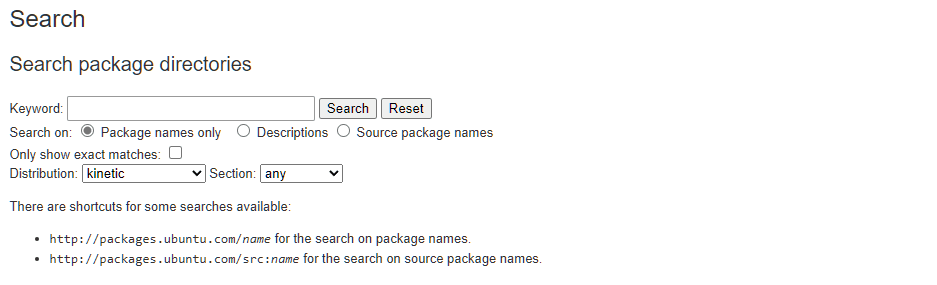
Acum, tot ce trebuie să faci este să introduci numele pachetului și să apeși butonul Căutare.
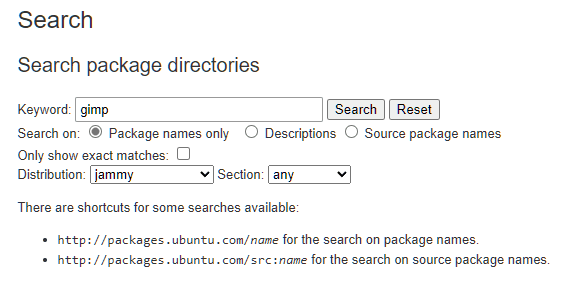
Deoarece „gimp” este un pachet cunoscut, vei obține un rezultat exact.
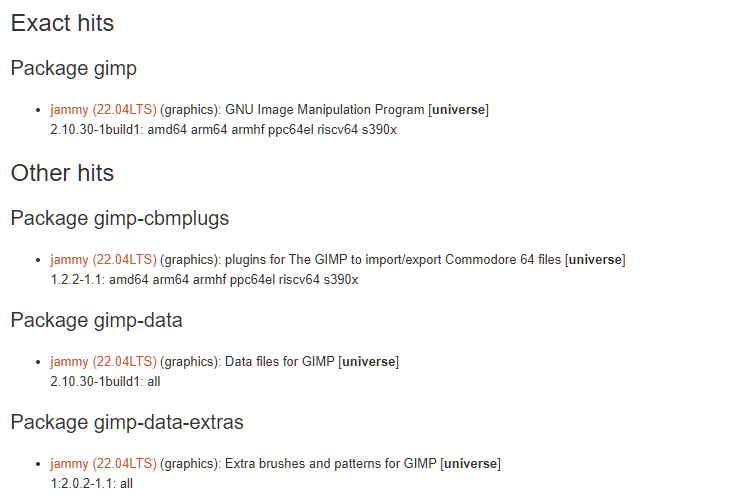
Observând cu atenție, vei vedea că este disponibil în depozitul „Universe”. Pentru a descărca și instala pachetul, trebuie să activezi depozitul „Universe” pentru versiunea Jammy 22.04 LTS.
Acum, că te-ai asigurat că pachetul este disponibil pentru versiunea ta Ubuntu, trebuie să activezi depozitul. Pentru a activa depozitele, rulează următoarea comandă:
$ sudo apt-add-repository universe multiverse
Comanda de mai sus activează depozitele „universe” și „multiverse”.
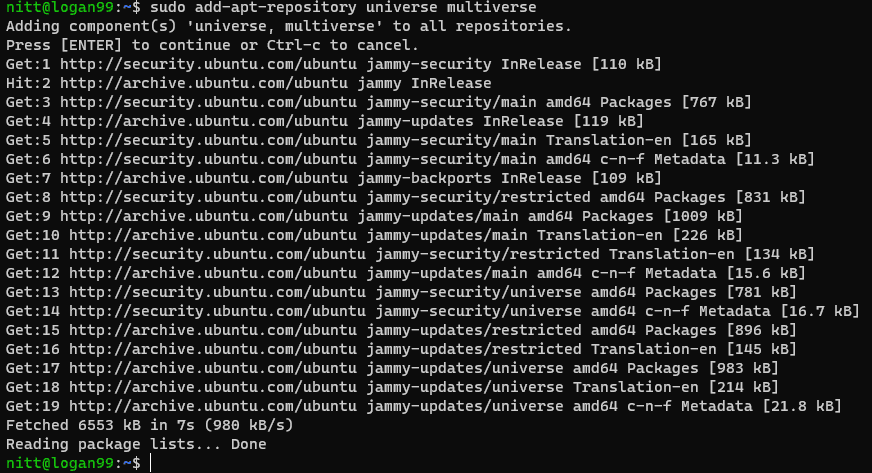
După ce ai terminat, asigură-te că reconstruiești memoria cache.
$ sudo apt update
De asemenea, poți instala și alte depozite, precum „main” și „restricted”. Rulează următoarea comandă pentru a face acest lucru:
$ sudo apt-get-repository main

$ sudo apt-get-repository restricted
Dar ce se întâmplă dacă pachetul nu este disponibil pentru versiunea ta Ubuntu? În acest caz, va trebui să folosești depozite terțe, precum PPA. Poți citi mai multe despre acest subiect aici: Ce este Ubuntu PPA și cum se instalează?
#4. Asigură-te că folosești o versiune Ubuntu activă
Ubuntu oferă versiuni LTS (Long-Term Support) cu suport pe termen lung de 3 sau 5 ani. Acest lucru poate determina mulți utilizatori să nu facă upgrade la o versiune acceptată, ceea ce face ca sistemul de operare să nu mai primească actualizări noi. Odată ce suportul versiunii tale Ubuntu expiră, nu vei mai putea instala pachete noi și vei primi eroarea „Nu se poate localiza pachetul”.
Pentru a verifica dacă Ubuntu-ul tău este încă acceptat, rulează următoarea comandă:
$ hwe-support-status --verbose
#output

nitt@logan99:~$ hwe-support-status --verbose

You are not running a system with a Hardware Enablement Stack. Your system is supported until April 2027.

nitt@logan99:~$
După cum poți observa, versiunea mea de Ubuntu este suportată până în aprilie 2027. Poți ignora mesajul despre stiva de activare hardware, deoarece nu are legătură cu subiectul.
Dacă versiunea ta Ubuntu nu este acceptată, trebuie să faci upgrade la cea mai recentă versiune LTS.
#5. Remediază depozitul
Dacă niciuna dintre soluțiile anterioare nu a rezolvat eroarea „Nu se poate localiza pachetul”, este timpul să verifici manual fișierul „sources.list” al Ubuntu.
Acest fișier conține toate informațiile despre depozit. Trebuie să accesezi fișierul „/etc/apt/sources.list”.
În general, trebuie să verifici dacă link-urile depozitelor sunt active și dacă corespund listei oficiale. Pentru a verifica, vizitează site-ul oficial al distribuției și caută informațiile.
Concluzie – Ce se întâmplă dacă nimic nu funcționează?
După o oră de depanare, te confrunți tot cu aceeași eroare „E: imposibil de localizat pachetul”.
Este frustrant, și poți ajunge să renunți la pachetul respectiv, să cauți o alternativă sau chiar să reinstalezi Ubuntu.
Înainte de a face aceste lucruri, încearcă toate soluțiile posibile. De exemplu, începe prin a căuta o versiune mai veche a pachetului, care să fie compatibilă cu versiunea ta de Ubuntu. Poți găsi astfel de versiuni prin depozite personale terțe (PPA).
Dacă nu găsești un PPA care să conțină pachetul dorit, verifică site-ul oficial al software-ului. De obicei, acesta oferă o modalitate directă de a descărca fișierele pachetului.
Dacă toate acestea eșuează, atunci cea mai bună soluție este să cauți aplicații alternative.
Acest lucru ne aduce la finalul ghidului, unde am învățat diverse modalități de a remedia eroarea „nu se poate localiza pachetul”. Acum ar trebui să ai o înțelegere clară a modului în care Ubuntu interacționează cu depozitele prin intermediul cache-ului, pentru a prelua, descărca și instala pachete.
De asemenea, aruncă o privire la cele mai bune exemple ale comenzii „find” în Linux.