Memoria RAM, alături de spațiul de stocare, reprezintă un element crucial atunci când achiziționăm un nou telefon Android. Deși, în mod obișnuit, nu este necesar să gestionăm manual memoria, este natural să dorim să o utilizăm cât mai eficient posibil.
De exemplu, utilizatorii pasionați de browserul web Vivaldi pentru Android ar putea fi interesați să descopere metode prin care acesta să utilizeze și mai puțină memorie RAM. Vă prezentăm câteva sfaturi utile.
1. Actualizarea Browserului Vivaldi
Actualizarea Vivaldi ar trebui să fie prima acțiune pe care o întreprindem atunci când ne dorim o performanță superioară. Indiferent dacă scopul este creșterea vitezei de descărcare, reducerea întârzierilor sau optimizarea utilizării generale a memoriei RAM, utilizarea celei mai recente versiuni a Vivaldi este întotdeauna o alegere bună.
Actualizările aduc cu ele corecții de securitate și ajustări. Astfel, browserul nu doar că va funcționa mai eficient datorită optimizărilor, dar va întâmpina și mai puține probleme ce ar putea contribui la o utilizare crescută a memoriei RAM.
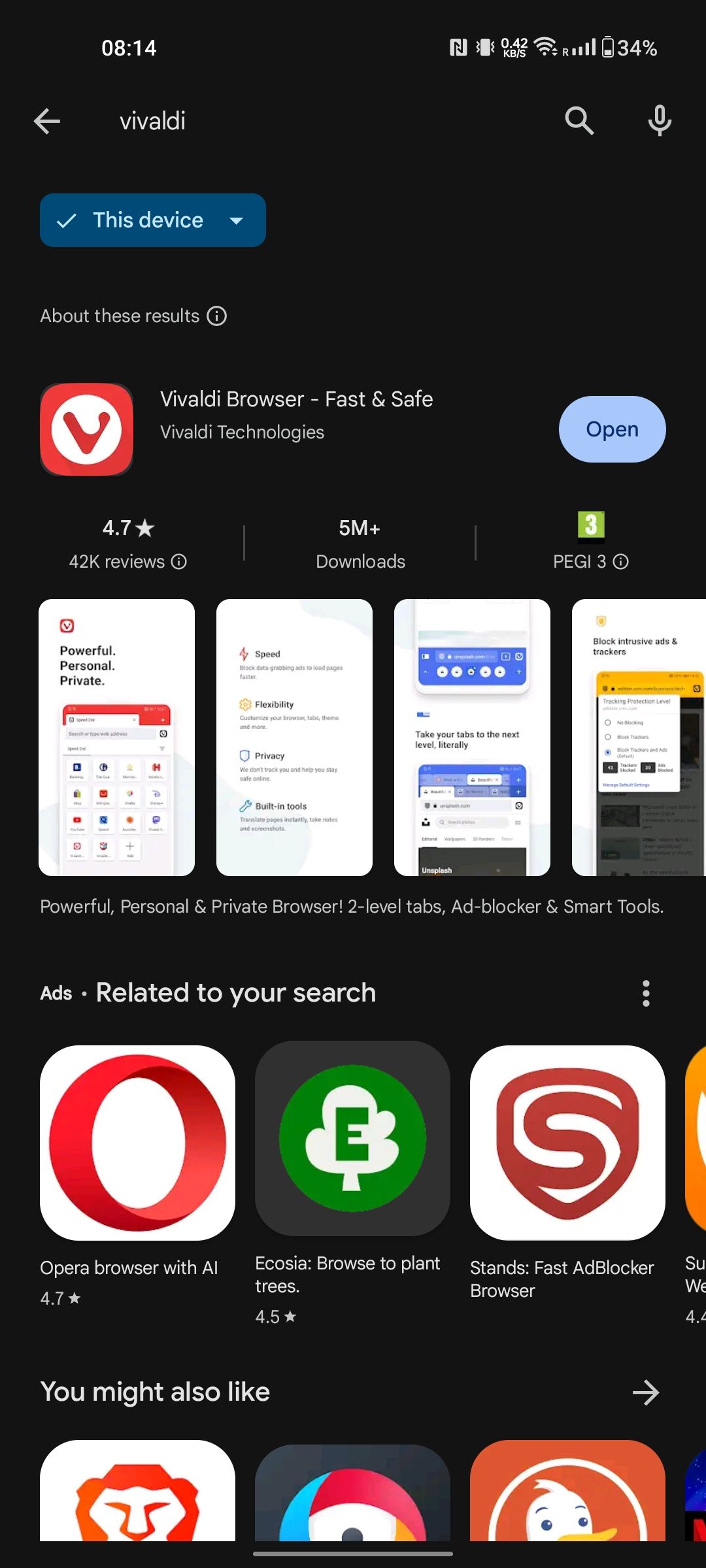
Accesați pagina Vivaldi din Magazinul Play. Apăsați butonul „Actualizare” în cazul în care este disponibilă o nouă versiune și veți avea curând browserul actualizat.
2. Activarea Închiderii Automate a Filelor
Unul dintre principalele motive pentru care browserele Android consumă o cantitate semnificativă de memorie RAM este numărul mare de file deschise care rulează în fundal. Acest lucru este valabil și în cazul Vivaldi; cu cât aveți mai multe file deschise, cu atât aplicația va utiliza mai multă memorie RAM, chiar dacă nu navigați activ în ele.
Din fericire, Vivaldi dispune de o funcție care permite închiderea automată a filelor neutilizate după o anumită perioadă. Pentru a activa această funcție, urmați pașii de mai jos:
- Atingeți pictograma Vivaldi localizată în colțul din dreapta sus al aplicației.
- Apăsați pictograma în formă de roată dințată pentru a accesa meniul Setări.
- Derulați în jos până la secțiunea „File” și selectați „Închideți automat filele”.
- Alegeți intervalul de timp dorit. Opțiunile sunt: „Niciodată”, „O săptămână”, „O lună” sau „Trei luni”.
3. Închiderea Manuală a Filelor Deschise
Similar cu soluția anterioară, puteți închide manual orice filă activă în Vivaldi. Această metodă este utilă mai ales când doriți să închideți rapid filele fără a mai aștepta închiderea lor automată.
Există două modalități de a închide manual filele active în Vivaldi: individual sau toate odată.
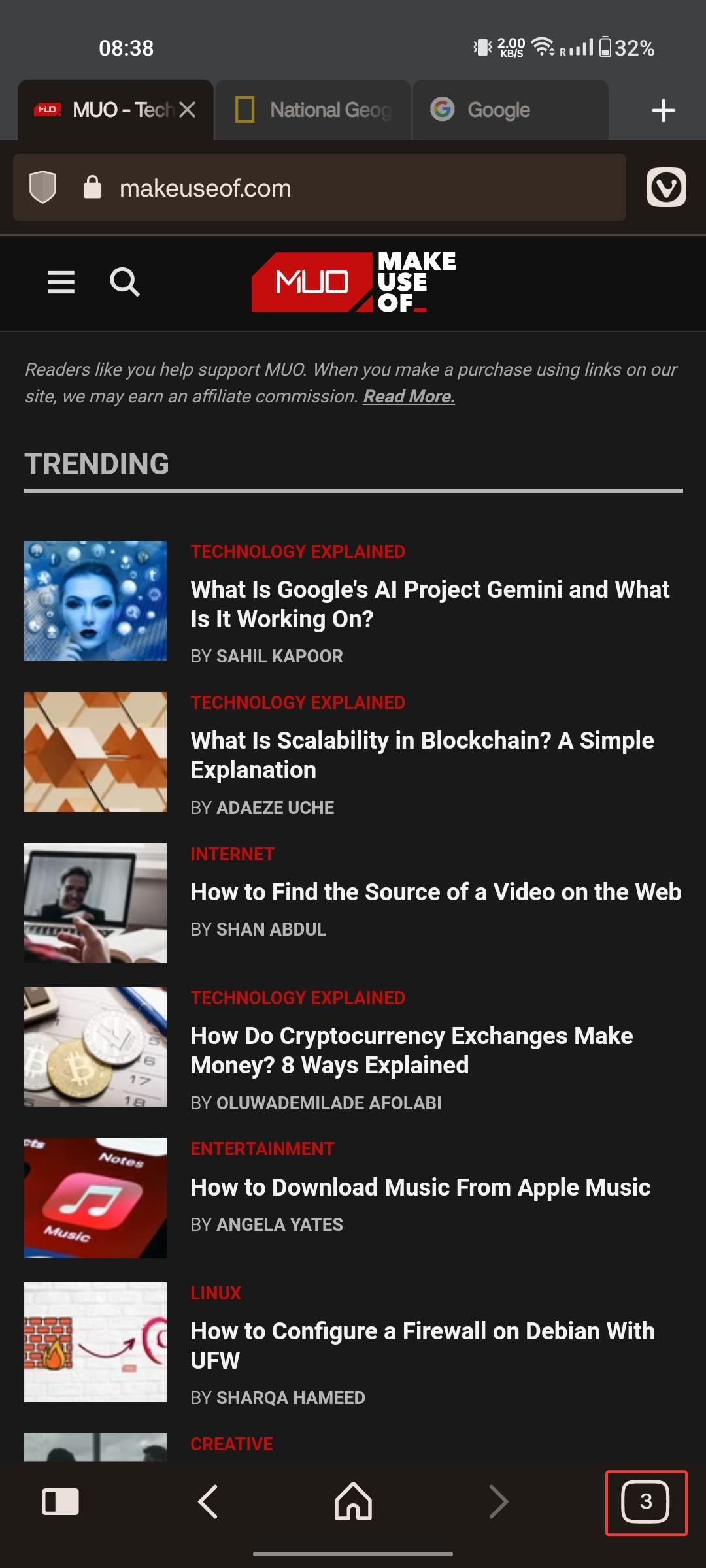
- Pentru a închide filele active individual, atingeți antetul fiecărei file și apoi apăsați pe simbolul „X” care apare în partea dreaptă a fiecărui antet.
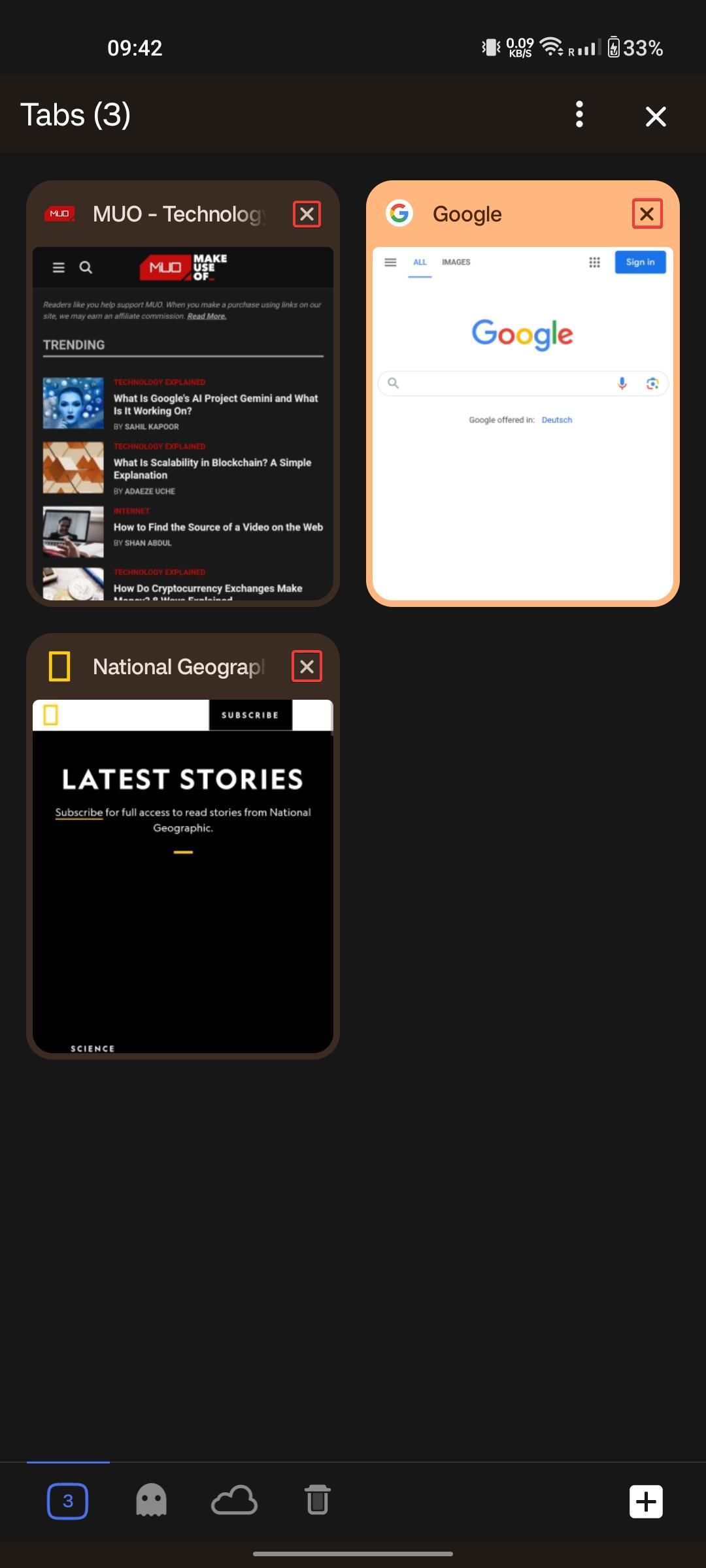
- Pentru a închide filele folosind comutatorul de file, atingeți butonul de comutare a filelor din colțul din dreapta jos al interfeței, unde veți vedea o pagină cu previzualizări mai mari ale tuturor filelor active din Vivaldi. Atingeți „X” din colțul din dreapta sus al fiecărei ferestre de filă.
Închiderea Filelor Prin Glisare
Alternativ, puteți închide filele active prin intermediul unui gest de glisare, dar va trebui să activați această opțiune în setări. Iată cum:
Evident, uneori veți dori să păstrați filele deschise, spre exemplu, atunci când ascultați conținut audio de pe YouTube în fundal.
4. Dezactivarea Preîncărcării Paginilor
Vivaldi include o funcție de preîncărcare a paginilor pe care le consideră a fi vizitate de către utilizator. În mod teoretic, aceasta oferă o navigare mai rapidă. Cu toate acestea, preîncărcarea poate contribui la creșterea consumului de memorie RAM al browserului.
Preîncărcarea standard este activată implicit în Vivaldi. Pentru a o dezactiva, urmați acești pași:
Odată ce preîncărcarea paginilor este dezactivată, Vivaldi va încărca paginile doar după ce le accesați efectiv.
5. Activarea Blocării Reclamelor și a Urmăritoarelor
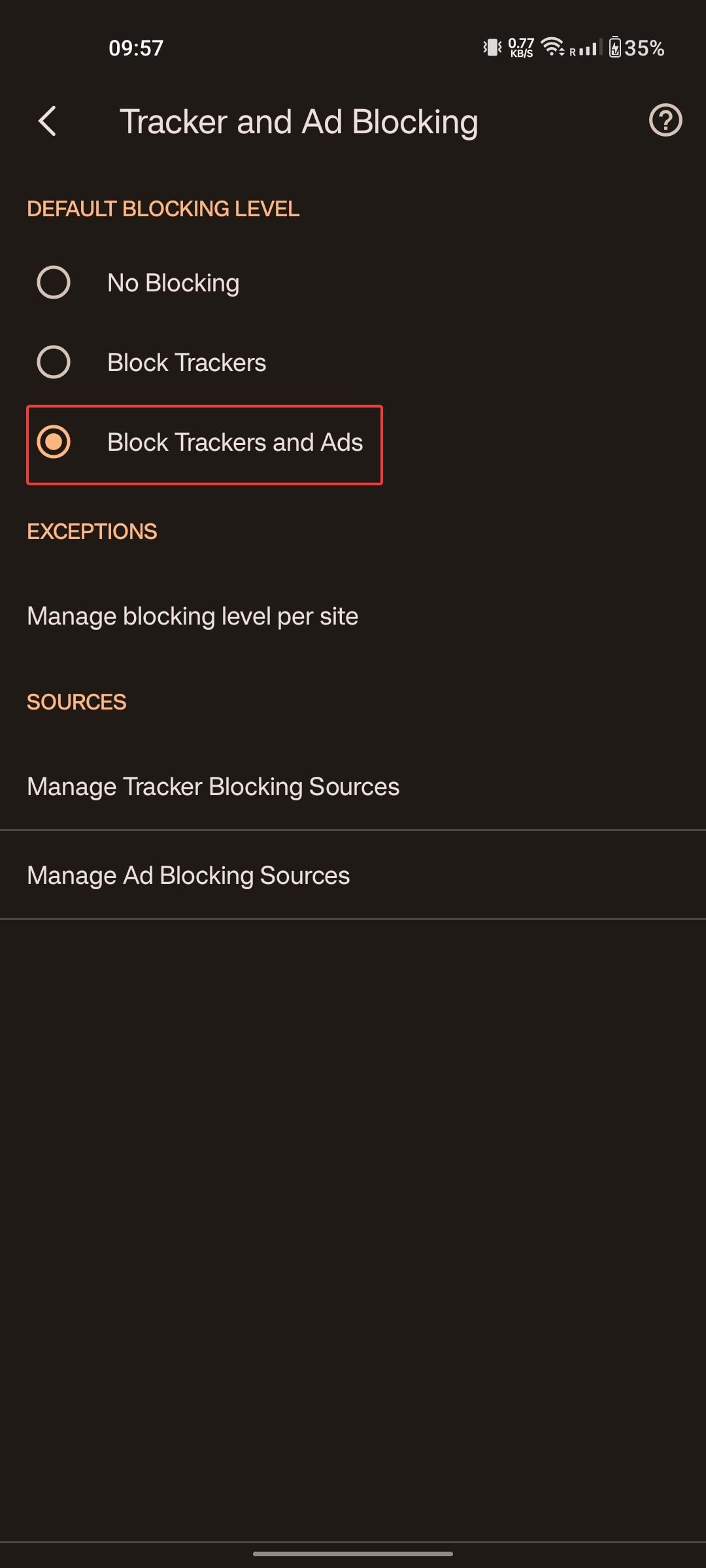
Reclamele și trackerele pot fi deranjante din mai multe puncte de vedere. Nu doar că sunt o distragere a atenției, dar fac și ca Vivaldi să consume mai multe date de rețea, precum și mai multă memorie RAM. Pentru a dezactiva reclamele și trackerele în Vivaldi, urmați acești pași:
Transformarea Vivaldi Într-un Browser Web Android Eficient din Punct de Vedere al Memoriei RAM
Vivaldi este deja un browser web performant și eficient din punct de vedere al resurselor pentru Android, dar acest lucru nu înseamnă că nu îl puteți face și mai eficient.
Cu doar câteva modificări în meniul Setări, puteți transforma Vivaldi într-un browser web foarte rapid, care va garanta timpi de răspuns mai buni și un flux de lucru îmbunătățit.