Explorarea Linux pe Dispozitivul Tău Android: Ghid Detaliat
Telefonul tău mobil, pe care îl porți mereu în buzunar, este capabil de mult mai mult decât simpla rulare a sistemului Android. Dacă te afli aici, cel mai probabil ești interesat să descoperi cum poți instala și utiliza Linux pe dispozitivul tău Android.
Linux este un sistem de operare cu sursă deschisă, accesibil gratuit tuturor utilizatorilor. Deși Android se bazează pe nucleul Linux, mulți utilizatori doresc să exploateze întregul potențial al dispozitivelor lor mobile, transformându-le într-un mediu de lucru Linux complet.
Pentru a realiza acest lucru, este necesară instalarea unei distribuții Linux pe telefonul sau tableta ta Android. În acest articol, vom explora pașii necesari pentru a duce la îndeplinire această sarcină.
Să începem aventura!
De ce să rulezi Linux pe un dispozitiv Android?
Înainte de a trece la metodele și aplicațiile disponibile, să analizăm motivele care te-ar putea determina să instalezi Linux pe un telefon sau tabletă Android:
#1. Un Computer Portabil și Accesibil
Smartphone-urile moderne sunt remarcabil de puternice. Chiar și un dispozitiv Android mai vechi dispune de suficientă putere de calcul pentru a rula un sistem de operare Linux, care este, de asemenea, foarte eficient.
Așadar, dacă îți dorești un sistem Linux portabil și economic, poți instala o distribuție Linux pe dispozitivul tău Android și îl poți folosi pentru sarcinile zilnice. Chiar dacă această configurare nu este ideală pentru sarcini intensive, reprezintă o opțiune valoroasă pentru mulți utilizatori.
În esență, un dispozitiv mobil Android rulează pe un nucleu Linux, ceea ce îi permite interacțiunea cu componentele hardware ale telefonului. Există, de asemenea, numeroase distribuții Linux ușor de utilizat și eficiente, inclusiv Ubuntu, Gentoo și chiar Arch Linux.
#2. Explorarea și Experimentarea
Un dispozitiv mobil nu este doar pentru consumul pasiv de conținut. Poate fi, de asemenea, o platformă excelentă pentru experimentare. Dacă îți place să testezi lucruri noi, un dispozitiv Android cu Linux îți poate oferi numeroase posibilități. Iată câteva exemple:
- Instalează și rulează un server web folosind Nginx.
- Transformă dispozitivul într-un instrument de testare de securitate instalând Kali Linux.
- Utilizează-l ca un instrument educațional, aprofundând cunoștințele despre Linux.
- Creează un server torrent cu consum redus, disponibil 24/7 pentru partajarea fișierelor.
- Rulează un Adblocker de rețea locală pentru a bloca reclamele pe rețeaua Wi-Fi.
Acestea sunt doar câteva dintre scenariile în care rularea Linux pe un dispozitiv Android se dovedește utilă.
#3. Testarea Diverselor Distribuții Linux
Un dispozitiv Android poate fi o platformă excelentă pentru a experimenta cu diferite distribuții Linux, fiecare având propriile caracteristici și beneficii.
Condiții Necesare pentru a Începe
Primul pas este să te asiguri că telefonul sau tableta ta poate rula Linux. În majoritatea cazurilor, dispozitivele sunt compatibile. Totuși, procesul de instalare și funcționare a Linux pe Android poate varia în funcție de starea de „root” a dispozitivului.
Din punct de vedere hardware, toate dispozitivele moderne pot rula Linux, datorită cerințelor reduse și flexibilității acestui sistem de operare. Pentru a avea control complet asupra resurselor dispozitivului, este nevoie de un dispozitiv Android „rootat” (cu permisiuni de administrator). Dacă nu, poți utiliza aplicații Android precum Andronix, UserLAnd sau Debian Noroot pentru a instala Linux.
Instalarea Linux fără Root
Dacă dispozitivul tău nu este „rootat”, poți utiliza aplicații specifice pentru a rula Linux.
O combinație eficientă include AndroNix, Termux și VNC Viewer.
AndroNix este o aplicație populară care facilitează instalarea Linux pe Android, oferită gratuit.
Termux este un emulator de terminal puternic, care îți oferă acces la shell-urile bash și zsh. În plus, VNC Viewer îți permite să te conectezi la sesiunea Linux.
Să parcurgem pașii necesari pentru a instala Linux fără a avea nevoie de permisiuni „root”.
Pasul 1: Pregătirea (Opțional)
Pentru a începe, ai nevoie de un telefon sau o tabletă Android. Totuși, conectarea dispozitivului la un monitor extern, tastatură și mouse oferă o experiență de utilizare mai bună.
Pentru acest ghid, vom folosi un telefon Samsung FE 21 5G. Samsung este cunoscut pentru ecosistemul său, oferind acces la Samsung Dex, care permite realizarea mai multor sarcini între dispozitive. După conectarea telefonului Samsung la un computer, vei obține un mediu de lucru asemănător cu cel al unui desktop.
Descarcă Samsung Dex pe computerul tău Windows și conectează telefonul prin cablu USB.
După conectare, vei vedea interfața desktop pe computer.
Dacă nu ai acces la un dispozitiv Samsung, poți utiliza un adaptor OTG și un hub USB pentru a conecta un mouse și o tastatură prin cablu sau le poți conecta prin Bluetooth, dacă sunt fără fir.

Notă: Acest pas este opțional, dar recomandat pentru a facilita utilizarea Linux pe un dispozitiv Android.
Pasul 2: Instalarea AndroNix, Termux și VNC Viewer
Acest pas presupune instalarea celor trei aplicații pe dispozitivul tău Android din Magazinul Play.
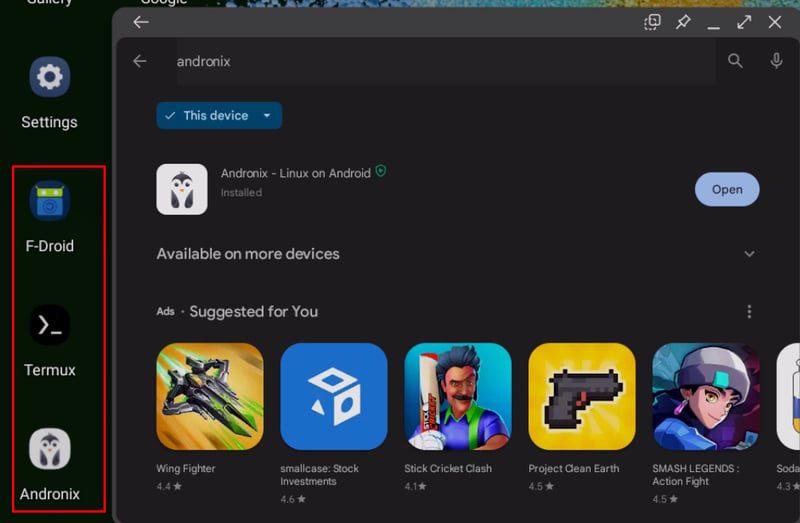
Notă: Dacă dispozitivul tău nu suportă aceste aplicații, le poți descărca direct de pe site-urile oficiale ca fișier .apk. De exemplu, dacă Magazinul Play nu oferă Termux, îl poți obține de pe site-ul oficial.
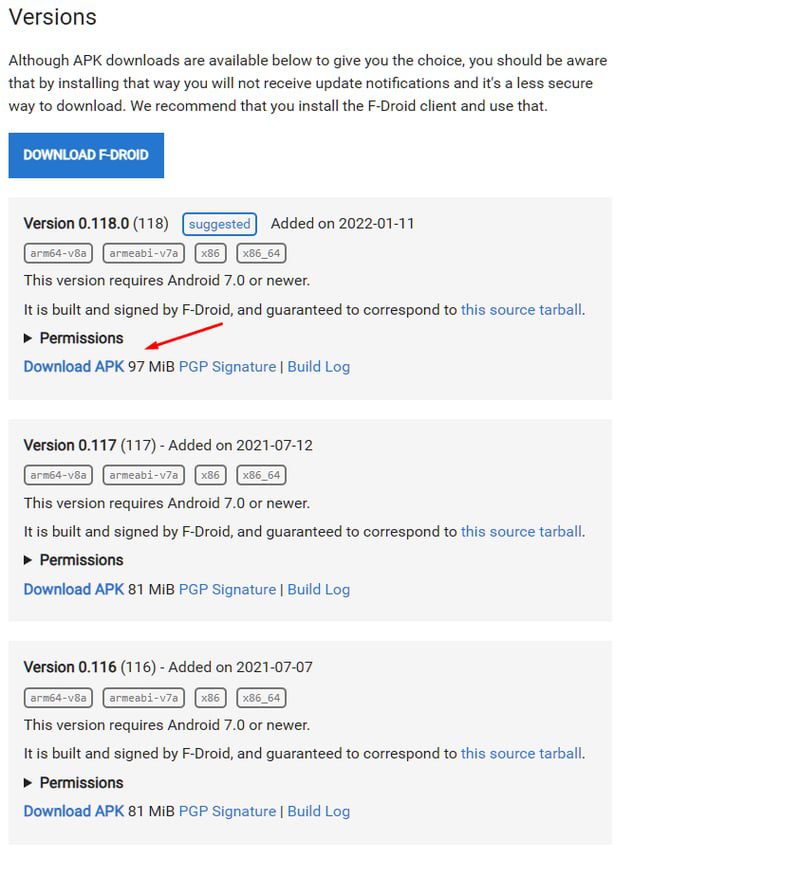 Instalarea celui mai recent fișier APK semnat pentru Termux.
Pasul 3: Deschiderea AndroNix și Instalarea Distribuției Linux Dorite
După deschiderea AndroNix, vei vedea o interfață similară cu cea de mai jos.
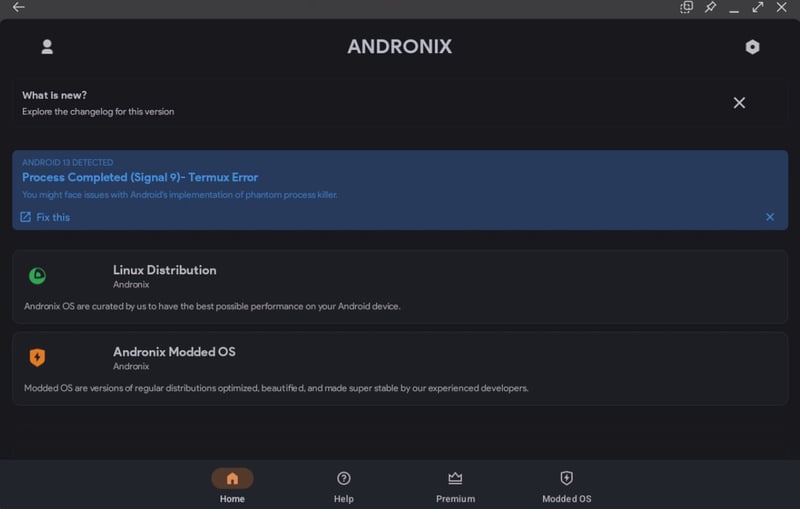
De aici, poți selecta „Linux Distribution” și vei vedea o listă de distribuții acceptate, precum:
- Ubuntu
- Manjaro
- Debian
- Kali Linux
- Fedora
- Void
- Alpine
- Arch Linux
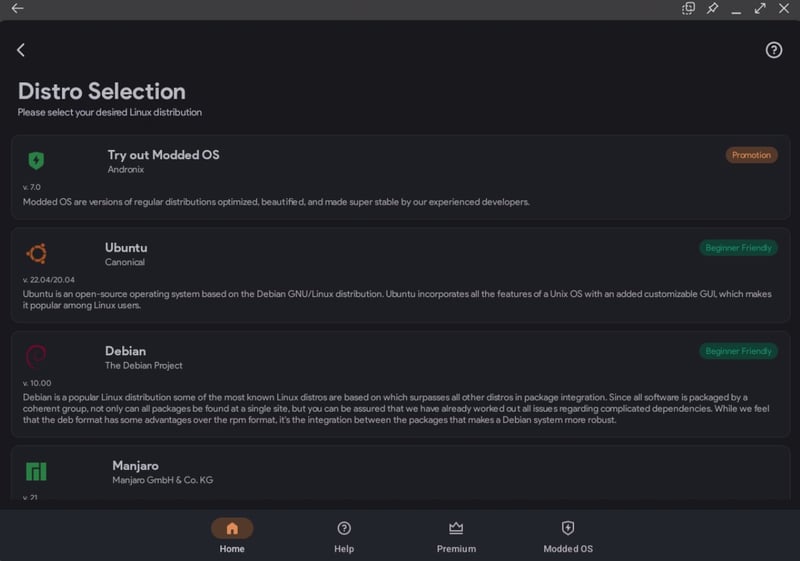
Aceste distribuții sunt oficiale și nemodificate. Pentru acest tutorial, vom alege Ubuntu.
După selectarea Ubuntu, ți se va cere să alegi un GUI (interfață grafică).
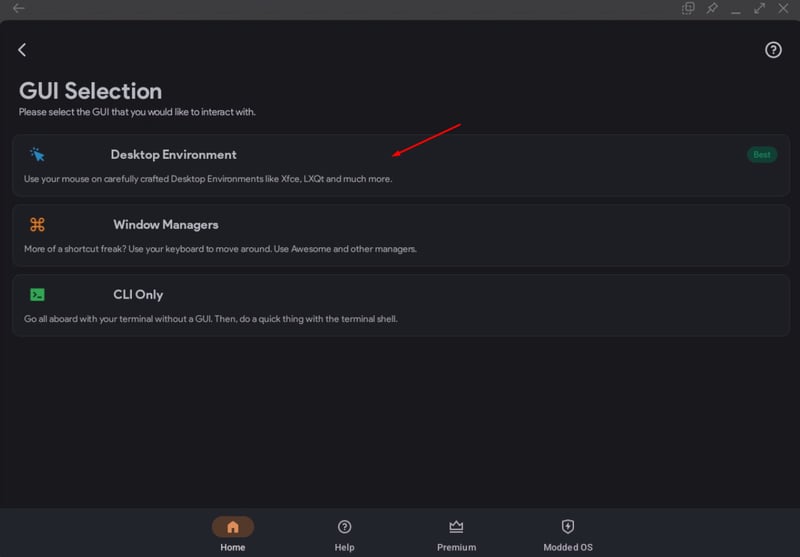
Alege „Desktop Environment”, iar apoi selectează una dintre opțiunile disponibile: XFCE, LXQT sau LXDE. Vom folosi XFCE, deoarece este eficient și necesită puține resurse de sistem.
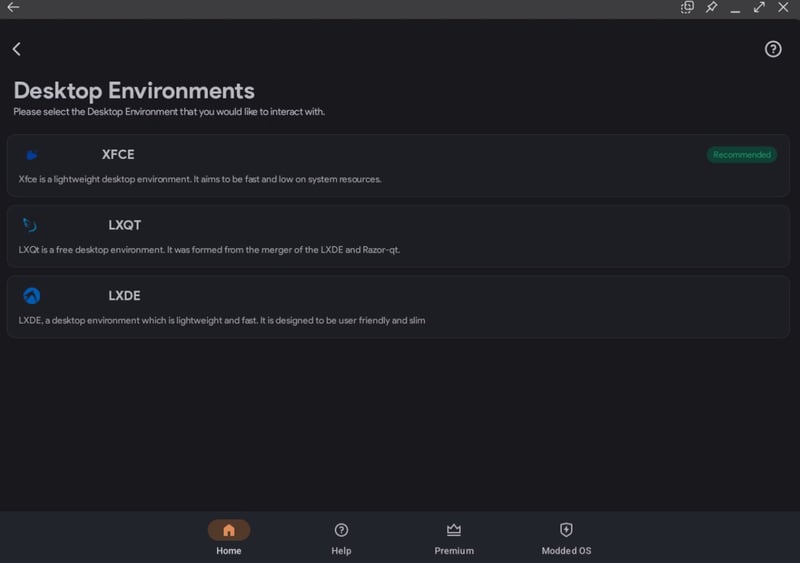 Medii desktop disponibile pentru distribuția oficială Ubuntu.
După ce dai click pe „Next”, va fi generată o comandă.
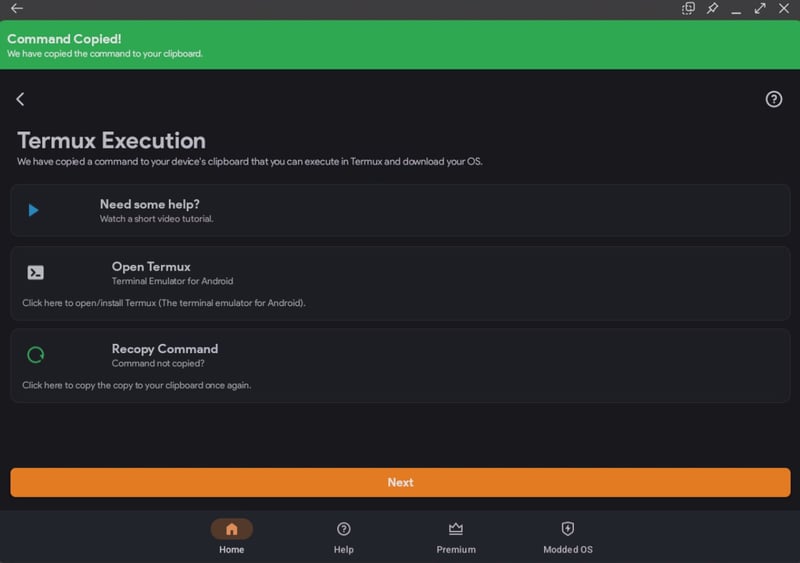
Pentru opțiunile noastre, comanda este următoarea:
pkg update -y && pkg install wget curl proot tar -y && wget https://raw.githubusercontent.com/AndronixApp/AndronixOrigin/master/Installer/Ubuntu22/ubuntu22-xfce.sh -O ubuntu22-xfce.sh && chmod +x ubuntu22-xfce.sh && bash ubuntu22-xfce.sh
Notă: comanda poate diferi în funcție de selecțiile tale.
Pasul 4: Executarea Comenzi în Termux
Apasă „Open Termux” pentru a deschide terminalul.
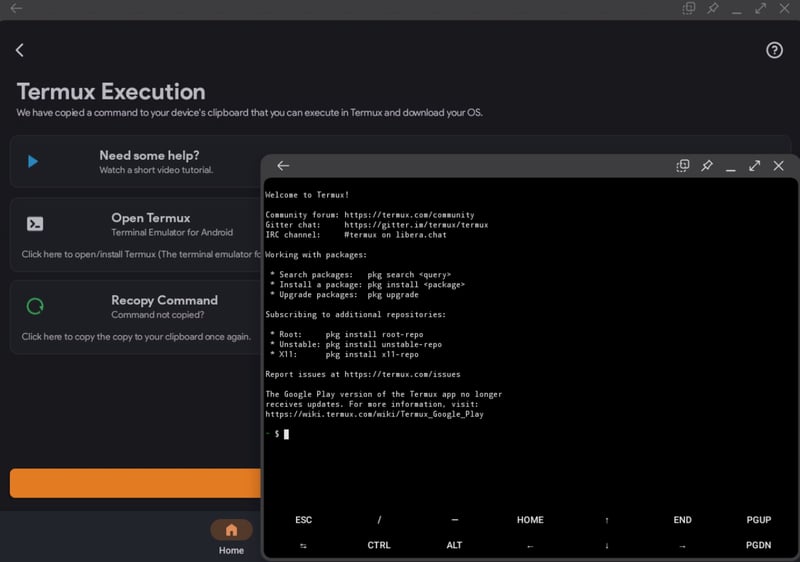
Lipește comanda în terminal și apasă ENTER.
Notă: Poți folosi butonul de mijloc al mouse-ului pentru a lipi comanda. De asemenea, este necesar ca dispozitivul tău să fie conectat la internet pentru a descărca fișierele necesare.
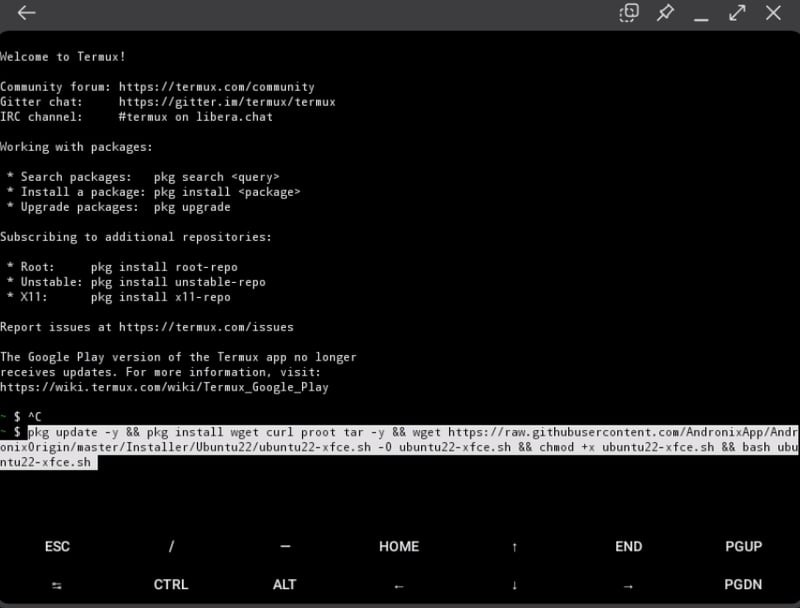
Va începe descărcarea fișierelor necesare, proces care poate dura câteva minute.
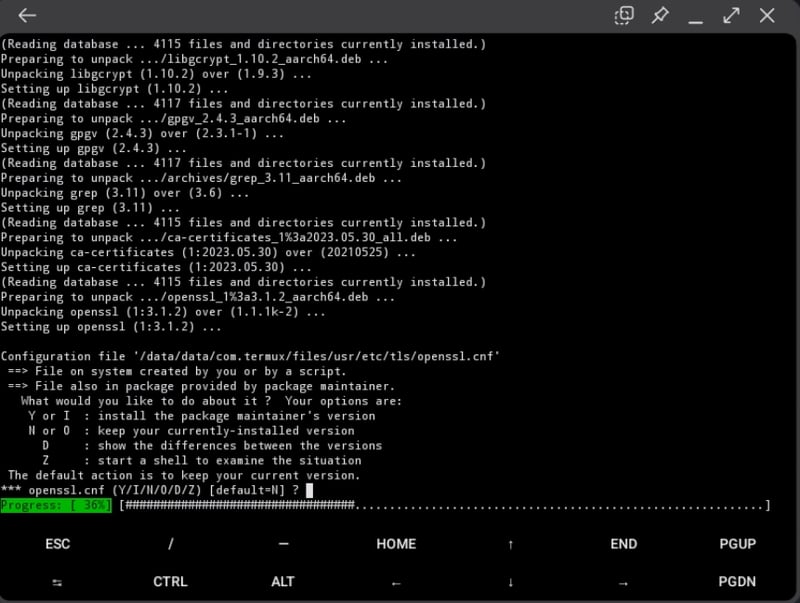
Notă: În timpul instalării, vei primi diverse solicitări. Pentru toate, apasă ENTER pentru a continua. Instalarea îți va solicita și permisiunea pentru fișierul Termux. Acordă permisiunea.
În ultimele faze ale instalării, vei fi rugat să selectezi limba, aspectul tastaturii și pachetul de fonturi.
Așteaptă până când îți solicită să introduci o nouă parolă VNC. Ne vom întoarce la ea mai târziu.
Pasul 5: Crearea unei Sesiuni VNC
Deschide RealVNC Viewer și apasă pe „+” pentru a crea o nouă sesiune VNC. Introdu adresa „localhost:1” și dă-i un nume.
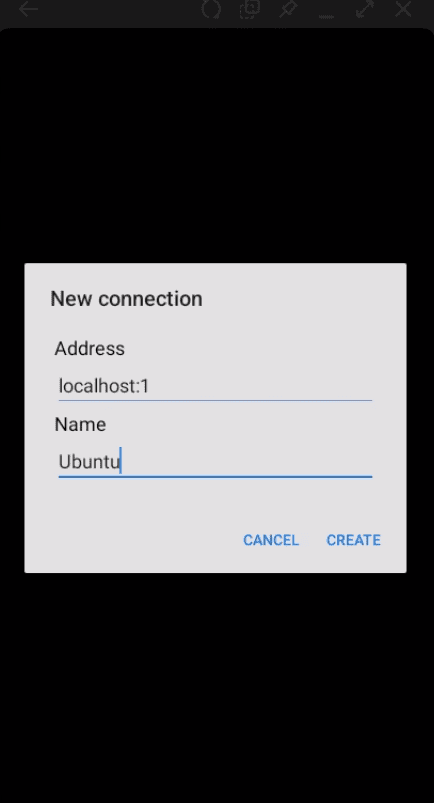
Pasul 6: Revenirea la Termux și Finalizarea Instalării
Acum, introdu o nouă parolă VNC.
După ce ai făcut asta, vei vedea selecția rezoluției AndroNix VNCserver. Selectează rezoluția dorită. Pentru acest ghid, vom alege „HD-ready”.
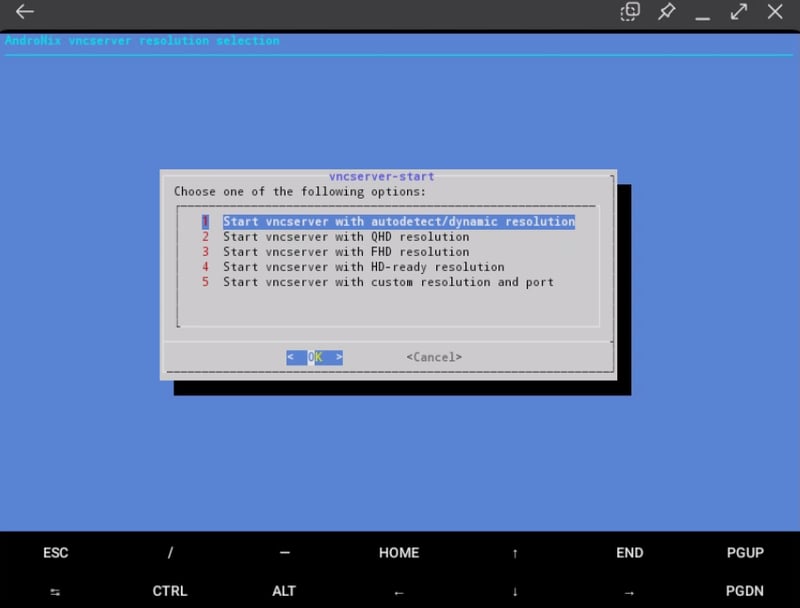
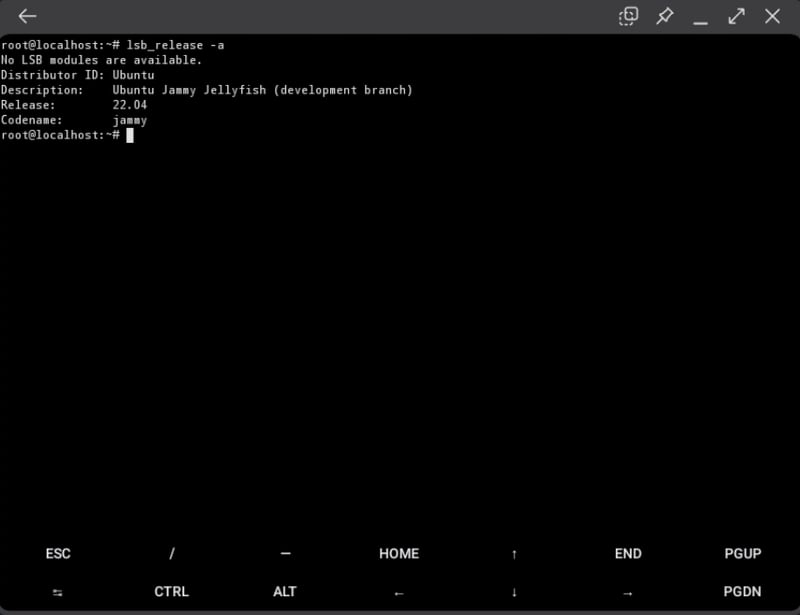
Vei vedea terminalul tău Ubuntu! Folosește comanda de mai jos pentru a verifica.
$ lsb_release -a
Pasul 7: Rularea Mediului Desktop Ubuntu
Pentru a rula mediul desktop Ubuntu, revino la RealVNC Viewer, deschide Ubuntu și apasă „Conectați”.
Notă: Vei primi o notificare cu privire la o conexiune necriptată. Apasă „Continuă”.
Acum, introdu parola VNC setată anterior.
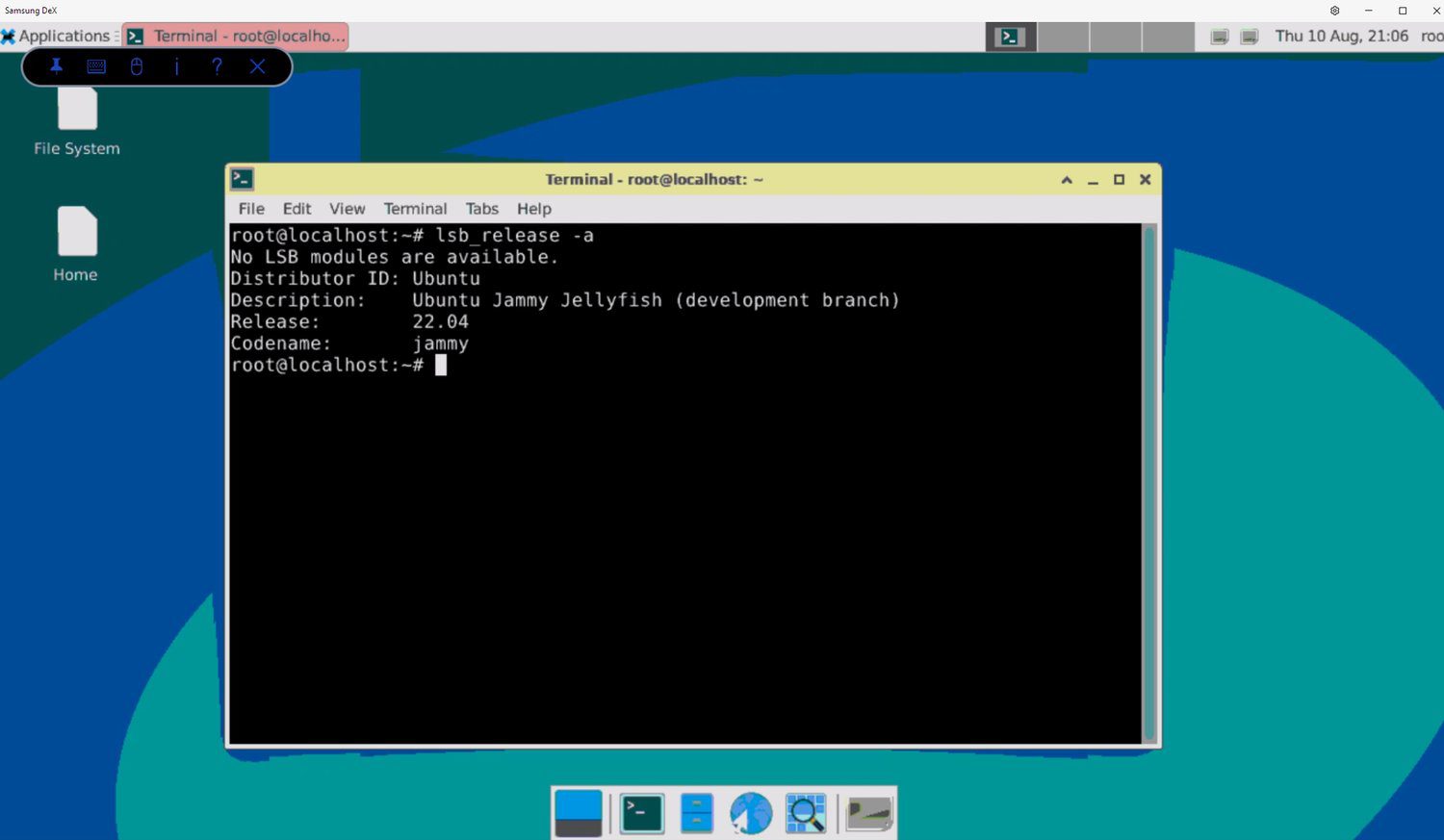
Felicitări! Ai instalat cu succes Linux pe un dispozitiv Android.
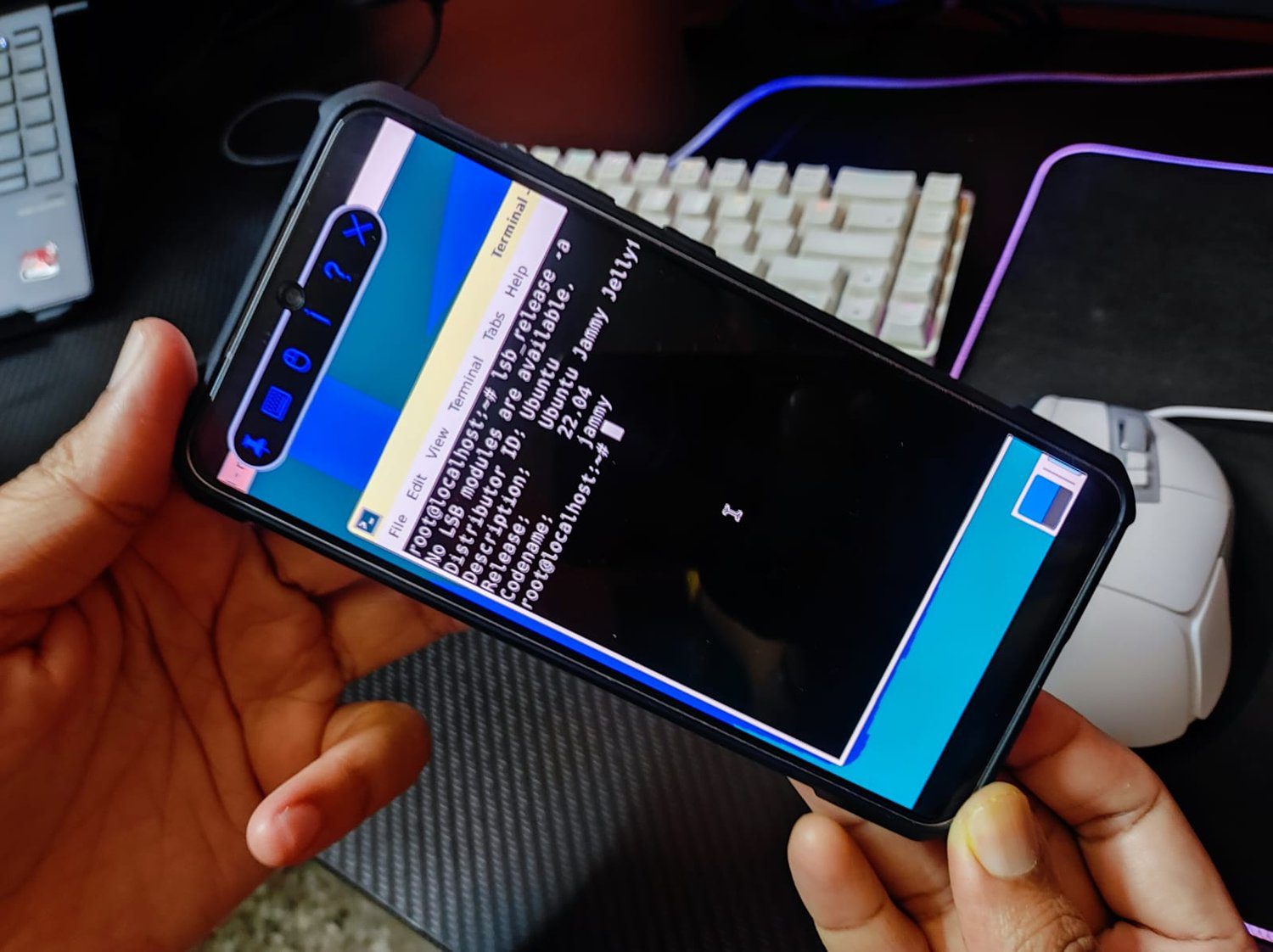
Iată cum arată pe telefonul tău.
Instalarea Linux cu Root
Dacă ai un dispozitiv Android cu permisiuni de root, poți instala Linux urmând pașii de mai jos:
Pasul 1: Instalează BusyBox. Această aplicație oferă un control mai bun asupra setărilor de root.
Pasul 2: Instalează una dintre aceste trei aplicații: UserLAnd, AnLinux sau LinuxDeploy. Aceste aplicații te vor ajuta să instalezi distribuția Linux.
Pasul 3: După instalarea aplicației dorite (vom folosi LinuxDeploy), rulează-o și asigură-te că are permisiuni de root activate.
Pasul 4: În colțul din dreapta jos al LinuxDeploy, apasă „Settings”.
Pasul 5: Selectează distribuția dorită. Poți alege dintre Ubuntu, Fedora, Debian etc.
Pasul 6: La opțiunea „GUI”, bifează căsuța „Enable”.
Pasul 7: La „Graphics”, alege VNC.
Pasul 8: Vei fi întrebat ce setare GUI dorești. Alege un mediu desktop.
Pasul 9: Introdu un nume și o parolă.
Pasul 10: Ieși din meniu și apasă „Install”, apoi „OK”.
Din acest punct, va trebui să deschizi RealVNC Viewer și să creezi o sesiune (similar cu pașii de la „Instalarea Linux fără Root Pasul 4”). Introdu adresa „localhost:5900”.
Conectează-te la instanță și vei accesa mediul desktop Linux folosind datele de autentificare de la Pasul 9.
Grozav! Ai instalat cu succes Linux pe un dispozitiv Android cu permisiuni de root.
Aplicații Utile
Ecosistemul Android oferă o varietate de aplicații pentru a rula Linux pe tablete sau telefoane Android. Iată câteva dintre ele:
Andronix
Andronix simplifică instalarea Linux pe Android. Funcționează eficient pe dispozitive fără root și este gratuit datorită licenței open-source.
Poți instala din start 8 distribuții Linux oficiale. Am folosit Andronix pentru a instala Ubuntu în acest ghid.
Pe lângă distribuțiile Linux gratuite, oferă și Andronix Modded, sisteme de operare optimizate pentru Android, care îmbunătățesc stabilitatea și personalizarea. Andronix Premium oferă funcții suplimentare, cum ar fi instalarea offline și comenzi personalizate.
Descarcă: Magazin Google Play
UserLand
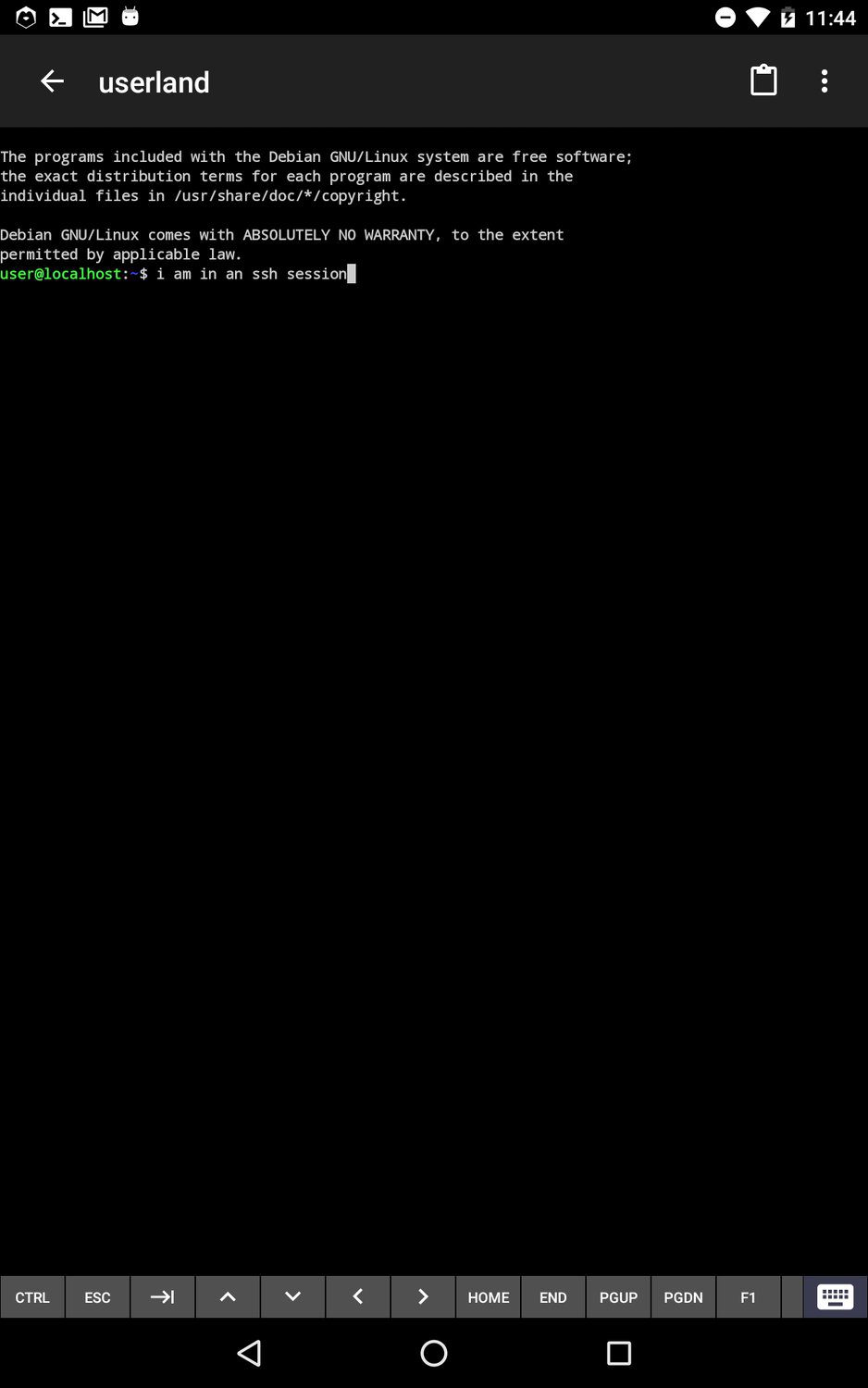
UserLAnd este o aplicație open-source care permite rularea distribuțiilor Linux pe Android. Ca și Andronix, funcționează pe dispozitive fără root. Oferă un terminal încorporat cu suport pentru diverse shell-uri. De asemenea, te poți conecta prin VNC pentru a activa interfața grafică.
Descarcă: Google Play
AnLinux
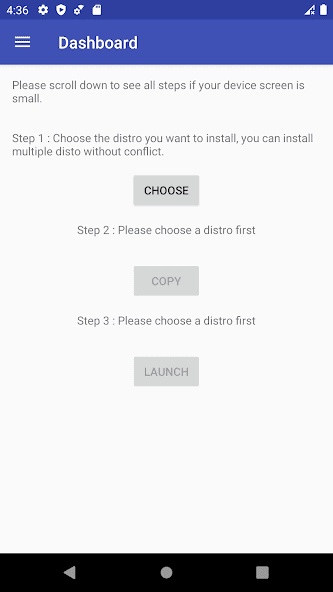
AnLinux este utilă pentru a rula Linux pe Android. Folosește PROot și Termux, permițând rularea mediului desktop Xfce și SSH. Similar cu UserLAnd și Andronix, nu necesită acces root.
Poți folosi această aplicație pentru a rula mai multe distribuții fără conflicte.
Descarcă: Magazin Google Play
AndroLinux
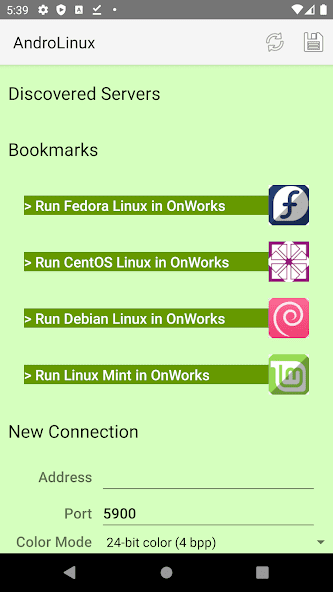
AndroLinux este un sistem de operare open-source cu mediu desktop GNOME, oferind o experiență completă de desktop Linux pe Android.
AndroLinux se bazează pe CentOS și Fedora și oferă un nivel bun de securitate.
O poți folosi pentru a configura un mediu profesional, deoarece rulează aplicații Office, de design și ilustrații.
Descarcă: Magazin Google Play
Termux
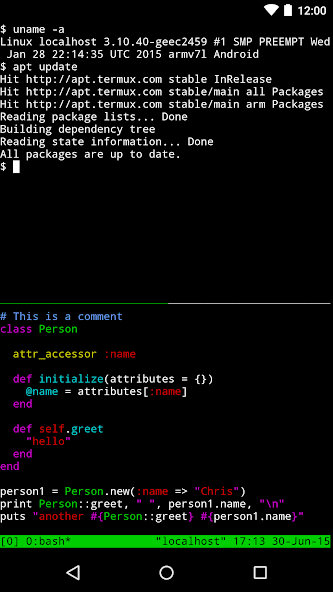
Termux oferă acces la un terminal puternic fără a necesita fișiere sau servicii terțe. După instalare, ai acces la shell-urile bash și zsh. Având în vedere că Android se bazează pe un nucleu Linux, Termux se poate dezvolta pe acesta.
Poți utiliza Termux pentru a instala distribuții Linux, pentru a accesa servere prin SSH, pentru a gestiona fișiere, pentru a rula jocuri bazate pe text etc.
Descarcă: Magazin Google Play
Concluzie
Rularea Linux pe un dispozitiv Android este o experiență distractivă și educativă. Este un experiment interesant pe care îl poți realiza în timpul liber.
Cel mai mare avantaj este că Android însuși folosește un nucleu Linux, ceea ce permite o gamă largă de aplicații Android care te ajută să instalezi și să testezi diverse distribuții Linux. În plus, nu este neapărat necesară „rootarea” dispozitivului pentru a rula Linux. Un dispozitiv rootat oferă mai multă libertate la configurarea și utilizarea Linux pe Android.
În continuare, poți citi despre cum să instalezi Linux pe un Chromebook.