Fiecare pasionat de jocuri ar trebui să aibă posibilitatea de a utiliza controlerul preferat. Cu toate acestea, având în vedere multitudinea de mărci și console existente, acest lucru nu este întotdeauna simplu.
Dacă jocurile pe computer sunt o parte esențială a timpului tău liber, iar controlerul tău preferat este unul dintre cele clasice Nintendo de altădată, atunci ai toate motivele să te bucuri. Valve a investit eforturi considerabile pentru a asigura compatibilitatea platformei Steam cu o gamă cât mai extinsă de controlere, iar linia Nintendo Online Classics se regăsește pe această listă.
Modalități de a conecta controlerul tău Nintendo clasic la Steam
Procesul de conectare a controlerului tău Classic Nintendo la Steam începe cu obținerea acestuia. Aceste controlere sunt disponibile exclusiv pentru deținătorii unui abonament Nintendo Switch Online. Prin urmare, dacă nu ai încă unul, îți prezentăm toate detaliile despre abonamentul Nintendo Switch Online.

Abonamentul implică un cost, dar dacă dorești cu adevărat doar controlerul, poți opta să anulezi abonamentul Nintendo Switch Online imediat după ce l-ai achiziționat, iar toată lumea va fi mulțumită.
Următorul pas pentru a folosi controlerul tău Nintendo clasic în jocurile Steam este conectarea acestuia la computer. Acest lucru se realizează exclusiv prin Bluetooth, așadar, dacă PC-ul tău nu are Bluetooth, va trebui să adaugi un adaptor Bluetooth pe lista de achiziții.
Pentru a conecta controlerul tău Classic Nintendo la computer prin Bluetooth, accesează setările sistemului. Navighează la Dispozitive, apoi la Bluetooth și alte dispozitive, și apasă pe Adăugați Bluetooth sau alt dispozitiv. Alege Bluetooth din lista oferită.
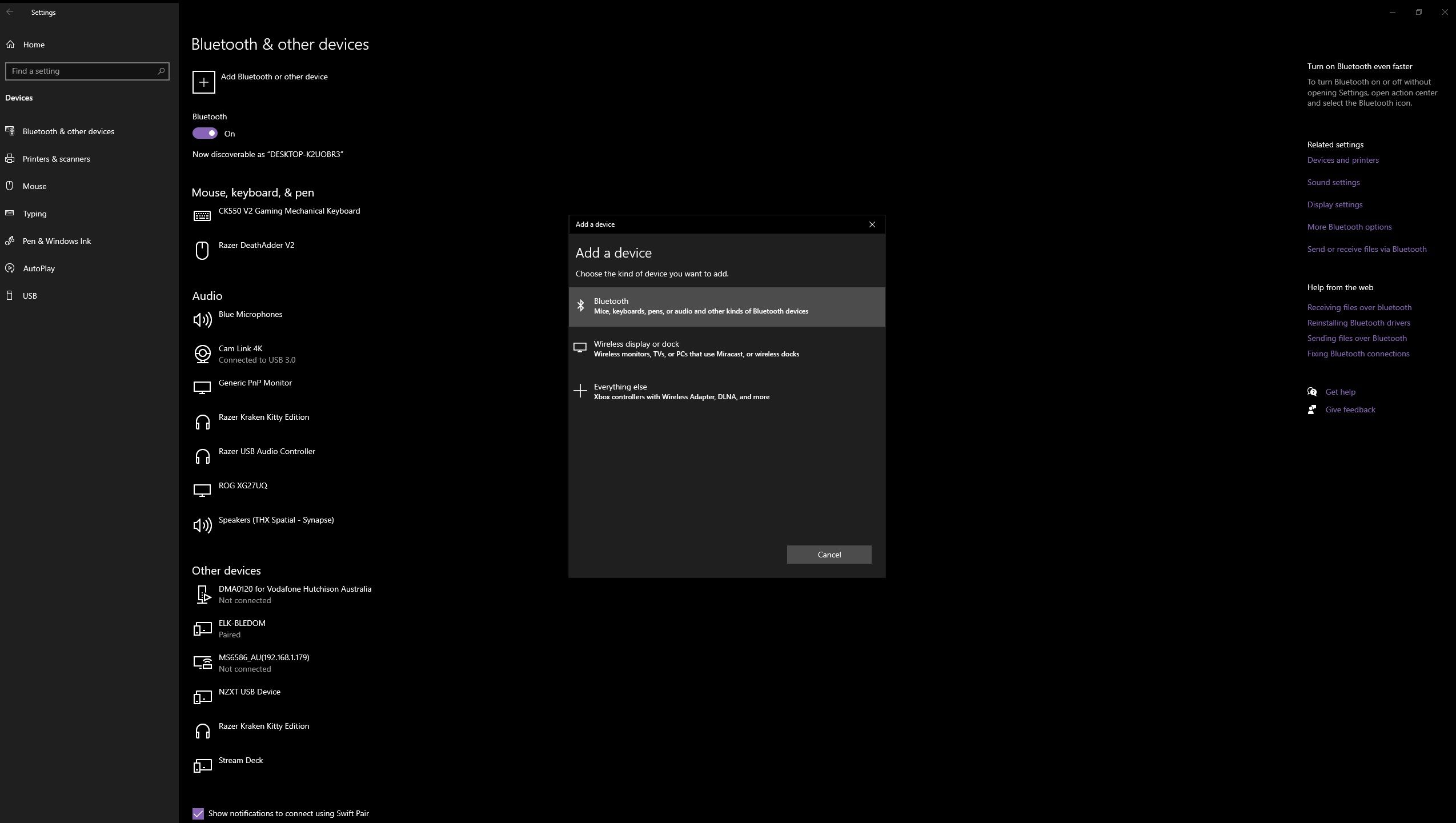
Computerul va începe acum să caute semnale, așa că apasă butonul de conectare Bluetooth de pe partea superioară a controlerului pentru ca acesta să poată fi detectat și conectat. Butonul de conectare Bluetooth este micul buton circular situat în dreapta butonului de captura ecran, lângă șirul de lumini. Apasă și menține apăsat butonul până când luminițele încep să clipească în verde.
După ce calculatorul detectează controlerul tău Classic Nintendo, va apărea o fereastră pop-up care va afișa numele controlerului. În acest caz, este controlerul N64, dar numele poate varia în funcție de modelul tău.
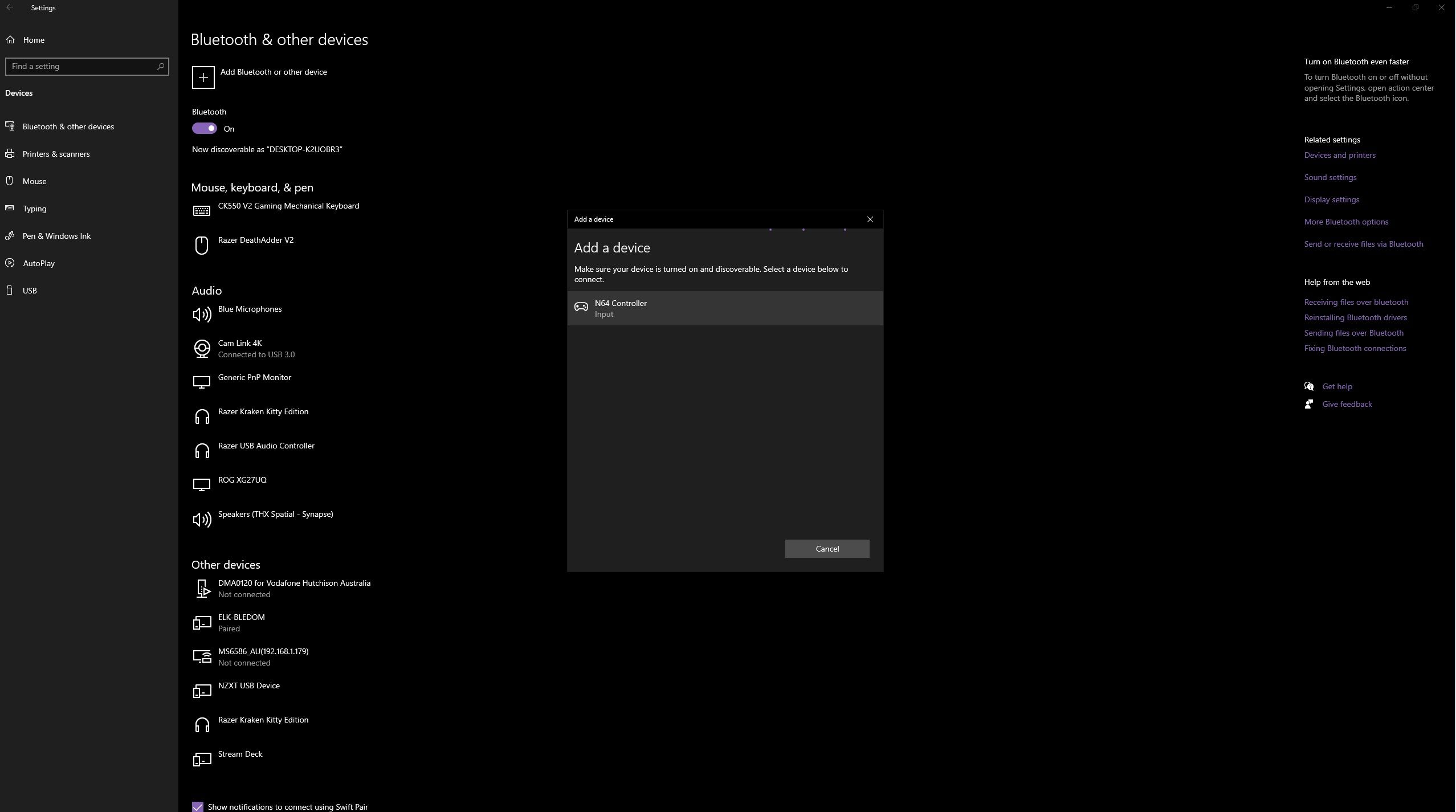
Click stânga pe numele controlerului pentru a-l asocia. Este important de menționat că PC-ul nu va reține controlerul Classic Nintendo în același mod ca alte dispozitive Bluetooth, astfel că acest proces va trebui repetat de fiecare dată când dorești să conectezi controlerul la computer.
După aceea, nu mai rămâne decât să deschizi Steam și să începi să joci. Dacă controlerul este conectat la computer, Steam îl va detecta și se va conecta automat la acesta. Nu mai este necesar niciun alt pas.
Personalizarea controlerului tău Nintendo clasic pentru Steam
Controlerele Classic Nintendo pot avea anumite particularități în ceea ce privește aspectul butoanelor, mai ales în cazul controlerului N64. Prin urmare, este posibil să fie necesară ajustarea acestuia pentru a te asigura că totul funcționează conform așteptărilor.
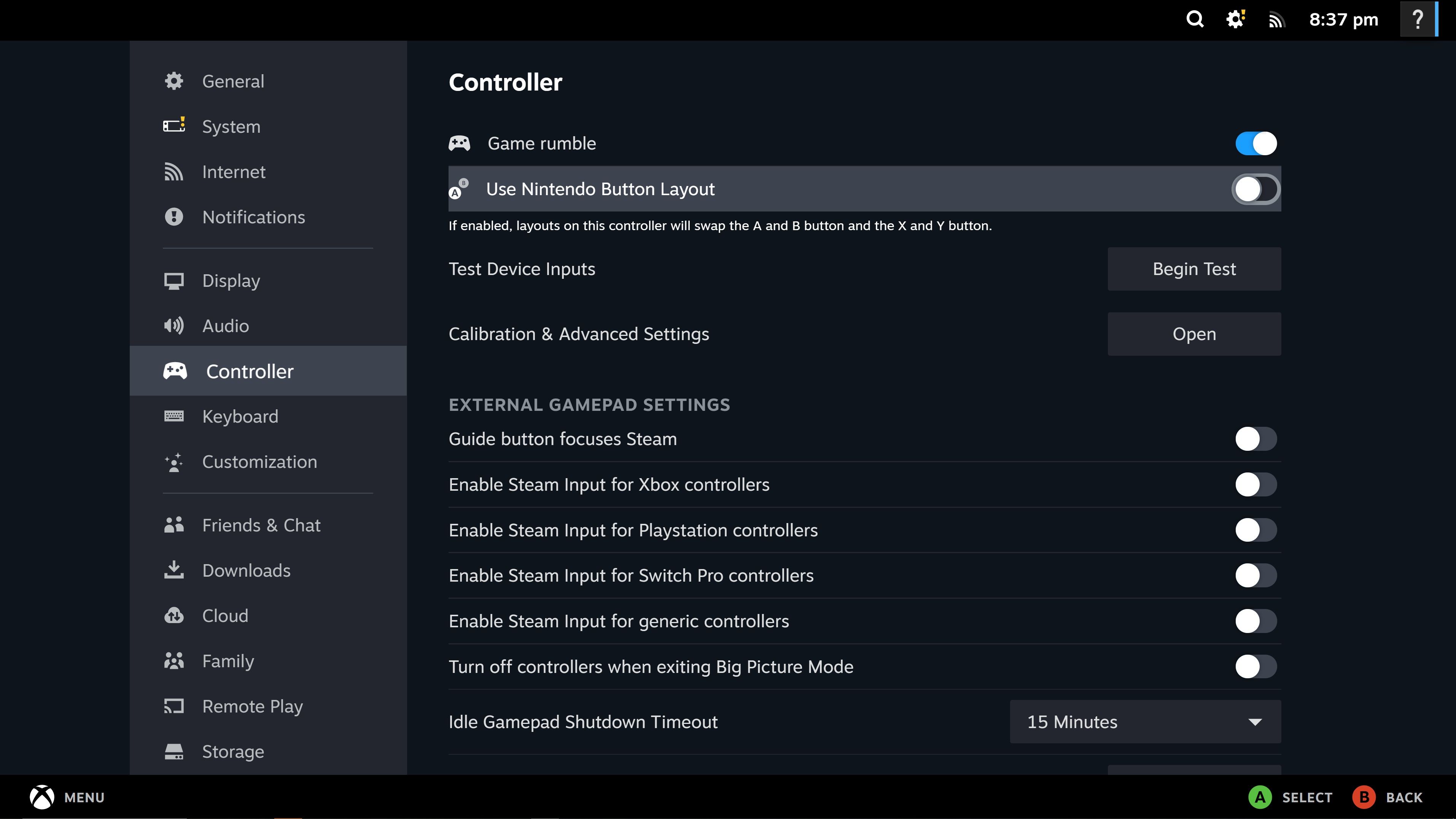
În setările controlerului, există o opțiune Nintendo Button Layout, dar aceasta face doar schimbul butoanelor A, B, X și Y, care sunt diferite față de alte controlere populare. Dacă acest lucru este suficient pentru tine, apasă butonul Steam din colțul stânga sus și deschide Setări. Alege Controller și activează opțiunea Utilizați aspectul butoanelor Nintendo.
Pentru o personalizare completă a aspectului butoanelor, accesează modul Big Picture al Steam, selectând Vizualizare din meniul de sus și apoi Big Picture Mode.
Alege jocul pe care dorești să-l joci cu controlerul Classic Nintendo și apasă pe pictograma controlerului din dreapta pentru a accesa setările acestuia. Selectează Activați intrarea Steam. Acest lucru îți oferă posibilitatea de a personaliza în totalitate dispunerea butoanelor controlerului.
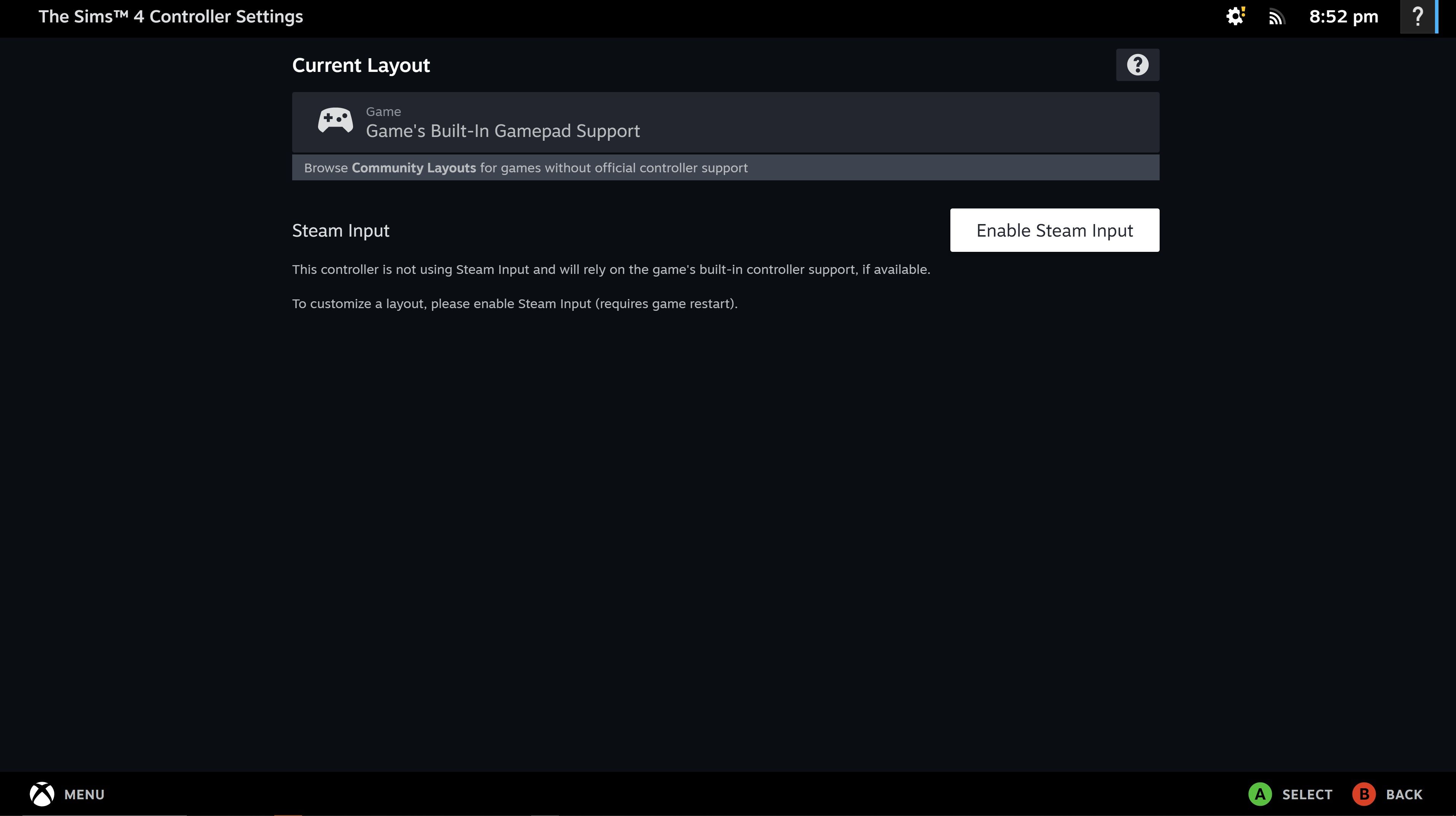
Pentru a vedea intrările actuale, alege Vizualizare aspect. De aici, poți observa configurația implicită a butoanelor, pentru a ști cu ce anume lucrezi. Dacă dorești să schimbi ceva, apasă butonul B pentru a reveni și apoi alege Editați aspectul.
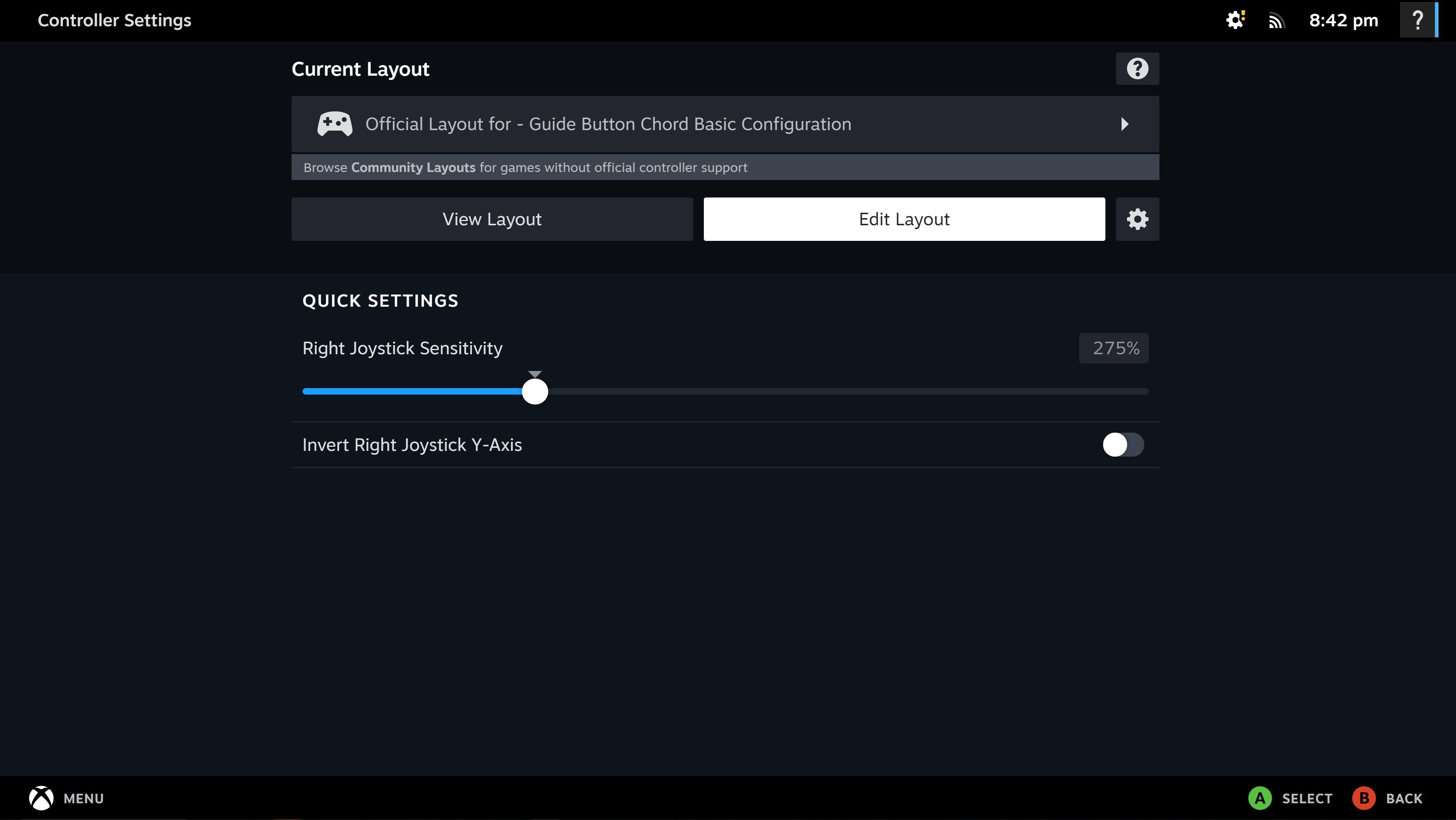
Meniul Editare aspect este extrem de detaliat și conține toate butoanele necesare. Apasă pe grupul de butoane pe care vrei să le personalizezi pentru a ajunge la ecranul următor, unde poți modifica fiecare buton în mod individual.
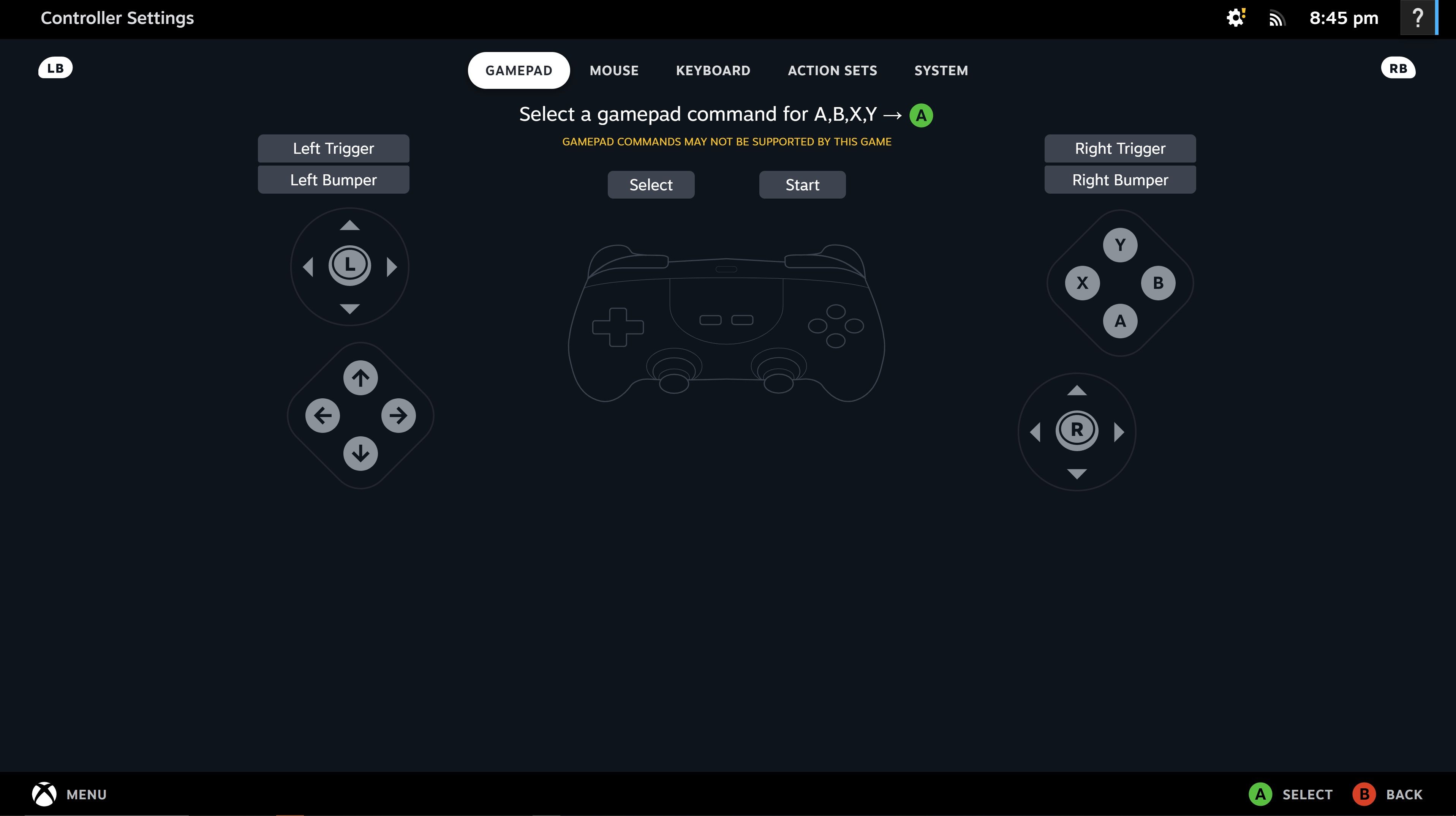
Apasarea butoanelor de declanșare din stânga și din dreapta va face trecerea între intrările de la tastatură, mouse sau controler, ajutându-te să alegi cea mai potrivită configurare a butoanelor.
Relaxează-te și savurează nostalgia
Controlerele Classic Nintendo nu sunt cele mai ergonomice din lume, dar sunt, fără îndoială, plăcut de utilizat, în special după ce ai stabilit configurația ideală a butoanelor. Cel mai bun aspect este că funcția Bluetooth îți permite să te joci la o distanță mai mare de ecran!
Dacă ești în căutarea unei aventuri nostalgice perfecte pentru a juca pe Steam cu unul dintre controlerele tale Classic Nintendo, seria Klonoa Phantasy Reverie sau colecția Shovel Knight: Treasure Trove ar fi alegeri excelente pentru a-ți utiliza controlerul clasic.