Personalizarea schemelor de alimentare pe un calculator cu Windows vă oferă control asupra preferințelor de consum energetic și a performanței generale. În timp, este posibil să fi creat scheme de alimentare adaptate nevoilor specifice, dar cum procedăm dacă dorim să le readucem la starea inițială?
Fie că doriți să remediați problemele legate de gestionarea energiei, fie că pur și simplu doriți să porniți cu o configurație curată, resetarea schemelor de alimentare pe sistemul vostru Windows 10 sau 11 este un proces destul de simplu. Există mai multe metode prin care se poate realiza acest lucru. Să le explorăm pe fiecare în parte.
Restabilirea schemelor de alimentare la valorile implicite folosind Panoul de Control
Aplicația Opțiuni de alimentare din Panoul de Control permite ajustarea facilă a diverselor setări referitoare la consumul de energie pe un sistem Windows. Probabil o folosiți deja pentru a crea și modifica schemele de alimentare. Aceasta oferă și opțiunea de a reveni la setările implicite ale acestor scheme.
Pentru a restaura o schemă de alimentare la valorile prestabilite folosind Panoul de Control, urmați acești pași:
- Apăsați pe lupa din bara de activități sau folosiți combinația de taste Win + S pentru a deschide meniul de căutare.
- Introduceți „panou de control” în caseta text și apăsați Enter.
- În colțul din dreapta sus, selectați din meniul drop-down vizualizarea „Pictograme mari” sau „Pictograme mici”.
- Alegeți aplicația „Opțiuni de alimentare”.
- Apăsați pe linkul „Modifică setările planului” lângă schema pe care doriți să o resetați.
- Apăsați pe opțiunea „Modificați setările avansate de alimentare”.
- Selectați butonul „Restabiliți setările implicite ale planului”.
- Confirmați acțiunea, selectând „Da”, când apare fereastra de confirmare.
- Apăsați „OK” pentru a închide dialogul „Opțiuni de alimentare”.
Repetați acești pași pentru a reseta și alte scheme de alimentare. Înainte de a face acest lucru, ar fi util să notați eventualele ajustări pe care le veți dori reintroduse după resetare.
Dacă doriți o metodă rapidă de a schimba schemele de alimentare, consultați articolul nostru despre cele mai eficiente moduri de a comuta între schemele de alimentare în Windows.
Restabilirea schemelor de alimentare la valorile implicite cu Linia de Comandă sau Windows PowerShell
Deși Panoul de Control simplifică resetarea individuală a schemelor de alimentare, această abordare poate consuma mult timp dacă trebuie să o aplicați pentru mai multe scheme. Așadar, cum procedăm dacă dorim să readucem toate schemele de alimentare simultan la setările implicite?
În acest scop, putem utiliza un instrument din linia de comandă precum Command Prompt sau PowerShell. Nu vă îngrijorați, procesul nu este complicat și necesită doar executarea unei singure comenzi.
Pentru a reseta toate schemele de alimentare la valorile prestabilite folosind Command Prompt sau PowerShell, urmați aceste etape:
- Apăsați tastele Win + S pentru a activa meniul de căutare.
- Tastați „Command Prompt” sau „PowerShell” în câmpul de căutare și alegeți „Executare ca administrator” din panoul din dreapta.
- Confirmați acțiunea, selectând „Da” când apare controlul contului de utilizator (UAC).
- Introduceți următoarea comandă în consolă și apăsați Enter.
powercfg -restoredefaultschemes
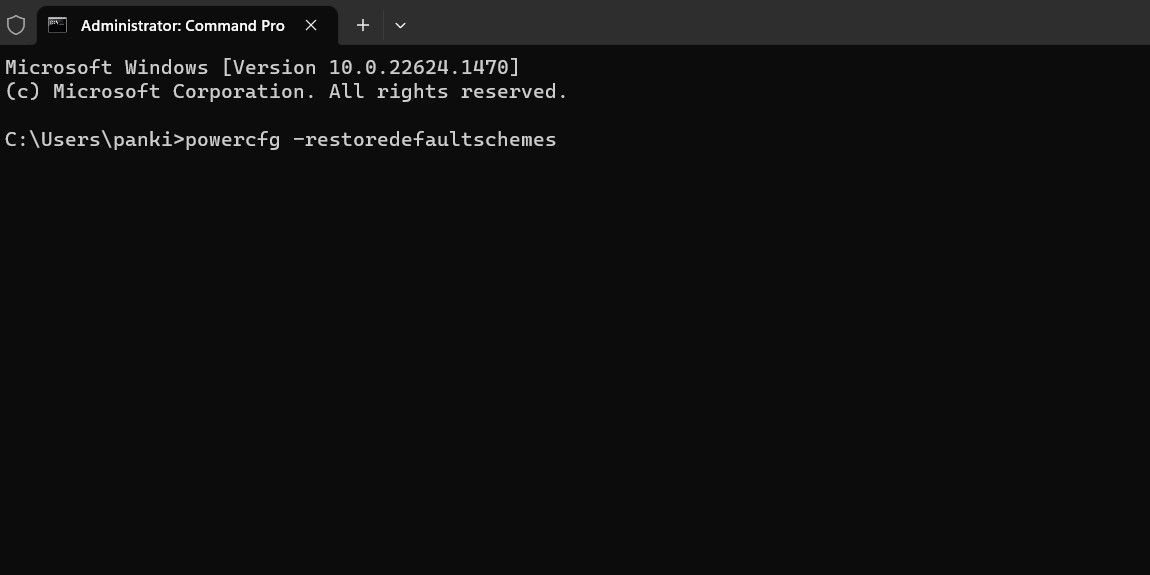
Asta e tot. După executarea comenzii de mai sus, Windows va reseta toate schemele de alimentare la valorile implicite. Pentru mai multe comenzi utile, vă recomandăm să consultați ghidul nostru despre cele mai utile comenzi CMD pentru Windows.
Restabilirea setărilor implicite ale schemelor de alimentare Windows
Resetarea schemelor de alimentare de pe computerul vostru cu Windows poate fi necesară pentru a remedia problemele legate de gestionarea consumului de energie. După cum am văzut, procedura nu este complicată, indiferent dacă doriți să resetați o singură schemă sau pe toate.
După resetarea cu succes a schemelor de alimentare, puteți continua să le reconfigurați în Windows, adaptându-le nevoilor voastre. Dacă doriți să îmbunătățiți performanța calculatorului, puteți activa și schema de alimentare „Performanță maximă” în Windows. Dacă utilizați un laptop, cel mai probabil este indicat să folosiți schema de alimentare „Economisire energie” pentru a prelungi durata de viață a bateriei.