Mulți aspiră să își creeze propria stație radio, difuzând muzica preferată și, poate, devenind un DJ radio celebru. Alții, dimpotrivă, visează să comunice prin unde radio la distanțe mari, conectându-se cu alții de pe alte continente. Pentru toți pasionații de radioamatorism sau cei dornici să înțeleagă diversele sisteme de comunicații radio, Joe Taylor a creat în 2005 WSJT-X, un software gratuit și cu sursă deschisă. Acest program implementează protocoale radioamatoricești, facilitând comunicarea în condiții de semnal slab. În acest articol, vom prezenta câțiva pași simpli pentru a instala WSJT-X pe Linux Mint, oferind posibilitatea comunicării eficiente chiar și cu semnale reduse.
Instalarea WSJT-X pe Linux Mint (2023)
Notă: Pentru demonstrația de instalare a WSJT-X, am utilizat Linux Mint 20.3. Totuși, acest instrument poate fi instalat pe majoritatea distribuțiilor Linux populare. Cercetările noastre indică funcționarea sa corectă pe Linux Mint 18.3 și versiuni ulterioare, precum și pe Ubuntu 18.04 și versiuni mai recente.
Condiții prealabile pentru instalarea WSJT-X pe Linux
Înainte de a instala WSJT-X pentru comunicații radio, este important să aveți în vedere următoarele cerințe:
- O versiune recentă a unei distribuții Linux populare, preferabil Linux Mint.
- Un utilizator cu privilegii sudo sau acces root pentru a rula comenzile necesare instalării instrumentelor.
- Un manager de pachete, recomandabil unul cu distribuții încrucișate, precum Flatpak.
Modalități de instalare a WSJT-X pe Linux Mint
Există mai multe abordări pentru a instala WSJT-X pe Linux Mint, dar vă sugerăm să folosiți fie managerul de pachete apt, fie Flatpak.
Instalarea prin managerul de pachete APT
Instalarea WSJT-X cu managerul de pachete apt este directă. De regulă, această metodă vă asigură cea mai recentă versiune stabilă a software-ului. Mai mult, programul se actualizează automat la ultima variantă stabilă când faceți update la întregul sistem. Iată cum funcționează:
1. Deschideți terminalul din meniul Start sau folosind combinația de taste „CTRL + ALT + T”.
2. Introduceți următoarea comandă pentru a actualiza librăriile sistemului la cea mai recentă versiune.
sudo apt update
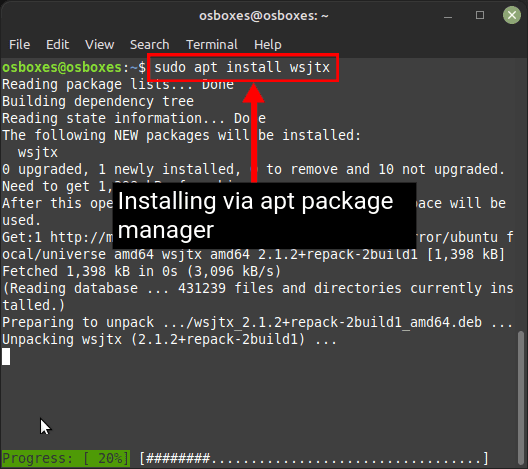
3. Rulați comanda de mai jos pentru a instala WSJT-X. Aceasta va descărca toate pachetele necesare, inclusiv cele mai recente.
sudo apt install wsjtx
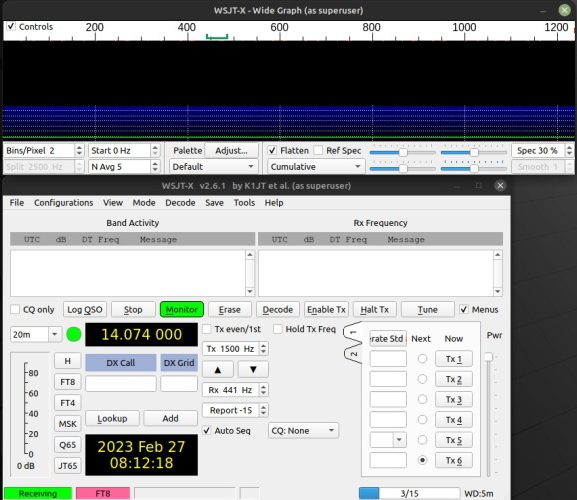
4. Navigați la meniul de aplicații și deschideți aplicația de acolo. Alternativ, tastați comanda de mai jos în terminal pentru a lansa WSJT-X pe sistemul dvs. Linux.
wsjtx
Instalarea prin managerul de pachete Flatpak
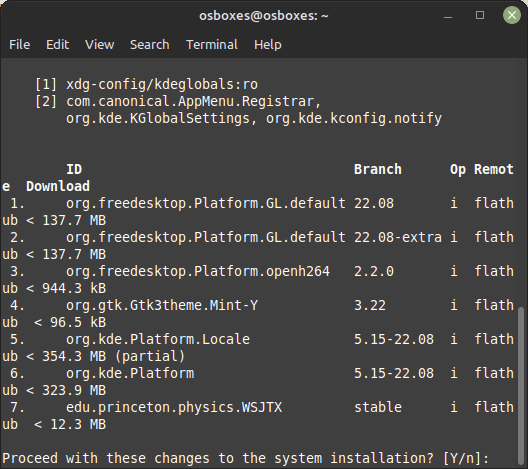
1. Metoda Flatpak funcționează pe majoritatea distribuțiilor Linux, inclusiv Linux Mint. Pentru a instala WSJT-X cu Flatpak, folosiți următoarea comandă:
flatpak install flathub edu.princeton.physics.WSJTX
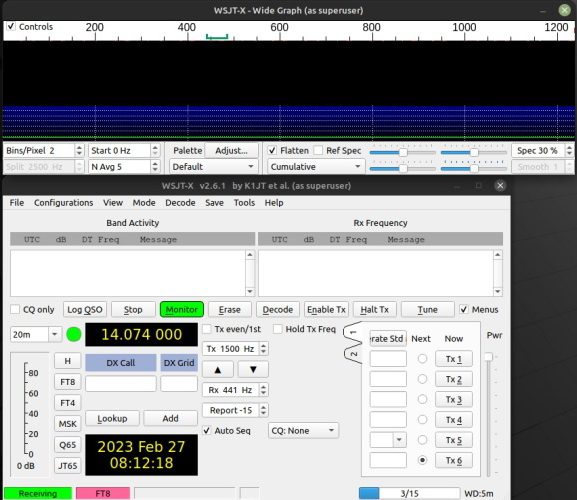
2. După ce WSJT-X a terminat instalarea, lansați aplicația din meniul de aplicații al Linux Mint sau scrieți următoarea comandă în terminal:
flatpak run flathub edu.princeton.physics.WSJTX
Descărcarea și instalarea de pe site-ul oficial
1. Descărcați cea mai recentă versiune WSJT-X de pe pagina sa oficială folosind acest link, în funcție de distribuția dvs. Linux.
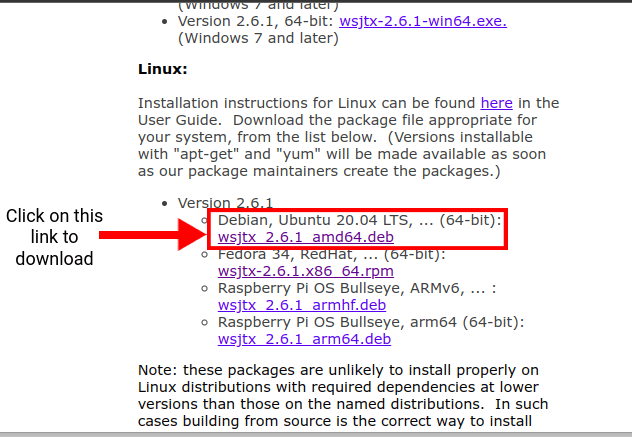
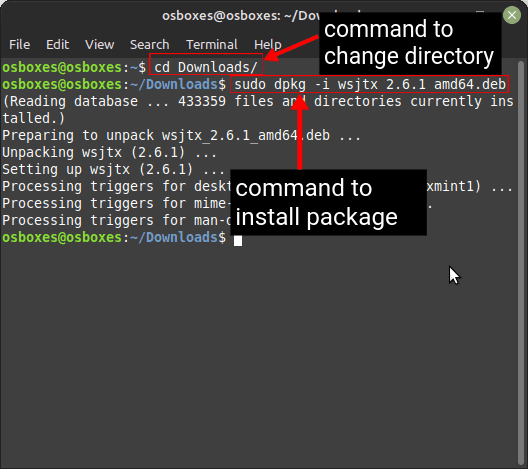
2. Deschideți apoi terminalul, navigați la folderul unde ați descărcat pachetul cu comanda „cd”. Utilizați comanda următoare pentru a instala:
sudo dpkg -i wsjtx-2.6.1.deb
3. Acum, deschideți aplicația din meniul de aplicații sau utilizați această comandă în terminal:
wsjtx
Instalarea WSJT-X din codul sursă
În final, dacă doriți să personalizați complet instalarea WSJT-X pe Linux Mint, puteți folosi codul sursă. Prin compilarea codului sursă, aveți libertatea de a-l ajusta după preferințe. Am detaliat procesul aici:
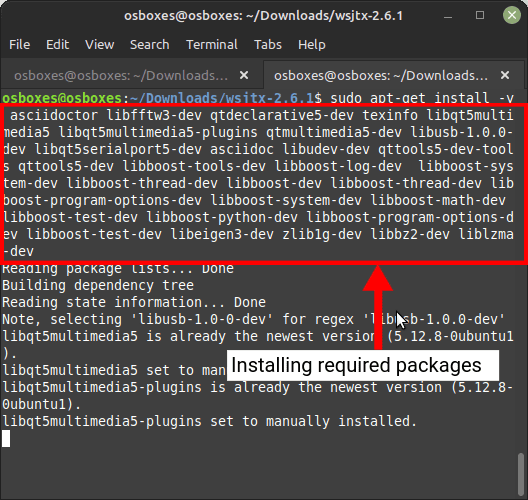
1. Mai întâi, instalați bibliotecile necesare cu următoarea comandă:
sudo apt-get install -y asciidoctor libfftw3-dev qtdeclarative5-dev texinfo libqt5multimedia5 libqt5multimedia5-plugins qtmultimedia5-dev libusb-1.0.0-dev libqt5serialport5-dev asciidoc libudev-dev libtool autoconf automake libboost-system-dev libboost-thread-dev libboost-dev libboost-thread-dev libboost-program-options-dev libboost-system-dev libboost-math-dev libboost-test-dev libboost-python-dev libboost-program-options-dev libboost-test-dev libeigen3-dev zlib1g-dev libbz2-dev liblzma-dev
2. Descărcați codul sursă WSJT-X de pe pagina oficială (accesați).
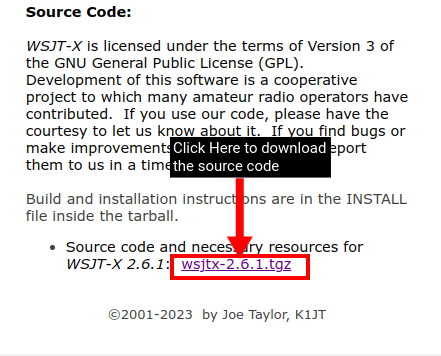
3. Navigați la locația unde ați descărcat codul sursă utilizând comanda „cd” și extrageți-l cu comanda următoare:
tar -xvzf wsjtx-2.6.1.tgz
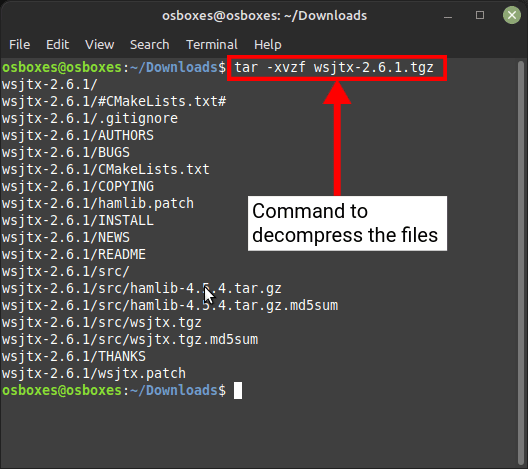
În comanda de mai sus, „tar” este folosită pentru a comprima și dezarhiva fișiere. Extragem fișierul .tgz cu opțiunile „-x” pentru extragere, „-v” pentru a afișa informații, „-z” pentru a specifica că avem un fișier gzip și „-f” pentru a specifica numele fișierului. După extragere, se va crea un nou folder cu numele „wsjtx-2.6.1”.
4. Navigați la folderul WSJT-X proaspăt creat în Linux Mint folosind următoarea comandă:
cd wsjtx-2.6.1
5. Veți avea nevoie de un nou folder pentru a stoca fișierele de compilare. Folosiți această comandă pentru a crea folderul și a naviga în el:
mkdir build && cd build
6. Utilizați următoarele comenzi pentru a construi (compila) fișierele. Acest pas va dura, în funcție de specificațiile sistemului dvs.
cmake -DWSJT_SKIP_MANPAGES=ON -DWSJT_GENERATE_DOCS=OFF ../wsjtx-2.6.1
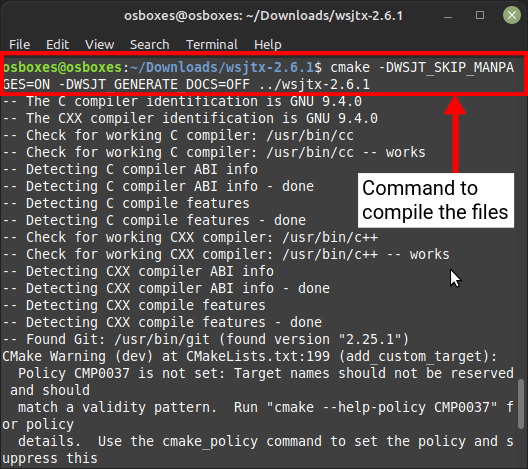
7. După ce comanda de mai sus a terminat, folosiți comanda de mai jos pentru a instala WSJT-X din fișierele compilate. Aplicația va fi instalată în locația „/usr/local”.
sudo cmake –build . –target install
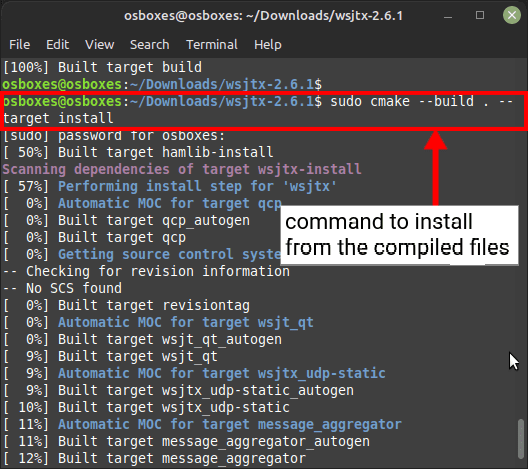
8. Puteți lansa aplicația din meniul de aplicații sau din terminal cu această comandă:
wsjtx
Cum să dezinstalați WSJT-X de pe Linux Mint
Dezinstalarea WSJT-X este simplă cu comanda apt. Sintaxa pentru a elimina WSJT-X dintr-o distribuție Linux folosind APT este următoarea:
sudo apt remove wsjtx
Dacă ați instalat WSJT-X prin Flatpak, introduceți această comandă în Terminal pentru a dezinstala instrumentul:
flatpak remove edu.princeton.physics.WSJTX
Instalarea și dezinstalarea WSJT-X pe Linux Mint
WSJT-X este un software excelent pentru pasionații de radio, având toate instrumentele necesare la îndemână. Utilizatorii pot configura diverse funcții și pot explora diferite moduri de comunicare. Nu vă temeți să experimentați, deoarece puteți reinstala oricând instrumentul cu ajutorul acestui ghid. Sperăm că acest articol v-a ajutat să instalați WSJT-X pe Linux Mint sau alte distribuții. Dacă aveți probleme în timpul instalării, vă rugăm să ne scrieți în secțiunea de comentarii.