Începerea învățării unui lucru nou poate fi uneori descurajantă, chiar și sarcinile cele mai simple părând complicate la început. Acest lucru poate fi frustrant pentru oricine. De exemplu, redenumirea unui fișier este o acțiune de bază în gestionarea fișierelor, dar utilizatorii începători ar putea întâmpina dificultăți în redenumirea unui singur fișier sau a unui set de fișiere în Linux. Pentru a facilita acest proces, am detaliat patru modalități simple de a redenumi fișiere, fie individual, fie în grupuri, folosind atât interfața de linie de comandă (CLI), cât și interfața grafică (GUI).
Modificarea numelor fișierelor în Linux (2023)
Vom începe prin a explica cum să utilizați comenzile `mv` și `rename` pentru a schimba numele fișierelor prin intermediul liniei de comandă (terminal) în Linux. Apoi, vom demonstra cum se pot redenumi sau modifica numele mai multor fișiere simultan, folosind instrumente grafice precum GPRename și managerul de fișiere preinstalat în distribuția ta Linux.
Redenumirea fișierelor prin Linia de Comandă
Deși utilizarea liniei de comandă pentru sarcini simple poate părea intimidantă la început, aceasta oferă o multitudine de funcționalități și este cea mai rapidă metodă de a redenumi fișiere în Linux. Aici, vom folosi comenzile `mv` și `rename`, ambele fiind funcționale în orice distribuție Linux.
Schimbarea numelor fișierelor folosind comanda `mv`
Comanda `mv`, care înseamnă „mutare”, este concepută în principal pentru a muta fișiere și directoare în sistemul de fișiere Linux. Cu toate acestea, o putem folosi și pentru a schimba numele fișierelor. Sintaxa comenzii `mv` este:
mv <opțiuni> <fișier_sursă> <fișier_destinație>
| Opțiuni | Descriere |
| `–backup` | creează o copie de rezervă a fiecărui fișier destinație existent |
| `-f` | previne afișarea unei solicitări înainte de suprascriere |
| `-i` | afisează o solicitare înainte de mutare |
| `-u` | mută fișierul doar dacă <fișier_sursă> este mai nou decât <fișier_destinație> |
| `-v` | afișează informații despre operațiunea curentă |
| `-n` | previne suprascrierea unui fișier existent |
Notă: Dacă utilizați oricare dintre opțiunile `-i`, `-f`, `-n` de mai multe ori, doar ultima opțiune va avea efect.
Redenumirea unui singur fișier folosind comanda `mv`
Pentru a redenumi un singur fișier cu comanda `mv`, utilizați sintaxa de mai jos:
mv -v <nume_fișier_vechi> <nume_fișier_nou>
Comanda va genera o ieșire similară cu cea de mai jos, ca o confirmare. Puteți verifica modificările folosind comanda `ls`.
redenumit „<nume_fișier_vechi>” -> „<nume_fișier_nou>”
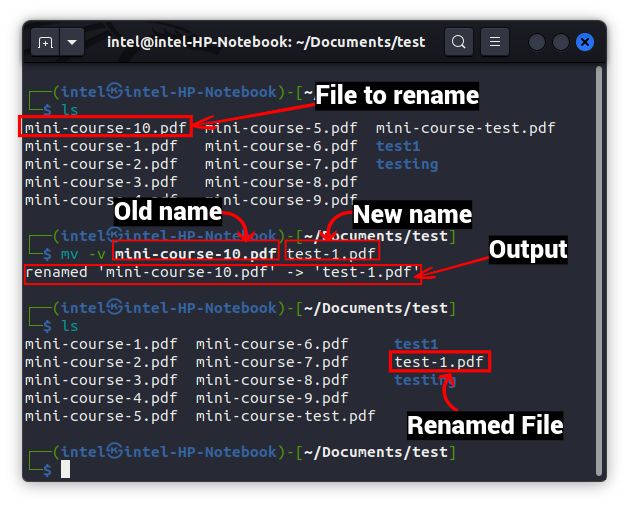
În exemplul de mai sus, redenumim fișierul „mini-course-10.pdf” în „test-1.pdf” folosind comanda `mv`. Sintaxa în acest caz este:
mv -v mini-curs-10.pdf test-1.pdf
Ulterior, puteți verifica modificarea din ieșirea comenzii `mv` (evidențiată în imaginea de mai sus) sau prin comanda `ls`. Veți observa fișierul redenumit în lista de fișiere din directorul respectiv.
Redenumirea mai multor fișiere folosind comanda `mv`
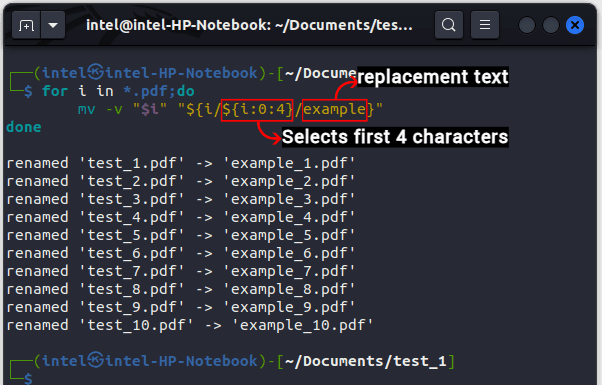
Comanda `mv` poate fi utilizată și pentru a schimba numele mai multor fișiere dintr-un director, cu anumite modificări. Aici vom folosi câteva comenzi noi împreună cu comanda `mv`. Înțelegerea comenzii poate fi dificilă doar prin sintaxa brută, de aceea vom utiliza un exemplu concret:
for i in *.pdf;do
        mv -v "$i" "${i/${i:0:4}/example}"
  done
Acest fragment de cod poate părea complicat pentru începători, dar este destul de ușor de înțeles. Odată executat, va căuta iterativ în lista de fișiere cu extensia „.pdf”. Apoi, va înlocui primele 4 caractere ale fiecărui nume de fișier cu textul „example”. În cele din urmă, execuția se va opri când toate fișierele au fost redenumite.
Redenumirea fișierelor cu comanda `rename`
Comanda `rename` simplifică procesul de redenumire a fișierelor, oferind o sintaxă ușor de utilizat atât pentru un singur fișier, cât și pentru mai multe fișiere. Această comandă este de obicei preinstalată în majoritatea distribuțiilor Linux. Dacă nu este, o puteți instala simplu cu următoarea comandă:
- Pentru sistemele bazate pe Debian:
sudo apt install rename
- Pentru sistemele bazate pe Fedora:
sudo yum install prename
- Pentru sistemele bazate pe Arch:
sudo pacman -S install rename
Sintaxa pentru a folosi comanda `rename` în sistemele bazate pe Debian este:
rename <opțiuni> ‘s/<nume_vechi>/<nume_nou>/’ <nume_fișier>
Deoarece comanda `rename` utilizează Perl, sunt disponibile trei tipuri de expresii regulate: potrivire, înlocuire și traducere. Comanda `rename` folosește expresiile regulate „înlocuire” și „traducere”. În sintaxa de mai sus, „s” este folosit pentru a specifica utilizarea expresiei de substituție.
Pentru sistemele RedHat, bazate pe Fedora, utilizați următoarea sintaxă a comenzii:
rename <opțiuni> <nume_vechi> <nume_nou> <nume_fișier>
Câteva dintre opțiunile comune pentru utilizarea comenzii `rename` sunt:
| Opțiuni | Descriere |
| `-v` | afișează informații despre operațiunea curentă |
| `-n` | semnifică „nicio acțiune” și este folosită pentru a testa și a vedea cum vor fi afectate fișierele după operație |
| `-f` | forțează suprascrierea numelui fișierului |
Redenumirea unui singur fișier
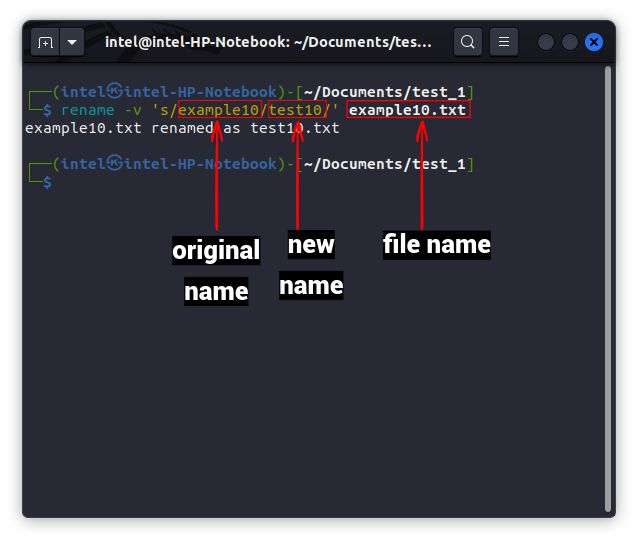
Comanda `rename` funcționează similar cu comanda `mv` când vine vorba de redenumirea unui singur fișier. Pentru a redenumi un fișier unic, folosiți sintaxa următoare:
rename -v ‘s/<nume_original>/<nume_nou>/’ <nume_fișier>
Redenumirea mai multor fișiere
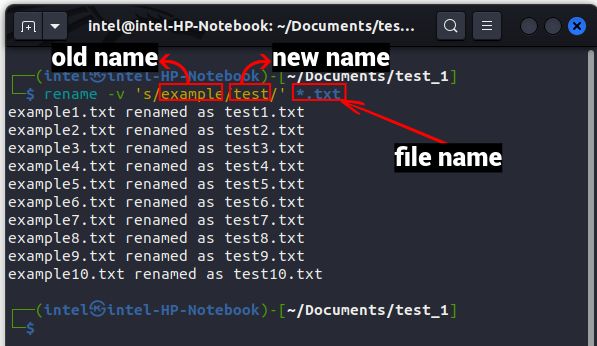
Principalul avantaj al comenzii `rename` față de `mv` este evident atunci când redenumim mai multe fișiere. Sintaxa este mai simplă și mai rapidă de utilizat. Iată cum se prezintă:
rename <opțiuni> ‘s/<nume_vechi>/<nume_nou>/’ <fișiere_de_redenumit>
Sintaxa de mai sus este similară cu cea folosită pentru redenumirea unui singur fișier, cu excepția secțiunii <fișiere_de_redenumit>, unde puteți utiliza un model comun, folosind caractere wildcard pentru a selecta toate fișierele dintr-un director.
Redenumirea parțială a fișierelor
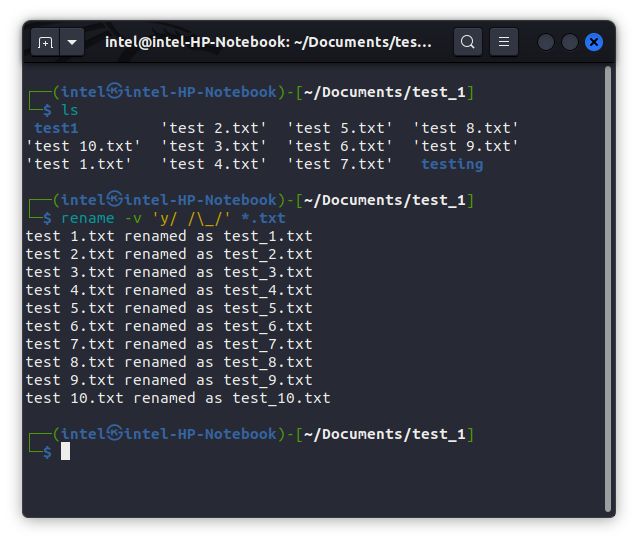
Să presupunem că ați folosit spații în toate numele fișierelor și acum doriți să înlocuiți spațiile cu underscore. Puteți folosi comanda `rename` și să convertiți spațiile în underscore, folosind sintaxa prezentată mai jos:
rename -v ‘y/<piesa_originală>/<piesa_de_înlocuit>/’ <fișiere_de_redenumit>
Aici, introduceți secțiunea pe care doriți să o înlocuiți în <piesa_originală> și scrieți modelul cu care doriți să înlocuiți <piesa_originală> în <piesa_de_înlocuit>. Y este folosit pentru a semnifica faptul că utilizați expresia regulată „traducere”.
Pentru situația de mai sus, unde înlocuim spațiile cu underscore, folosiți comanda:
rename -v ‘y/ /_/’ <fișiere_pentru_redenumire>
Aici, `\` este folosit pentru a trata caracterul underscore ca un caracter obișnuit, și nu ca parte a sintaxei comenzii.
Schimbarea majusculelor și minusculelor în numele fișierelor
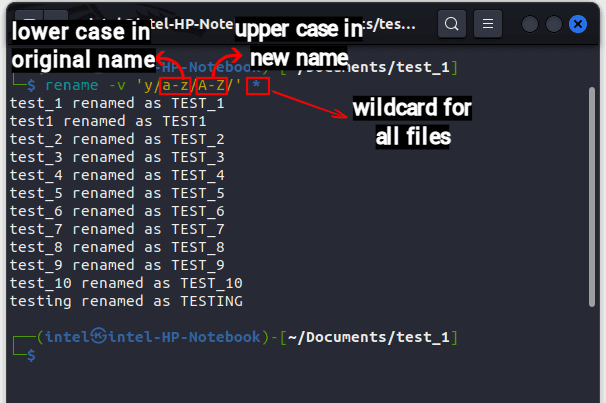
Cu comanda `rename`, puteți înlocui caracterele mici cu cele majuscule respective și invers. Pentru a transforma caracterele mici în majuscule, utilizați următoarea sintaxă:
rename „y/az/AZ/” <fișiere_de_înlocuit>
Iar pentru a transforma caracterele mari în litere mici, utilizați această sintaxă:
rename „y/AZ/az/” <fișiere_de_înlocuit>
Redenumirea fișierelor folosind Interfața Grafică (GUI) în Linux
Metoda GUI poate fi avantajoasă pentru utilizatorii care consideră linia de comandă descurajantă. Pentru metoda GUI, vom folosi managerul de fișiere Nautilus și Pyrenamer în Ubuntu 20.04 LTS. Rețineți că aceste metode vor funcționa în orice distribuție, deși cu mici variații.
Redenumirea fișierelor cu Managerul de Fișiere
Aceasta este una dintre cele mai ușoare metode de a redenumi fișiere în Linux. Fiecare distribuție Linux vine cu un manager de fișiere preinstalat, cum ar fi Nautilus, Dolphin, Thunar etc. Vă vom explica cum puteți utiliza aceste aplicații pentru a redenumi fișiere.
Redenumirea unui singur fișier
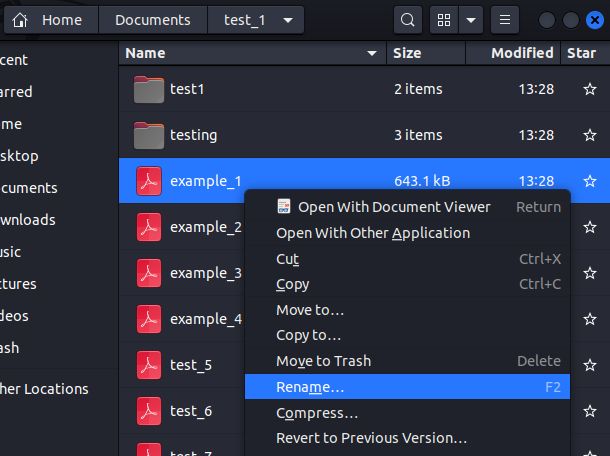
1. Deschideți Managerul de Fișiere preferat și navigați la fișierul pe care doriți să-l redenumiți. Selectați fișierul și faceți clic dreapta pe el.
2. În meniul de clic dreapta, selectați opțiunea „Redenumire”. Alternativ, apăsați tasta F2 de pe tastatură pentru a redenumi fișierele fără a utiliza mouse-ul.
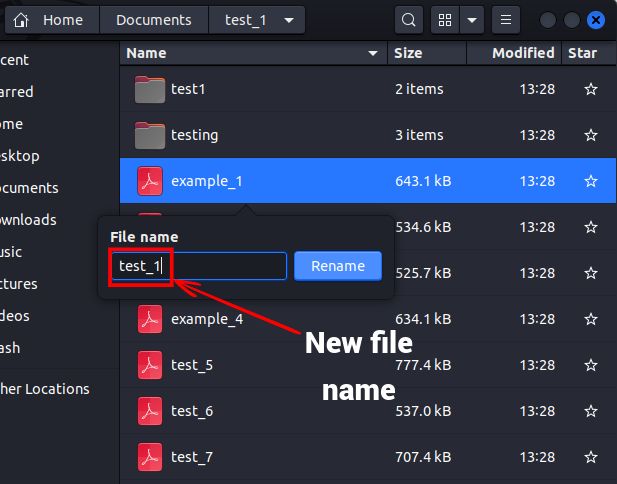
3. Introduceți noul nume pentru fișier și faceți clic pe „Redenumire” sau apăsați Enter. Atât de simplu!
Redenumirea mai multor fișiere cu Managerul de Fișiere
1. Selectați mai multe fișiere pe care doriți să le redenumiți apăsând tasta Shift, apoi faceți clic dreapta pe fișierele selectate pentru a deschide meniul contextual.
2. În meniul contextual, selectați opțiunea „Redenumire”. Sau, puteți apăsa tasta F2 pentru a accesa opțiunea de redenumire.
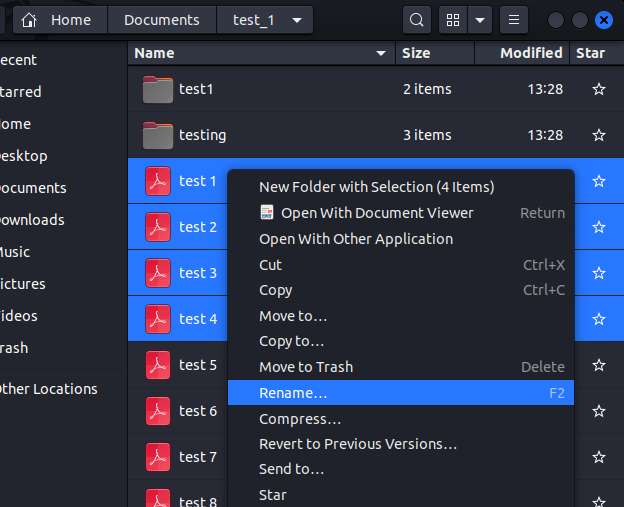
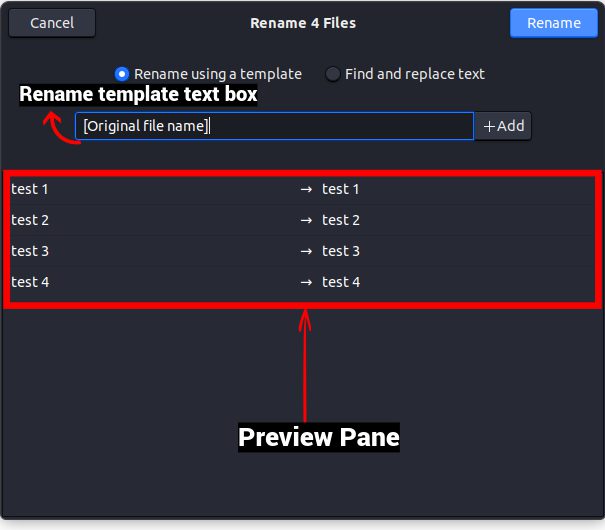
3. Se va deschide o nouă fereastră de redenumire. Aici aveți două opțiuni pentru a redenumi fișierele. Să învățăm cum să le folosim pe amândouă.
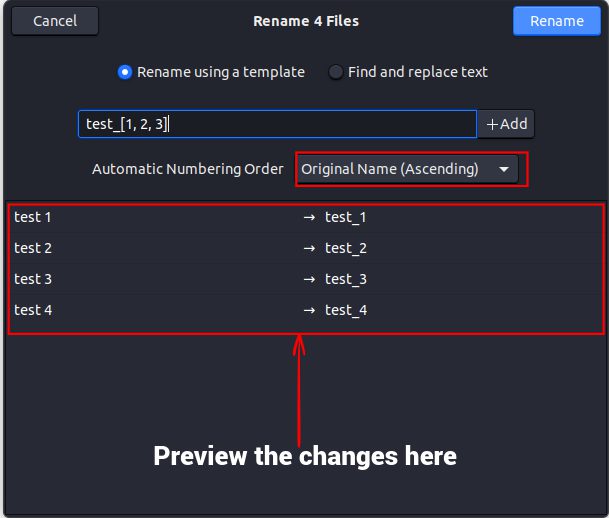
Redenumirea folosind un șablon:
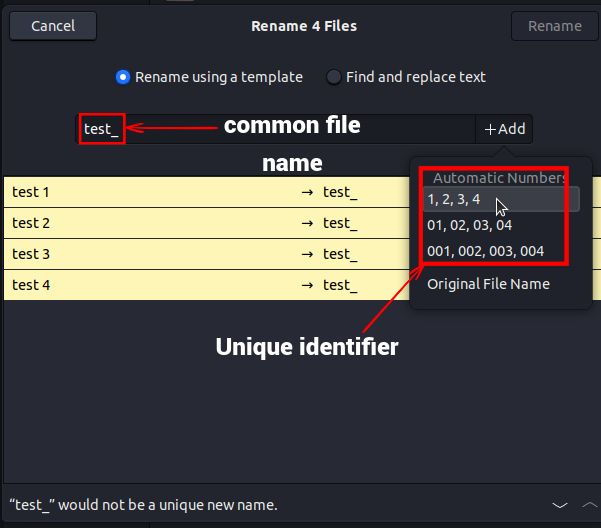
1. În această opțiune, veți vedea o casetă text cu valoarea implicită [Numele original al fișierului]. Introduceți numele comun care va fi folosit pentru toate fișierele.
2. Vom folosi „test_” ca nume comun. Apoi, faceți clic pe „+Adaugă” și alegeți schema de numerotare automată care va fi folosită ca diferențiere unică pentru fiecare fișier.
3. Alegeți ordinea numerotării fișierelor din meniul „Ordine automată a numărului”. Puteți alege între Crescător, Descendent și altele.
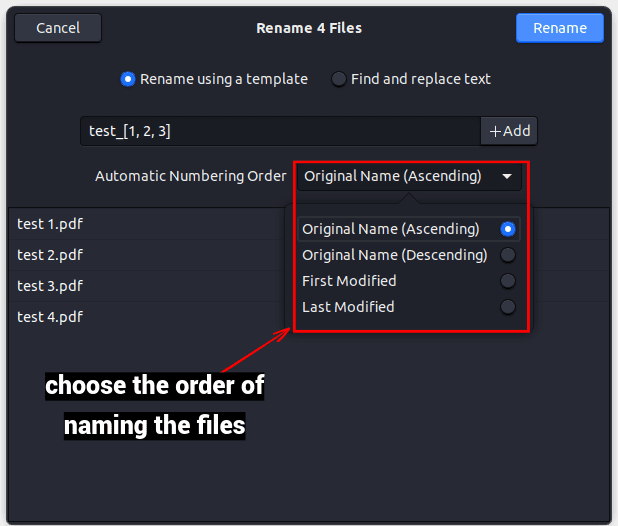
4. Verificați modificările în panoul de jos și, în final, faceți clic pe „Redenumire” în colțul din dreapta sus.
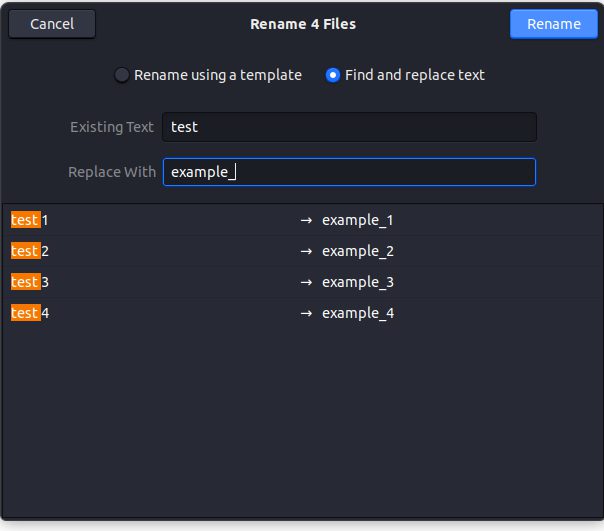
Găsirea și înlocuirea textului:
Puteți utiliza această opțiune când numele fișierului conține deja un nume comun, dar doriți să-l înlocuiți cu un text nou. Iată cum funcționează:
1. Introduceți numele comun curent în câmpul „Text existent”. În panoul de jos, veți vedea că numele comun este evidențiat.
2. În caseta text „Înlocuiește cu”, introduceți noul nume comun cu care doriți să înlocuiți numele actual.
3. Verificați modificările în panoul de jos și faceți clic pe „Redenumire” în colțul din dreapta sus pentru a le aplica.
Utilizarea GPRename pentru redenumirea fișierelor
GPRename este un instrument eficient de redenumire în loturi, care oferă o varietate de opțiuni ce pot fi utile la redenumirea fișierelor prin GUI în Linux. Acest instrument este util pentru utilizatorii care întâmpină dificultăți la redenumirea fișierelor în loturi cu managerul de fișiere nativ. Din păcate, nu este preinstalat, dar poate fi instalat cu ușurință folosind următoarele comenzi:
- Pentru sistemele bazate pe Debian:
sudo apt update && sudo apt install gprename
- Pentru sistemele bazate pe Fedora:
sudo dnf install gprename
- Pentru sistemele bazate pe Arch:
sudo pacman -S gprename
Redenumirea unui singur fișier cu GPRename
1. Deschideți GPRename din meniul Aplicații sau tastând `gprename` în terminal.
2. Folosiți arborele sistemului de fișiere din stânga pentru a naviga la folderul dorit. Apoi, selectați fișierul pe care doriți să-l redenumiți în panoul din dreapta.
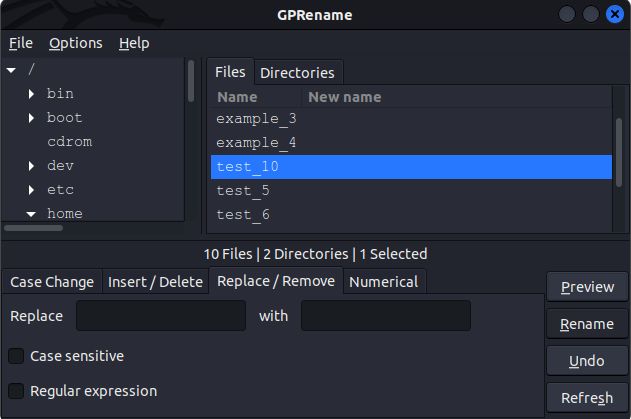
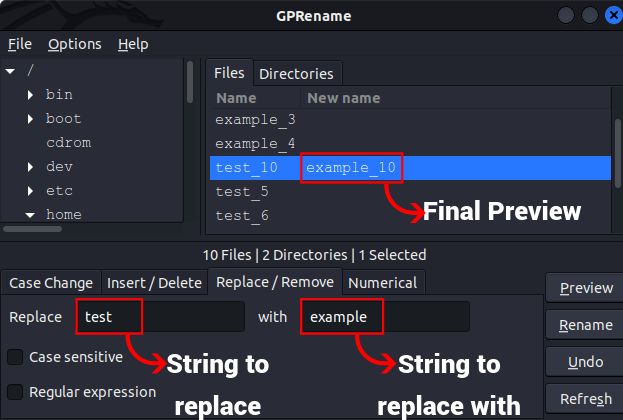
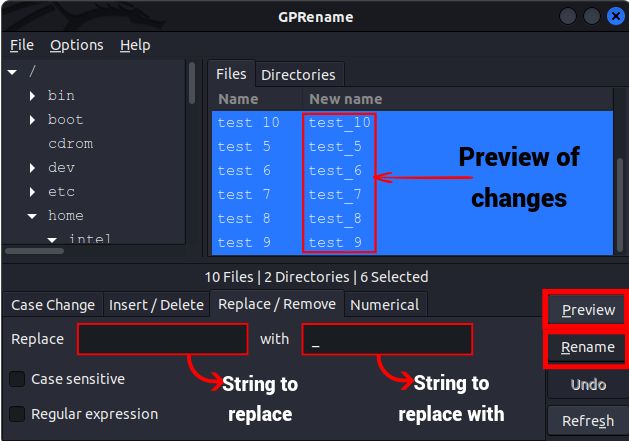
3. În panoul de jos, selectați acțiunea pe care doriți să o efectuați. De exemplu, dacă doriți să înlocuiți un cuvânt dintr-un nume de fișier, accesați fila „Înlocuire/Eliminare”. Apoi, introduceți șirul pe care doriți să-l înlocuiți în caseta „Înlocuire” și noul șir în caseta „Cu”.
4. Verificați modificările folosind butonul „Previzualizare” din dreapta. Odată ce sunteți mulțumit, faceți clic pe butonul „Redenumire” de sub acesta.
Redenumirea mai multor fișiere cu GPRename
1. Folosiți arborele sistemului de fișiere din stânga pentru a naviga la folderul dorit. Apoi, selectați fișierele pe care doriți să le redenumiți și alegeți opțiunea corespunzătoare din panoul de jos.
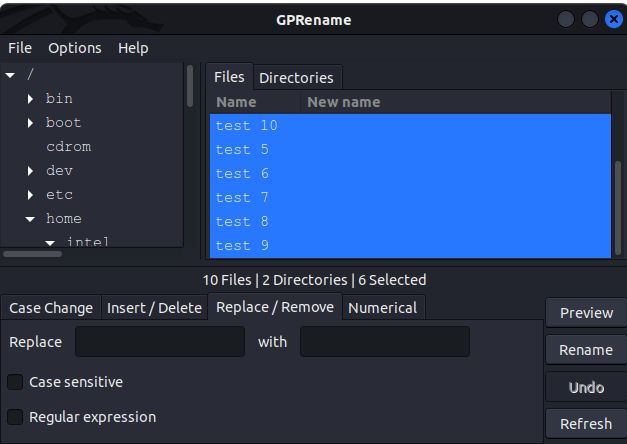
2. Pentru a verifica modificările, faceți clic pe butonul de previzualizare din dreapta și, în final, faceți clic pe butonul „Redenumire” de sub acesta.
Întrebări frecvente
Ce face comanda `rm` în Linux?
Deși comanda `rm` poate suna ca un acronim pentru redenumire, înseamnă „remove” (ștergere) și este folosită pentru a șterge fișiere și foldere în Linux.
Redenumirea ușoară a fișierelor în Linux
Ca începător, este important să înțelegeți nuanțele gestionării fișierelor în Linux, iar redenumirea fișierelor este o acțiune frecventă. În acest ghid, v-am prezentat patru metode (2 CLI și 2 GUI) pentru redenumirea unui singur fișier și a mai multor fișiere dintr-un director. Deși managerul de fișiere va fi probabil preferatul majorității utilizatorilor Linux, comenzile `mv` și `rename` explicate mai sus sunt de asemenea utilizate pe scară largă pentru redenumirea fișierelor prin terminal. Care dintre aceste metode preferați pentru a redenumi fișierele în Linux? Vă rugăm să ne anunțați în comentariile de mai jos.