Utilizarea funcției Cronologie din Google Sheets pentru managementul proiectelor
Funcția Cronologie din Google Sheets oferă o modalitate eficientă de a urmări evoluția activităților și modificările asociate, permițând vizualizarea conexiunilor dintre evenimente și stabilirea obiectivelor și a etapelor de referință, reducând riscul de întârzieri și asigurând atingerea țintelor propuse.
Crearea unei cronologii în Google Sheets
Cronologia este un instrument recent adăugat în Google Sheets, fiind util pentru oricine dorește să monitorizeze progresul unui plan individual sau al unui proiect. Această funcție facilitează crearea și urmărirea sarcinilor, evenimentelor, obiectivelor și etapelor, oferind o perspectivă clară asupra desfășurării în timp și ajutând la respectarea termenelor limită.
Organizațiile pot utiliza Google Sheets Timelines pentru a supraveghea proiectele complexe, care implică diverse echipe și acțiuni. Managerii și alte părți interesate pot analiza rapid calendarele proiectelor, pot înțelege situația actuală și pot identifica zonele care necesită asistență suplimentară pentru a atinge obiectivele stabilite. Acest instrument este util și pentru planificarea campaniilor de marketing și lansărilor de produse, permițând utilizatorilor să observe rapid tendințele și modelele din date.
Prin filtrarea și sortarea datelor, se pot identifica mai ușor posibilele probleme sau zone de îmbunătățire. Cronologia Google Sheets poate fi personalizată pentru a îndeplini cerințele specifice ale fiecărui proiect, echipe sau persoane.
În continuare, vom explora modul de creare a unei cronologii folosind Google Sheets.
Notă: Funcția Cronologie din Google Sheets este flexibilă, permițând modificarea și personalizarea coloanelor și datelor în funcție de necesități.
Să creăm o cronologie pentru a monitoriza activitățile unui proiect:
Pentru o vizualizare completă a cronologiei, includeți coloane separate în foaia Google, conform specificațiilor de mai jos:
Coloanele minime necesare sunt:
- Data de începere: data la care începe o activitate
- Data de finalizare: data la care se termină activitatea
- Titlul cardului: un nume pentru fiecare sarcină sau eveniment
Notă: Coloanele pentru data de începere și data de încheiere pot fi formatate ca DATE VALUE pentru a asigura corectitudinea valorilor. Pentru a seta formatul de dată, selectați coloana, mergeți la Format – Număr – și alegeți data.
Coloane opționale pentru cronologie:
- Detaliu card: un rezumat al fiecărei sarcini sau eveniment
- Durată: timpul necesar pentru finalizarea sarcinilor
- Culoare card: pentru o vizualizare mai bună, puteți asocia o culoare specifică fiecărei sarcini
- Grup de carduri: grupați cardurile pe aceeași linie de cronologie, bazându-vă pe o coloană
Puteți adăuga și alte coloane relevante, cum ar fi culoarea cardului, proprietarul sarcinii, termenele limită, evenimentele viitoare, activitățile de weekend etc.
Să vedem cum creăm o vizualizare cronologică în Google Sheets:
Datele pentru urmărirea unui nou proiect sunt afișate în foaia de calcul de mai jos.
Selectați toate rândurile, navigați în meniul din partea de sus, dați clic pe Inserare și apoi selectați Cronologie.
După selectarea opțiunii Cronologie, va apărea caseta de selecție a celulelor.
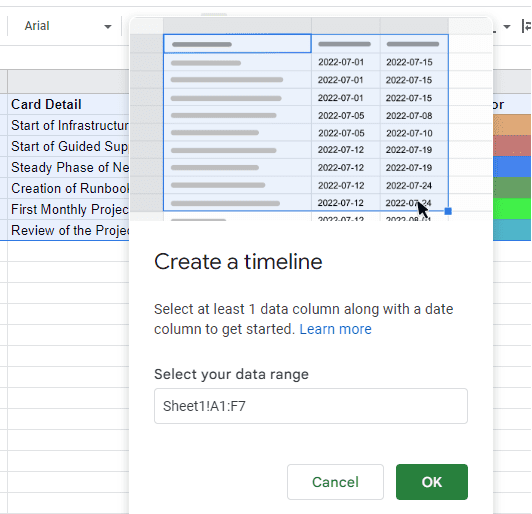
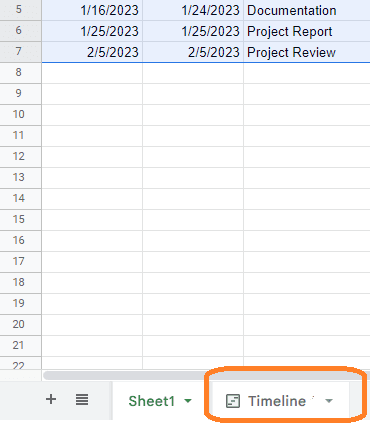
Faceți clic pe OK, iar o nouă foaie, denumită Cronologie, va fi adăugată.
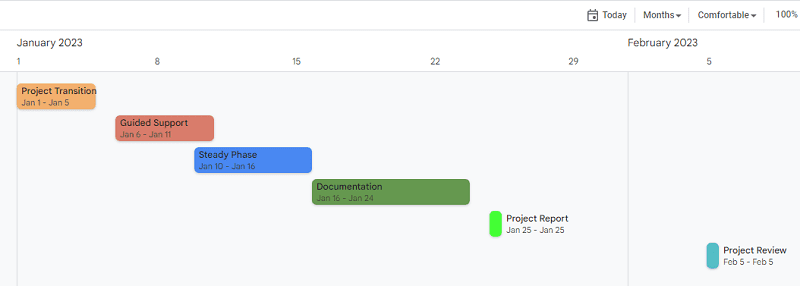
Accesând foaia Cronologie, veți putea vizualiza întregul stadiu al proiectului într-un singur cadru.
Monitorizarea completă a proiectului se poate face dintr-o singură foaie și se poate interveni pentru a accelera activitățile, în cazul în care se prevăd întârzieri.
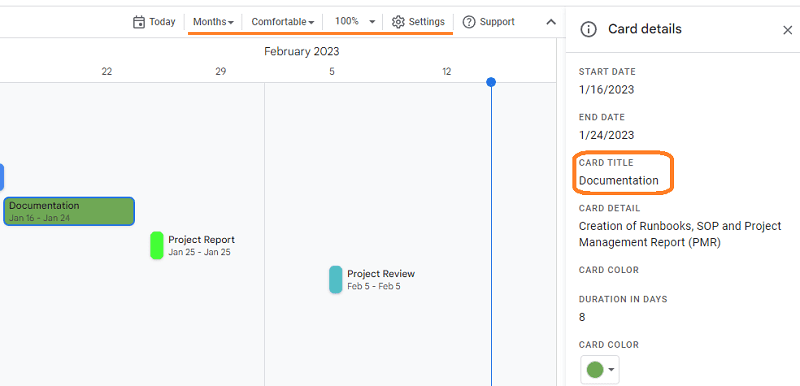
Pentru a afla detaliile unui eveniment sau sarcini, selectați elementul dorit, iar detaliile vor apărea în partea dreaptă a foii.
Personalizarea vizualizării cronologiei
Google a inclus câteva opțiuni în partea de sus a foii pentru personalizarea cronologiei.
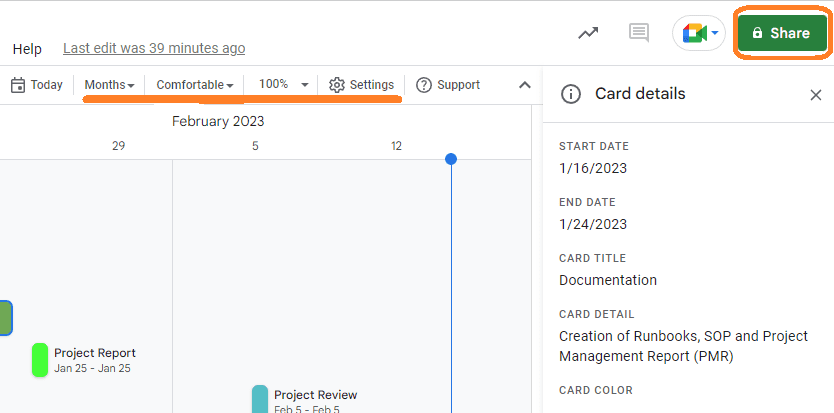
Aceste opțiuni fac foaia mai ușor de utilizat:
- Astăzi: navigați la ziua curentă din foaia cronologie.
- Interval de vizualizare cronologie: alegeți afișarea datelor pe săptămâni, luni, trimestre etc.
- Mod vizualizare: opțiunea de a vizualiza foaia în mod Condensat sau Confort (implicit). Modul Condensat reduce spațiul dintre carduri, iar modul Confort oferă mai mult spațiu.
- Zoom: modificați dimensiunea cadrului pentru a vizualiza foaia pe diferite dimensiuni de ecran.
- Partajare: partajați foaia cronologie cu colegii, echipele sau părțile interesate, cu drepturi de acces limitate.
Google Timeline oferă opțiuni avansate, cum ar fi conectori de date pentru a lucra cu datele Bigquery din Google Cloud și datele Looker din peste 50 de surse conectate cu Looker.
Concluzii
În concluzie, dacă doriți o soluție flexibilă pentru gestionarea sarcinilor, evenimentelor sau a stadiului proiectului, de la început până la sfârșit, și pentru a fi informat cu privire la eventuale întârzieri, Google Timeline este o alegere excelentă.
Pentru a afla mai multe, consultați ghidul pas cu pas despre cum să evidențiați și să ștergeți duplicatele din Google Sheets.