Te confrunți cu frustrarea cauzată de eroarea „Ai fost deconectat” în Halo Infinite pe PC? Mulți utilizatori se lovesc de această problemă, fiind deconectați de la rețeaua locală în timpul sesiunilor de joc pe Windows 10. Această eroare apare frecvent din cauza cerințelor de conectivitate la internet ale jocului. Dacă și tu te confrunți cu această situație neplăcută, acest ghid te va ajuta să remediezi eroarea „Ai fost deconectat” în Halo Infinite.
Modalități de a rezolva eroarea „Ai fost deconectat” în Halo Infinite
Dacă ești deranjat de mesajul „Ai fost deconectat” în Halo Infinite pe PC-ul tău cu Windows 10, iată câteva cauze posibile pe care ar trebui să le analizezi cu atenție pentru a rezolva problema:
- Calculatorul tău nu îndeplinește specificațiile minime necesare pentru a rula jocul.
- Aplicații care rulează în fundal interferează cu funcționarea jocului.
- Folosești o versiune învechită sau problematică a driverelor.
- Setările grafice din joc sunt configurate incorect sau fișierele clientului Steam sunt corupte.
- Prezența virușilor sau a altor tipuri de malware.
- Framework-ul .NET și sistemul de operare nu sunt actualizate la ultimele versiuni.
- Versiunea de DirectX nu este actualizată.
- Overclockarea componentelor sau serverele de joc sunt indisponibile.
- Un fișier de instalare configurat greșit sau corupt al jocului este o cauză frecventă.
- Fișierele redistribuibile Microsoft C++ nu sunt compatibile cu jocul și computerul tău.
Mai jos găsești o serie de metode de depanare care te vor ajuta să elimini eroarea „Ai fost deconectat” din Halo Infinite. Metodele sunt prezentate într-o ordine logică, facilitând un proces mai rapid de identificare și rezolvare a problemei. Te rugăm să le urmezi în ordinea specificată.
Metode de bază de depanare
Iată câțiva pași de bază pe care îi poți urma pentru a încerca să rezolvi problema deconectării din Halo Infinite:
1. Verifică starea serverului
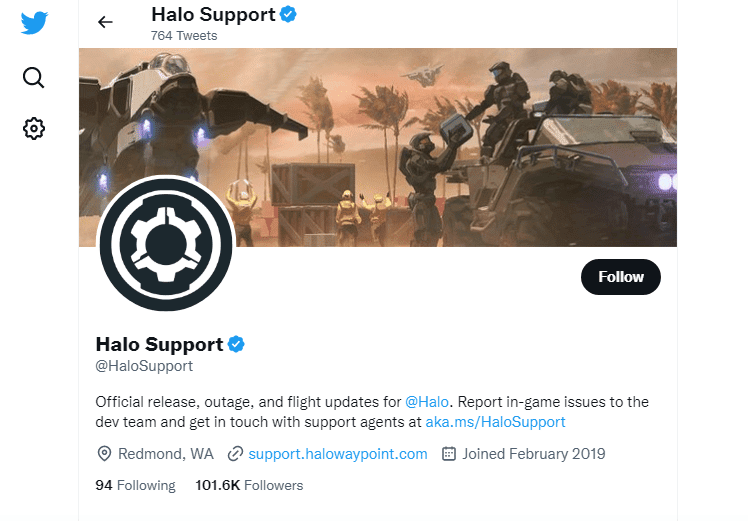
Începe prin a reporni calculatorul și verifică dacă problema persistă. Apoi, consultă contul oficial de suport Halo pe Twitter pentru a verifica starea serverului. Dacă serverul are probleme, va trebui să aștepți câteva ore înainte de a încerca din nou. Dacă serverul este funcțional și eroarea persistă, treci la următoarele metode.
2. Asigură-te că PC-ul tău îndeplinește cerințele jocului
Dacă te confrunți cu această problemă la pornirea jocului, verifică cerințele minime de sistem ale jocului și asigură-te că PC-ul tău le respectă.
- Jocul necesită un procesor și un sistem de operare pe 64 de biți.
- Sistem de operare: Windows 10 RS5 x64.
- Procesor: AMD Ryzen 5 1600 sau Intel i5-4440.
- Memorie RAM: 8 GB.
- Placă grafică: AMD RX 570 sau Nvidia GTX 1050 Ti.
- DirectX: Versiunea 12.
- Spațiu de stocare: 50 GB disponibili.
3. Depanează conexiunea la rețea
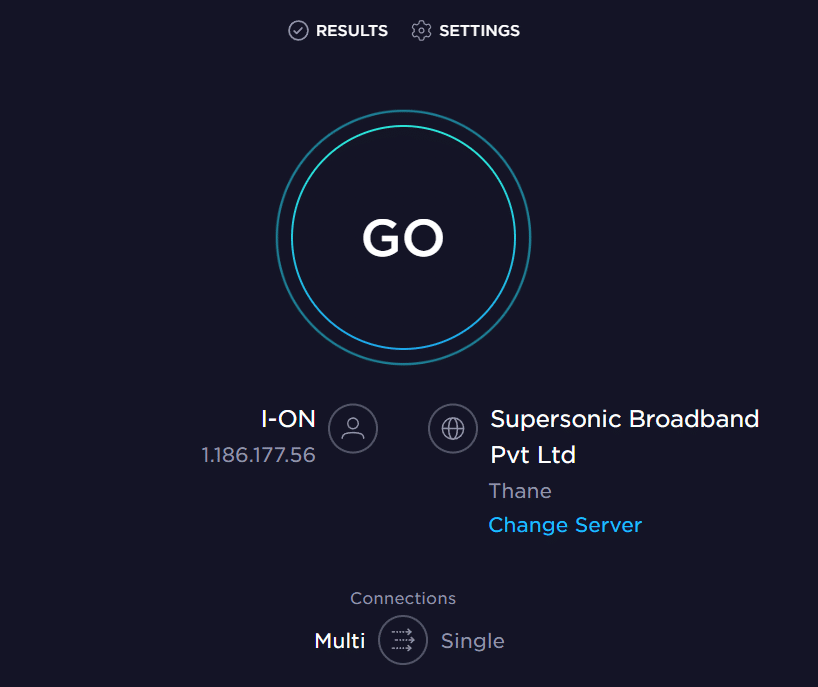
O conexiune instabilă la internet poate duce la eroarea „Ai fost deconectat” în Halo Infinite. De asemenea, obstacolele dintre router și computer pot afecta semnalul wireless, cauzând probleme de conexiune intermitente. Folosește un test de viteză online pentru a evalua viteza rețelei și pentru a te asigura că este adecvată pentru joc.
Asigură-te că echipamentul tău corespunde următoarelor criterii:
- Verifică puterea semnalului rețelei și, dacă este slabă, elimină orice obstacole.
- Evită să conectezi prea multe dispozitive la aceeași rețea.
- Folosește un modem/router aprobat de furnizorul tău de internet (ISP).
- Înlocuiește cablurile deteriorate sau vechi.
- Verifică conexiunile cablurilor de la modem la router și de la modem la priză.
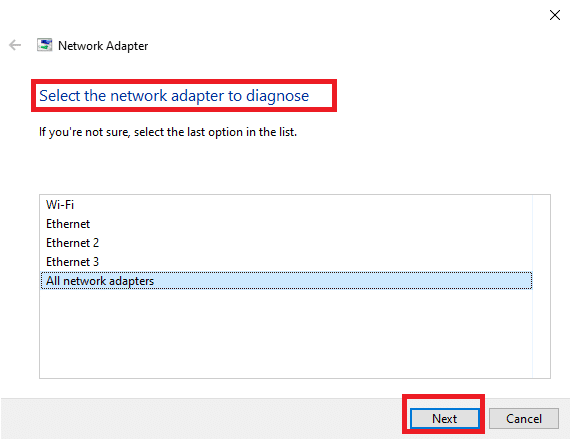
Dacă întâmpini probleme de conectivitate la internet, consultă ghidul nostru despre cum să depanezi problemele de rețea pe Windows 10.
4. Actualizează Windows
Menține sistemul de operare actualizat pentru a evita erorile. Verifică periodic dacă există actualizări Windows și instalează-le. Consulă ghidul nostru despre cum să instalezi ultimele actualizări Windows 10 pentru mai multe detalii.
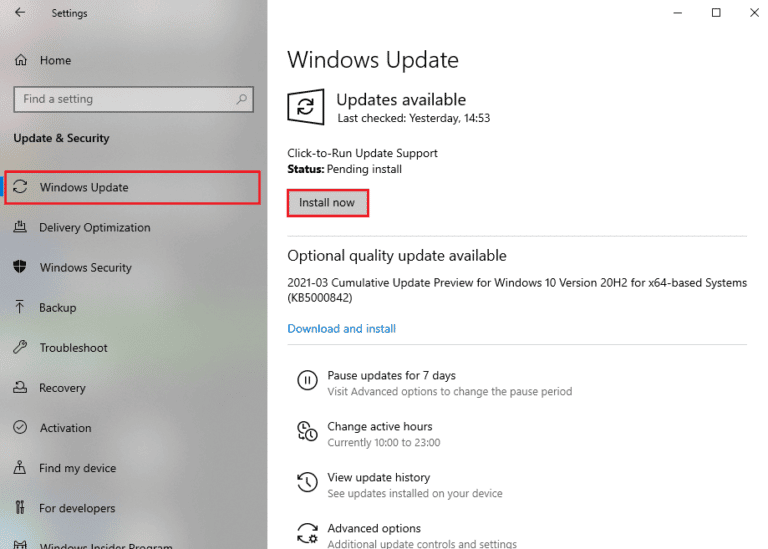
După actualizarea Windows, verifică dacă eroarea a fost remediată.
5. Actualizează driverele grafice
Deoarece Halo Infinite este un joc intensiv din punct de vedere grafic, driverele grafice sunt cruciale. Actualizează driverele la cele mai recente versiuni, descărcând de pe site-urile oficiale sau manual. Urmează ghidul nostru despre cele 4 moduri de a actualiza driverele grafice în Windows 10 pentru a rezolva eroarea „Ai fost deconectat”.
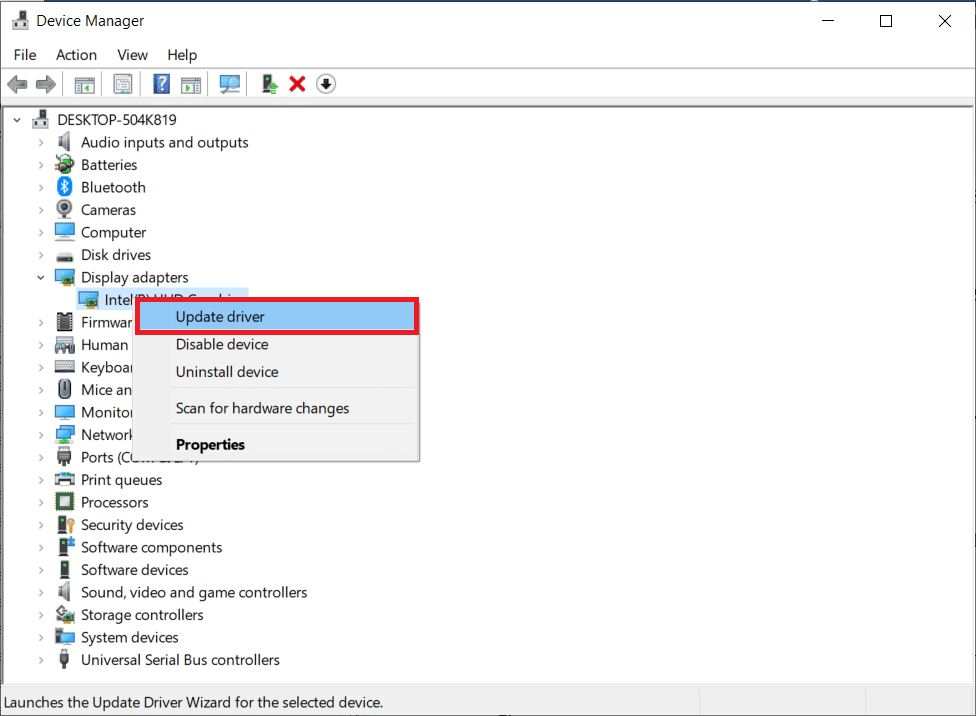
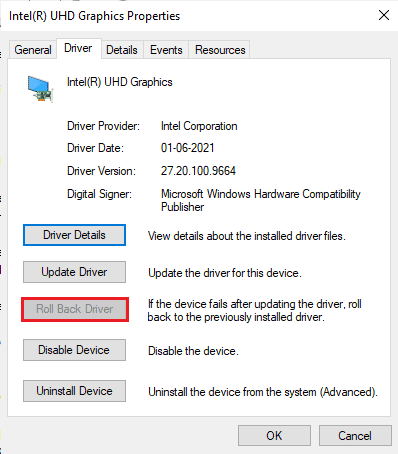
6. Revino la versiunile anterioare ale driverelor GPU
În unele situații, versiunea curentă a driverelor poate cauza probleme. În acest caz, reinstalează versiunile anterioare ale driverelor. Acest proces se numește „rollback” și este descris în ghidul nostru despre cum să faci rollback la drivere în Windows 10.
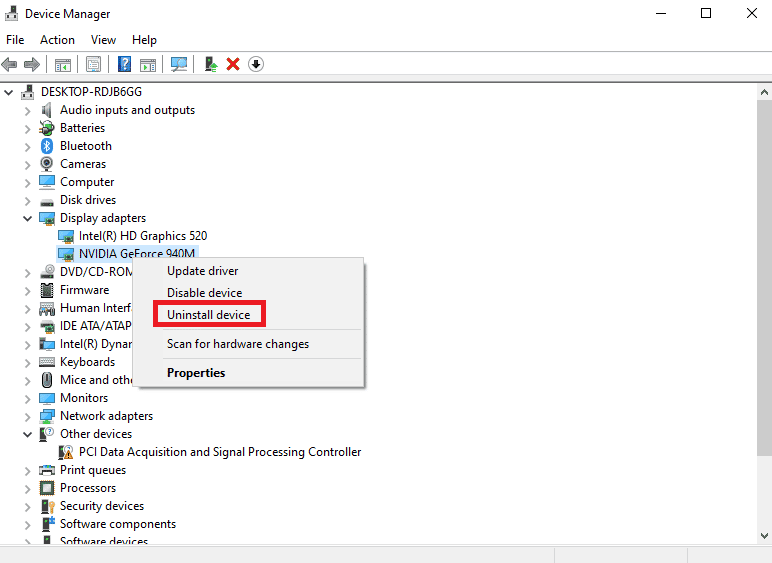
7. Reinstalează driverele grafice
Dacă eroarea persistă după actualizarea driverelor, încearcă reinstalarea lor pentru a elimina eventualele probleme de incompatibilitate. Există mai multe metode de a face acest lucru, dar ghidul nostru despre cum să dezinstalezi și să reinstalezi driverele în Windows 10 te va ajuta.
8. Dezactivează temporar antivirusul (dacă este cazul)
Unele programe antivirus pot provoca erori de funcționare a jocului. Pentru a elimina această posibilitate, verifică setările de securitate ale calculatorului tău. Pentru a testa dacă antivirusul este cauza problemei, dezactivează-l temporar și încearcă să te conectezi din nou la joc. Consultă ghidul nostru despre cum să dezactivezi temporar antivirusul în Windows 10.
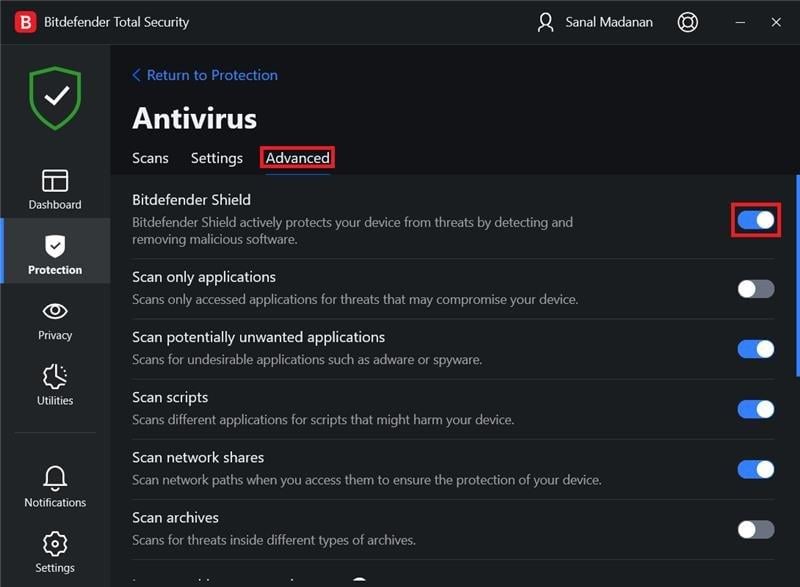
Dacă problema este rezolvată după dezactivarea antivirusului, recomandăm dezinstalarea completă a programului de pe calculator, folosind ghidul nostru despre cum să dezinstalezi programele care nu se dezinstalează în Windows 10.
9. Dezactivează paravanul de protecție Windows (nu este recomandat)
În unele cazuri, Windows Defender Firewall poate bloca accesul jocului din motive de securitate. Dacă suspectezi că paravanul de protecție este cauza problemei, dezactivează-l temporar, urmând ghidul nostru despre cum să dezactivezi Windows Defender Firewall în Windows 10.
Poți consulta ghidul nostru despre cum să permiți aplicații prin Windows Firewall pentru a permite funcționarea jocului.
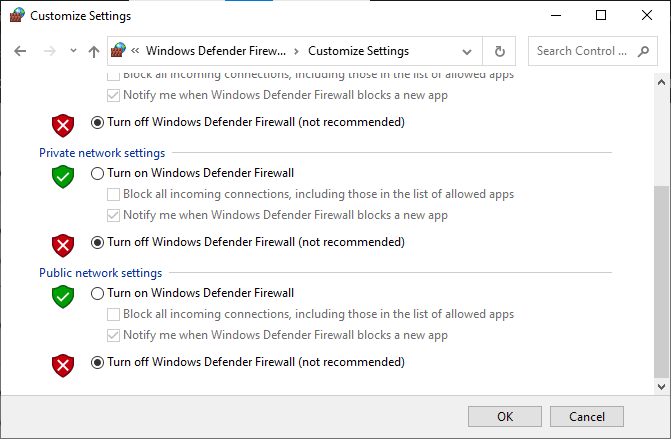
Reactivarea paravanului de protecție este esențială după rezolvarea problemei, deoarece un calculator fără firewall este expus riscurilor.
10. Efectuează o scanare malware
Virușii sau programele malware pot afecta performanța jocurilor. Dacă ai fost atacat de un virus, s-ar putea să ai probleme de conectare la jocuri online. Pentru a remedia această problemă, efectuează o scanare completă a calculatorului, urmând instrucțiunile din ghidul nostru despre cum să efectuezi o scanare antivirus.
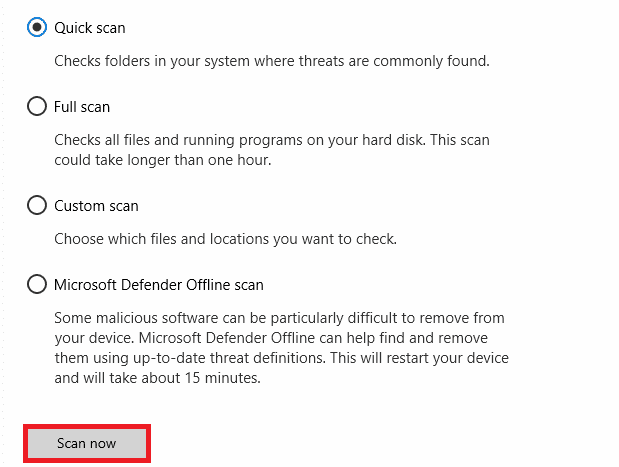
Pentru a elimina programele malware de pe calculator, urmează ghidul nostru despre cum să elimini programele malware în Windows 10. După ce ai eliminat virușii, încearcă din nou să te conectezi la joc.
Mai jos sunt prezentate metode avansate de depanare pentru a rezolva problema.
Metoda 1: Rulează Halo Infinite ca administrator
Unele permisiuni și funcții pot fi accesate doar dacă acorzi drepturi de administrator jocului Halo Infinite. Urmează acești pași pentru a rezolva această eroare:
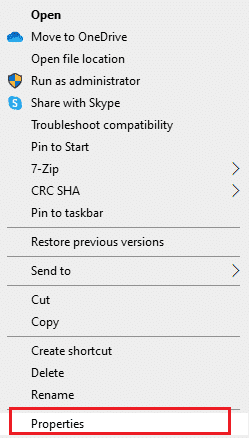
1. Fă clic dreapta pe comanda rapidă a jocului Halo Infinite de pe desktop sau navighează în folderul de instalare și fă clic dreapta pe executabil.
2. Alege opțiunea „Proprietăți”.
3. Accesează fila „Compatibilitate” și bifează caseta „Rulează acest program ca administrator”.
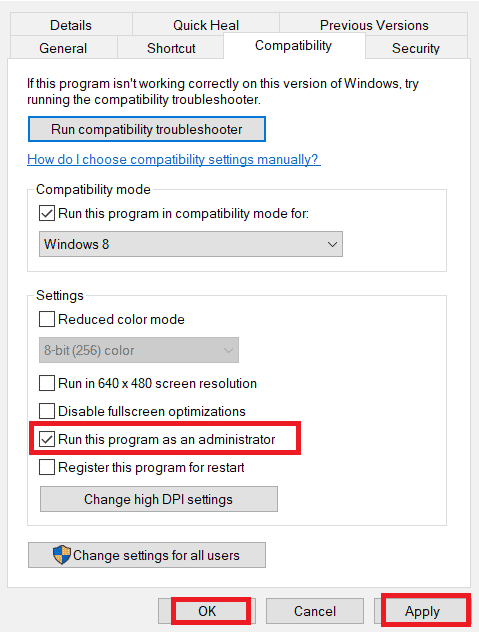
4. Fă clic pe „Aplicare” și apoi pe „OK” pentru a salva modificările.
Metoda 2: Închide aplicațiile care rulează în fundal
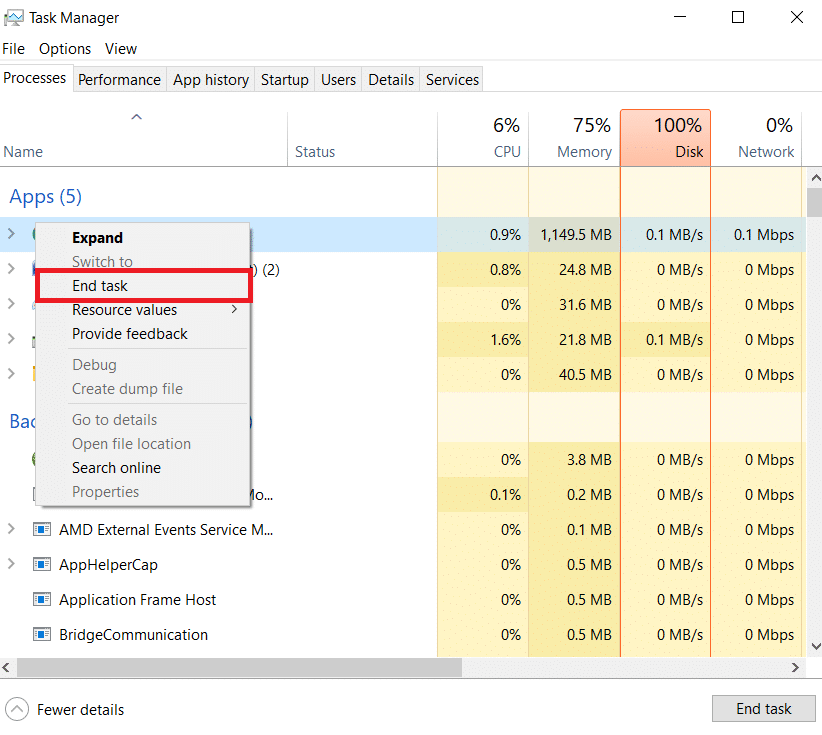
Aplicațiile care rulează în fundal pot interfera cu Halo Infinite și pot contribui la apariția erorii. Închide toate procesele de fundal, folosind instrucțiunile din ghidul nostru despre cum să închizi procesele în Windows 10.
Metoda 3: Modifică prioritatea procesului jocului
Prioritatea unei aplicații determină importanța acesteia în procesul de alocare a resurselor. În mod implicit, majoritatea aplicațiilor au o prioritate normală. Dacă jocul Halo Infinite nu are suficiente resurse, poate apărea eroarea.
1. Apasă simultan tastele Ctrl + Shift + Esc pentru a deschide Task Manager (Managerul de activități).
2. Caută procesul Halo Infinite.
3. Modifică prioritatea la „Mare” și verifică dacă problema se rezolvă.
Atenție: Modifică prioritatea cu atenție, deoarece o setare greșită poate afecta stabilitatea sistemului.
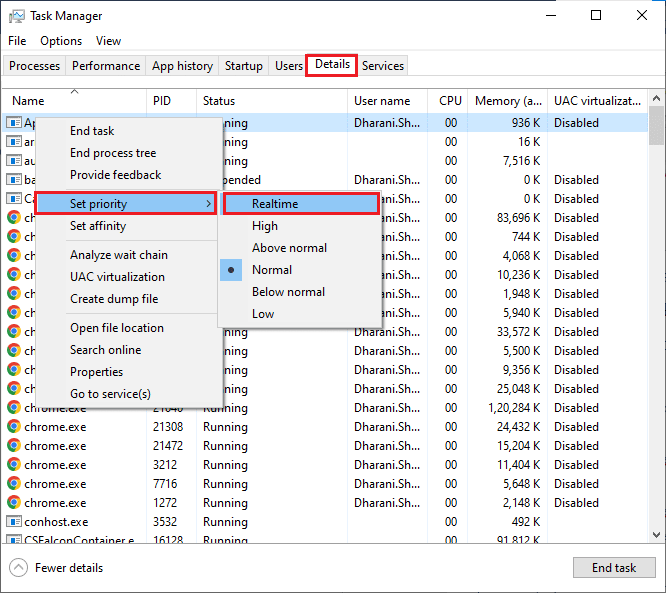
4. Închide Task Manager, repornește calculatorul și verifică dacă eroarea a fost remediată.
Metoda 4: Setează performanța ridicată
Poți optimiza performanța jocului setând planul de alimentare pe „Performanță ridicată”. Aceste planuri de alimentare sunt concepute pentru a gestiona setările de alimentare ale dispozitivelor portabile. Urmează acești pași:
1. Apasă simultan tastele Windows + I pentru a deschide „Setările Windows”.
2. Derulează în jos și dă clic pe „Sistem”.
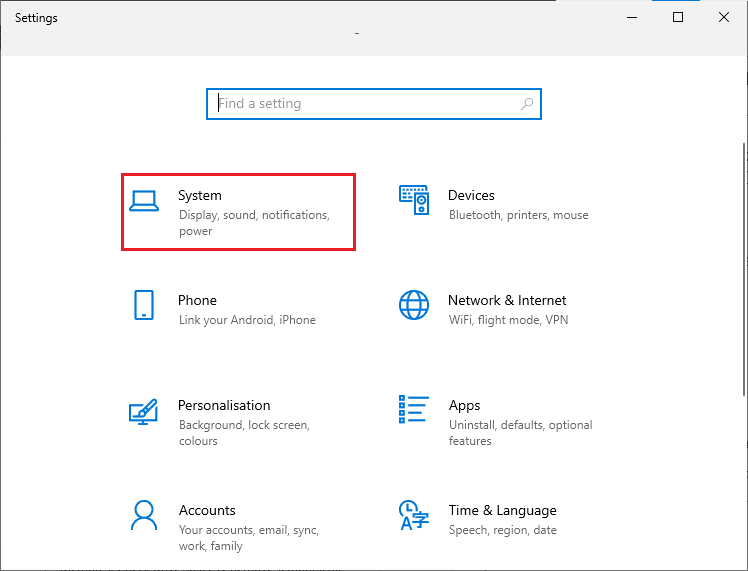
3. Selectează „Pornire și repaus” și apoi „Setări suplimentare de alimentare” din secțiunea „Setări înrudite”.
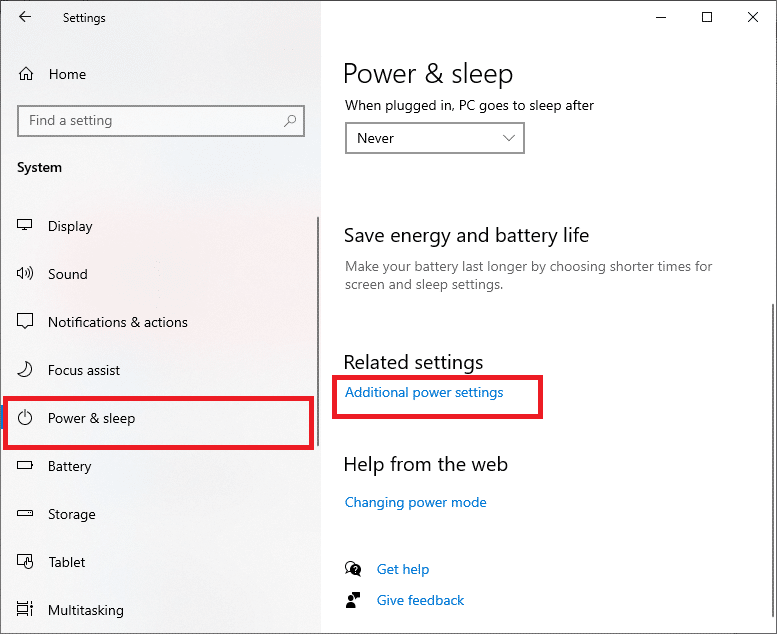
4. Alege opțiunea „Performanță ridicată” din „Planuri suplimentare”.
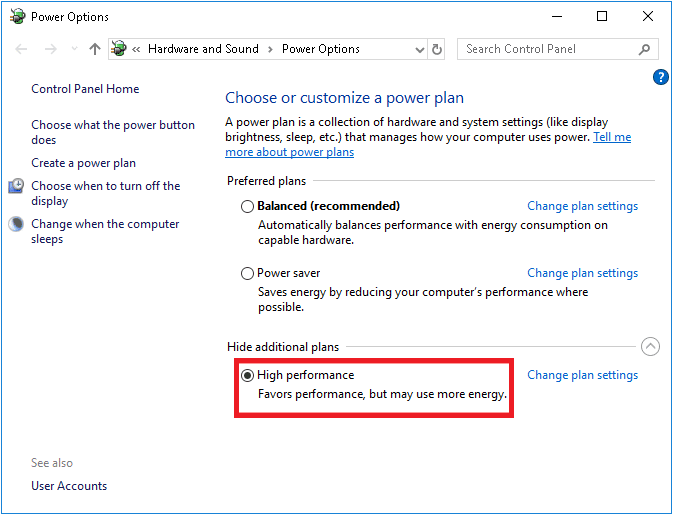
Verifică acum dacă problema persistă.
Metoda 5: Actualizează Steam și Halo Infinite
Dacă folosești o versiune veche de Steam, este posibil să nu poți accesa jocurile fără probleme. Asigură-te că ai ultimele versiuni ale Steam și Halo Infinite.
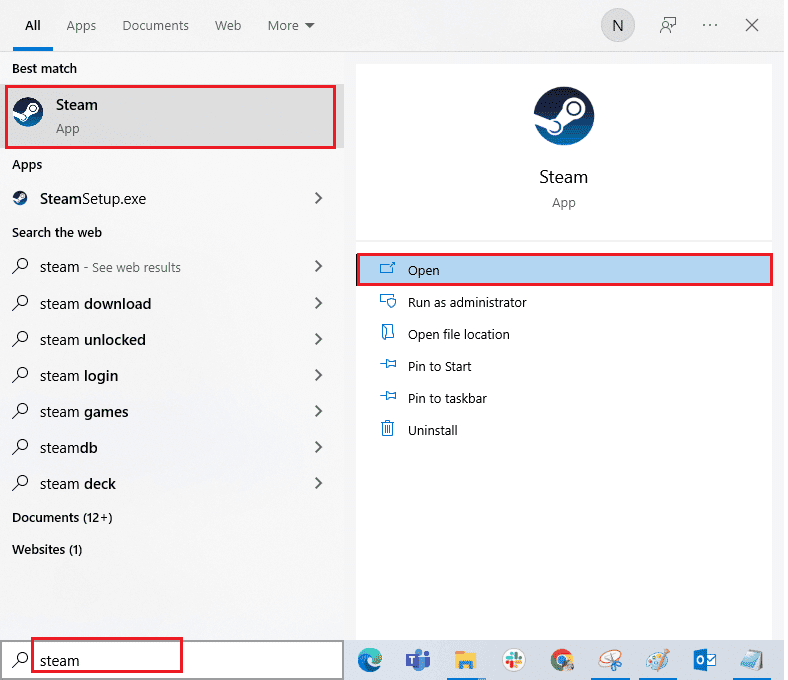
1. Apasă tasta Windows, scrie „Steam” și dă clic pe „Deschide”.
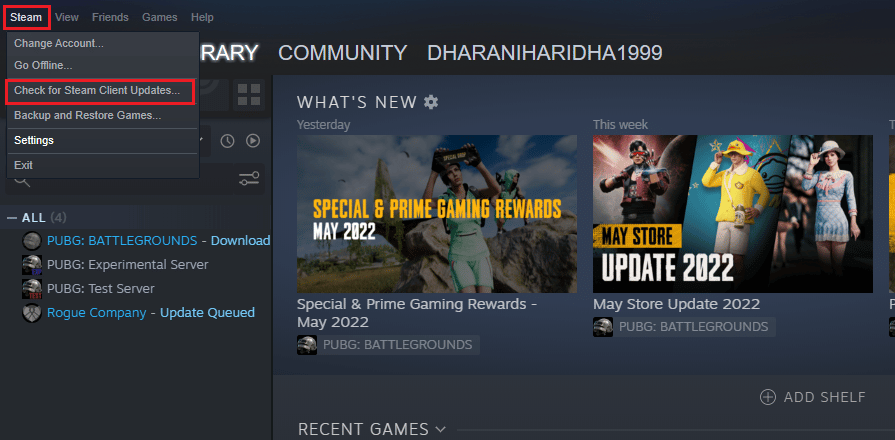
2. Dă clic pe „Steam” în colțul din stânga sus, apoi pe „Verifică actualizări client Steam…”.
3. Dacă sunt disponibile actualizări, instalează-le.
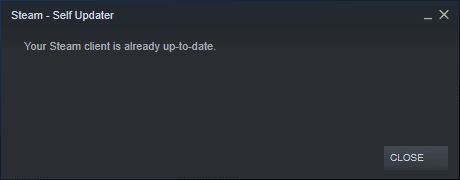
4. Redeschide Steam și verifică dacă eroarea a fost rezolvată.
De asemenea, este important ca jocul să ruleze cu cea mai recentă versiune. Pentru a actualiza jocul, urmează acești pași:
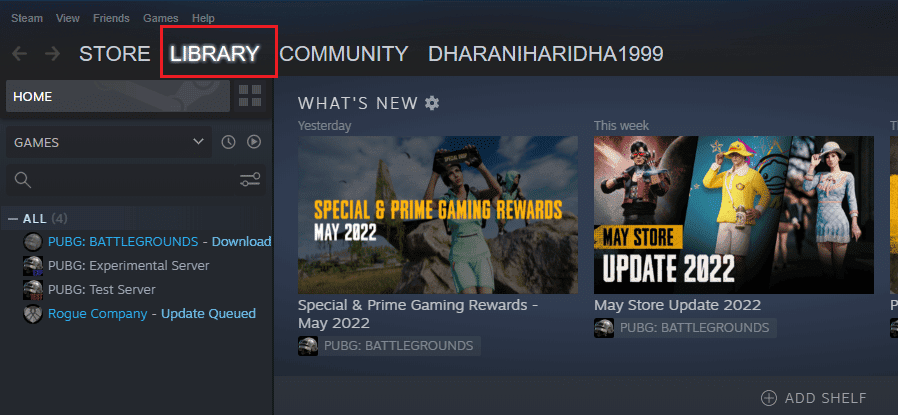
1. Deschide Steam și navighează la „BIBLIOTECĂ”.
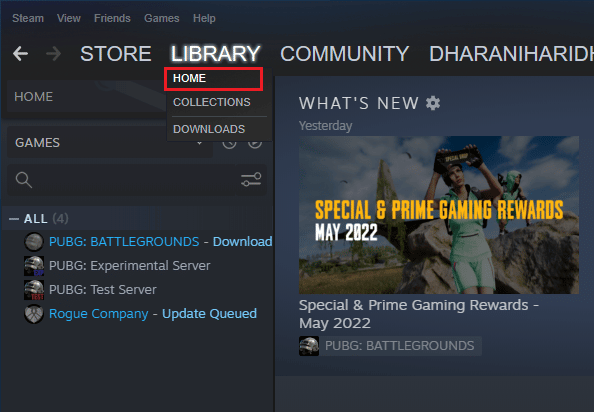
2. Dă clic pe „HOME” și caută Halo Infinite.
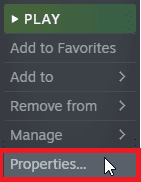
3. Fă clic dreapta pe joc și alege „Proprietăți…”.
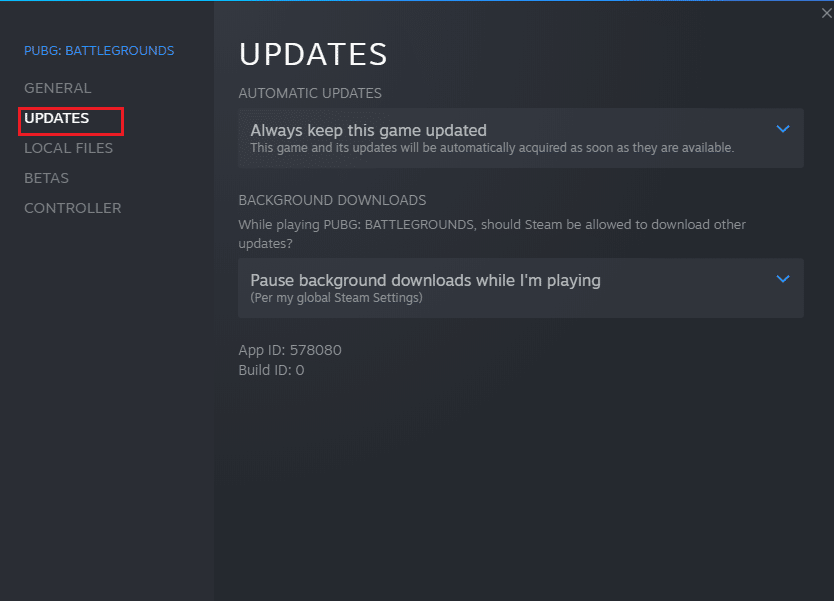
4. Accesează fila „ACTUALIZĂRI” și verifică dacă sunt disponibile actualizări. Instalează-le, dacă este cazul.
Notă: Am exemplificat cu jocul PUBG: BATTLEGROUNDS.
Metoda 6: Dezactivează optimizările pentru ecran complet
Unii utilizatori au sugerat că dezactivarea optimizărilor pentru ecran complet a ajutat la rezolvarea erorii „Ai fost deconectat”. Urmează acești pași:
1. Deschide Steam și dă clic pe „BIBLIOTECĂ”.
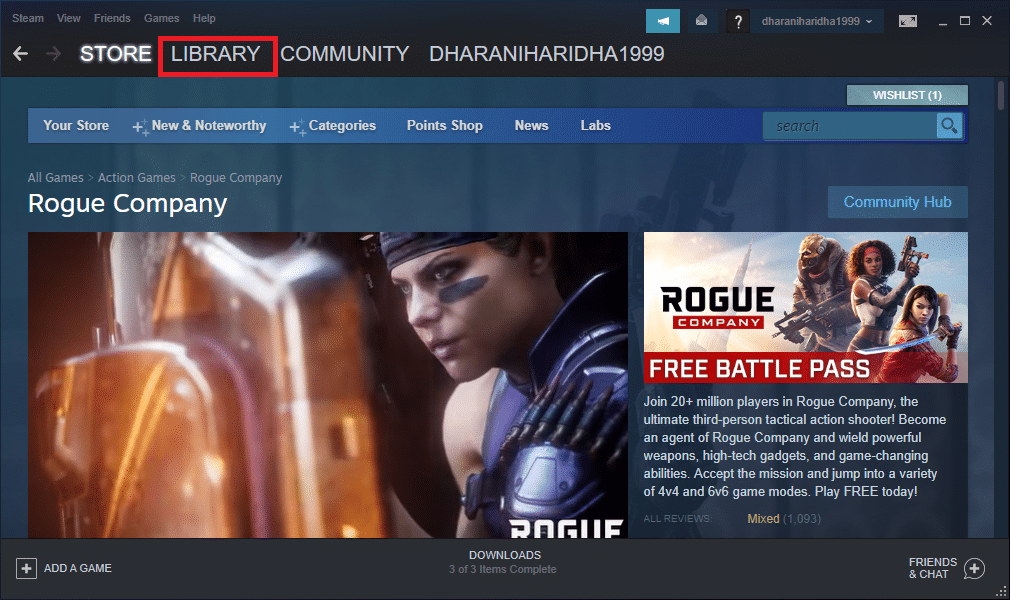
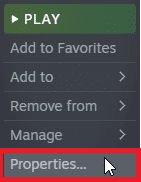
2. Fă clic dreapta pe Halo Infinite și alege „Proprietăți”.
3. Accesează fila „GENERAL” și dă clic pe „SETARE OPȚIUNI DE LANSARE…”.
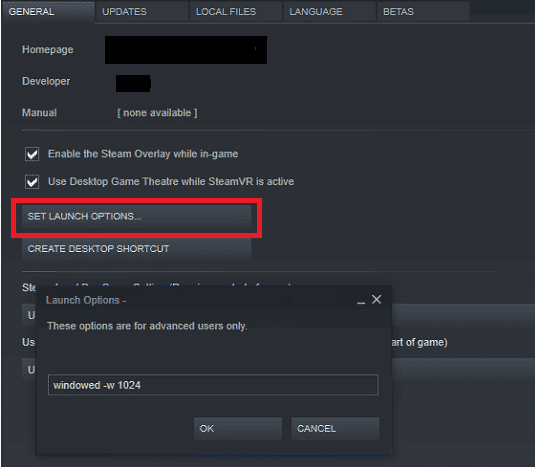
4. Într-o fereastră nouă, introdu parametrul „-windowed” pentru a deschide jocul în modul fereastră.
5. Salvează modificările dând clic pe „OK” și închide fereastra „Proprietăți”.
6. Redeschide jocul și asigură-te că rulează în modul fereastră. Dacă nu, reintrodu parametrul următor:
–windowed -w 1024
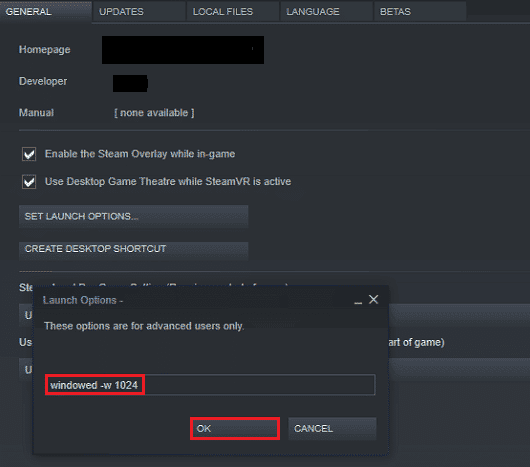
7. Salvează modificările dând clic pe „OK”.
Acest parametru va forța jocul să ruleze în modul fereastră.
Metoda 7: Dezactivează suprapunerea în joc
Suprapunerea Steam permite accesul la lista de prieteni, browserul web și permite achiziționarea de conținut în joc. Deși este utilă, poate provoca uneori eroarea „Ai fost deconectat”. Dezactivează suprapunerea Steam, urmând ghidul nostru despre cum să dezactivezi suprapunerea Steam în Windows 10.
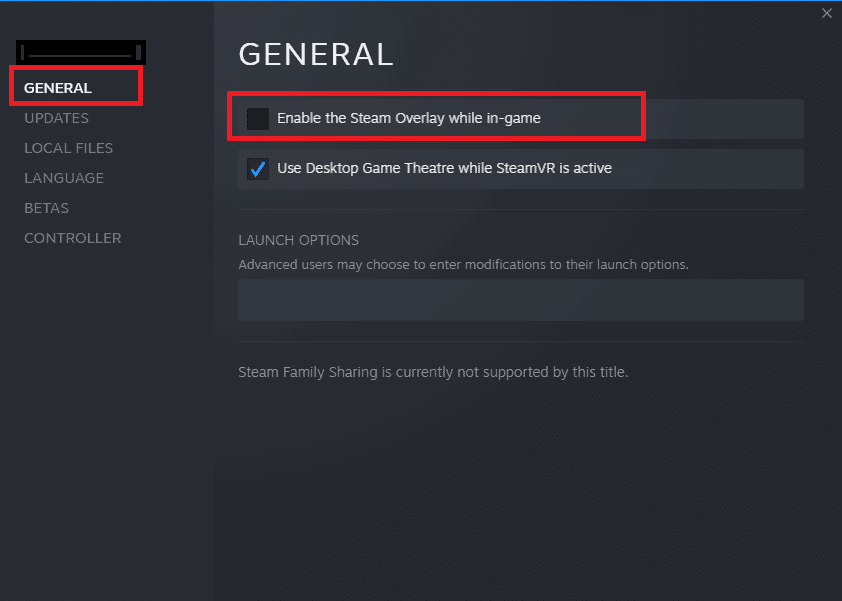
4. Redeschide jocul și verifică dacă eroarea a fost rezolvată.
Metoda 8: Modifică setările fișierelor DLC
Unele fișiere DLC, cum ar fi texturile de înaltă rezoluție multiplayer, pot cauza probleme în versiunea beta a Steam. Dezactivează aceste fișiere DLC, urmând acești pași:
1. Deschide Steam și navighează la „BIBLIOTECĂ”.
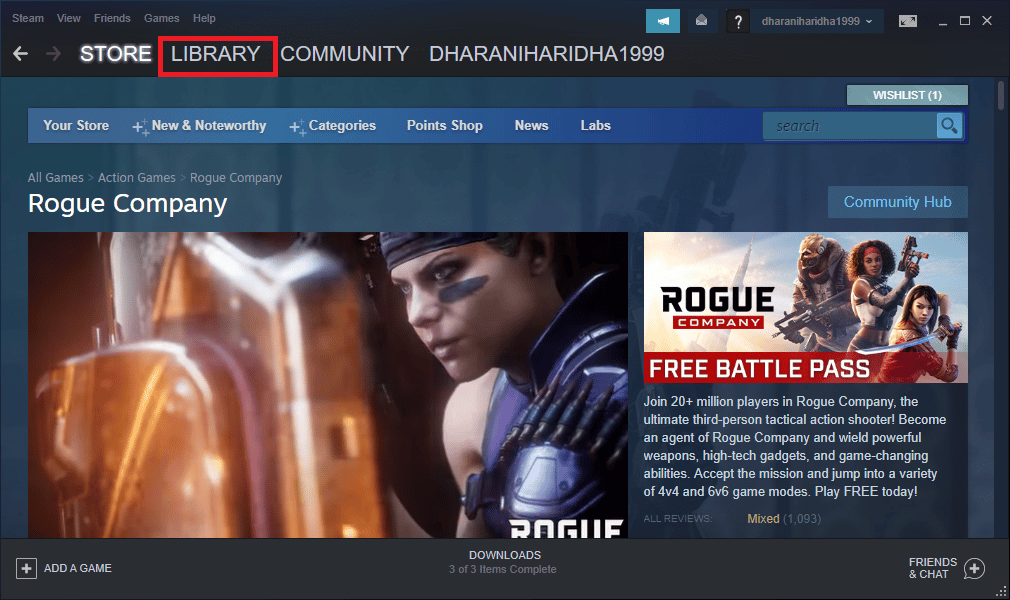
2. Fă clic dreapta pe Halo Infinite și alege „Proprietăți…”.
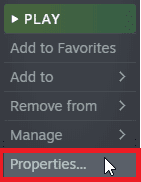
3. Navighează la panoul din stânga și dă clic pe „DLC”. Debifează caseta „Texturi de înaltă rezoluție multiplayer”.
4. Redeschide jocul și verifică dacă îl poți lansa fără probleme.
Metoda 9: Verifică integritatea fișierelor de joc
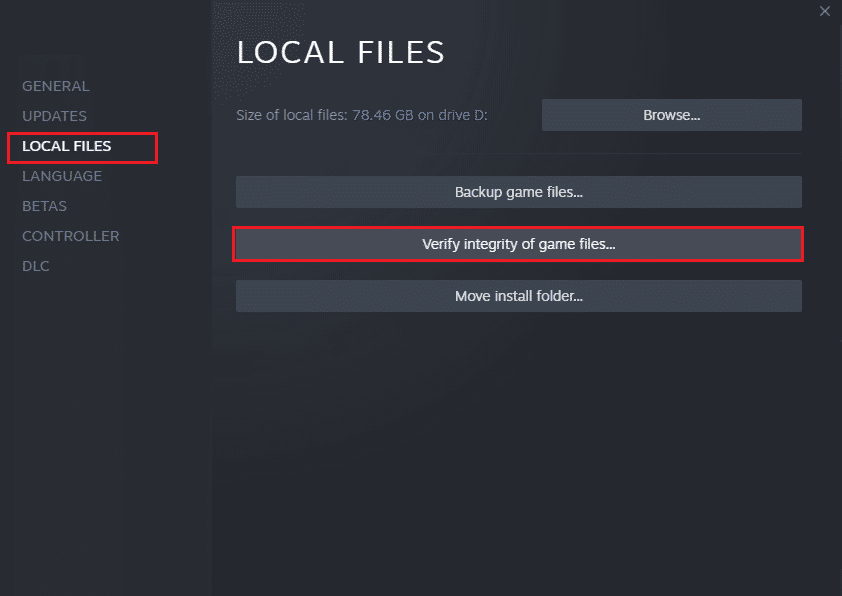
Fișierele corupte sau incomplete pot provoca eroarea „Ai fost deconectat”. Folosește funcția încorporată a Steam pentru a verifica integritatea fișierelor jocului. Steam va înlocui automat fișierele problematice. Urmează pașii din ghidul nostru despre cum să verifici integritatea fișierelor de joc pe Steam.
Notă: Urmează pași similari dacă folosești alt software de lansare a jocurilor.
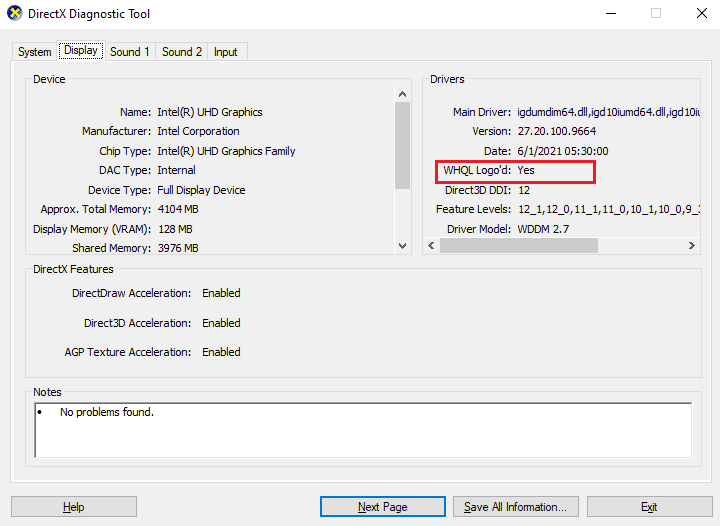
Metoda 10: Actualizează DirectX
Pentru o experiență multimedia optimă în Halo Infinite, asigură-te că ai instalată și actualizată ultima versiune de DirectX. DirectX îmbunătățește performanța grafică a jocurilor și a altor aplicații vizuale. Urmează ghidul nostru despre cum să actualizezi DirectX în Windows 10 pentru a rezolva problema „Ai fost deconectat”.
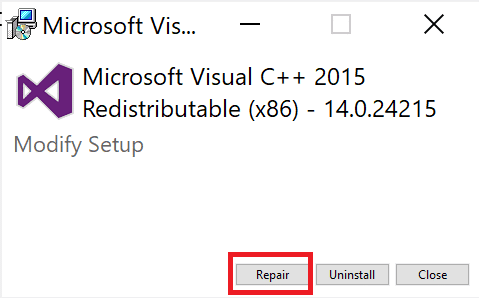
Metoda 11: Repară Microsoft Visual C++ Redistributable
Încearcă să repari pachetele Microsoft Visual C++ Redistributable, conform ghidului nostru despre cum să repari Microsoft Visual C++ Redistributable.
***