Unitatea de procesare grafică (GPU) reprezintă un element crucial al oricărui PC destinat jocurilor, iar performanțele lor actuale sunt remarcabile. În timpul utilizării intense, în special în aplicații solicitante, GPU-urile tind să genereze căldură. Un GPU performant face față cu brio acestor sarcini, dar performanțele grafice la setări ridicate cresc inevitabil temperatura. Dacă te confrunți cu astfel de situații și te întrebi cât de importantă este temperatura GPU-ului sau cum o poți reduce, atunci ai ajuns în locul potrivit. Vom explora subiecte precum monitorizarea temperaturii GPU-ului, intervalul optim de temperatură și dacă 80°C este o valoare prea ridicată pentru un GPU. În acest ghid, vom oferi răspunsuri la aceste întrebări și la multe altele despre GPU.
Modalități de a Reduce Temperatura GPU-ului
Vom analiza diverse metode prin care poți menține temperatura GPU-ului tău sub control.
De ce este importantă temperatura GPU-ului?
Temperatura GPU-ului joacă un rol vital în performanța sistemului tău. Supraîncălzirea poate duce la scăderea performanțelor sau chiar la defecțiuni. Dacă observi un ecran negru în timp ce folosești computerul, consideră acest lucru un semnal de alarmă și permite sistemului să se odihnească și să se răcească.
Temperatura GPU-ului crește atunci când este supus unei sarcini mari de lucru pe perioade îndelungate, cum ar fi mineritul de criptomonede. În astfel de cazuri, procesul de accelerare termică va continua până când temperaturile revin la un nivel normal. Dacă GPU-ul tău se supraîncălzește și te întrebi cum să reduci temperatura, încearcă metodele prezentate mai jos.
1. Curățarea GPU-ului
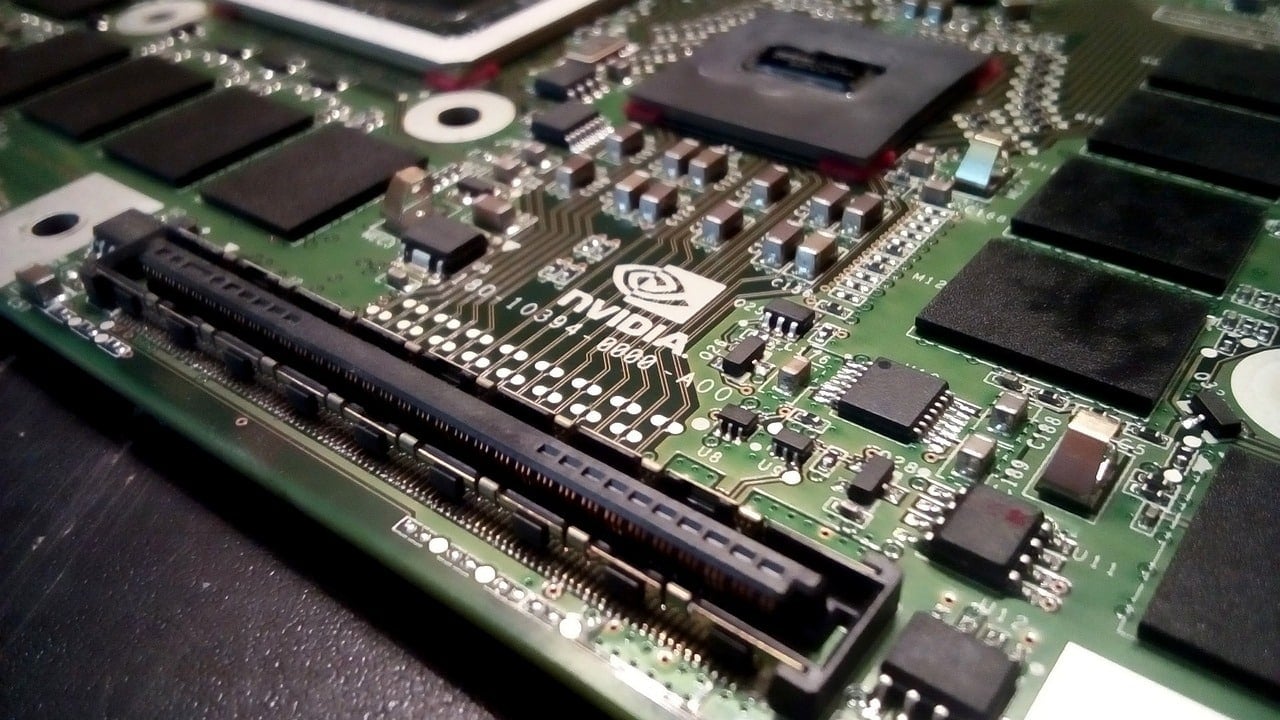
Deschide carcasa GPU-ului și curăță atât interiorul, cât și exteriorul. Poți folosi șervețele cu alcool și aer comprimat pentru a elimina praful. De asemenea, scoate răcitorul de pe radiator, deconectează ventilatorul și curăță-l cu o cârpă moale și cu șervețele cu alcool pentru a îndepărta praful de pe placa grafică.
 Imagine de Jacek Abramowicz de la Pixabay
2. Înlocuirea Pastei Termice
Înlocuirea pastei termice poate fi soluția potrivită dacă nu ai făcut-o recent. Pasta termică se usucă în timp și, dacă nu este reaplicată, poate deveni o cauză majoră a supraîncălzirii GPU-ului.
3. Îmbunătățirea Fluxului de Aer în Carcasă
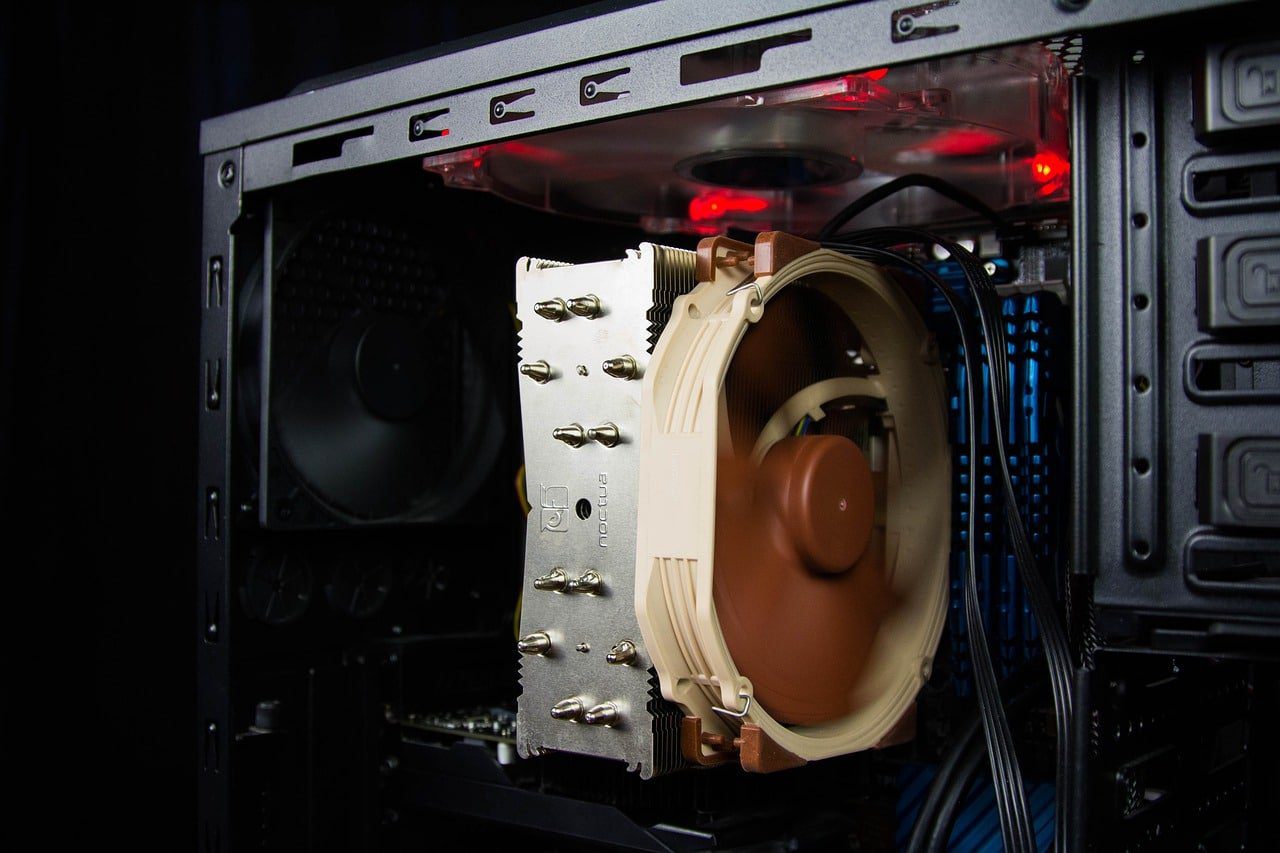
Unul dintre cele mai frecvente motive ale supraîncălzirii GPU-ului este fluxul de aer insuficient în carcasă. Încearcă să optimizezi pozițiile ventilatoarelor sau să adaugi mai multe ventilatoare în față și în spate, pentru o ventilație adecvată.
4. Creșterea Vitezei Ventilatorului
Astăzi, cu ajutorul software-ului de monitorizare GPU, poți controla cu ușurință viteza ventilatorului. Câteva clicuri sunt suficiente pentru a crește viteza ventilatorului. Poți descărca software-ul compatibil de pe pagina de suport a plăcii grafice, pusă la dispoziție de producătorul GPU-ului.
 Imagine de Fifaliana Joy de la Pixabay
5. Schimbarea Carcasei
Înainte de a schimba carcasa, încearcă să rulezi un joc cu carcasa deschisă. Dacă temperatura scade în acest caz, atunci este momentul să achiziționezi o nouă carcasă. O carcasă mai mare, cu mai multe ventilatoare sau cu un design tip plasă, poate rezolva problema.
6. Sistemul de Răcire cu Apă pentru GPU
Sistemele de răcire cu apă pentru GPU pot fi costisitoare, dar sunt extrem de eficiente. Acestea sunt ideale pentru GPU-urile overclockate. Dacă folosești un GPU overclockat cu un sistem de răcire standard, temperaturile vor fi cu siguranță ridicate. Răcirea cu apă este cea mai bună soluție în acest caz și poate duce la temperaturi sub 50°C.
7. Dezinstalarea Actualizării Recente a Driverului GPU
Dacă te confrunți cu temperaturi ridicate ale GPU-ului după o actualizare a driverului, ia în considerare revenirea la versiunea anterioară. Unele actualizări pot provoca o creștere a temperaturii cu până la 10°C. Încearcă această metodă dacă ai o problemă similară și așteaptă întotdeauna un timp înainte de a actualiza driverul GPU, pentru a vedea cum funcționează noua versiune.
8. Oprirea Overclockării
O altă modalitate de a reduce temperatura GPU este oprirea overclockării, deoarece aceasta poate provoca supraîncălzirea GPU-ului dacă folosești un sistem de răcire standard. Dezactivarea overclockării poate rezolva problema, dar dacă nu, poți încerca să subclockezi GPU-ul.
9. Subclockarea GPU-ului
Poți utiliza software terț pentru a reduce temperaturile GPU-ului prin subclockare. Această metodă nu doar reduce consumul de energie, ci și prelungește durata de viață a plăcii grafice.
Care este Intervalul Sigur de Temperatură al GPU-ului?
Fiecare GPU are un interval de temperatură sigur, în funcție de capacitățile sale. GPU-urile moderne NVIDIA ar trebui să funcționeze sub 85°C la utilizare intensă, iar cele AMD sub 100°C. Unele pot depăși aceste valori cu câteva grade înainte de a atinge temperatura maximă. În general, plăcile grafice ar trebui să rămână sub 80°C sau 176°F. Pentru a asigura o durată de viață lungă a GPU-ului, temperaturile normale ar trebui să fie mult sub valoarea maximă admisă.
Este 80°C o Temperatură Prea Ridicată pentru GPU?
80°C este considerată o temperatură sigură pentru majoritatea GPU-urilor. Nu este cea mai optimă, dar nici foarte alarmantă.
Cum Monitorizezi Temperatura GPU-ului?
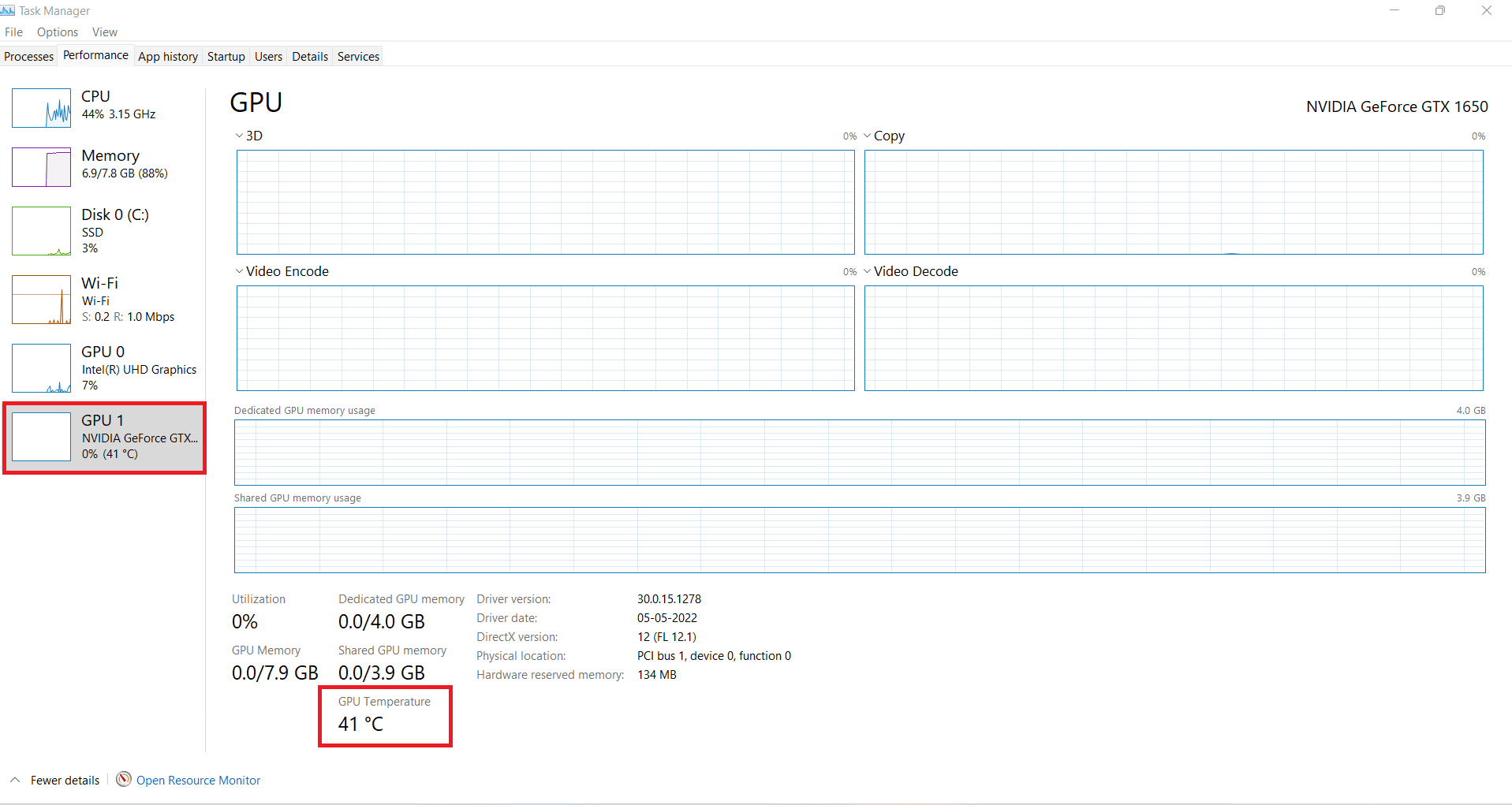
Acum că știi cum să reduci temperatura GPU-ului, dacă folosești Windows 10 sau 11, poți monitoriza temperatura GPU-ului prin Managerul de activități. Urmează pașii de mai jos:
1. Apasă simultan tastele CTRL + Shift + Esc pentru a deschide Managerul de activități.
2. Apoi, accesează fila Performanță și în secțiunea GPU, vei găsi temperatura GPU-ului tău, așa cum se arată în imaginea de mai jos.
Menținerea deschisă a managerului de activități în timpul jocurilor poate fi deranjantă. Pentru gamerii pasionați care doresc un software care să afișeze temperatura GPU-ului în timp real, am enumerat câteva opțiuni mai jos.
1. NVIDIA GeForce Experience
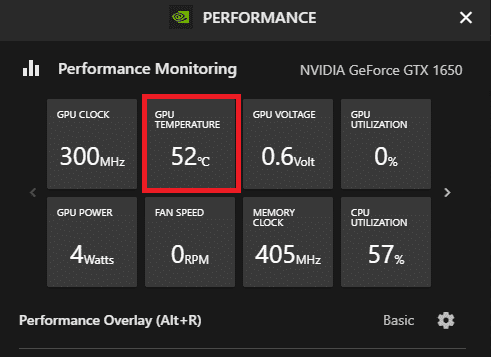
GeForce Experience este un software de la NVIDIA care monitorizează temperatura GPU-ului și multe altele. Pașii pentru a monitoriza temperatura GPU-ului sunt:
1. Deschide software-ul NVIDIA și fă clic pe pictograma triunghiulară din dreapta sus.
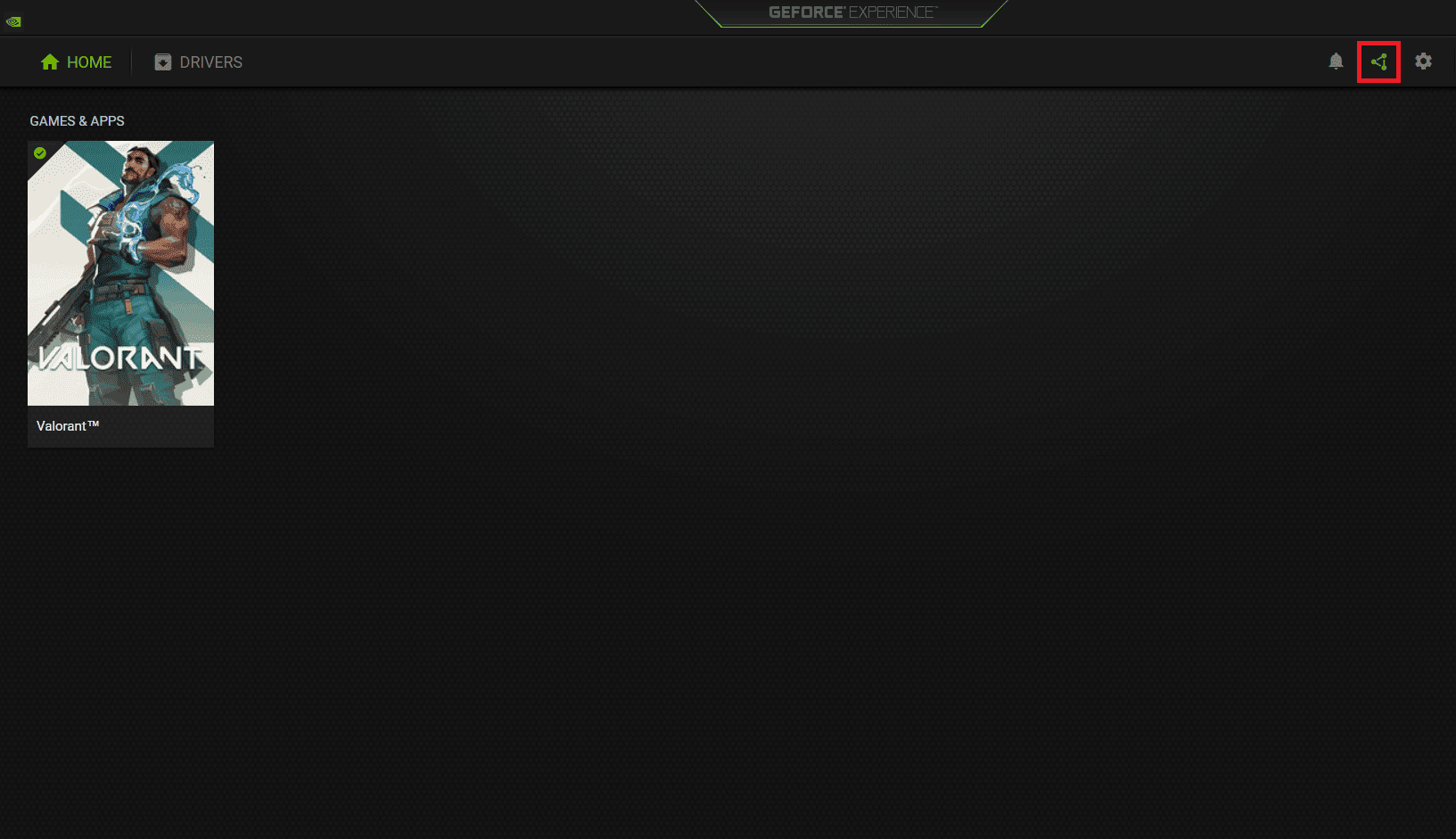
2. Apoi fă clic pe Performanță în fereastra următoare.
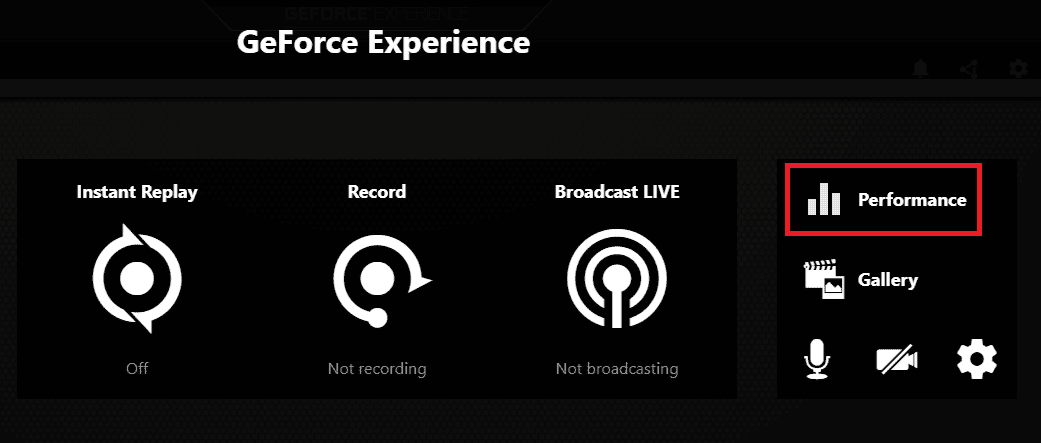
3. Acum vei vedea o fereastră cu informații despre GPU și CPU, inclusiv temperatura GPU.
2. Software-ul AMD Radeon
Instrumentul AMD pentru monitorizarea GPU-ului se numește Radeon Software. Pentru a monitoriza temperatura GPU-ului, deschide aplicația și fă clic pe fila Performanță din stânga sus, iar temperatura GPU-ului va fi afișată în partea stângă jos a ecranului.
Software terț pentru monitorizarea temperaturii GPU-ului
Există o mulțime de aplicații terțe disponibile pentru monitorizarea temperaturii GPU-ului. Câteva dintre acestea sunt enumerate mai jos:
***
În acest ghid, am răspuns la întrebări precum cum poți reduce temperatura GPU-ului, importanța temperaturii GPU-ului și multe altele. Durata de viață a unui GPU depinde de modul în care îl utilizezi. După ce ai citit acest articol, ai suficiente informații despre acest subiect. Sperăm că acest ghid te va ajuta să îmbunătățești starea PC-ului și a GPU-ului și să nu mai fie nevoie să te întrebi cum să reduci temperatura GPU-ului. Dacă ai întrebări sau sugestii, nu ezita să le scrii în secțiunea de comentarii de mai jos.