Înlăturarea aplicațiilor de pe un Mac poate fi o acțiune mai complexă decât s-ar crede inițial.
Deși procesul ar putea părea la prima vedere o simplă glisare și eliberare, dezinstalarea programelor poate lăsa în urmă o serie de fișiere suplimentare. Eliminarea acestor aplicații de pe Mac este esențială pentru a elibera spațiu prețios de stocare.
Există o multitudine de metode pentru a dezinstala aplicații de pe dispozitiv, multe dintre ele fiind intuitive și ușor de urmat, oferindu-vă posibilitatea de a șterge aplicațiile de care nu mai aveți nevoie cu doar câteva clicuri.
Pentru a vă simplifica demersul, am structurat câteva modalități de a dezinstala aplicațiile de pe Mac, atât manual, cât și cu ajutorul unor programe specializate.
Să explorăm aceste opțiuni!
Eliminarea manuală a aplicațiilor de pe Mac
Deși uneltele software pot economisi timp considerabil, Mac-ul dispune de funcții integrate care vă ajută să localizați și să eliminați aplicațiile. Vă prezentăm diverse metode pentru a vă ajuta să dezinstalați aplicațiile nedorite.
Utilizarea Launchpad
O metodă accesibilă pentru a dezinstala aplicații pe Mac este prin intermediul Launchpad-ului încorporat. Această metodă este eficientă și elimină rapid aplicațiile de pe dispozitiv. Iată pașii de urmat:
Pasul 1: Accesați Launchpad din ecranul principal al Mac-ului dumneavoastră.
Pasul 2: Faceți clic și mențineți apăsat pe pictograma aplicației pe care doriți să o eliminați. Un simbol „X” ar trebui să apară în colțul stâng al pictogramei.
Pasul 3: Apăsați pe simbolul „X” pentru a continua cu dezinstalarea.
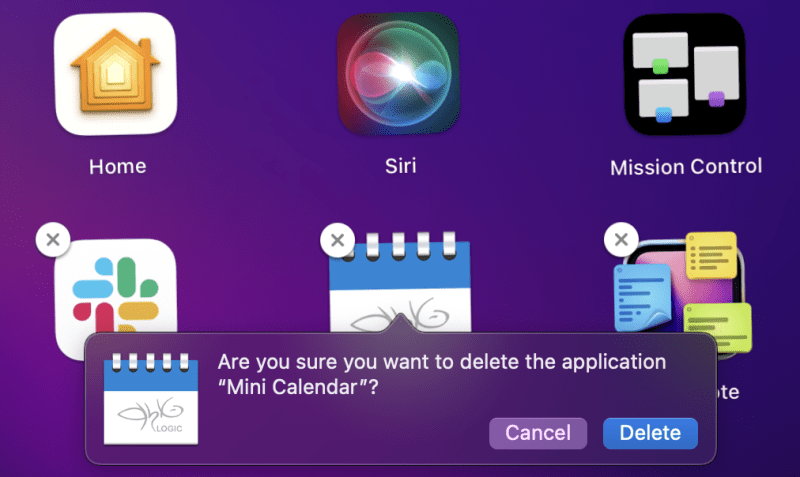
Pasul 4: Sistemul macOS vă va solicita o confirmare pentru ștergere. Apăsați „Șterge” pentru a dezinstala aplicația de pe Mac.
Utilizarea Finder
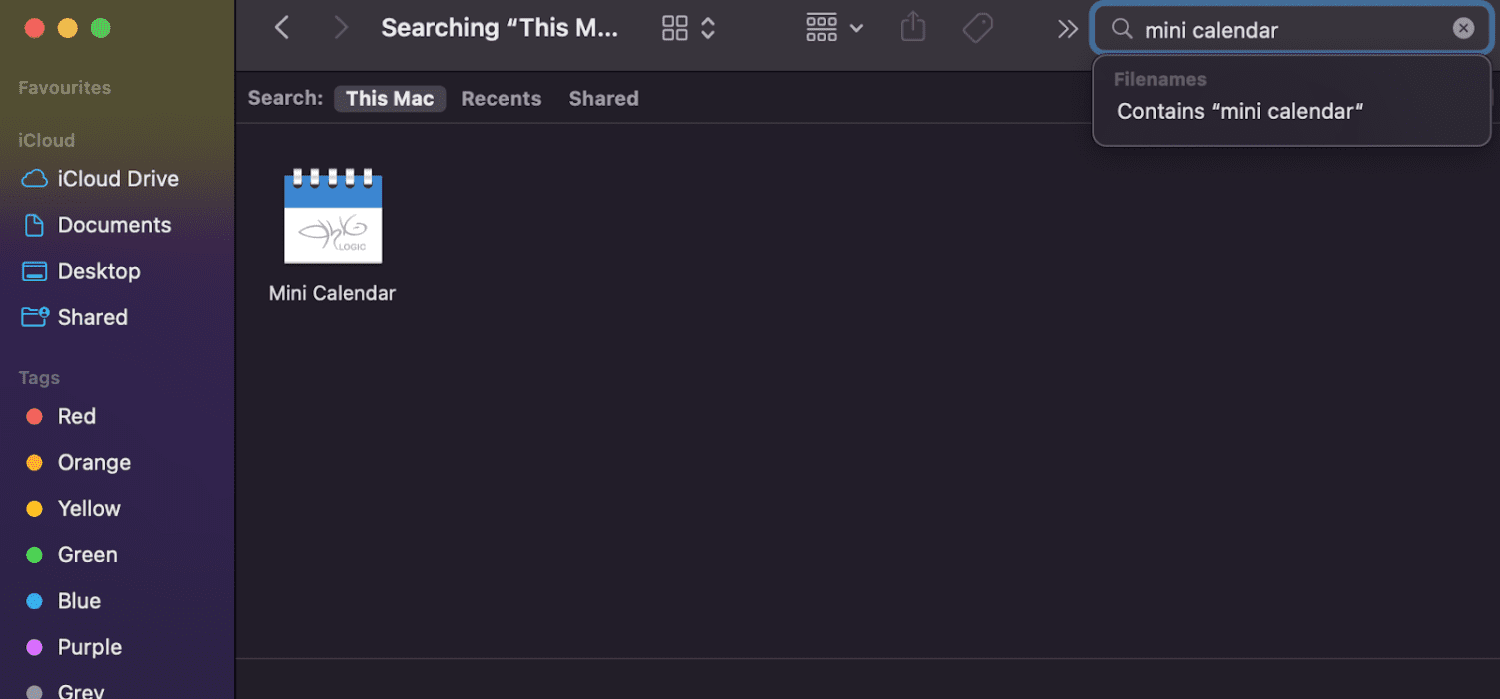
Finder este administratorul de fișiere standard al macOS, unde puteți găsi orice fișier sau aplicație de pe dispozitiv. Pentru a șterge aplicații prin Finder, parcurgeți acești pași simpli.
Procesul este destul de intuitiv. Deschideți Finder, căutați aplicația pe care doriți să o ștergeți și glisați-o în Coșul de gunoi de pe ecranul principal.
Utilizarea Terminalului
Nu există sarcină care să nu poată fi realizată prin comenzile Terminalului. Terminalul de pe Mac este o interfață de linie de comandă preferată de utilizatorii avansați care doresc să inițieze anumite acțiuni. Iată ce trebuie să faceți:
Pasul 1: Apăsați tastele Command și bara de spațiu de pe tastatură pentru a activa Spotlight.
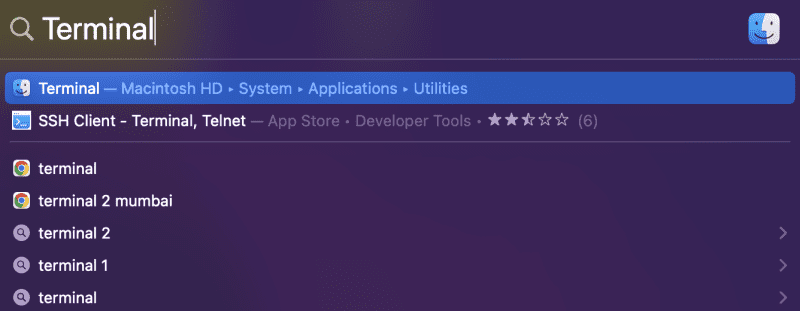
Pasul 2: Introduceți „Terminal” și apăsați tasta Return.
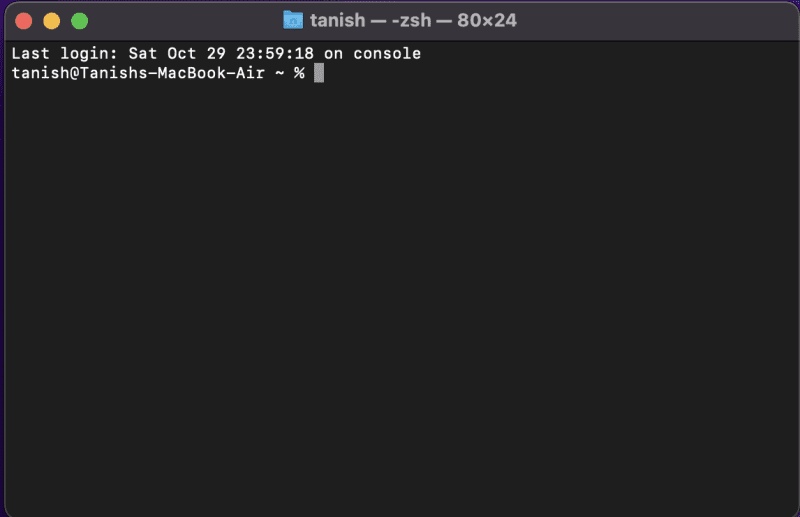
Pasul 3: Introduceți următoarea comandă: „sudo uninstall file://”
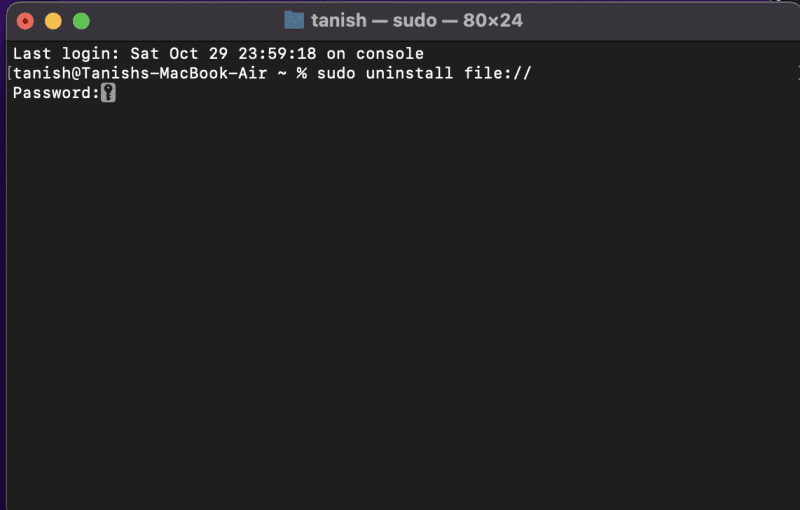
Pasul 4: Glisați aplicația din Finder în Terminal și apoi apăsați tasta Return.
Notă: Vi se va solicita să introduceți parola de administrator pentru a continua cu ștergerea aplicației.
Utilizarea opțiunii Mutare în Coș
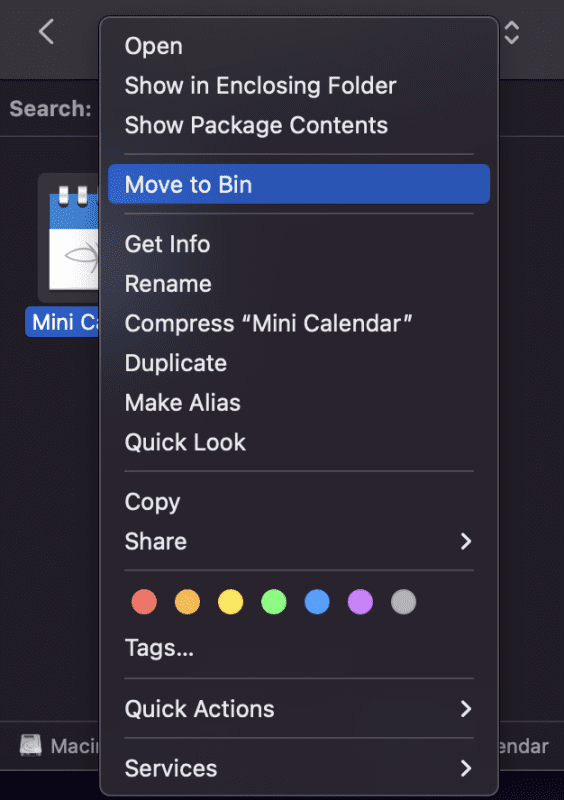
O metodă frecvent utilizată pentru dezinstalarea programelor de pe Mac este prin intermediul funcției Coș de gunoi.
Această opțiune integrată în Mac vă permite să eliminați rapid aplicațiile nedorite. Ca rezultat, veți șterge aplicația și veți elibera spațiu de stocare pe computer.
Căutați aplicația în Finder, faceți clic dreapta pe ea și selectați „Mutați în Coș”.
Utilizarea dezinstalatorului nativ
Multe programe descărcate de pe internet includ propriul lor dezinstalator. Acest instrument specializat se ocupă de ștergerea completă a aplicației, inclusiv a fișierelor asociate.
Astfel, în loc să aruncați programul în Coș fără a elimina fișierele reziduale, puteți utiliza dezinstalatorul specific aplicației pentru a finaliza procesul de dezinstalare.
Procesul de dezinstalare va varia de la o aplicație la alta, dar ideea de bază este să găsiți dezinstalatorul în folderul aplicației și să finalizați procedura.
Dezinstalarea aplicațiilor de pe Mac cu ajutorul unui software
Utilizarea unui software specializat vă scutește de toți pașii manuali plictisitori din procesul de dezinstalare a aplicațiilor inutile.
Acest tip de software vă ajută să eliminați toate urmele altor aplicații care ar putea rămâne pe Mac. Puteți șterge sute de aplicații cu doar câteva clicuri, în loc să căutați manual fișierele reziduale.
Iată un tabel comparativ rapid care ilustrează avantajele utilizării unui software specializat față de ștergerea manuală:
| Ștergere Manuală | Software pentru Curățarea Mac-ului | |
| Timp necesar | Între un minut și câteva ore (în funcție de numărul de fișiere) | Câteva minute |
| Eliminarea în bloc a aplicațiilor | Nu | Da |
| Curățarea fișierelor rămase | Da, dar poate fi dificil de găsit | Da |
| Nevoie de cunoștințe avansate | Da | Nu |
Nektony
Nektony reprezintă o soluție eficientă, intuitivă și inteligentă, creată pentru a vă curăța Mac-ul și a vă gestiona extensiile. Ajută la eliminarea sigură a tuturor resturilor și, de asemenea, la dezactivarea programelor de pornire.
Caracteristici
- Dezinstalare aplicații: Elimină aplicațiile și fișierele nedorite
- Oprire aplicații: Dezactivează demonii de sistem și agenții de lansare inutili, care pot încetini performanța Mac-ului.
- Dezinstalare extensii de sistem Mac: Dezinstalează și dezactivează extensiile de sistem, inclusiv extensiile de browser, fișierele de instalare, screensaverele, pluginurile de internet, widgeturile Mac și panourile de preferințe.
- Curățarea fișierelor rămase: Înlătură resturile aplicațiilor deja eliminate, care ar putea rămâne pe disc.
- Modificarea aplicației implicite pentru anumite tipuri de fișiere: Permite gestionarea asocierilor de fișiere pentru a decide modul de deschidere a anumitor tipuri de fișiere.
- Detectarea resturilor de aplicații: Trimite o notificare inteligentă pentru a vă reaminti să curățați resturile de aplicații.
- Moduri de bază sau Expert: Modul de bază dezinstalează aplicațiile cu un singur clic, în timp ce modul Expert permite vizualizarea fișierelor în detaliu.
- Lista de skip: Permite ascunderea anumitor aplicații din procesul de dezinstalare pentru a le proteja de eliminarea accidentală.
- Limbi: Aplicația este disponibilă în nouă limbi diferite, inclusiv engleză, spaniolă, italiană, franceză, chineză și japoneză.
Acest software este accesibil și oferă o gamă largă de funcții pentru curățarea și dezinstalarea aplicațiilor de pe Mac.
MacPaw
CleanMyMac X de la MacPaw este, fără îndoială, unul dintre cele mai puternice instrumente pentru optimizarea și întreținerea unui dispozitiv macOS.
Caracteristici
- Curățare: Elimină fișierele nedorite, cum ar fi descărcări incomplete, urme vechi, localizări inutile și jurnalele. Curăță fotografii, e-mailuri, iTunes și alte fișiere ascunse.
- Bază de date de siguranță: Identifică cu ușurință fișierele nedorite dintre cele importante.
- Smart Assistant: Vă ghidează prin curățările de rutină ale discului.
- Viteză: Oferă funcții de accelerare, cum ar fi rularea scripturilor de întreținere, eliberarea RAM-ului și gestionarea agenților de lansare.
- Protecție: Luptă împotriva ransomware-ului, adware-ului și malware-ului specific macOS.
- Gestionarea aplicațiilor: Dezinstalează aplicațiile inutile și actualizează software-ul esențial.
CleanMyMac X este disponibil în diferite planuri, prețul crescând odată cu numărul de Mac-uri pe care le dețineți. Este o opțiune excelentă pentru companii.
MacKeeper
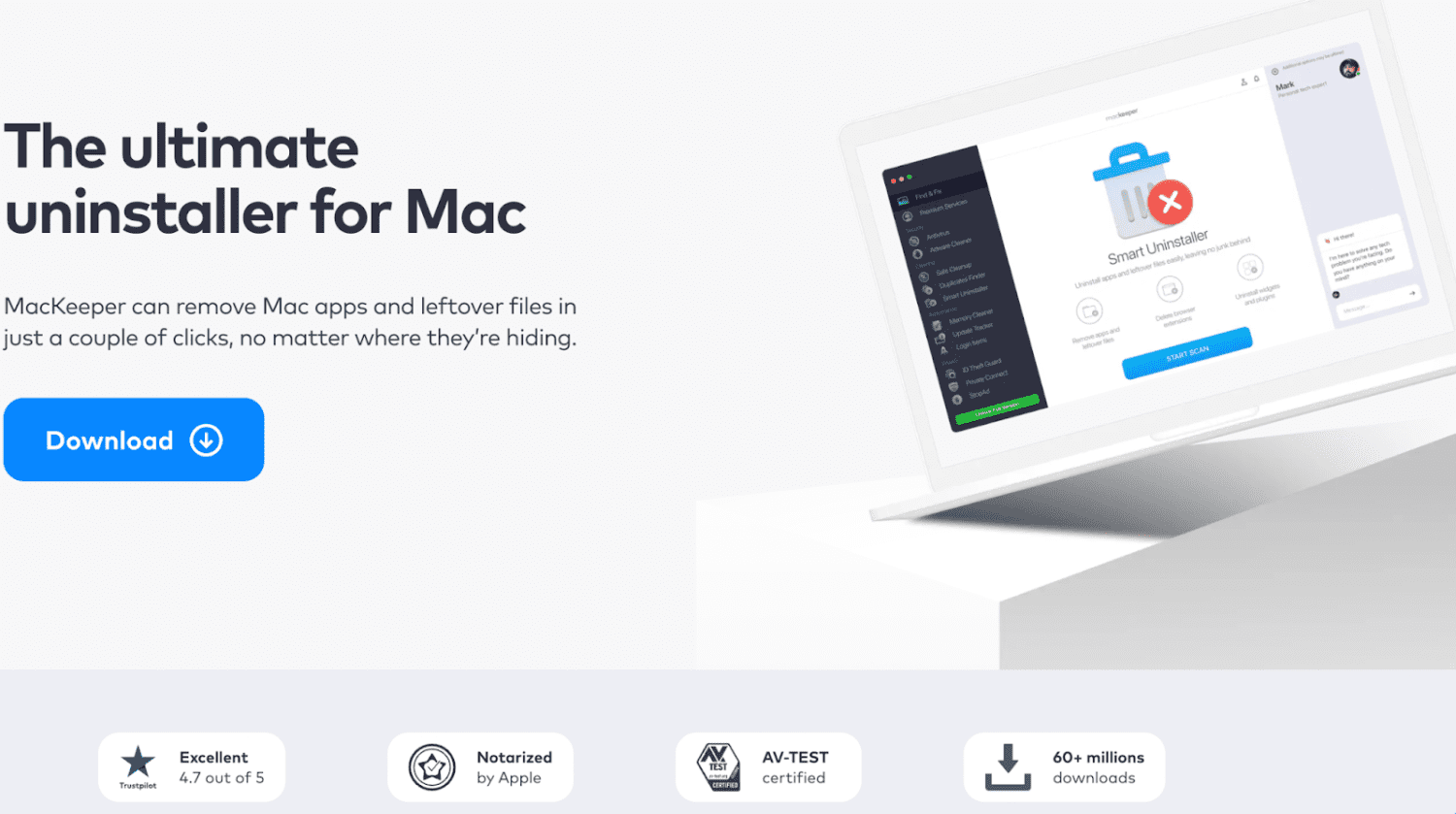
MacKeeper oferă o varietate de funcții de confidențialitate, securitate și optimizare, toate într-o interfață intuitivă și ușor de utilizat.
Caracteristici
- MacKeeper Smart Uninstaller: Elimină corect aplicațiile, inclusiv fișierele reziduale. Identifică aplicațiile ascunse, neutilizate și resturile.
- Eliminare extensii de browser: Oprește suplimentele și extensiile neutilizate care încetinesc Mac-ul.
- Ștergere widgeturi și pluginuri: Gestionează panourile de preferințe, widgeturile și pluginurile care ocupă spațiu pe disc.
- Protecție: Asigură protecție în timp real împotriva adware-ului și a virușilor. Include un motor antivirus care poate oferi protecție împotriva malware-ului.
- Memorie: Eliberează memoria prin reducerea timpului de pornire și actualizarea aplicațiilor.
- Confidențialitate: Verifică breșele de date și permite navigarea pe internet fără reclame.
MacKeeper oferă o versiune gratuită cu eliminare unică. Versiunea completă include protecție împotriva programelor adware, VPN și alte funcții.
Umate Mac Cleaner
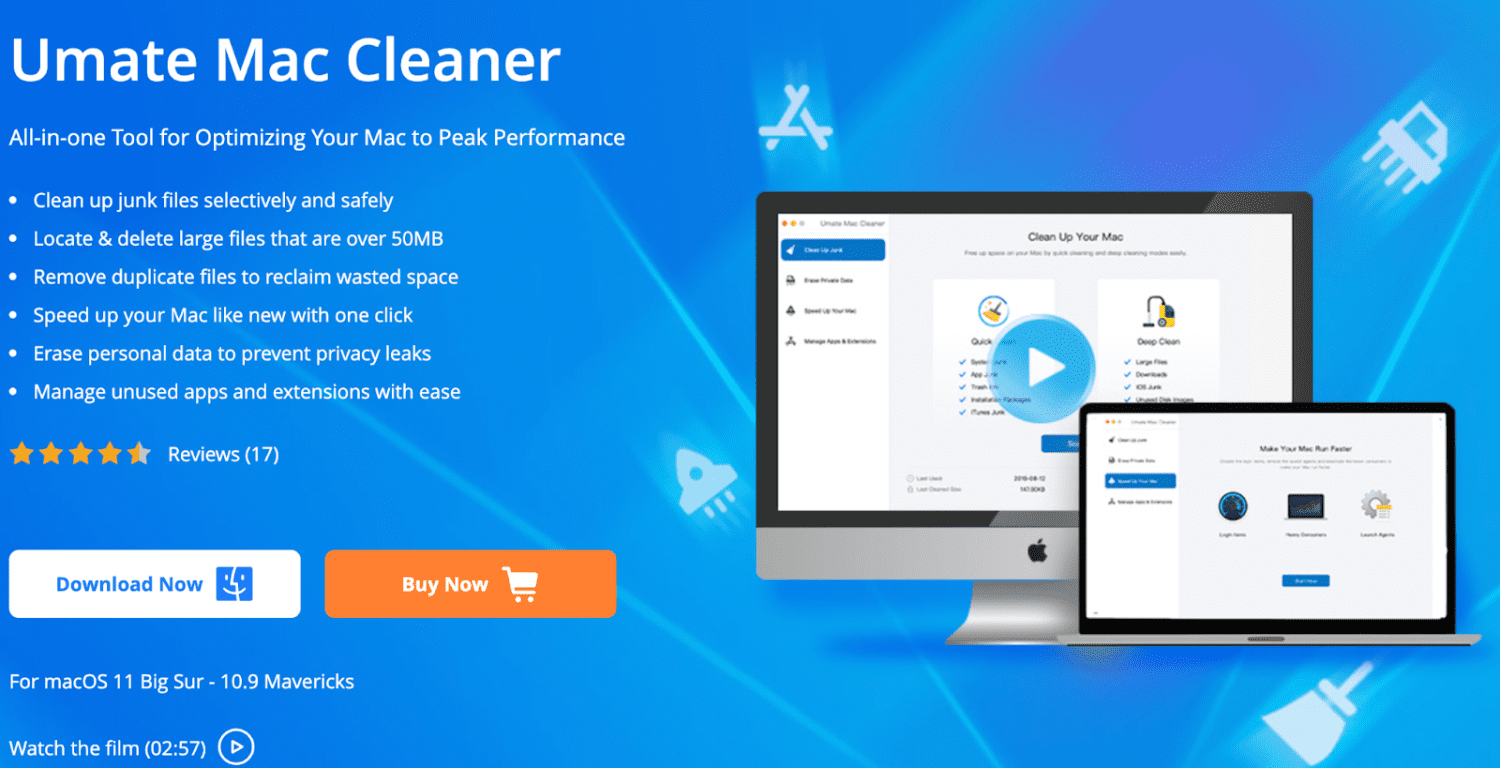
Umate Mac Cleaner este un software all-in-one care curăță dispozitivul și optimizează sistemul pentru o performanță îmbunătățită.
Caracteristici
- Curățare rapidă: Detectează automat fișierele inutile și le elimină, inclusiv deșeurile de sistem, coșul de gunoi, deșeurile de aplicații și deșeurile iTunes.
- Curățare profundă: Scanează Mac-ul și găsește fișiere nedorite pentru a elibera spațiu, precum deșeurile iOS, descărcările și imaginile de disc neutilizate.
- Fișiere duplicate: Elimină complet duplicatele.
- Viteză: Accelerează Mac-ul în patru moduri: dezactivează elementele de conectare, elimină agenții de lansare, activează consumatorii mari și eliberează RAM.
- Ștergere date private: Elimină datele de confidențialitate și urmele de utilizare, inclusiv istoricul browserului, al conexiunilor Wi-Fi și alte date.
Umate Mac Clean oferă o versiune gratuită cu funcții limitate, dar permite achiziționarea versiunii anuale sau pentru o viață.
AppZapper
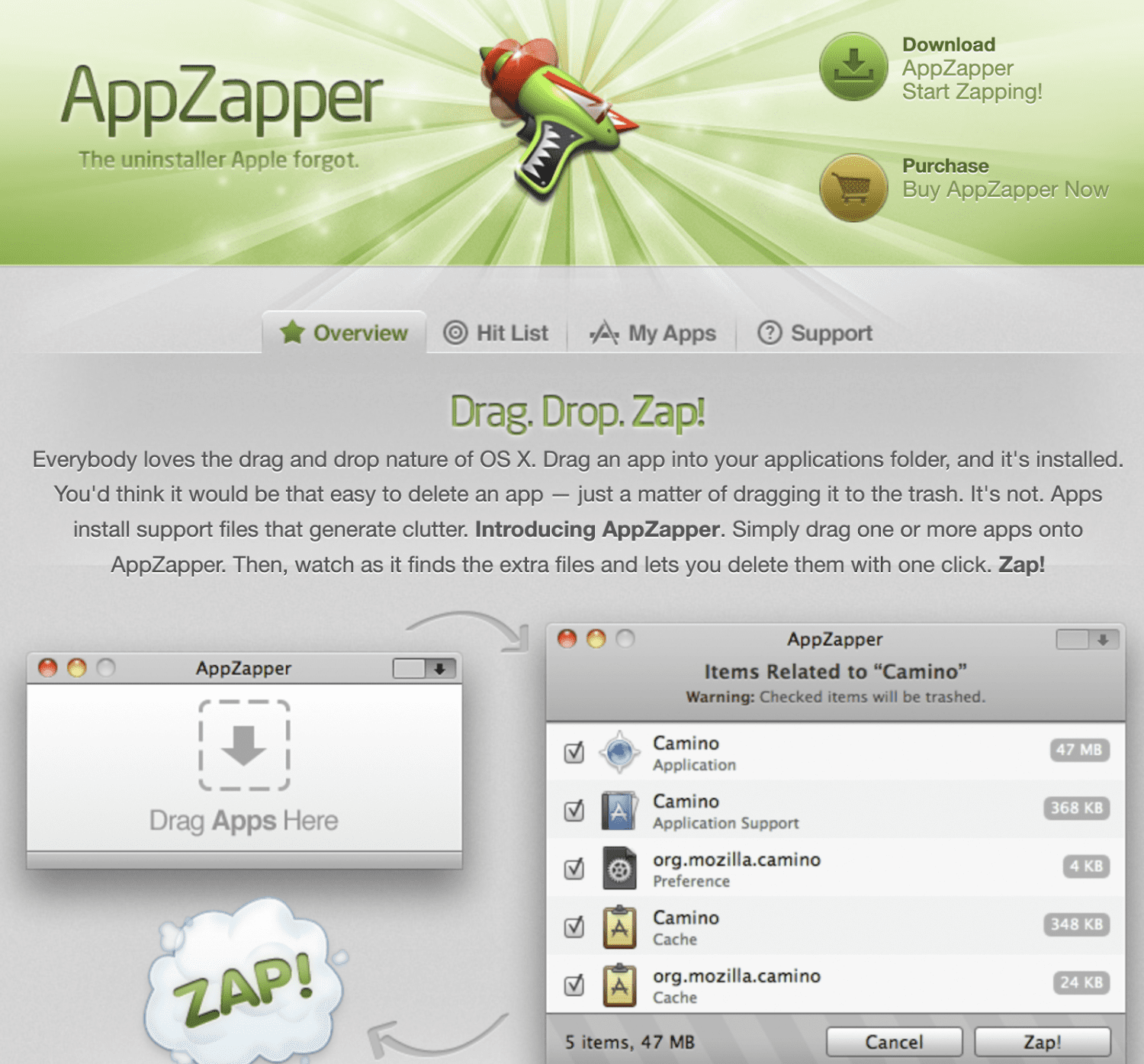
AppZapper este cunoscut pentru interfața sa intuitivă de tip drag-and-drop, care permite eliminarea fișierelor nedorite într-un singur loc.
Caracteristici
- Drag-and-drop: Permite glisarea elementelor în coșul de gunoi.
- Fișiere de asistență: Afișează toate fișierele ascunse și rămase asociate cu aplicațiile.
- Dimensiune: Afișează dimensiunea și detaliile fiecărui fișier.
- Lista de accesări: Oferă o listă vizuală a tuturor aplicațiilor de pe Mac.
- Aplicațiile mele: Permite stocarea aplicațiilor importante într-un singur loc.
- Compatibilitate: Acceptă diverse dispozitive Mac.
Planul plătit oferă Zaps nelimitate, ceea ce înseamnă că primiți licența completă pentru a efectua atâtea sesiuni de curățare este necesar.
Concluzii
Există multe moduri de a dezinstala aplicații de pe macOS. Cu toate acestea, unele nu elimină complet toate resturile de fișiere.
Dacă doriți să eliminați complet orice urmă de aplicație, este recomandat să utilizați unul dintre multele instrumente de curățare Mac terțe părți menționate. Vă sugerăm să consultați lista și să o alegeți pe cea potrivită în funcție de cerințele și bugetul dumneavoastră.
Odată ce un instrument de curățare este instalat, veți elibera spațiu de stocare și veți face loc pentru aplicații mai importante pe macOS.
Ulterior, puteți verifica software-ul de optimizare Mac pentru a îmbunătăți performanța și securitatea.