Depășirea Problemei „Permiteți să Vă Conectăm la o Rețea” în Windows
O instalare curată a sistemului de operare Windows aduce funcționalități noi, dar este esențial să instalăm și actualizări pentru a rămâne la zi cu schimbările. O instalare recentă de Windows poate face ca sistemul să funcționeze mai rapid și mai eficient, optimizând funcțiile calculatorului. Deși este recomandat să instalați noile actualizări Windows odată ce sunt disponibile, acest proces poate întâmpina dificultăți, mai ales când apar probleme de conectare la rețea. Dacă te-ai confruntat cu această problemă, acest ghid îți oferă soluții pentru a remedia blocajul și a te conecta la rețea. Vom explora metode alternative pentru a rezolva erorile de rețea și vom analiza cauzele acestora. Să trecem la ghidul nostru detaliat despre cum să depășim dificultățile de conectare la rețea.
Ce Înseamnă Eroarea „Permiteți să Vă Conectăm la o Rețea”?
Înainte de a explora soluțiile pentru eroarea „Permiteți să Vă Conectăm la o Rețea”, este important să înțelegem ce o cauzează. De obicei, un sistem sau un calculator se conectează la internet pentru a partaja date și a accesa fișierele din rețea. Dacă sistemul nu poate stabili această conexiune din cauza unei erori de rețea, va apărea problema „Permiteți să Vă Conectăm la o Rețea”.
Posibile Cauze ale Erorii de Rețea
Există mai mulți factori care pot duce la această eroare. Iată câteva motive comune:
-
Drivere învechite: Driverele învechite sunt o cauză frecventă a erorilor de rețea. Ele asigură funcționarea corectă a hardware-ului și a aplicațiilor, deci trebuie actualizate regulat.
-
Fișiere infectate: Malware-ul poate afecta funcționarea sistemului și poate provoca probleme de rețea. Verificați dacă fișierele infectate sunt cauza dificultăților de conectare.
-
Actualizări cu erori: Deși actualizările Windows rezolvă de obicei erorile, uneori pot conține ele însele probleme sau malware, ducând la erori de rețea.
-
Daune fizice: O altă cauză poate fi o defecțiune fizică a routerului sau a cardului Ethernet. Inspectați-le pentru a vă asigura că sunt în stare bună.
Cum Depășim Eroarea „Permiteți să Vă Conectăm la o Rețea”
Deși această problemă este comună, există mai multe metode testate pentru a o rezolva eficient. Iată câteva abordări pe care le puteți încerca:
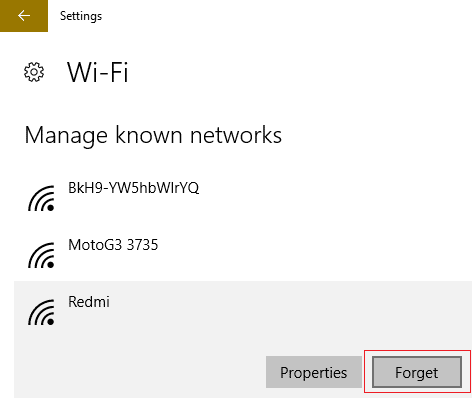
Metoda 1: Ignorarea Rețelei
Primul pas este să ignorați rețeaua actuală. Sistemul stochează acreditările de conectare, dar modificările efectuate de furnizorul de internet pot duce la probleme. Prin ignorarea rețelei și reconectarea la aceasta, puteți rezolva problema. Pentru mai multe detalii, consultați ghiduri despre cum să ignorați o rețea Wi-Fi.
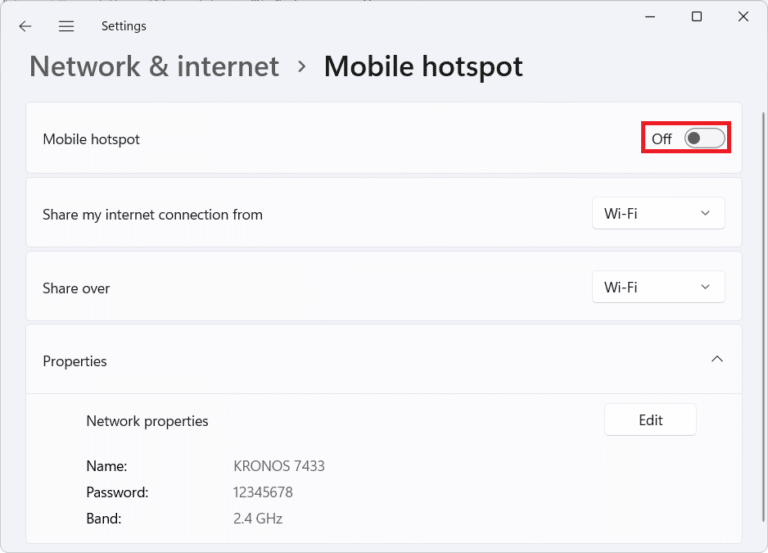
Metoda 2: Utilizarea unui Hotspot Mobil
Un hotspot mobil poate fi o soluție temporară. Dacă întâmpinați dificultăți cu rețeaua wireless, deconectați toate celelalte dispozitive și conectați-vă la hotspotul mobil. Pentru mai multe informații, consultați ghidul despre activarea hotspotului mobil în Windows.
Metoda 3: Activarea și Dezactivarea Modului Avion
Modul Avion este o modalitate rapidă de a dezactiva și reactiva toate conexiunile sistemului. Activați modul avion și apoi dezactivați-l pentru a restabili conexiunea la rețea.
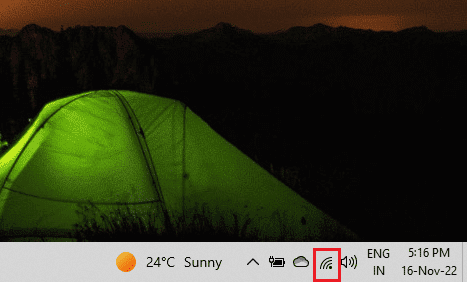
1. Faceți clic pe pictograma Wi-Fi din colțul ecranului.
2. Activați modul avion, deconectând toate conexiunile.
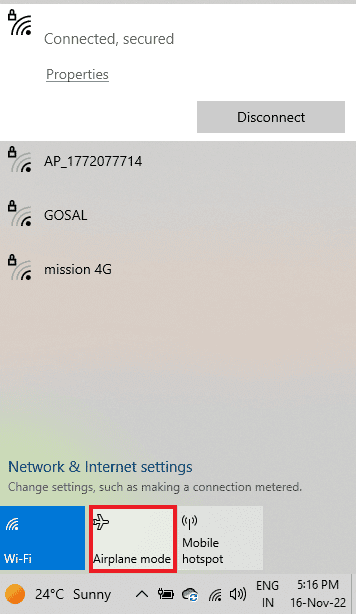
3. Dezactivați modul avion pentru a vă reconecta la rețea.
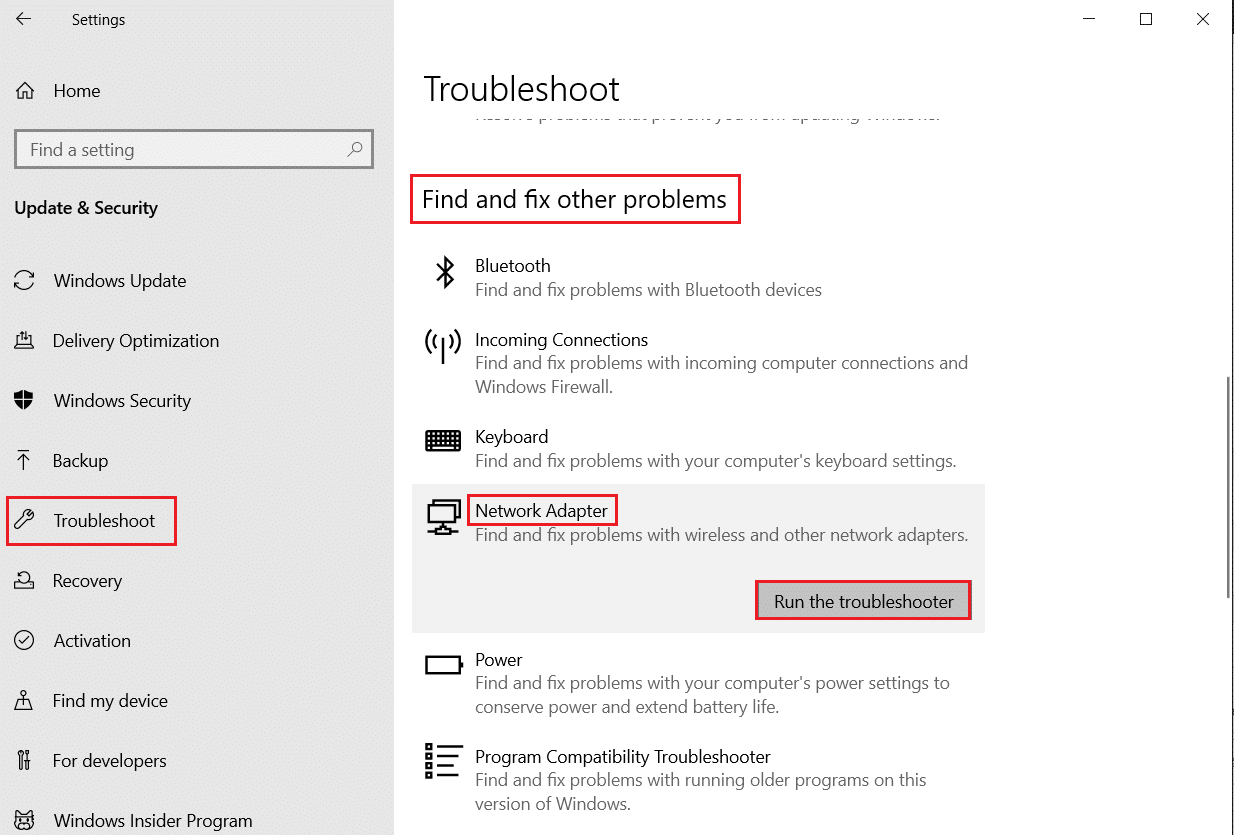
Metoda 4: Rularea Instrumentului de Depanare a Adaptorului de Rețea
Sistemele Windows includ instrumente de depanare încorporate. Instrumentul de depanare a rețelei poate identifica și remedia erori de conectare. Consultați ghiduri despre cum să depanați problemele de conectivitate la rețea.
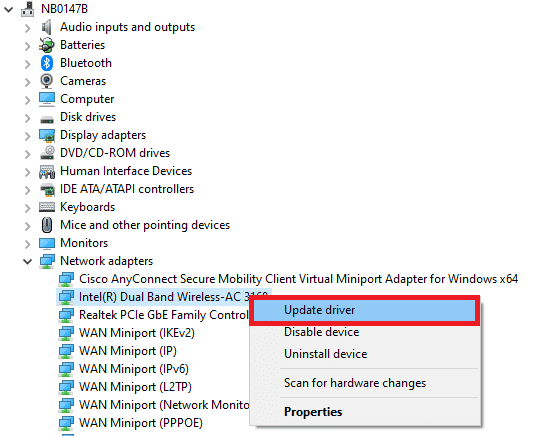
Metoda 5: Actualizarea Driverelor Adaptorului de Rețea
Un driver de rețea învechit sau defect poate cauza probleme de conectivitate. Asigurați-vă că driverele sunt actualizate. Consultați ghiduri despre cum să actualizați driverele adaptorului de rețea.
Metoda 6: Configurarea Manuală a Conexiunii
Configurarea manuală a conexiunii poate rezolva problemele de rețea.
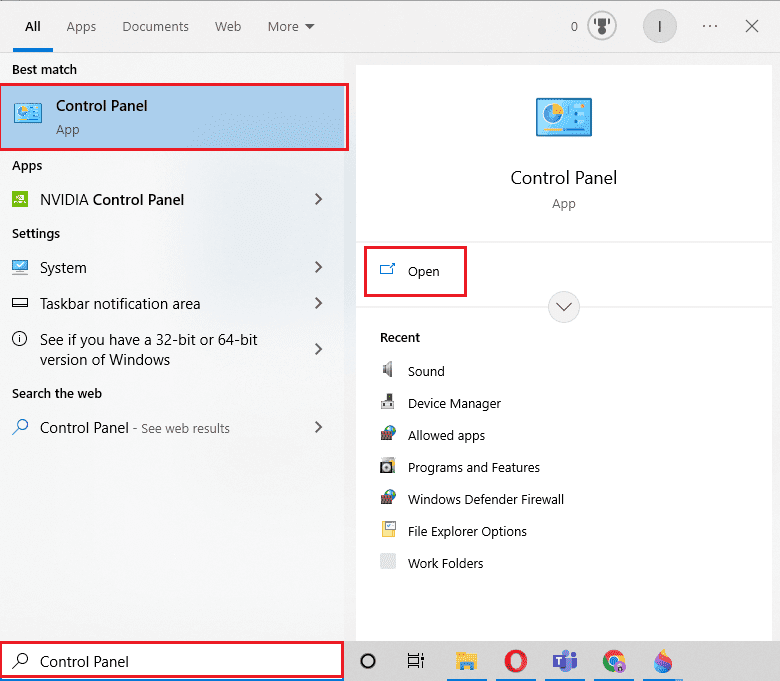
1. Apăsați tasta Windows, căutați „Panou de Control” și deschideți-l.
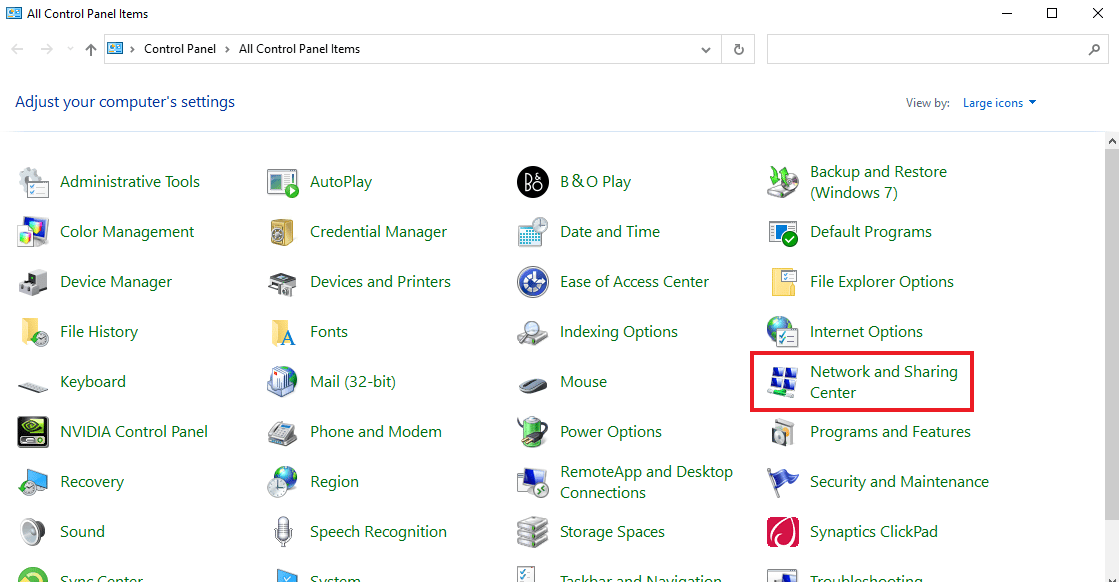
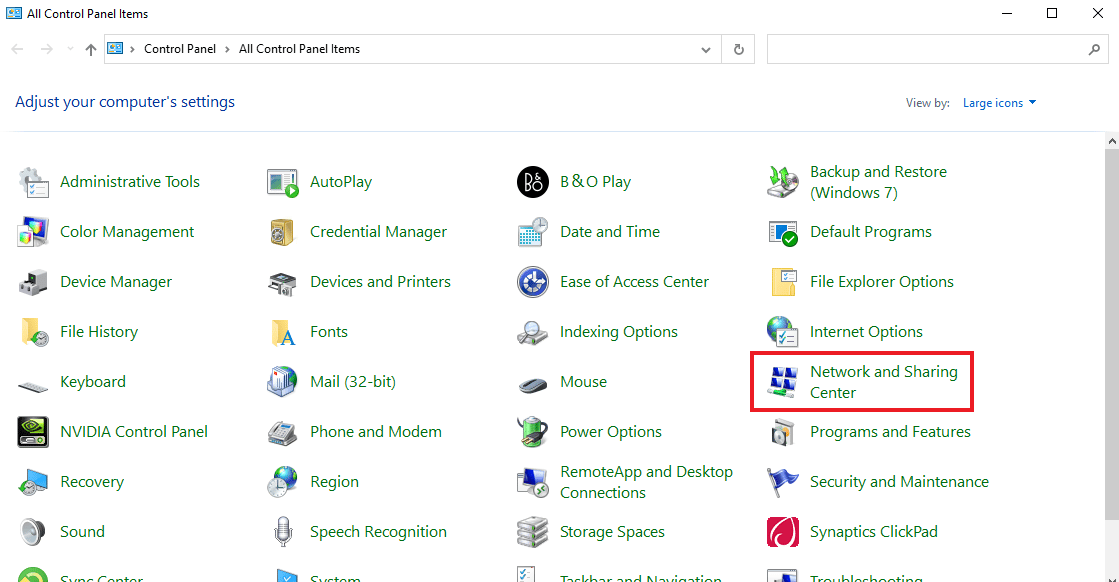
2. Schimbați vizualizarea la „Pictograme mari” și accesați „Centru rețea și partajare”.
3. Selectați „Configurați o nouă conexiune sau rețea”.
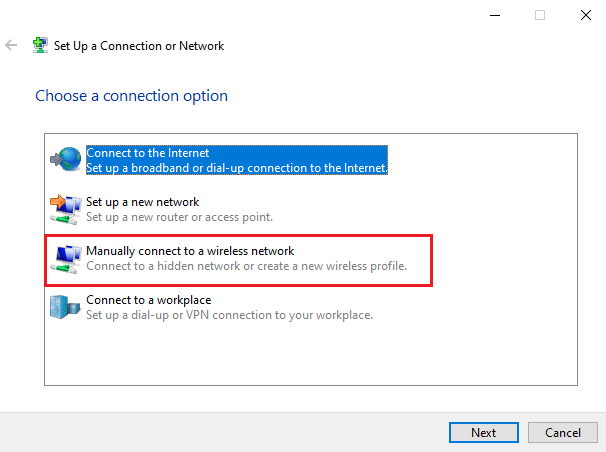
4. Alegeți „Conectare manuală la o rețea wireless” și dați clic pe „Următorul”.
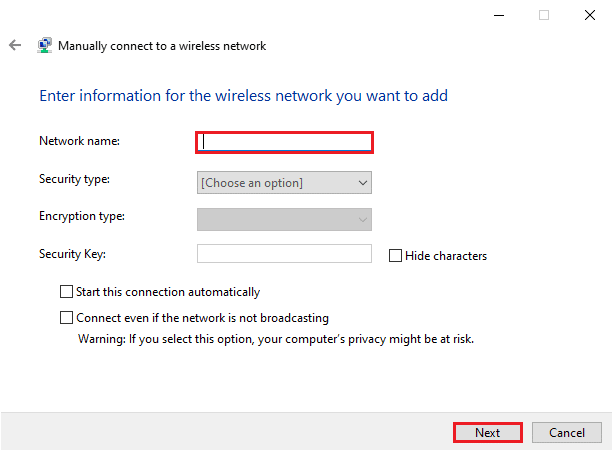
5. Introduceți detaliile rețelei și dați clic pe „Următorul”.
Metoda 7: Schimbarea Modului Rețelei Wireless
Puteți modifica modul de rețea wireless pentru a rezolva problema de conectare.
1. Accesați „Centru rețea și partajare” din Panoul de Control.
2. Selectați rețeaua și deschideți proprietățile.
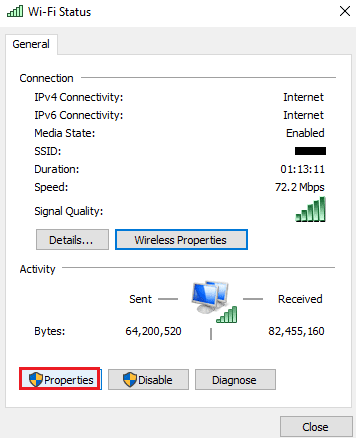
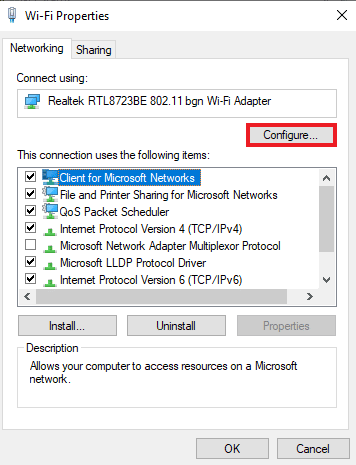
3. În fereastra de proprietăți, la „Rețea”, dați clic pe „Configurare”.
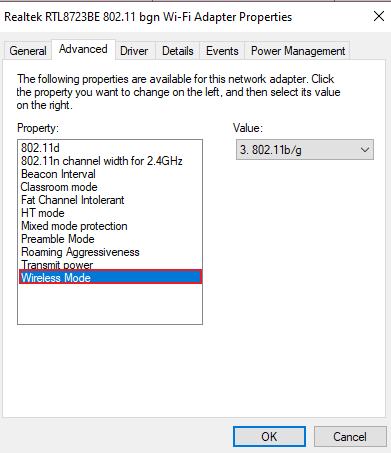
4. În fila „Advanced”, selectați „Wireless Mode”.
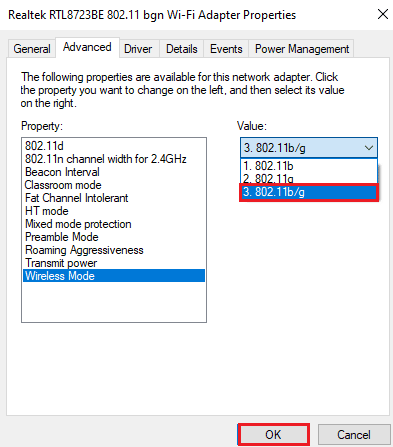
5. Alegeți 802.11b/g și dați clic pe „OK”.
Metoda 8: Asigurarea Utilizării Aceluiași Tip de Securitate
Adaptorul și Windows-ul trebuie să folosească același tip de securitate wireless.
1. Deschideți „Centru rețea și partajare” din Panoul de Control.
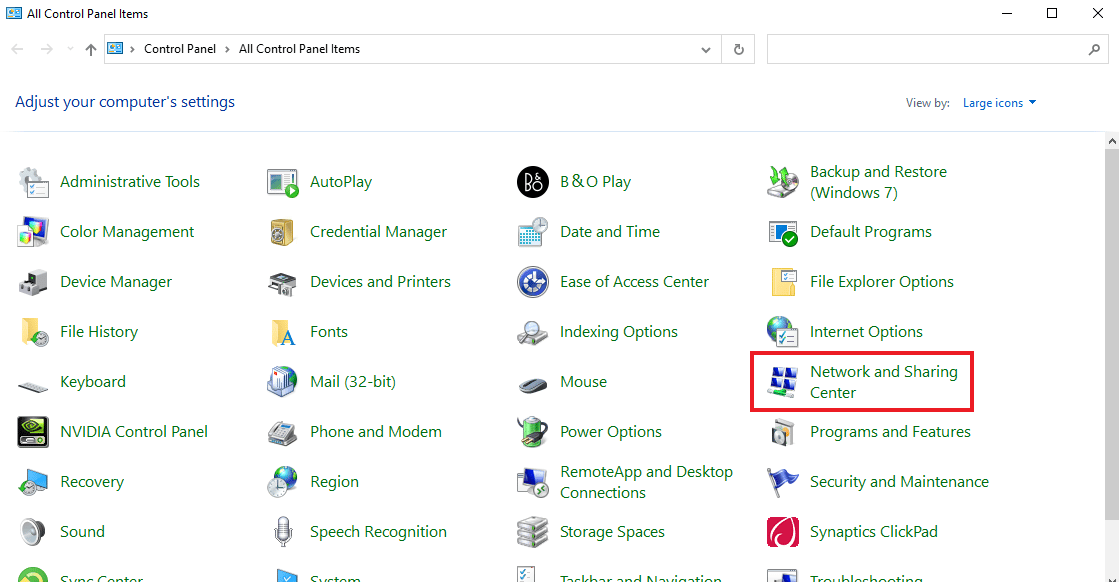
2. Selectați rețeaua Wi-Fi.
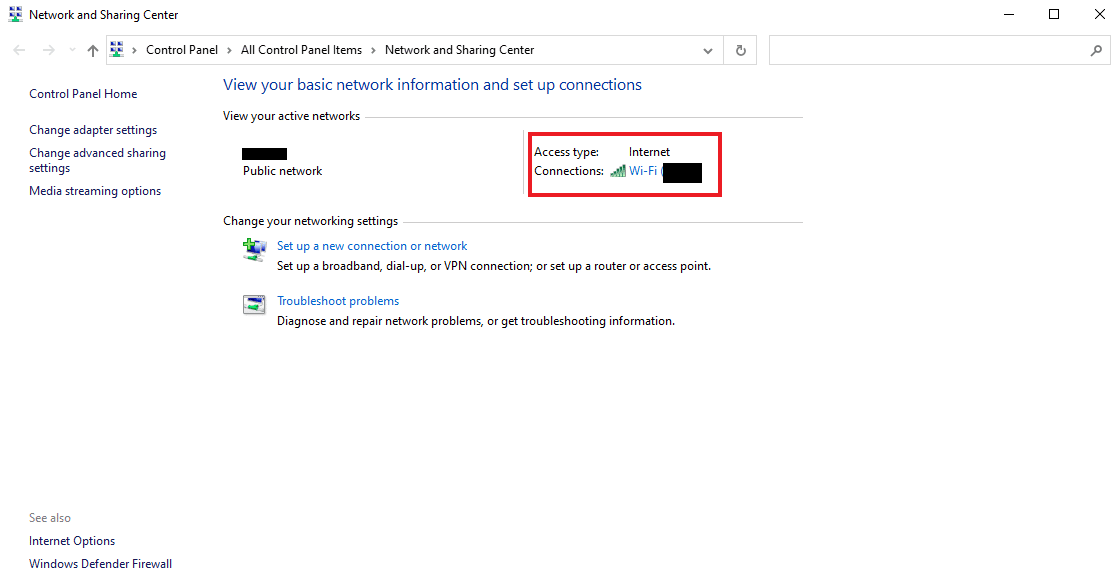
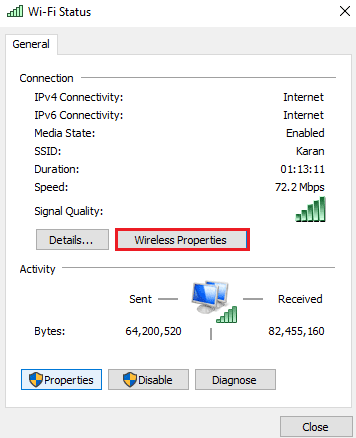
3. Dați clic pe „Proprietăți wireless”.
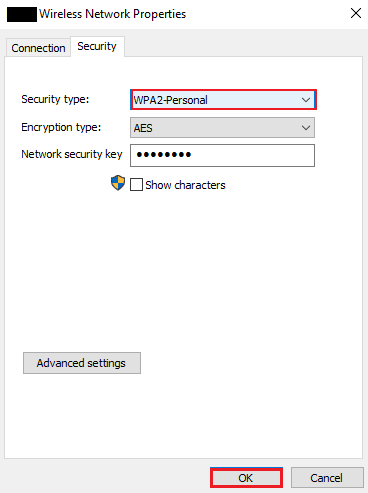
4. În fila „Securitate”, verificați tipul de securitate și dați clic pe „OK”.
Metoda 9: Schimbarea Lățimii Canalului Adaptorului de Rețea
Schimbarea lățimii canalului poate rezolva probleme de conectare.
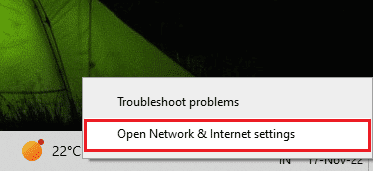
1. Dați clic dreapta pe pictograma Wi-Fi și selectați „Deschideți setările de rețea și internet”.
2. Deschideți „Centru rețea și partajare”.
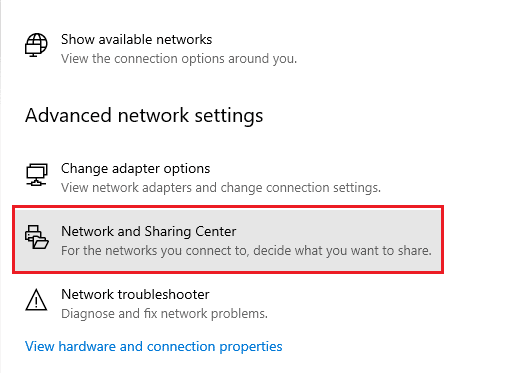
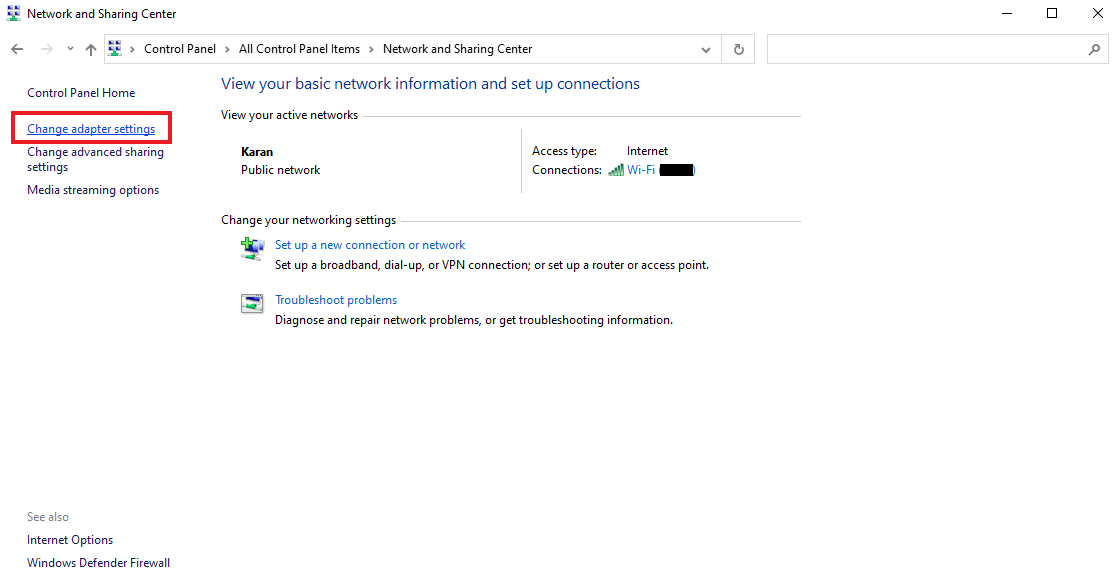
3. Selectați „Modificați setările adaptorului”.
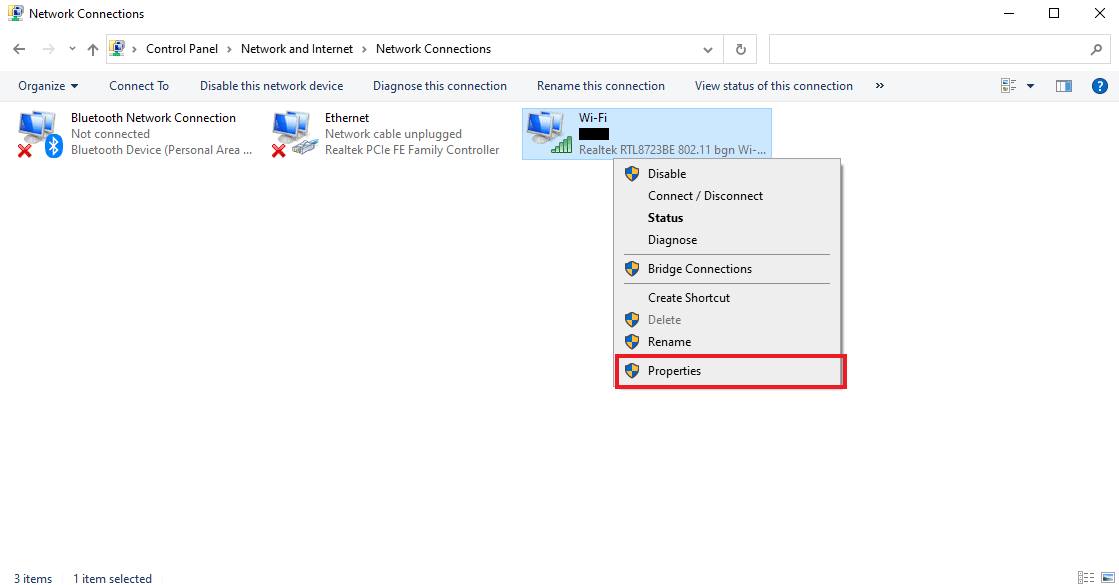
4. Faceți clic dreapta pe rețeaua Wi-Fi și selectați „Proprietăți”.
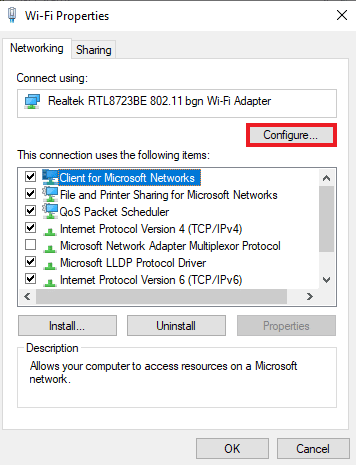
5. În fila „Rețea”, dați clic pe „Configurare…”.
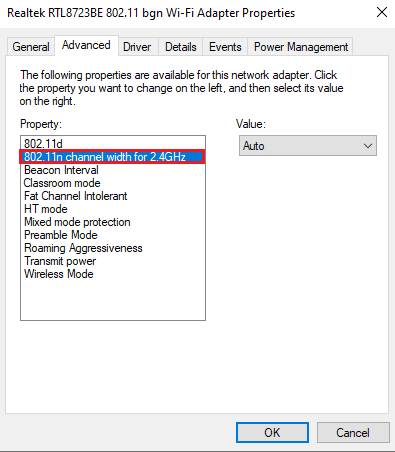
6. În fila „Advanced”, selectați „802.11n Channel Width pentru 2.4GHz”.
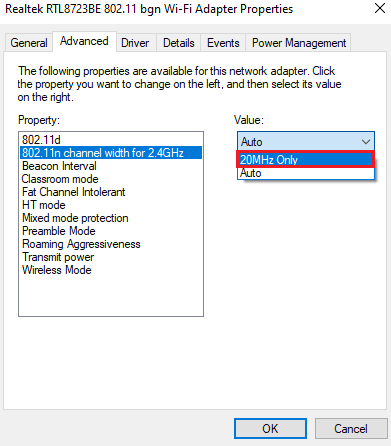
7. Selectați „20MHz Only” sub „Value”.
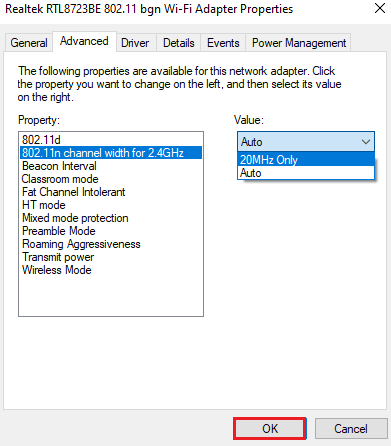
8. Dați clic pe „OK”.
Metoda 10: Modificarea Opțiunilor de Alimentare
Modificarea opțiunilor de alimentare poate îmbunătăți performanța și rezolva probleme de rețea.
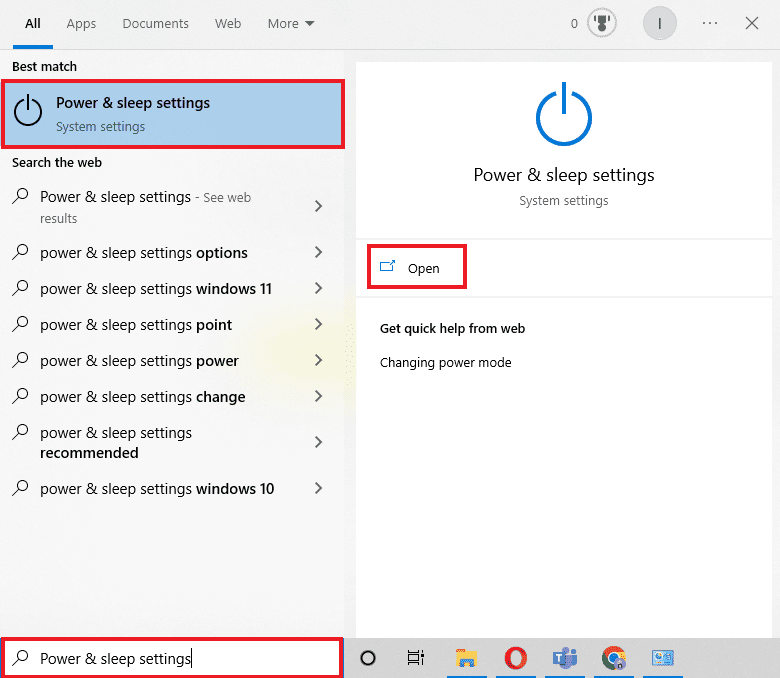
1. Căutați și deschideți „Setări Power & Sleep”.
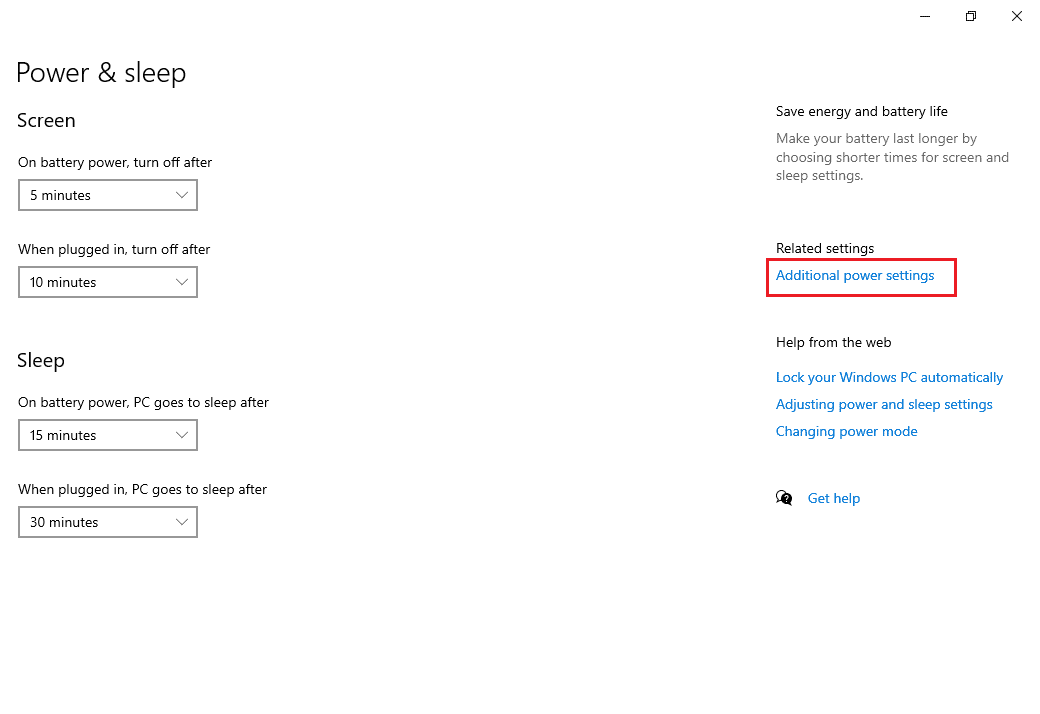
2. Dați clic pe „Setări suplimentare de putere”.
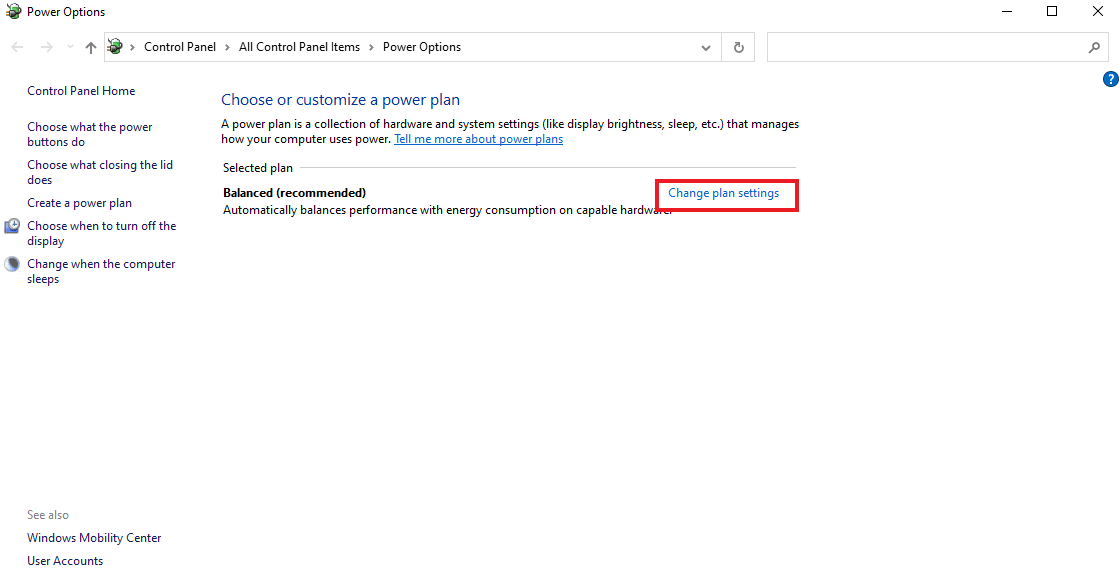
3. Dați clic pe „Modificați setările planului”.
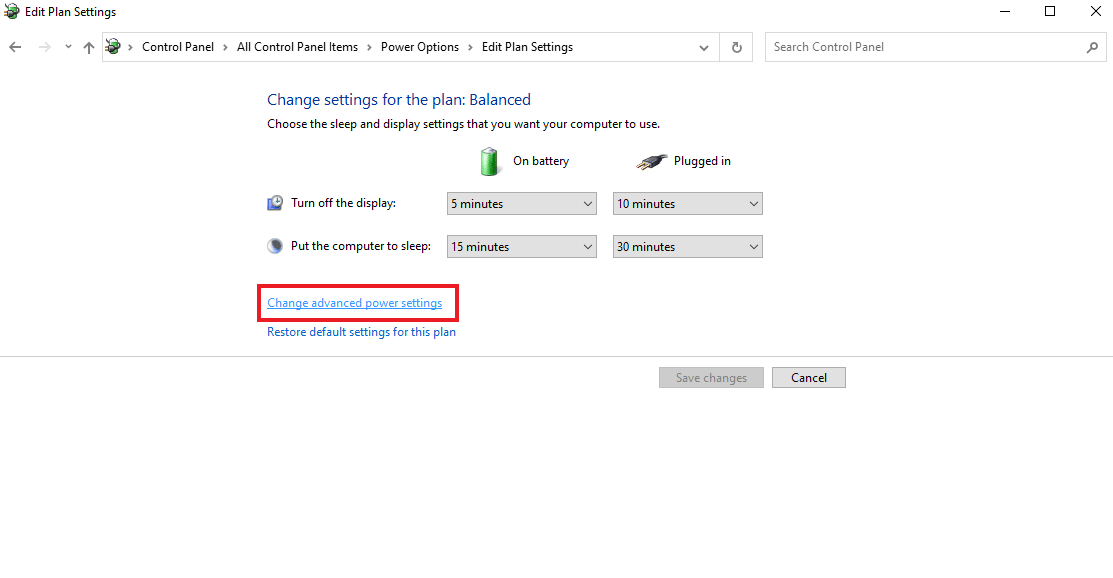
4. Dați clic pe „Modificare setări avansate de alimentare”.
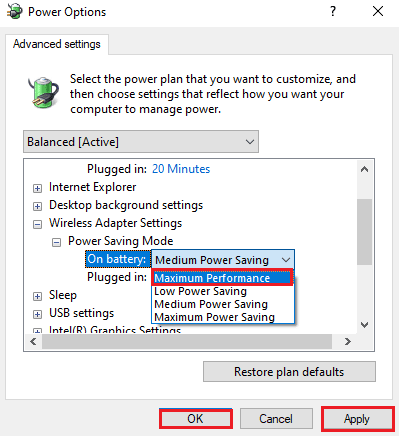
5. Deschideți „Setări adaptor wireless” și selectați „Mod de economisire a energiei”.
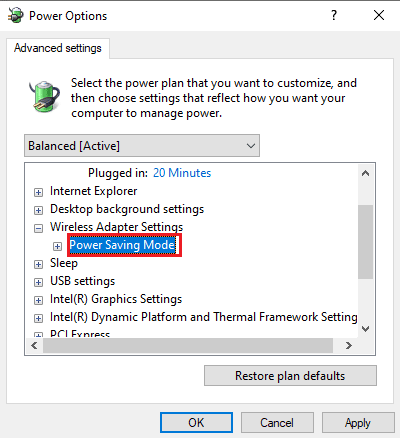
6. Alegeți „Performanță maximă” pentru „Pe baterie” și dați clic pe „OK” și „Aplică”.
Metoda 11: Dezactivarea IPv6
Dezactivarea temporară a IPv6 poate rezolva anumite probleme de rețea.
1. Deschideți caseta „Run” (Windows + R).
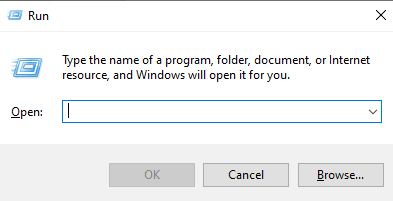
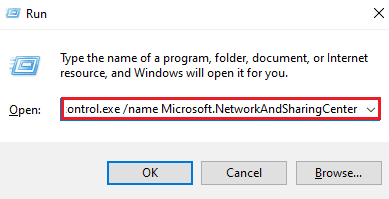
2. Introduceți comanda „control.exe /name Microsoft.NetworkAndSharingCenter” și apăsați Enter.
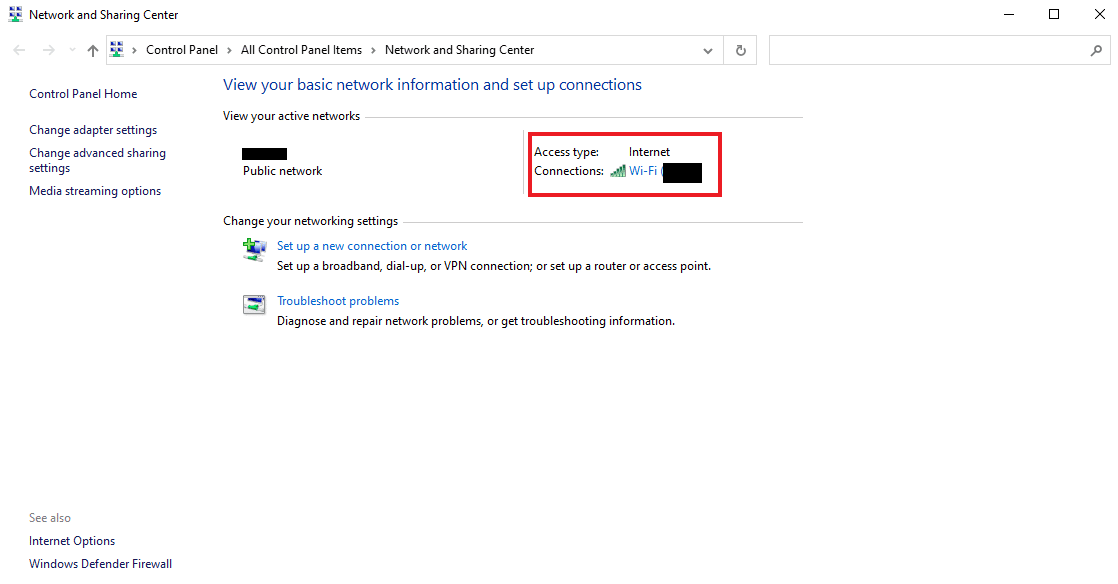
3. Faceți clic pe conexiunea curentă.
4. Dați clic pe „Proprietăți”.
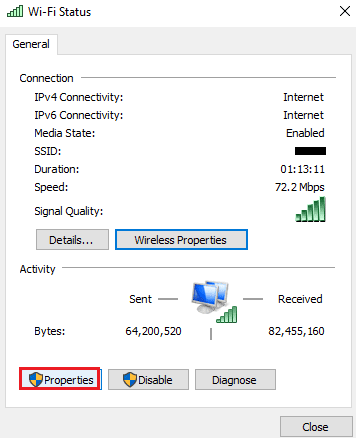
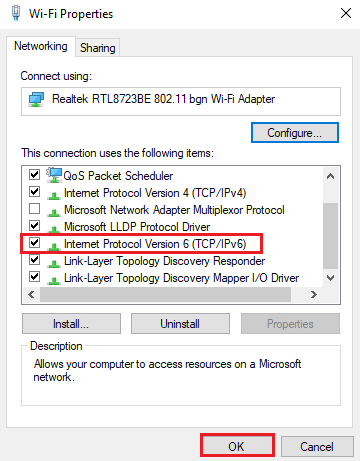
5. În fila „Rețea”, debifați „Internet Protocol Version 6 (TCP/IPv6)” și dați clic pe „OK”.
6. Reporniți calculatorul și verificați conexiunea.
Metoda 12: Golirea și Resetarea Cache-ului DNS
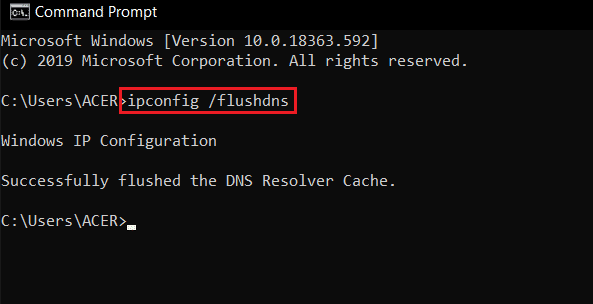
Golirea și resetarea cache-ului DNS pot ajuta la rezolvarea problemelor de conectare. Un cache DNS corupt poate încetini sistemul și afecta conexiunea. Consultați ghiduri despre cum să curățați și să resetați memoria cache DNS.
Metoda 13: Resetarea Rețelei
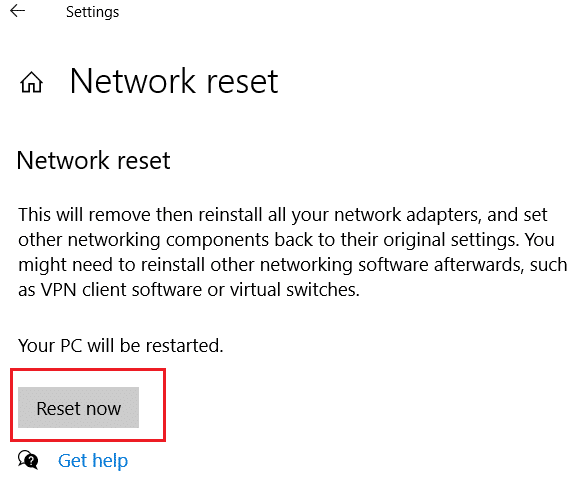
Dacă metodele anterioare nu funcționează, încercați să resetați rețeaua. Consultați ghiduri despre cum să resetați setările de rețea.
Metoda 14: Dezactivarea/Activarea NIC
Dezactivarea și activarea cardului de interfață de rețea (NIC) poate remedia problemele de conectare.
1. Deschideți caseta „Run”.
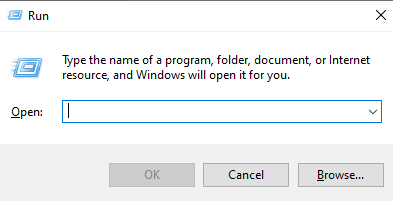
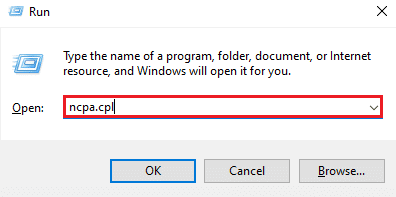
2. Introduceți comanda „ncpa.cpl” și apăsați Enter.
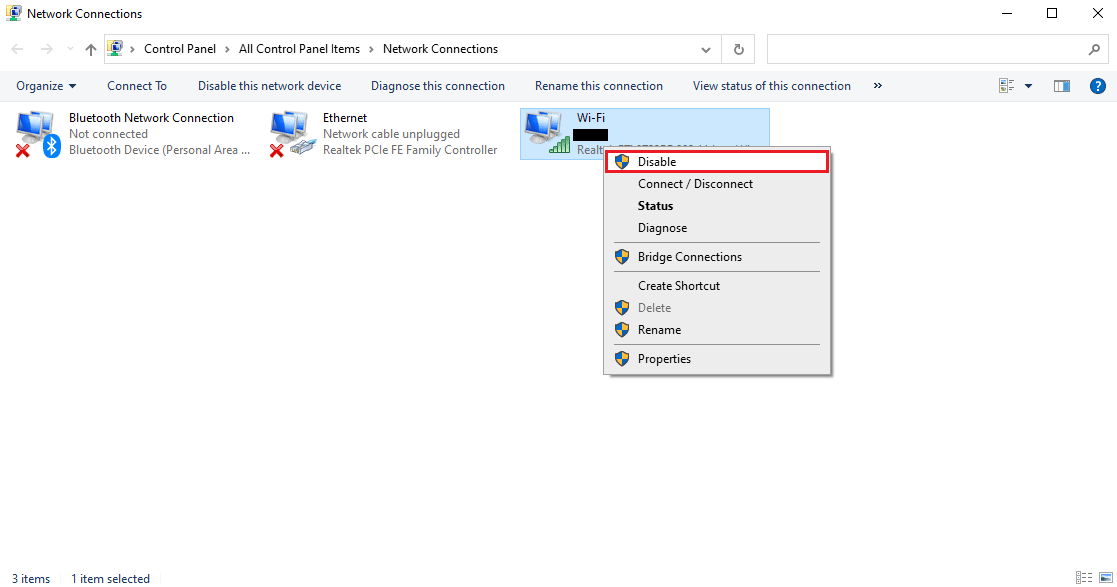
3. Faceți clic dreapta pe rețeaua Wi-Fi și selectați „Dezactivare”.
4. Activați rețeaua și reporniți computerul.
Sperăm că acest ghid extins a răspuns la întrebările legate de eroarea „Permiteți să Vă Conectăm la o Rețea” și că soluțiile prezentate te vor ajuta să rezolvi această problemă. Dacă ai întrebări sau sugestii, lasă un comentariu mai jos.