Realizarea capturilor de ecran este o acțiune frecventă, fie că lucrăm pe un computer sau un smartphone. Tocmai din acest motiv, toate sistemele de operare oferă diverse metode pentru a efectua această operațiune.
În mediul profesional, deseori avem nevoie de capturi de ecran pentru a împărtăși idei cu colegii, a solicita ajutor prin prezentarea unei erori sau pentru a comunica rapid progresul unui proiect. Unele poziții chiar impun realizarea capturilor de ecran. De exemplu, un redactor poate folosi capturi de ecran pentru a se asigura că cititorii înțeleg la ce se referă un anumit element vizual.
Chiar și în viața personală, sunt multe momente când avem nevoie de capturi de ecran. De exemplu, când cumpărăm ceva de pe o platformă online, putem face o captură pentru a discuta detaliile cu vânzătorul, putem salva o captură a unei tranzacții financiare ca dovadă sau putem păstra o imagine cu o idee de design pe care am găsit-o pe internet.
Deși este simplu să facem capturi de ecran în Windows (folosind tastele Windows+PrtScn), funcția implicită are anumite limitări. Nu oferă un editor avansat, îi lipsesc funcții de automatizare și realizarea diferitelor tipuri de capturi poate fi o problemă.
Dacă frecvent realizezi capturi de ecran, este esențial să ai un program dedicat, care să răspundă tuturor cerințelor tale. Aceste instrumente te pot ajuta să faci capturi în diverse moduri, să le salvezi automat în locația dorită (online sau offline) și să le modifici cu instrumente de editare eficiente.
Pentru a te ajuta să alegi programul de captură potrivit pentru Windows, voi prezenta câteva dintre cele mai bune opțiuni disponibile.
Greenshot
Dacă cauți o aplicație simplă, gratuită, dar eficientă, pentru capturi de ecran, atunci Greenshot este o alegere excelentă. Este o aplicație open-source care rulează din bara de sistem și îți permite să realizezi rapid capturi în mai multe moduri. Poți captura o anumită zonă, fereastra activă, întregul ecran sau ultima zonă selectată, utilizând interfața sau comenzile rapide de la tastatură.
Poți seta ca Greenshot să salveze automat capturile într-un folder specific sau chiar să le trimită către un alt program. Există și opțiunea de a încărca capturile de ecran pe Imgur imediat după ce le-ai creat. În plus, aplicația este foarte ușoară și rulează în fundal, fără a interfera cu activitatea ta.
PicPick
Am folosit PicPick timp de aproape doi ani, înainte de a trece la Greenshot, deoarece aveam nevoie de o aplicație mai simplă. Însă, dacă vrei un instrument de captură care include și un editor puternic, atunci PicPick este o variantă excelentă. Acesta oferă 8 moduri de a realiza o captură de ecran, pe care o deschide apoi în editorul său.
Editorul dispune de toate caracteristicile uzuale pentru editarea imaginilor, inclusiv efecte, adnotări, riglă de pixeli, redimensionare/decupare, instrumente de desen și multe altele. Toate capturile de ecran realizate sunt afișate în interfața PicPick, pentru a fi ușor gestionate și editate, iar apoi pot fi distribuite online folosind secțiunea „Partajare”.
PicPick este complet gratuit pentru uz personal, dar nu oferă suport pentru clienți în această variantă. Pentru utilizare comercială, este necesară achiziționarea versiunii plătite.
Snagit
Snagit este un program premium pentru capturi de ecran și înregistrare video, care oferă o perioadă de probă gratuită de 15 zile. Este foarte performant când vine vorba de realizarea, editarea și distribuirea capturilor de ecran. Dispune de până la 12 moduri diferite de captură, fiecare având setări adiționale pentru personalizarea funcționalității.
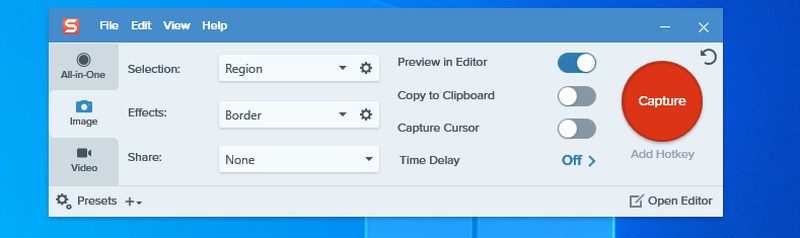
Capturile de ecran create se deschid în editorul Snagit, care oferă toate funcțiile de editare necesare, plus o galerie unde poți vizualiza toate capturile într-un singur loc. De asemenea, are o listă de site-uri web și servicii de stocare cloud unde poți distribui imediat capturile de ecran.
După perioada de probă de 15 zile, poți achiziționa versiunea completă Snagit pentru o plată unică de 49,99 USD.
ShareX
Dacă distribuirea capturilor de ecran către alte persoane sau site-uri web este importantă pentru tine, atunci ShareX este programul potrivit. Acesta oferă 7 moduri de a face o captură de ecran și poate înregistra și videoclipuri și animații GIF. Are și o funcție de captură automată, care realizează capturi la intervale prestabilite.
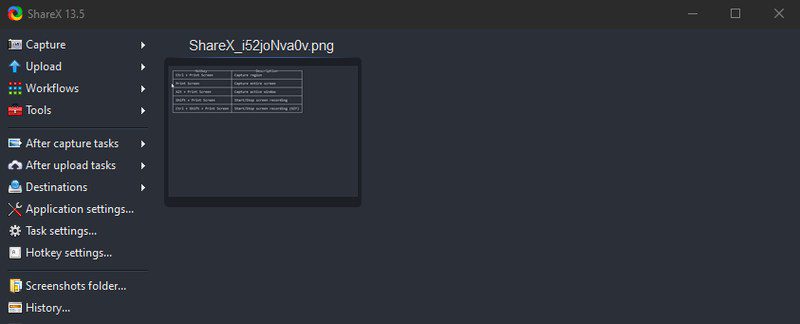
ShareX include meniuri dedicate pentru încărcarea capturilor pe diverse servicii online și îți permite să gestionezi conturile direct din interfața programului. De asemenea, poți obține linkuri scurte, ușor de distribuit.
Aplicația este foarte personalizabilă, dar poate deveni complexă, și include și câteva instrumente suplimentare, cum ar fi un instrument OCR integrat.
Lightshot
După cum sugerează și numele, acesta este un program de captură foarte minimalist, extrem de ușor de utilizat. Lightshot rulează din bara de sistem, similar cu Greenshot, dar permite doar capturi de ecran ale unei anumite zone sau ale întregului ecran.
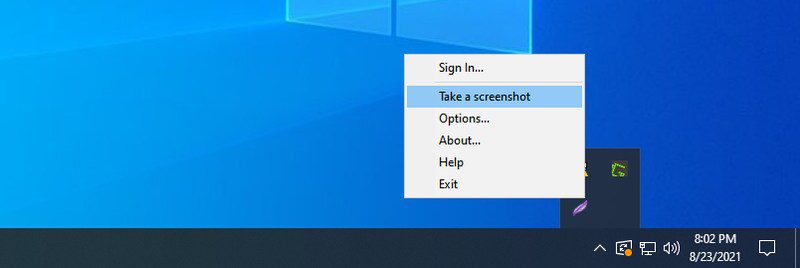
Pe lângă faptul că este ușor de utilizat, Lightshot permite încărcarea capturilor pe site-ul său, pentru a le partaja online, fără a fi necesară autentificarea. Poți, de asemenea, să te înregistrezi pentru a salva capturile online și a le gestiona.
Chiar dacă este un instrument simplu, oferă un editor de bază pentru adnotarea imaginilor și partajarea lor online.
ScreenRec
ScreenRec este atât un instrument de captură de ecran, cât și un înregistrator de ecran, dar mă voi concentra pe caracteristica de captură. ScreenRec este disponibil în partea dreaptă a ecranului și permite realizarea rapidă a capturilor. Totuși, este necesar să selectezi manual zona pe care dorești să o capturezi.
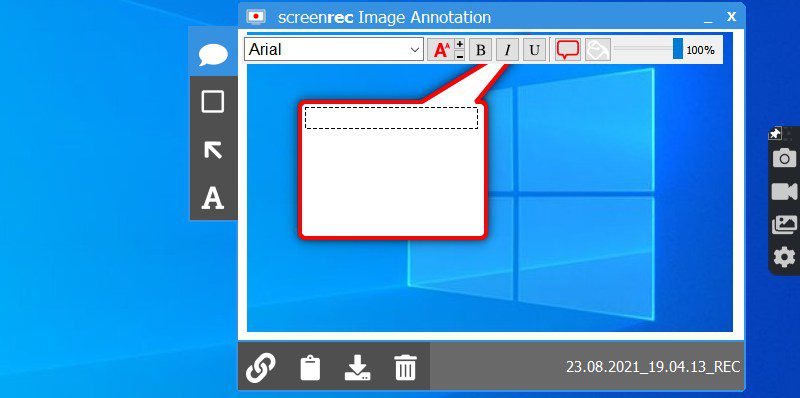
Captura realizată se deschide într-un editor minimalist, unde poți adăuga săgeți și text, după care o poți salva. Programul include o galerie proprie unde poți vizualiza și gestiona capturile de ecran și înregistrările. Dacă te înregistrezi pentru un cont gratuit, beneficiezi și de linkuri private, ușor de distribuit pentru capturile de ecran, și 2 GB spațiu de stocare cloud.
Este gratuit de utilizat, dar vine cu spațiu de stocare limitat în cloud, și este necesară înregistrarea pentru a utiliza funcțiile online.
Gyazo
Gyazo funcționează atât ca instrument de captură de ecran, cât și ca manager de imagini online. Capturile create sunt încărcate imediat pe site-ul Gyazo, cu un link dedicat. Poți distribui acest link oricui, pentru a partaja captura de ecran sau pentru a colabora.
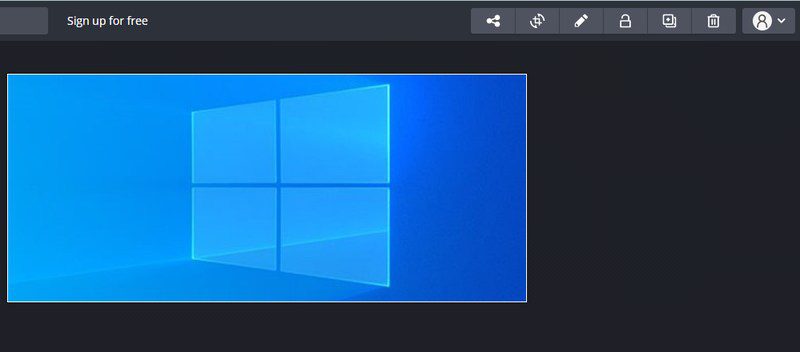
Versiunea gratuită este potrivită doar pentru a realiza capturi de ecran și a le distribui online. Pentru a gestiona totul online, este necesară achiziționarea Gyazo Pro (3,99 USD/lună), care oferă acces nelimitat la capturile salvate și la funcții de editare. De asemenea, poți înregistra videoclipuri și sesiuni de joc și le poți gestiona online.
Apowersoft
Trebuie menționat că acest program îți solicită frecvent să faci upgrade la versiunea plătită. Versiunea plătită a Apowersoft Screen Capture are anumite caracteristici unice, care justifică achiziția.
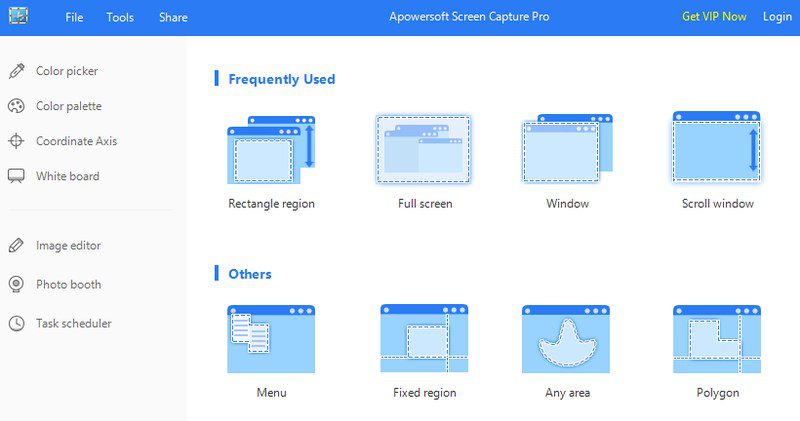
Poți face capturi de ecran în 12 moduri diferite, inclusiv folosind diferite forme. Capturile de ecran se deschid în editorul programului, care seamănă destul de mult cu aplicația MS Paint din Windows, dar include și câteva funcții de adnotare utile.
O funcție foarte interesantă este Task scheduler, care îți permite să programezi momentele în care aplicația va face automat capturi. Poți chiar să o configurezi să facă capturi în mod continuu, la intervale regulate.
Awesome Screenshot
Dacă majoritatea capturilor de ecran sunt realizate în browser sau în aplicații și nu dorești să instalezi un program de captură în Windows, o extensie Chrome ar putea fi potrivită pentru tine. Awesome Screenshot este o extensie Chrome pentru capturi de ecran, care funcționează din browser, permițând capturi în Chrome sau alte aplicații active.
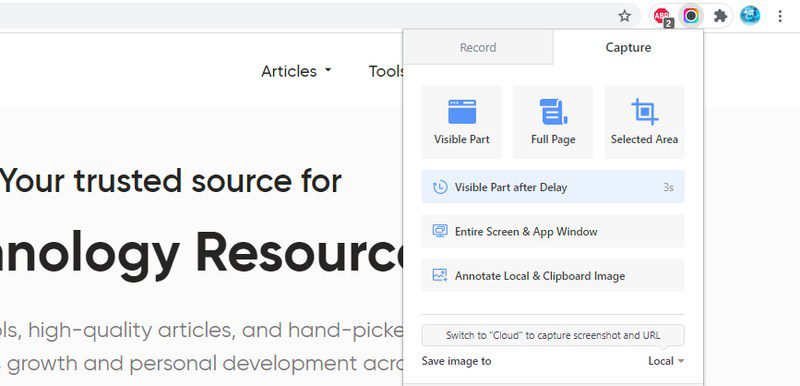
Poți folosi diverse moduri pentru a face capturi de ecran și apoi le poți edita într-o filă nouă, cu instrumente de bază. După editare, capturile pot fi partajate online, folosind linkuri către site-uri web, sau le poți încărca în spațiul de stocare cloud Awesome Screenshot. Încărcarea în cloud permite partajarea privată a capturilor și gestionarea lor online.
Awesome Screenshot îți permite, de asemenea, să realizezi capturi ale întregii pagini web, fără a fi necesar să derulezi.
Pentru a accesa funcții suplimentare de editare și a utiliza funcțiile de stocare cloud, este necesară achiziționarea versiunii Pro.
Nimbus Capture
Nimbus Capture este un program de captură de ecran, înregistrare video și creare GIF, care este ușor de utilizat și îndeplinește rapid cerințele. Chiar dacă funcțiile de înregistrare video și de creare GIF sunt limitate de abonamentul Pro, funcția de captură de ecran este disponibilă gratuit.
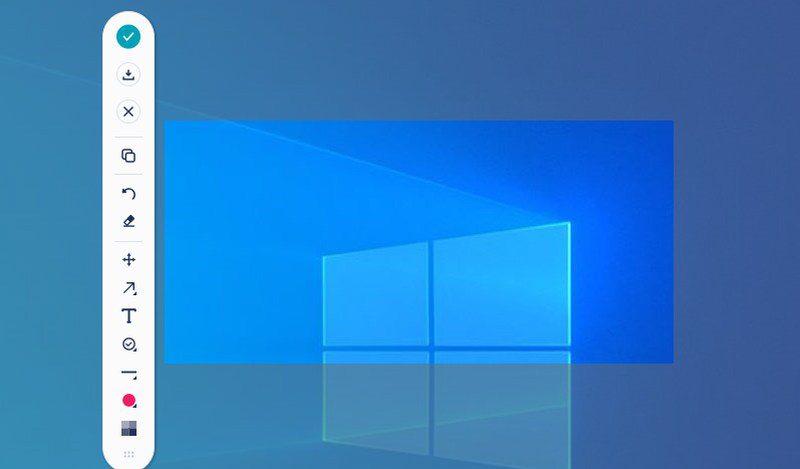
Poți realiza capturi de ecran ale unei anumite zone sau ale întregului ecran. Mi-a plăcut în mod special modul în care funcționează după captură, deschizând un mic widget care îți permite să adnotezi imediat captura și să o descarci/partajezi. Capturile pot fi încărcate și în contul Nimbus Capture, unde poți adăuga note și le poți gestiona.
Screenpresso
Screenpresso adaugă un widget mic în partea de sus a ecranului, pe care îl poți accesa cu mouse-ul. Folosind widget-ul, poți realiza capturi de ecran obișnuite, capturi întârziate sau capturi de ecran de derulare. Poți utiliza și un instrument de selectare a culorii și poți folosi OCR pentru orice captură de ecran.
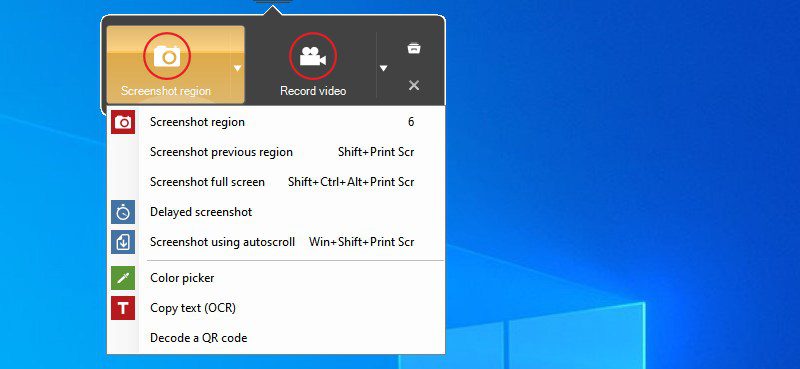
În setările Screenpresso, există o funcție foarte utilă pentru a adăuga automat efecte predefinite, filigran și redimensiona capturile imediat ce sunt realizate. Poți schimba chiar fundalul desktopului doar în momentul capturii.
Majoritatea caracteristicilor legate de capturi sunt gratuite, dar funcțiile OCR și înregistrarea video fără filigran sunt disponibile în versiunea Pro.
Concluzie
Eu folosesc un instrument dedicat de editare foto, așa că pentru capturi de ecran prefer Greenshot, deoarece este ușor de utilizat și salvează automat capturile. Dacă nu aș avea un editor de imagini dedicat, aș alege PicPick, deoarece consider că instrumentul său de captură și editorul sunt printre cele mai bune pentru un program gratuit.
Cauți doar instrumente integrate? Iată 6 moduri de a face capturi de ecran în Windows 11.