Instagram a oferit nenumăratelor persoane o platformă pentru a-și expune creativitatea, viața personală și particularitățile, într-un cadru puternic și interactiv. Dacă vă întrebați cum să gestionați istoricul căutărilor pe Instagram, ați ajuns unde trebuie. Acest material vă va ghida în procesul de vizualizare a istoricului dvs. pe Instagram, dar și cum să recuperați istoricul șters. Vă oferim cea mai detaliată și ușor de înțeles explicație despre cum să accesați istoricul căutărilor șters pe Instagram. Așadar, continuați să citiți!
Cum să vizualizați istoricul căutărilor șters pe Instagram
Înainte de a explora pașii necesari pentru a vedea istoricul căutărilor șters de pe Instagram, să clarificăm mai întâi dacă Instagram memorează acest istoric și cum îl putem accesa.
Instagram păstrează istoricul căutărilor?
Da, Instagram înregistrează istoricul căutărilor efectuate. Acest istoric poate fi consultat atât prin intermediul site-ului web, cât și prin aplicația mobilă Instagram.
Este posibil să recuperați căutările șterse de pe Instagram?
Absolut, există metode prin care puteți accesa căutările pe care le-ați șters anterior.
Instagram șterge automat istoricul căutărilor?
Nu în totalitate. Instagram nu șterge complet istoricul, dar elimină periodic intrările din lista vizuală de căutări, după fiecare zece conturi căutate. Totuși, datele respective pot fi recuperate urmând pașii corespunzători.
Cât timp păstrează Instagram mesajele șterse?
Instagram șterge mesajele imediat ce utilizatorul alege opțiunea de anulare a trimiterii.
Cum pot vedea istoricul meu pe Instagram?
Urmați pașii de mai jos pentru a accesa istoricul dvs. pe Instagram:
Notă: Acești pași funcționează atât pentru utilizatorii de Android, cât și pentru cei de iOS.
1. Deschideți aplicația Instagram și atingeți pictograma profilului situată în colțul din dreapta jos.
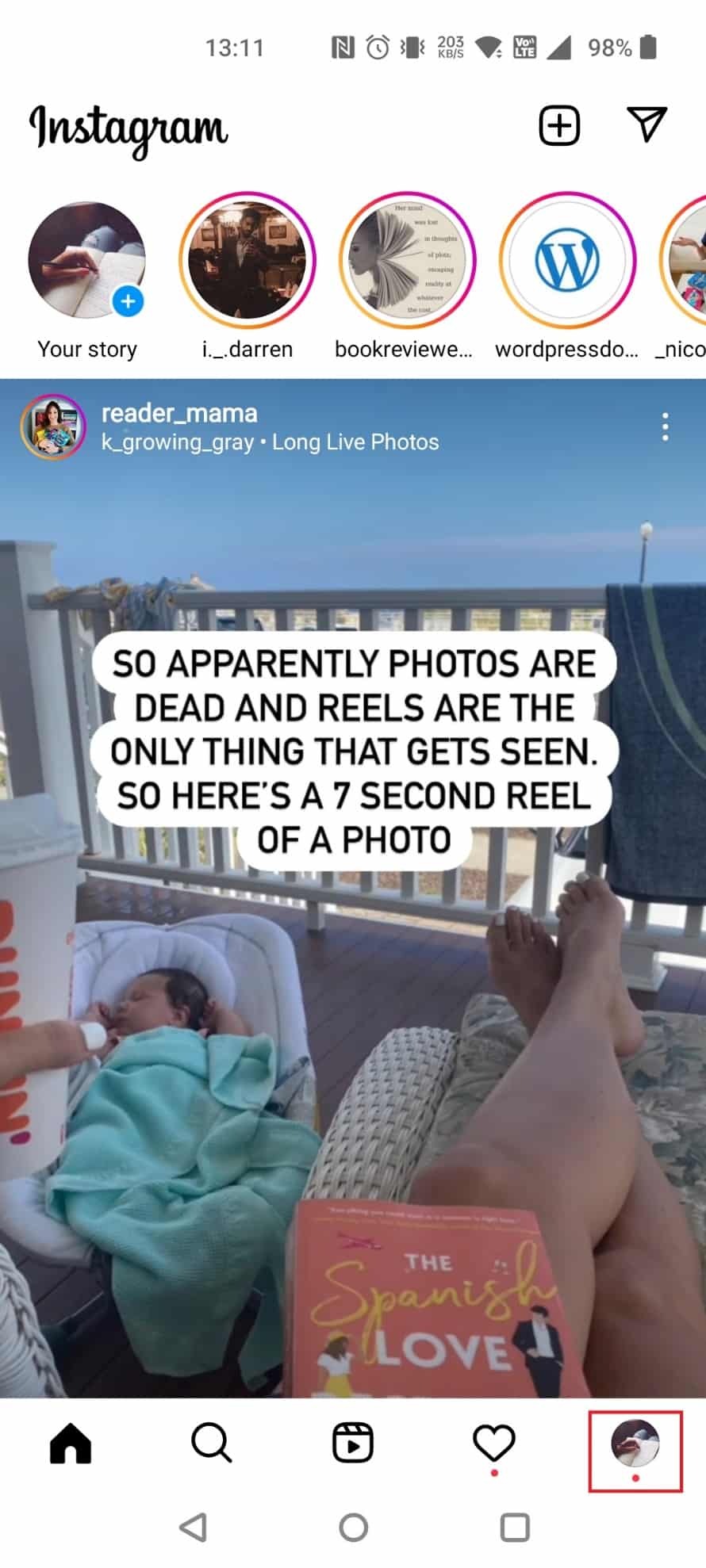
2. Atingeți pictograma de meniu (cele trei linii orizontale) din colțul din dreapta sus.

3. Selectați opțiunea „Activitatea ta”.
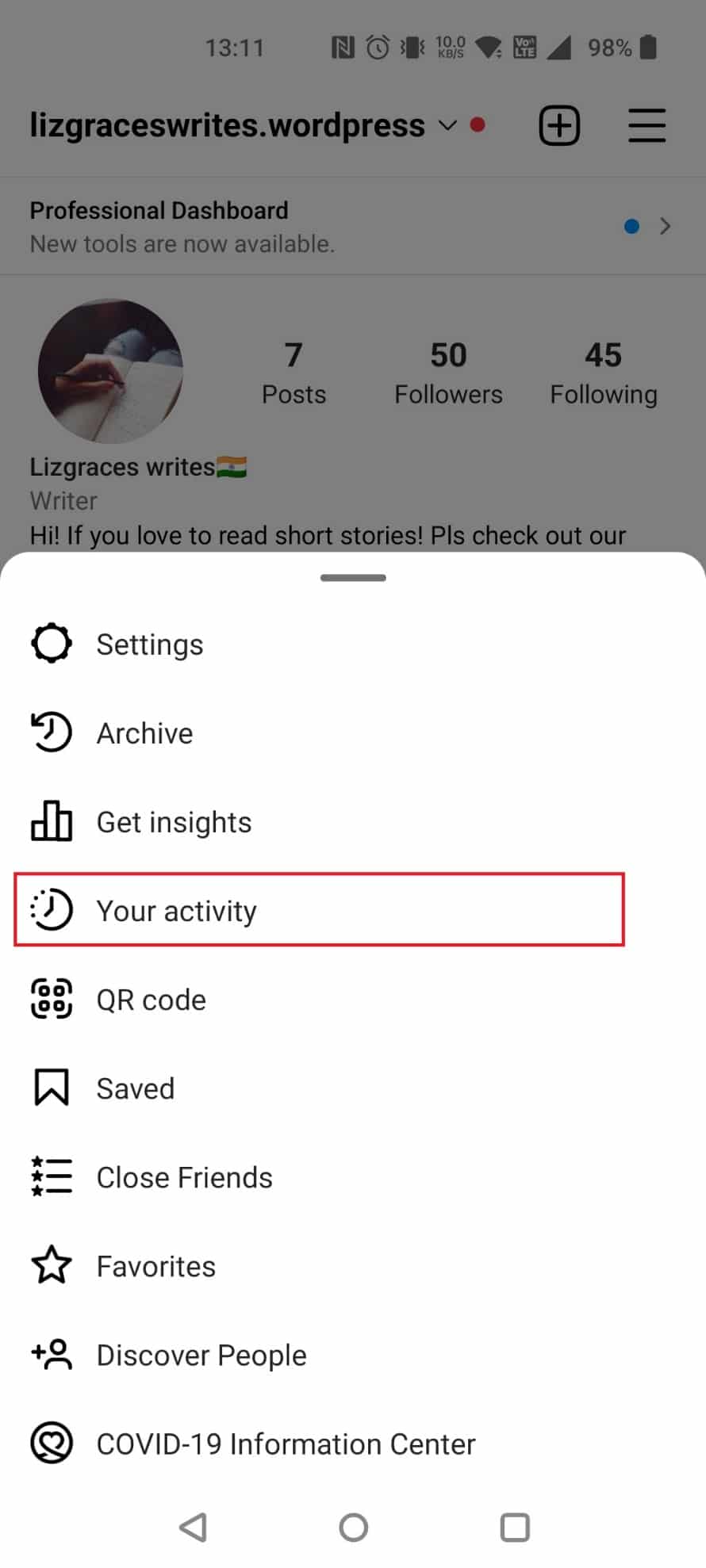
Aici, puteți explora istoricul diverselor categorii, cum ar fi „Căutări recente”, „Istoricul contului”, „Interacțiuni” și altele.
Cum pot recupera istoricul șters pe Instagram?
Pentru a vizualiza istoricul căutărilor șters de pe Instagram, urmați pașii de mai jos:
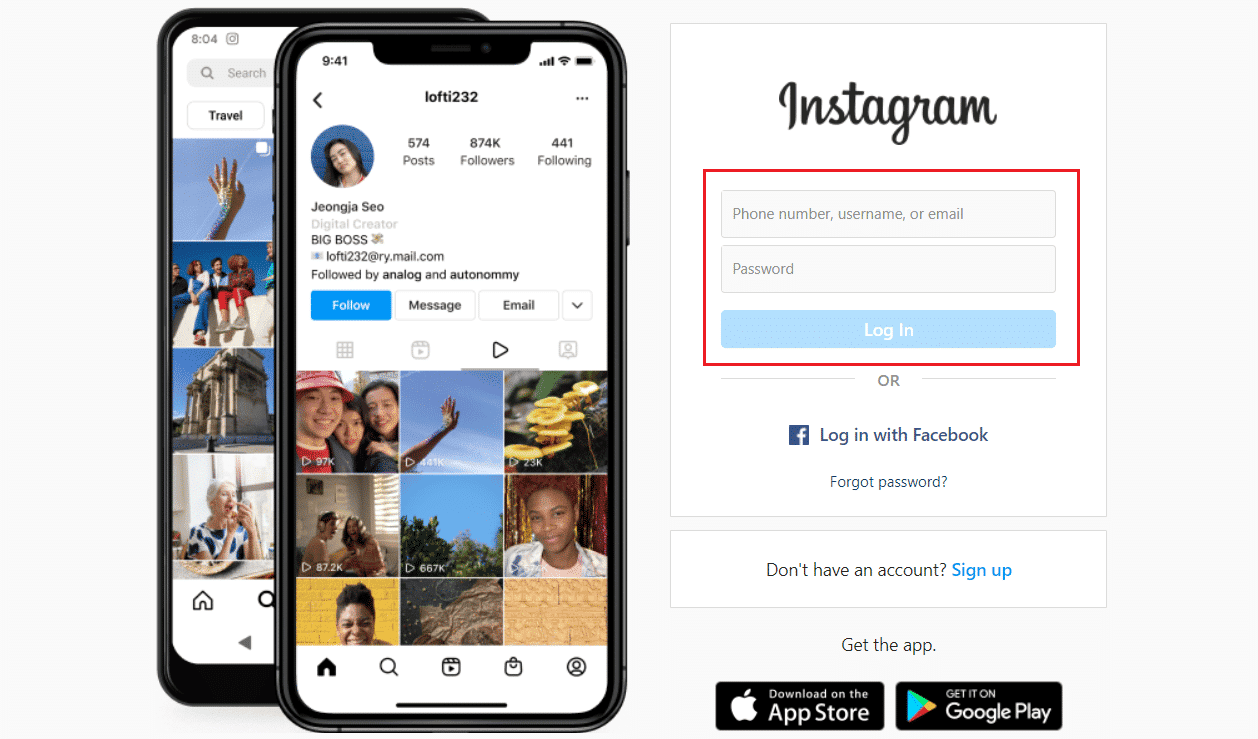
1. Accesați pagina de autentificare Instagram prin intermediul browserului web și conectați-vă la contul dvs.
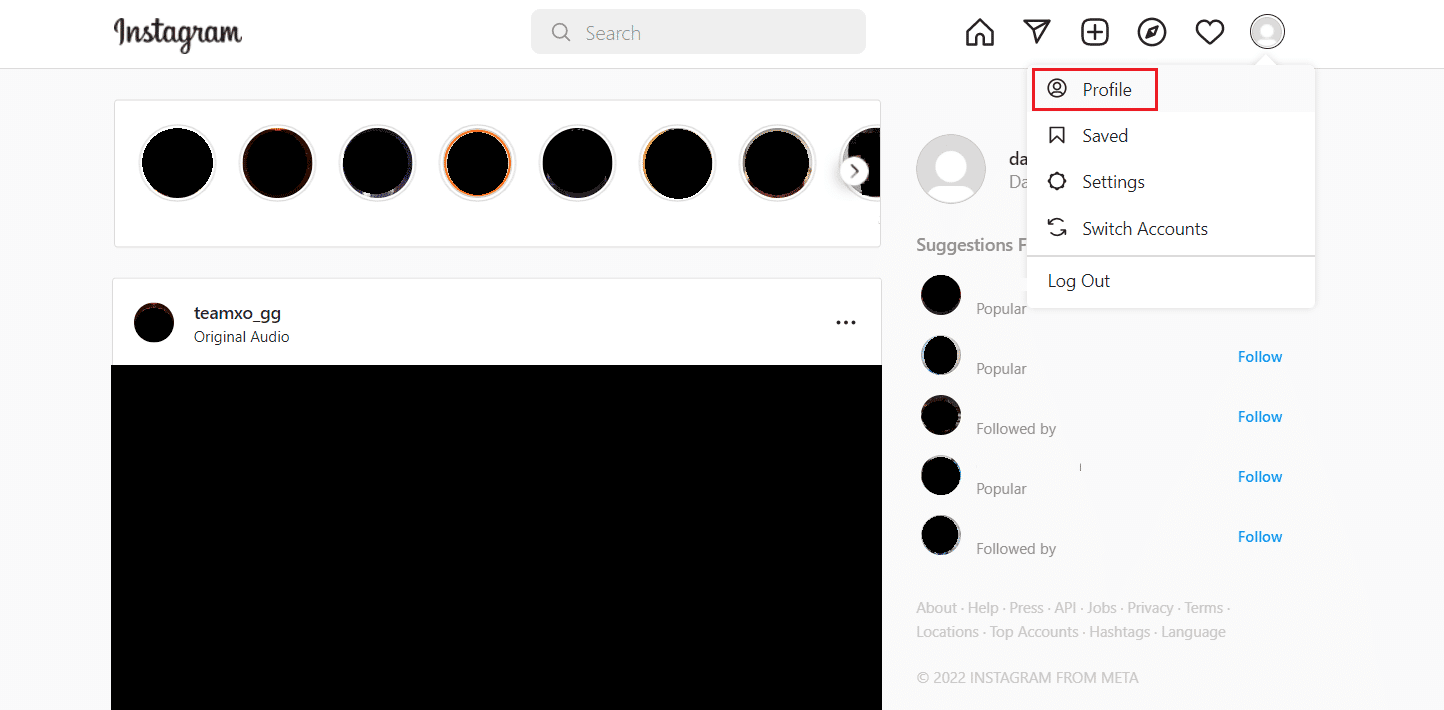
2. Dați clic pe pictograma Profil și apoi pe opțiunea „Profil”.
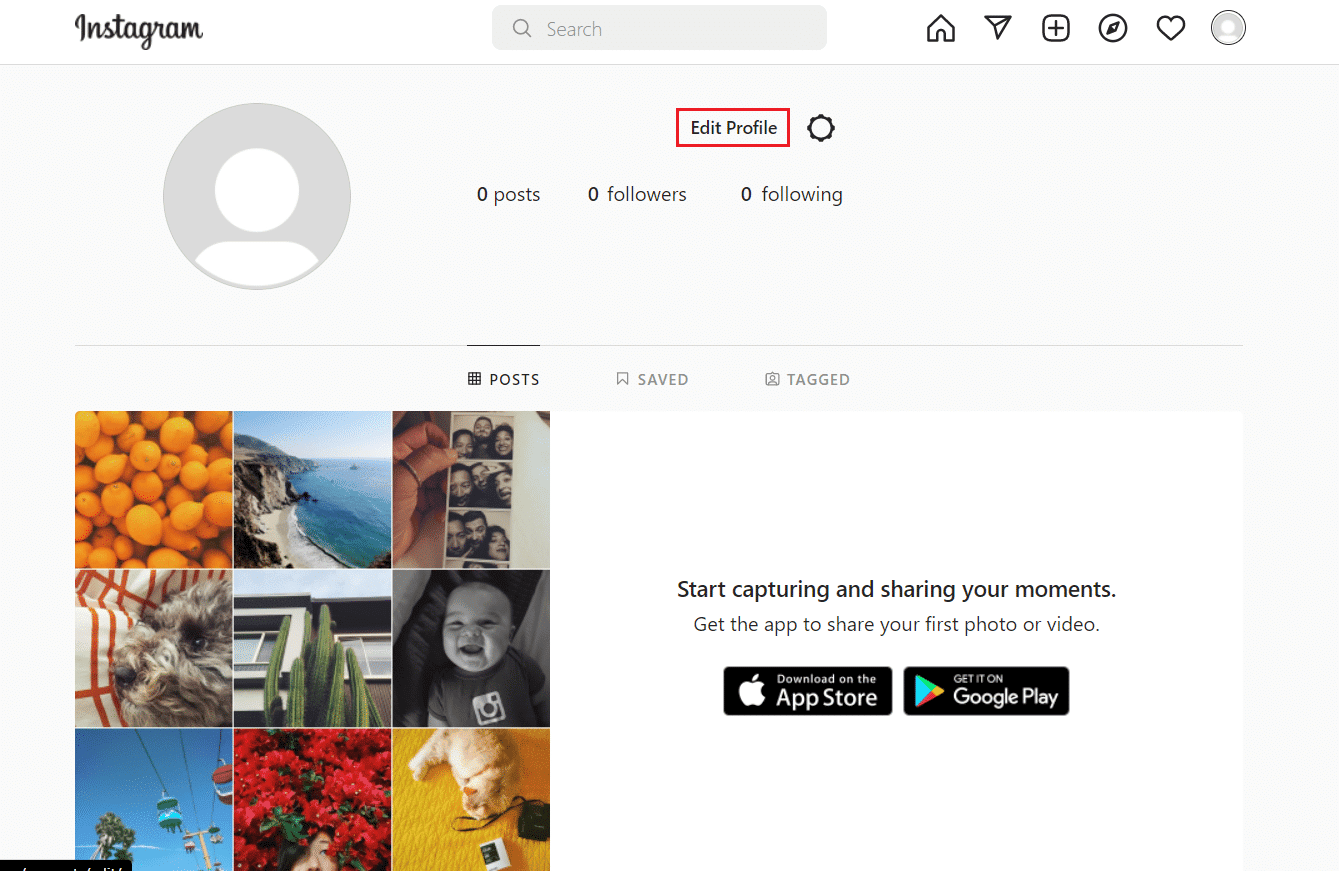
3. Selectați „Editare profil”.
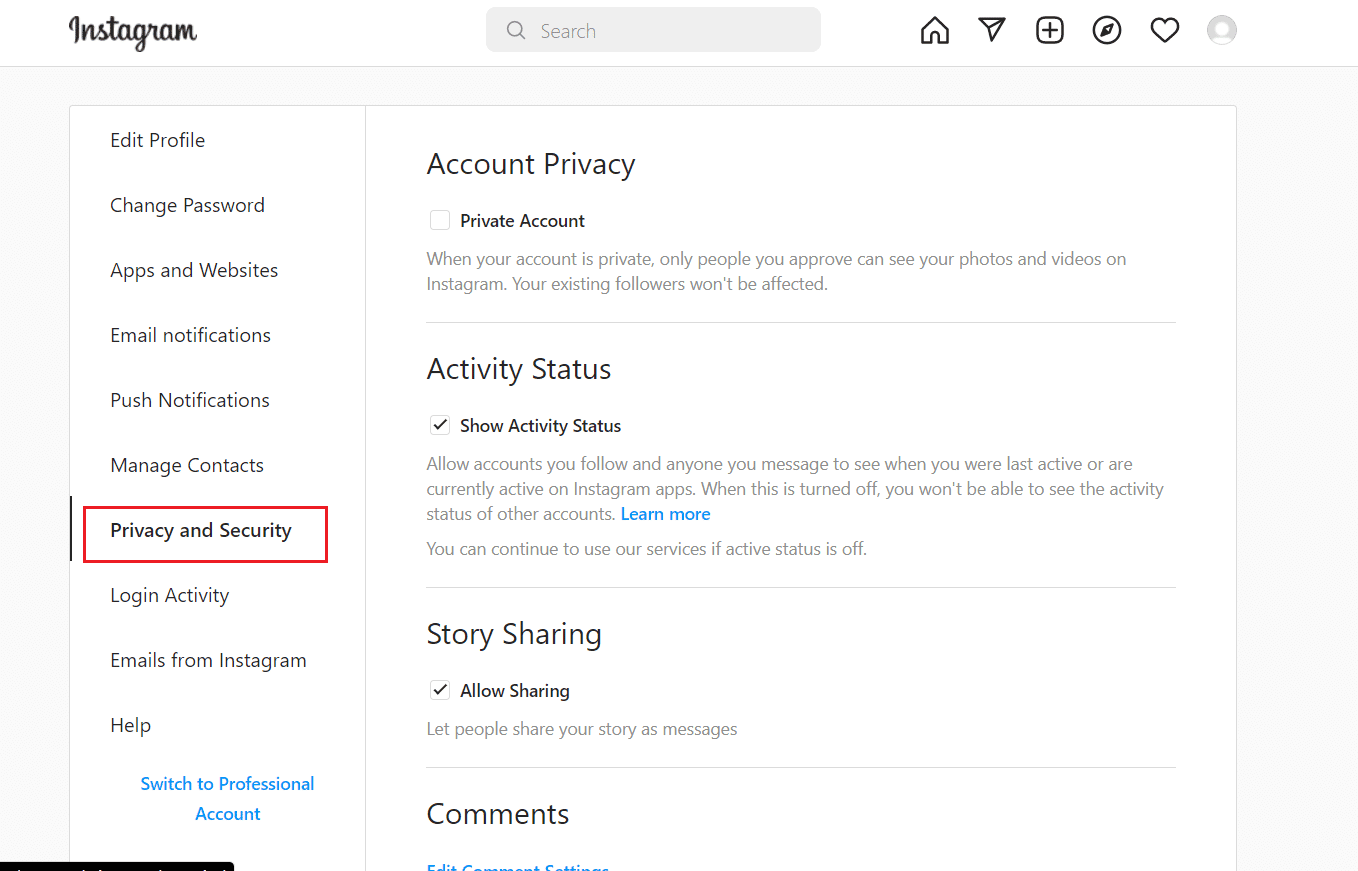
4. Alegeți opțiunea „Confidențialitate și securitate”.
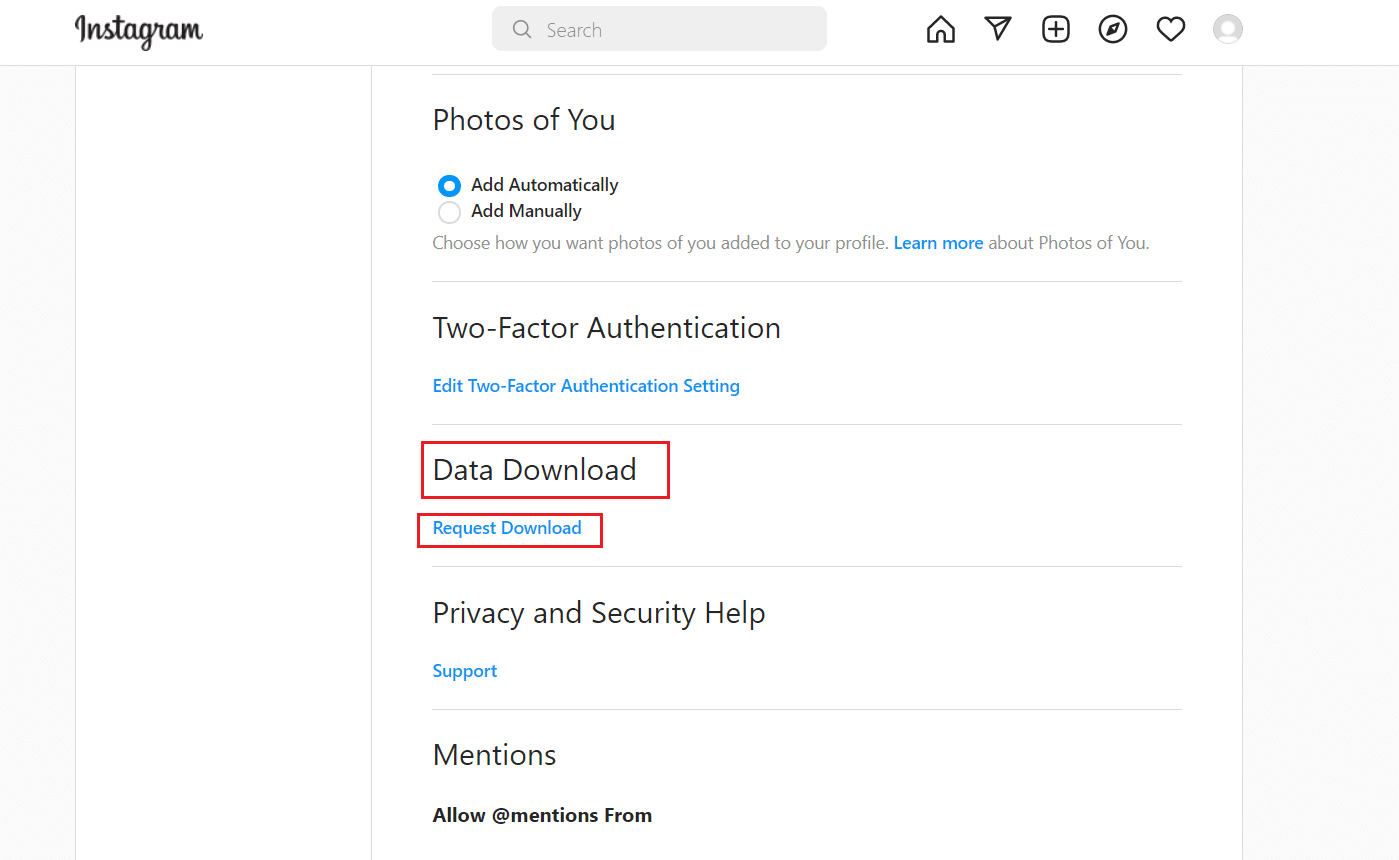
5. În meniul „Confidențialitate și securitate”, identificați secțiunea „Descărcare date” și dați clic pe „Solicitare descărcare”.
6. Introduceți adresa dvs. de e-mail și selectați formatul dorit pentru informații: HTML sau JSON.
7. Apăsați butonul „Următorul”.
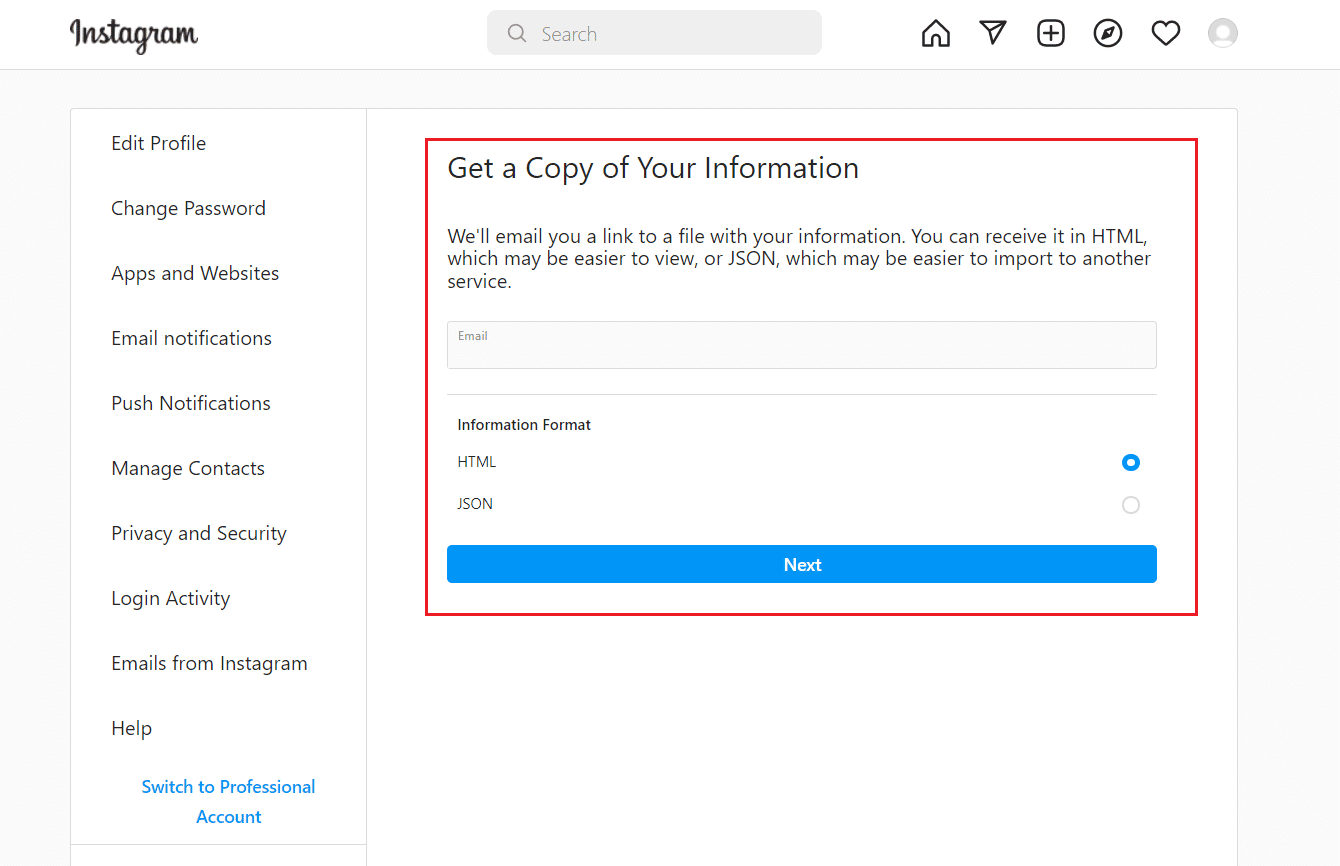
8. Introduceți parola contului dvs. și dați clic pe butonul „Solicitați descărcarea”.
9. Așteptați e-mailul de confirmare de la Instagram, acesta fiind trimis la adresa specificată.
Notă: procesul de primire a e-mailului de recuperare poate dura până la 14 zile.
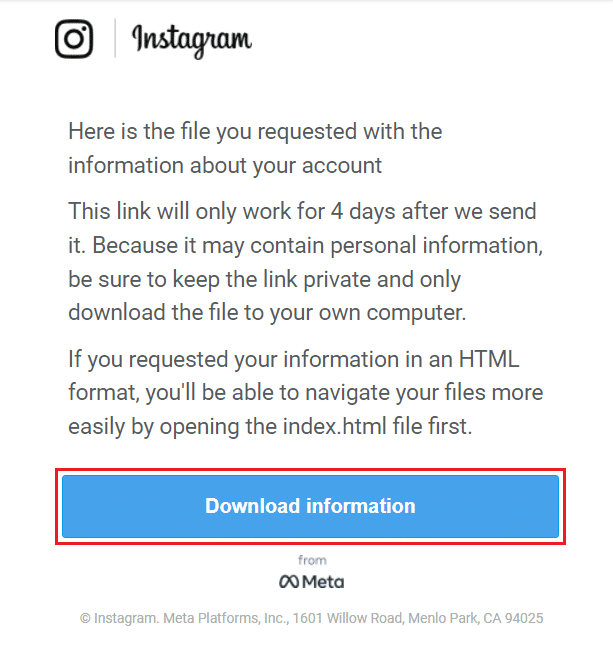
10. Deschideți e-mailul de la Instagram, având subiectul „Informațiile dvs. Instagram”, și dați clic pe opțiunea „Descărcare informații”.
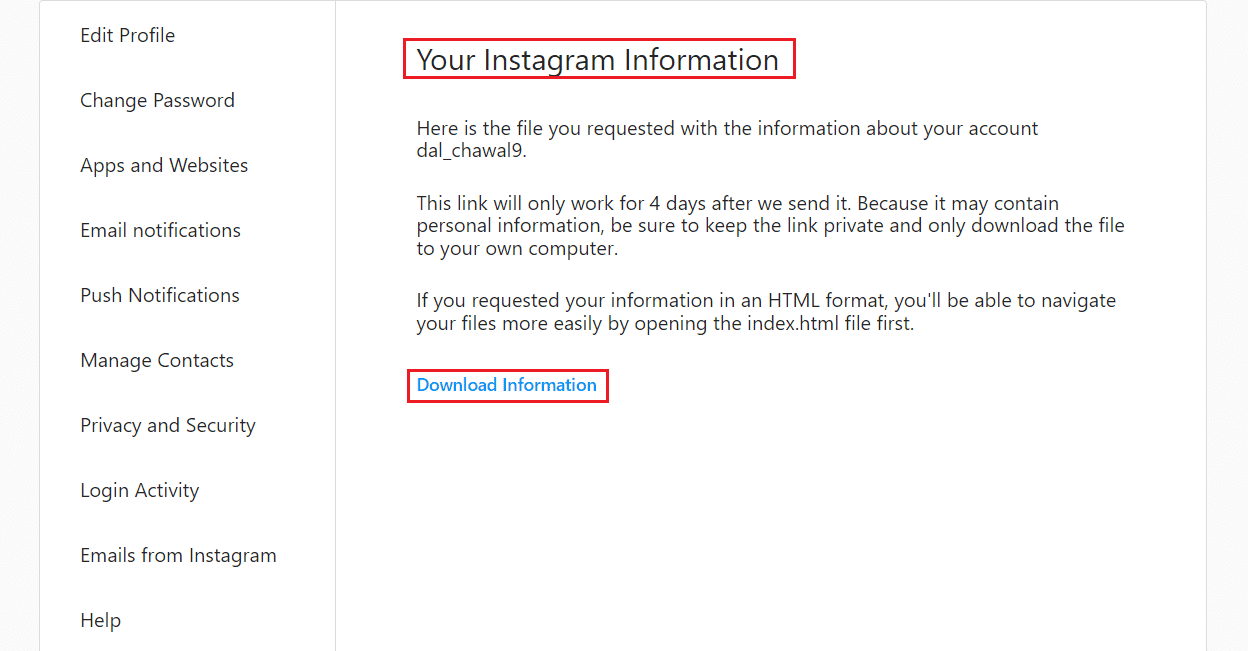
11. După ce sunteți redirecționat către pagina de autentificare, introduceți datele contului și faceți clic pe „Conectare”.
12. Selectați opțiunea „Descărcare informații” pentru a descărca fișierul zip.
13. Dezarhivați fișierul descărcat, utilizând programe precum 7-zip sau WinRAR, în locația preferată.
14. Accesați folderul extras și căutați folderul intitulat „recent_searches”.
15A. Dacă fișierul de mesaje este în format HTML, dați dublu clic pe el, iar acesta se va deschide în browserul implicit.
15B. Dacă fișierul de mesaje este în format JSON, dați clic dreapta pe el, selectați „Deschideți cu” și alegeți browserul implicit.
Aici veți putea vizualiza atât căutările recente, cât și cele șterse.
Cum pot căuta istoricul șters?
Pentru a vizualiza istoricul căutărilor șters pe Instagram, urmați acești pași:
1. Conectați-vă la contul dvs. de Instagram printr-un browser web.
2. Accesați Profil > Editați profil > Confidențialitate și securitate > Solicitați descărcarea.
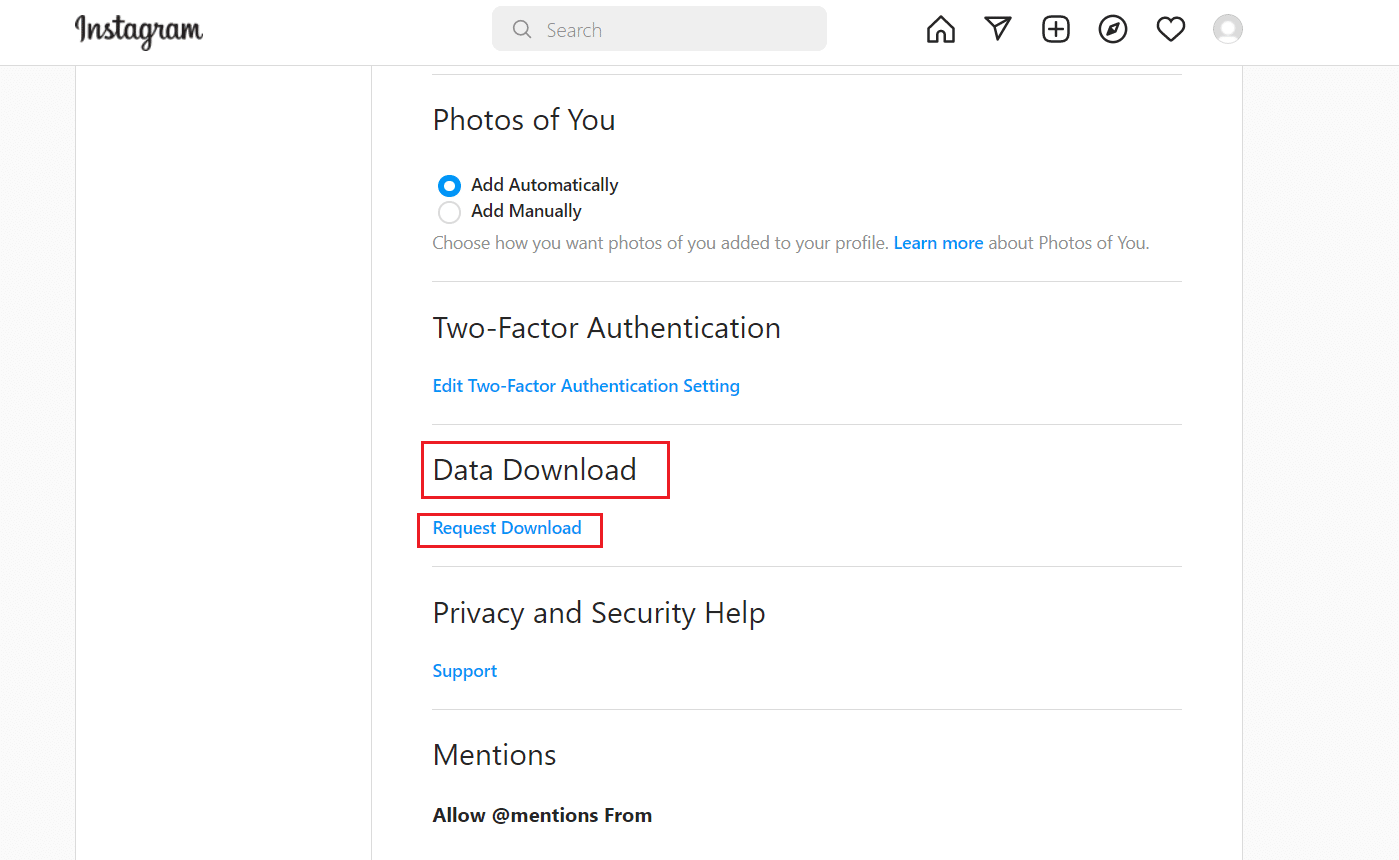
3. Introduceți adresa de e-mail și selectați formatul HTML sau JSON. Apoi, dați clic pe „Următorul”.
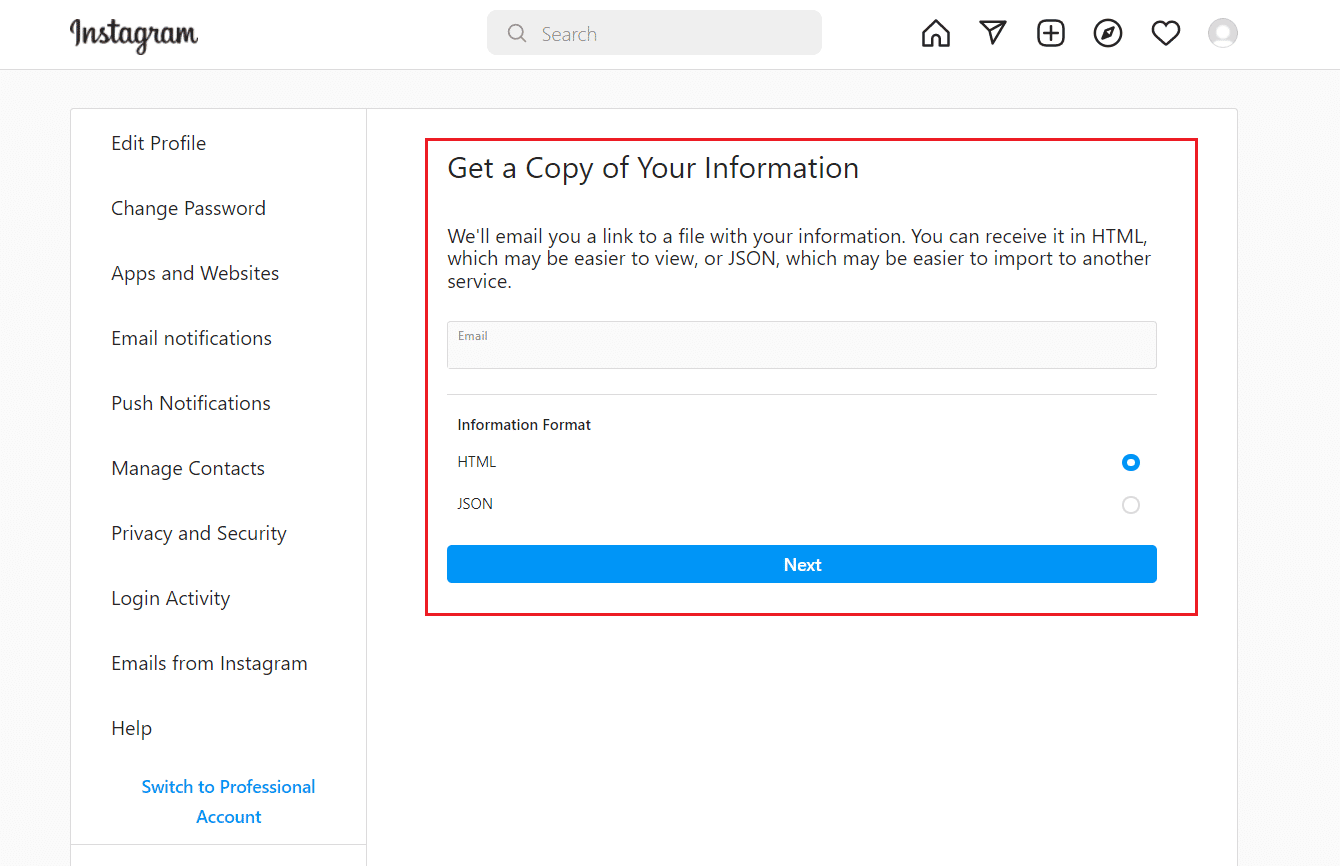
4. Introduceți parola și dați clic pe butonul „Solicitați descărcarea”.
5. Așteptați e-mailul de la Instagram, intitulat „Informațiile dvs. Instagram”, și dați clic pe „Descărcare informații”.
Notă: procesul de primire a e-mailului de recuperare poate dura până la 14 zile.
6. După ce sunteți redirecționat către pagina de conectare, autentificați-vă în contul dvs.
7. Dați clic pe „Informații de descărcare” și dezarhivați fișierul descărcat cu ajutorul 7-zip sau WinRAR în locația dorită.
8. Căutați folderul „recent_searches” în folderul extras.
9A. Dacă fișierul mesaj este în format HTML, dați dublu clic pe el pentru a-l deschide în browserul implicit.
9B. Dacă fișierul mesaj este în format JSON, dați clic dreapta pe el, selectați „Deschideți cu” și alegeți browserul preferat.
Acesta este modul în care puteți recupera istoricul șters al căutărilor de pe Instagram.
Cum pot verifica istoricul căutărilor al altcuiva pe Instagram?
Urmați acești pași pentru a verifica istoricul căutărilor al altei persoane pe Instagram:
1. Conectați-vă la contul de Instagram al persoanei respective prin browser web.
2. Accesați Profil > Editați profil > Confidențialitate și securitate > Solicitați descărcarea.
3. Introduceți adresa de e-mail și selectați formatul HTML sau JSON. Apoi, dați clic pe „Următorul”.
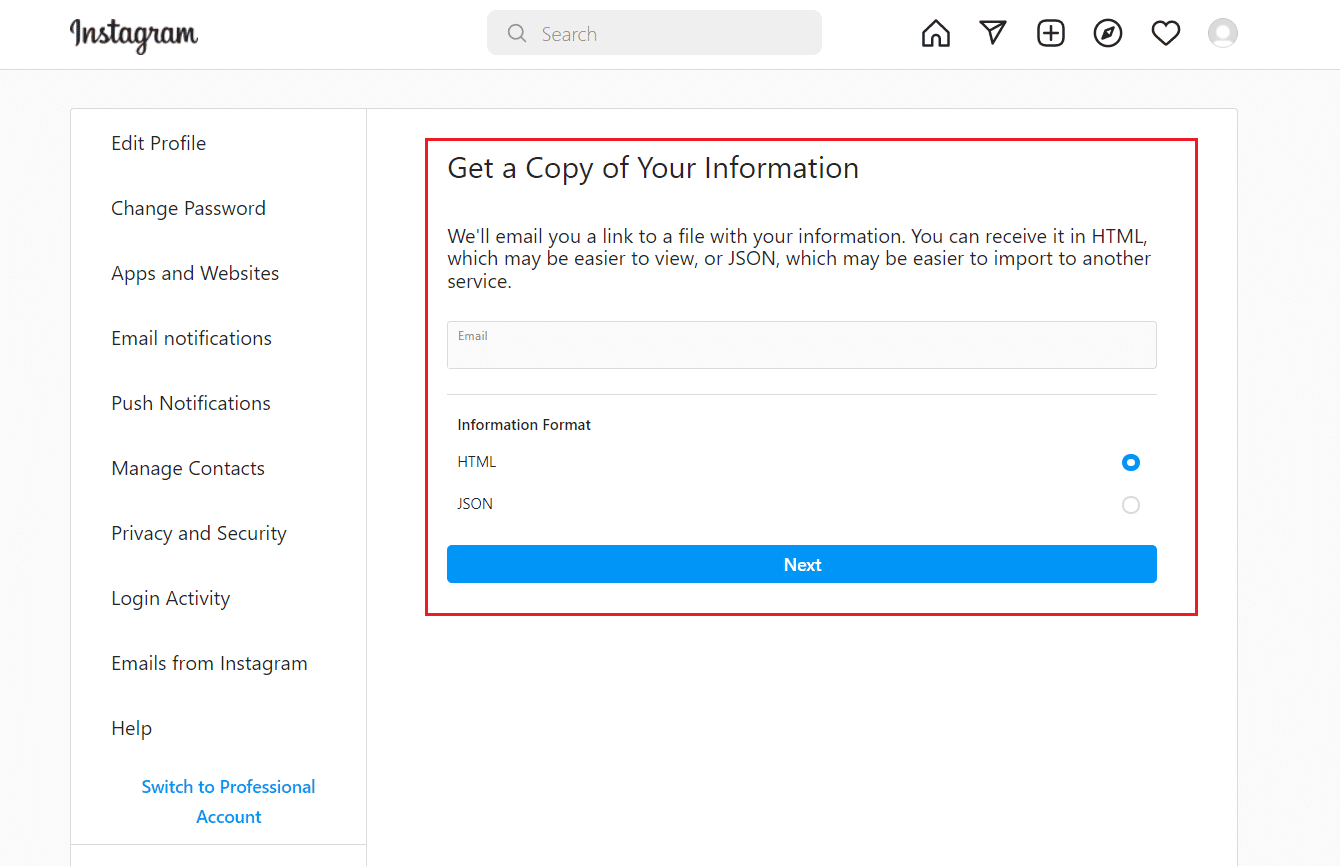
4. Introduceți parola contului și dați clic pe „Solicitați descărcarea”.
5. Deschideți e-mailul trimis de Instagram și dați clic pe „Descărcare informații”.
Notă: este posibil să dureze până la 14 zile pentru a primi e-mailul de recuperare.
6. Autentificați-vă în contul de Instagram pe pagina redirecționată.
7. Dați clic pe „Descărcare informații” și extrageți fișierul descărcat utilizând 7-zip sau WinRAR în locația dorită.
8. Localizați folderul „recent_searches” în folderul extras.
9A. Dacă fișierul de mesaje este în format HTML, dați dublu clic pe el pentru a-l deschide în browserul implicit.
9B. Dacă fișierul de mesaje este în format JSON, dați clic dreapta pe el și selectați „Deschide cu” > orice browser.
Ce se întâmplă dacă șterg un chat pe Instagram?
Un chat și conținutul său dispar permanent după ștergere.
Este posibil să recuperați conversațiile șterse de pe Instagram?
Nu, odată ce conversațiile sunt șterse, acestea se pierd iremediabil.
***
Sperăm că ați înțeles cum să vizualizați istoricul căutărilor șters de pe Instagram sau cum să căutați istoricul șters. Nu ezitați să ne contactați cu întrebările și sugestiile dvs. prin intermediul secțiunii de comentarii. De asemenea, spuneți-ne ce subiect ați dori să explorăm în următorul articol.