VMware reprezintă o soluție software de virtualizare, esențială pentru companiile ce doresc să ruleze multiple aplicații și sisteme pe un singur server fizic. Instrumentele VMware joacă un rol vital în activarea funcționalităților produselor VMware, optimizând gestionarea sistemelor de operare. Aceste instrumente necesită actualizări periodice pentru a asigura funcționarea corectă și a îmbunătăți experiența utilizatorilor. Totuși, aceste actualizări pot genera uneori erori, cum ar fi codul 21001. Dacă te confrunți cu această problemă, acest ghid detaliat îți va oferi soluții eficiente. Vom explora cauzele acestei erori și vom oferi metode de remediere pas cu pas. Hai să începem!
Rezolvarea codului de eroare 21001 la actualizarea VMware Tools în Windows 10
Instrumentele VMware sunt concepute pentru a oferi funcționalități esențiale în produsele VMware, îmbunătățind semnificativ experiența utilizatorului. Acest set de servicii facilitează o gestionare superioară a sistemelor, îmbunătățind performanța sistemelor de operare oaspete și permițând interacțiuni fluide cu sistemul. Aceste instrumente sunt responsabile de transferul informațiilor de la sistemul de operare gazdă la cel oaspete.
Ce determină eroarea 21001 la instalarea VMware Tools?
Diverse cauze pot provoca apariția erorii 21001, printre care se numără:
- Conexiune instabilă la internet
- Sistem de operare incompatibil
- Setări avansate de izolare
- Probleme în registry-ul Windows
Există mai multe metode ce pot fi aplicate pentru a actualiza cu succes instrumentele VMware. Încearcă soluțiile de mai jos, în ordinea prezentată, pentru a remedia problema codului de eroare 21001.
Metoda 1: Verificarea conexiunii la internet
Începe prin a verifica stabilitatea conexiunii la internet. În timpul actualizării VMware Tools, o conexiune bună la internet este crucială. Poți efectua un test simplu folosind următoarele instrucțiuni:
1. Apasă tasta Windows, tastează „Command Prompt”, apoi selectează „Run as administrator”.
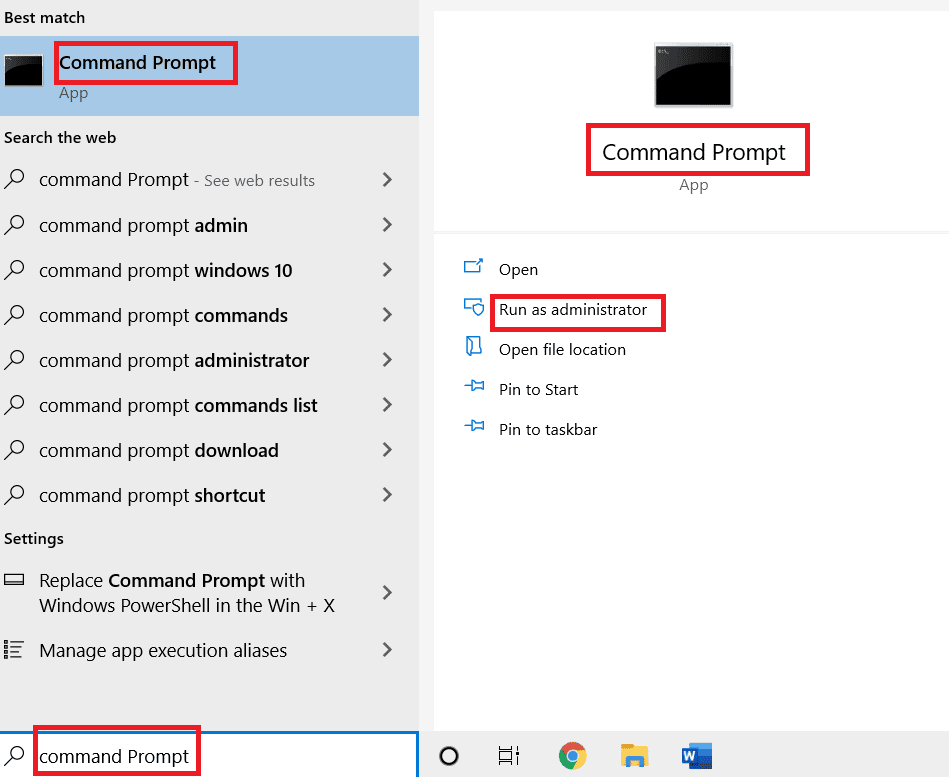
2. În fereastra „User Account Control”, apasă pe „Da”.
3. Introdu comanda de mai jos și apasă Enter pentru a efectua testul ping.
ping www.google.com
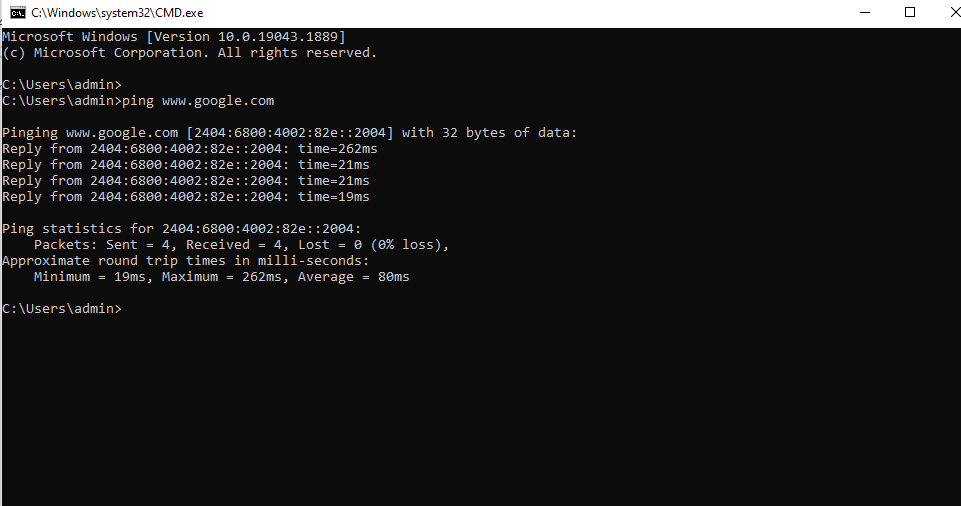
4. Dacă testul ping indică fluctuații, folosește instrumentul de depanare a rețelei. Poți consulta ghidul nostru dedicat problemelor de conectivitate în Windows 10.
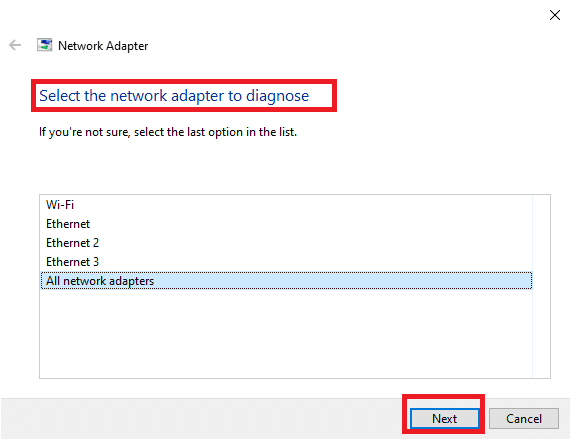
Dacă timpul de răspuns (ping) este mai mare de 150 ms, conexiunea la internet este foarte lentă. În acest caz, conectează-te la o rețea mai rapidă sau schimbă rețeaua pentru a continua instalarea VMware Tools și a rezolva eroarea 21001.
Metoda 2: Verificarea compatibilității sistemului de operare
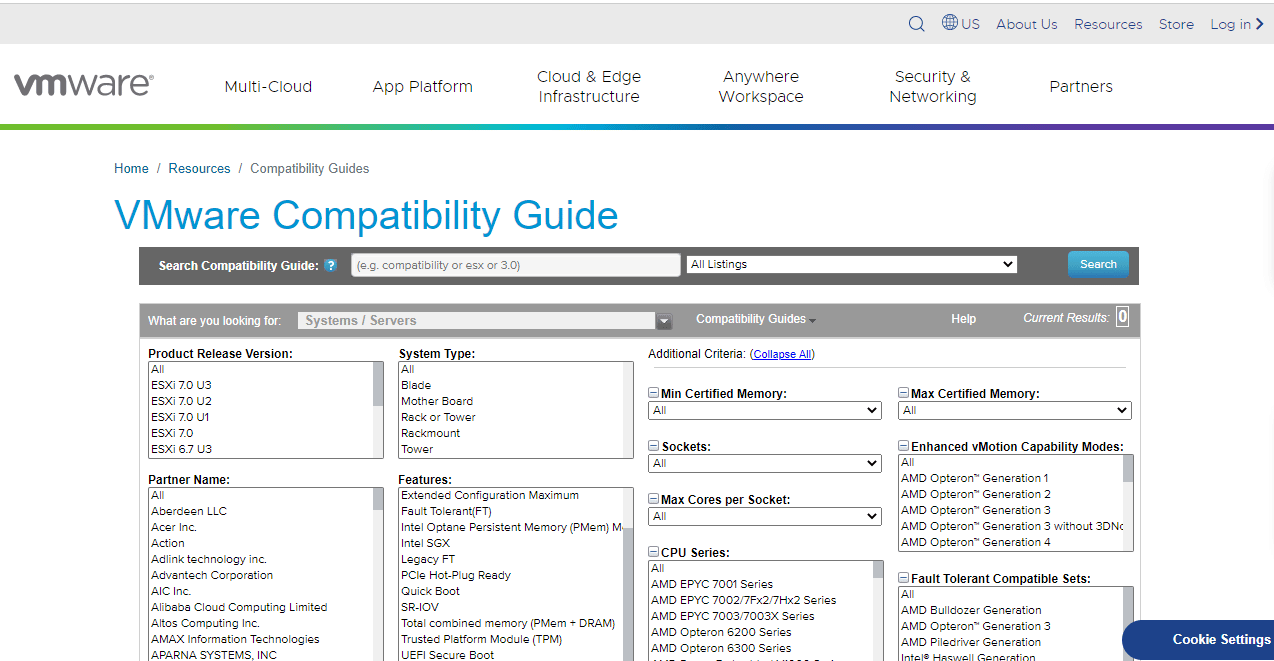
După verificarea conexiunii la internet, este esențial să te asiguri că sistemul tău de operare este compatibil cu VMware Tools. Un sistem de operare incompatibil poate duce la eroarea 21001. Sistemul tău de operare trebuie să fie complet certificat pentru a evita problemele în timpul actualizării. Consultă Ghidul de compatibilitate VMware pentru informații detaliate despre cerințele de sistem.
Metoda 3: Repornirea sistemului de operare oaspete
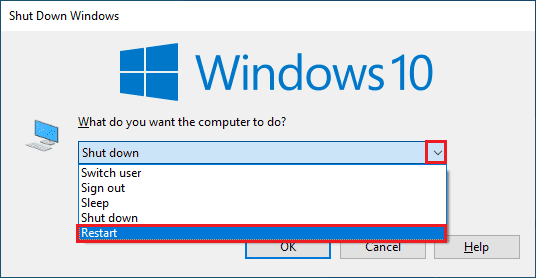
O altă soluție simplă pentru erorile întâmpinate la instalarea VMware Tools este repornirea sistemului de operare oaspete. O simplă repornire poate rezolva eroarea 21001. Consultă ghidul nostru despre 6 modalități de a reporni un computer Windows 10, dacă utilizezi un sistem de operare Windows ca oaspete.
Metoda 4: Selectarea corectă a sistemului de operare
Un alt aspect important este verificarea corectitudinii selecției sistemului de operare pentru instalarea VMware Tools. Acest lucru se verifică prin conectarea la gazda ESX/ESXi pe care este găzduită mașina virtuală. Urmează pașii de mai jos pentru a verifica setările:
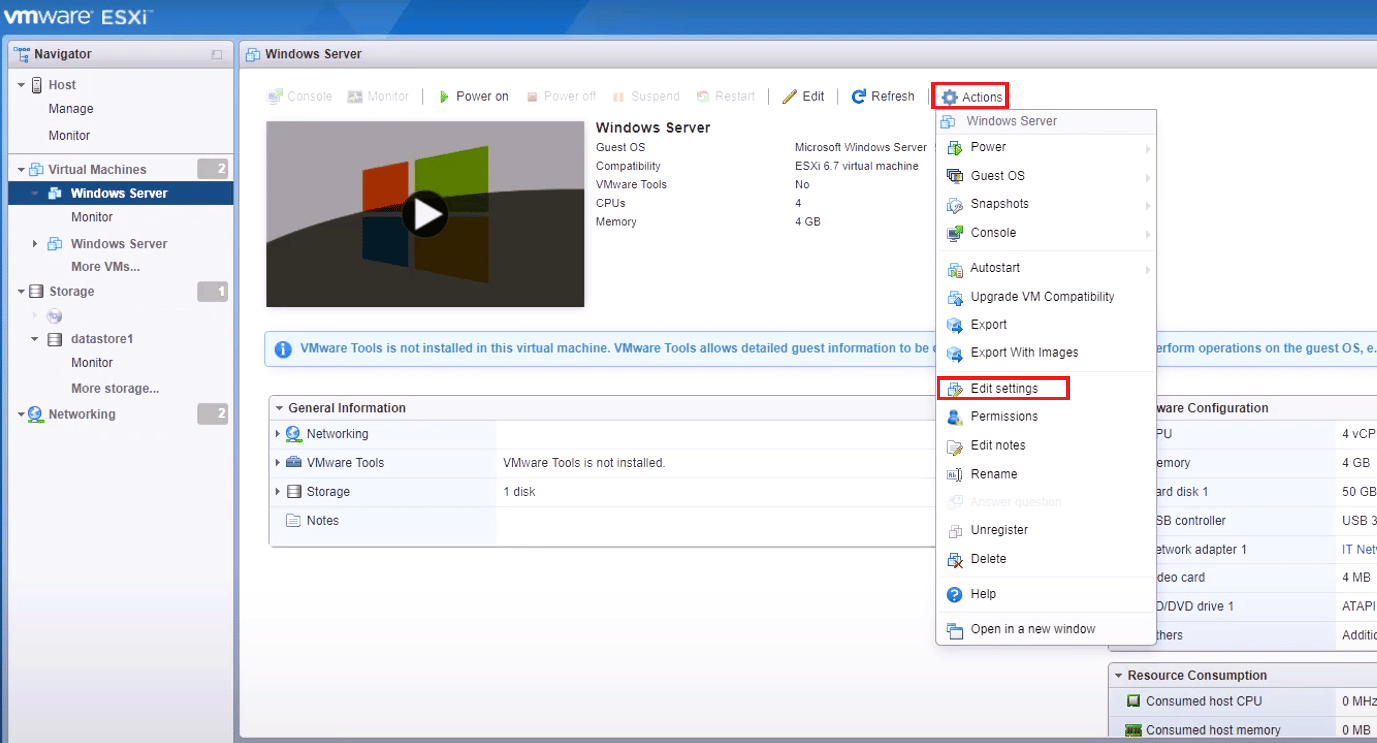
1. Selectează mașina virtuală pe care dorești să instalezi instrumentele.
2. Apasă pe meniul „Actions” și selectează „Edit Settings”.
3. Alege fila „Options”.
4. Verifică dacă sistemul de operare oaspete este selectat corect în fereastra „Virtual Machine Properties”.
5. Apasă pe „OK”.
Metoda 5: Verificarea integrității imaginii ISO
O imagine ISO coruptă poate fi cauza codului de eroare 21001. Asigură-te că imaginea ISO este validă, urmând acești pași:
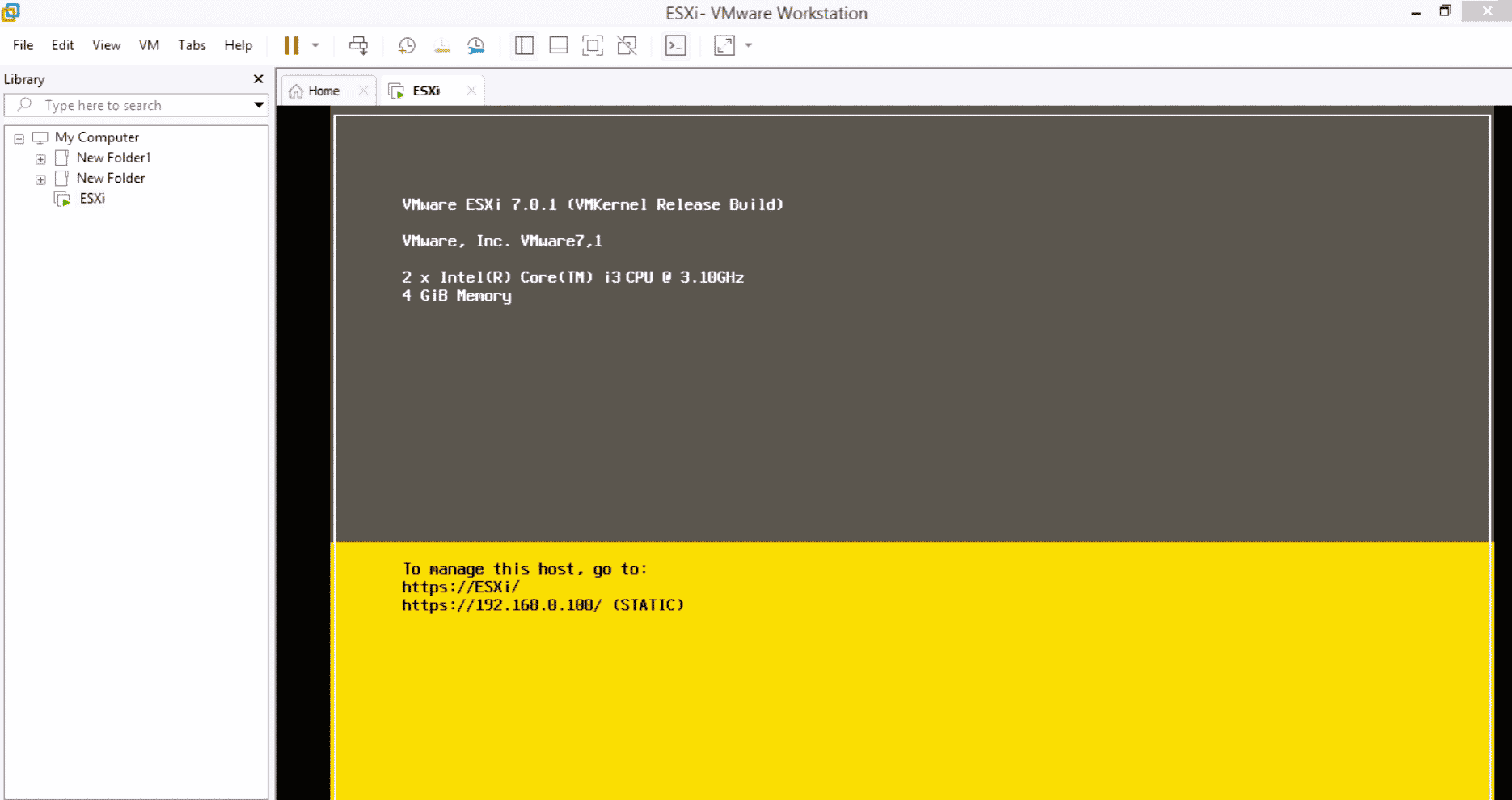
1. Conectează-te la gazda ESX/ESXi.
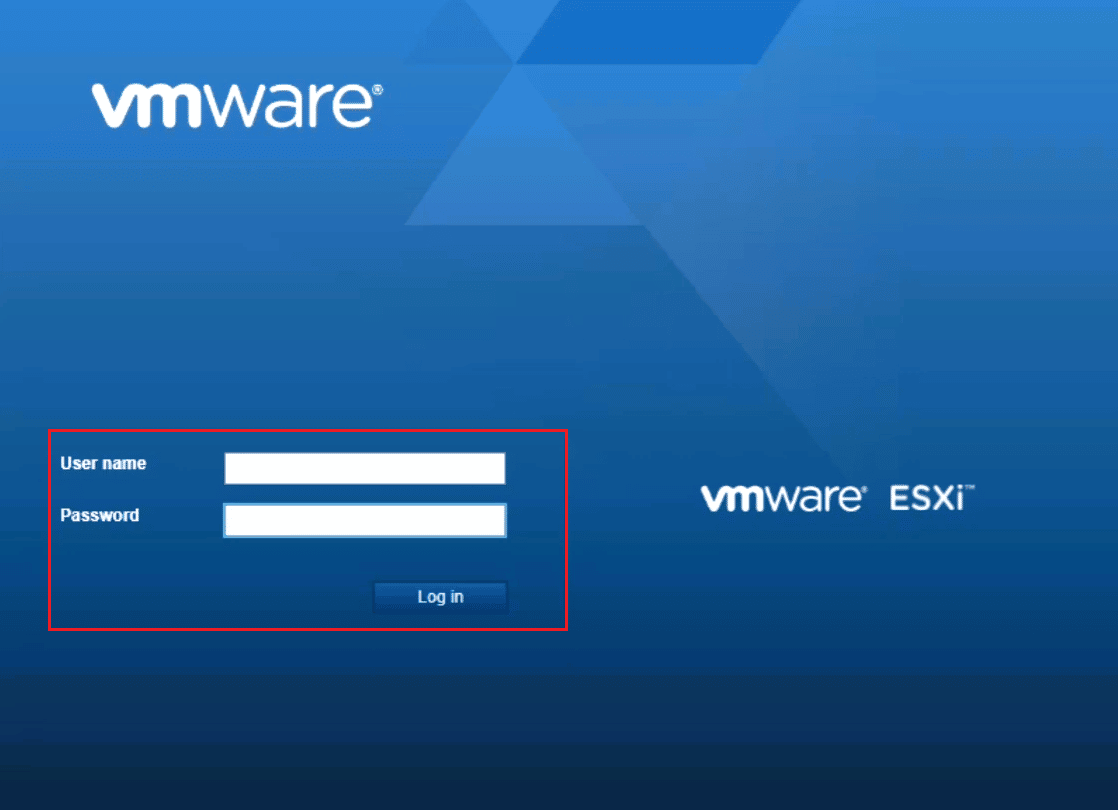
2. Conectează-te ca utilizator cu privilegii.
3. Navighează la directorul `/vmimages/tools-isoimages` pentru gazdele VMware ESX/ESXi 3.5.x sau mai noi.
4. Pentru versiunile mai vechi de ESX, utilizează `/usr/lib/vmware/isoimages`.
5. Tastează `md5sum xxx.iso` și apasă Enter, unde xxx reprezintă numele imaginii ISO.
6. Înregistrează rezultatul md5sum pentru a verifica dacă imaginea ISO este coruptă.
Metoda 6: Instalarea manuală a VMware Tools
Uneori, eroarea 21001 poate apărea din cauza dezactivării opțiunii de pornire automată. În acest caz, încearcă instalarea manuală a VMware Tools. Urmează acești pași:
1. Conectează-te la serverul ESX sau VirtualCenter cu clientul VI.
2. Click dreapta pe mașina virtuală unde vrei să instalezi VMware Tools.
3. Apasă „OK” sau „Install” când este necesar.
4. Dacă instalarea nu pornește automat, accesează caseta de dialog „Run” din sistemul de operare oaspete.
5. Tastează `D:setup.exe`.
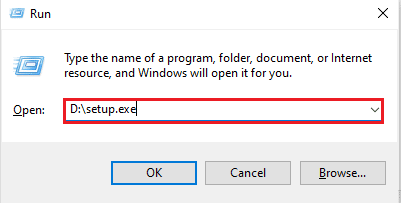
6. Apasă „OK” pentru a începe procesul de instalare a VMware Tools.
Acestea sunt metodele principale pentru remedierea erorii 21001 la actualizarea VMware Tools.
Întrebări frecvente (FAQs)
Î1. Este necesară repornirea sistemului după actualizarea VMware Tools?
Răspuns: Repornirea este necesară dacă utilizezi VMware Tools versiunea 5.1 pe un sistem Windows mai vechi decât Vista. De asemenea, repornirea este necesară dacă ai instalat una sau mai multe componente ale instrumentelor VMware.
Î2. Este esențială actualizarea VMware Tools?
Răspuns: Deși actualizarea este opțională, este recomandată pentru o experiență VMware superioară.
Î3. Care este rolul VMware Tools?
Răspuns: VMware Tools îmbunătățește rezoluția video, adâncimea culorilor, funcționarea mouse-ului, sunetul, performanța adaptorului de rețea și multe altele.
Î4. De ce este dezactivată instalarea VMware Tools?
Răspuns: Instalarea poate fi dezactivată dacă mașina oaspete nu are o unitate optică virtuală sau dacă sistemul oaspete are deja o unitate montată.
Î5. Instrumentele VMware învechite pot cauza probleme?
Răspuns: Da, instrumentele învechite pot duce la probleme precum utilizarea excesivă a procesorului sau probleme de performanță.
***
În concluzie, VMware Tools este vital pentru funcționarea optimă a sistemului de operare și îmbunătățirea performanțelor. Aceste instrumente necesită actualizări periodice pentru a-și menține eficiența. Sperăm că acest ghid ți-a fost de ajutor în rezolvarea problemelor, cum ar fi eroarea 21001. Te rugăm să ne spui în comentarii ce metodă ți-a fost utilă și nu ezita să ne oferi sugestii și întrebări.